 Por Denys Medvediev
Tutorial
Dicta a ChatGPT
Pulsa un atajo de teclado, habla y mira cómo el texto aparece directamente en el campo de ChatGPT. Aquí explicamos por qué el micrófono integrado falla constantemente — y la solución de escritorio que funciona en cualquier lugar.
Última actualización: junio de 2026
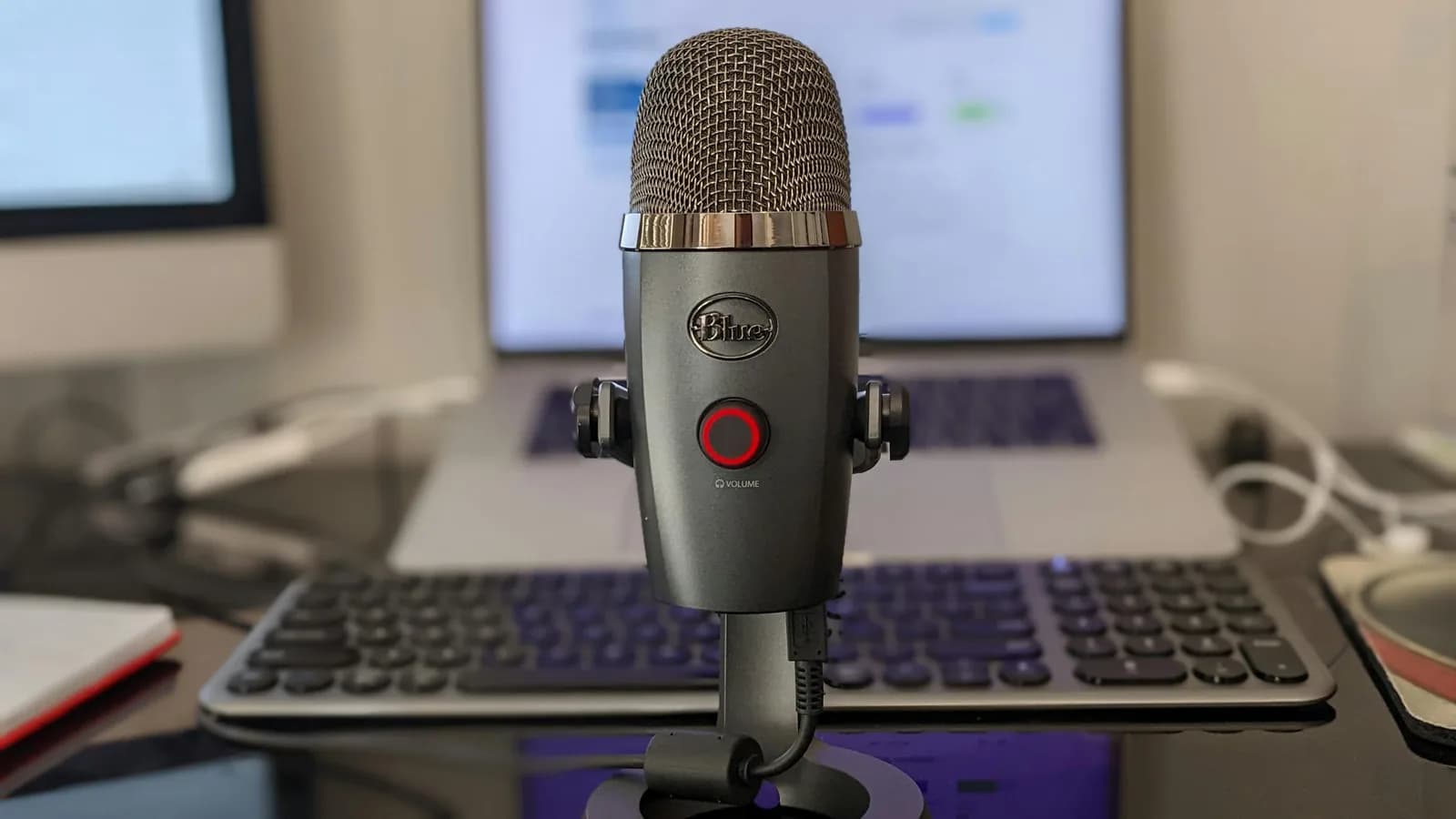
Para dictar a ChatGPT, pulsa un atajo de teclado global, habla y deja que el texto se pegue directamente en el campo de ChatGPT donde está el cursor. El micrófono integrado de ChatGPT funciona para prompts cortos en el móvil. Una aplicación de dictado de escritorio como Whisper usa un solo atajo de teclado, transcribe en el dispositivo y deposita texto limpio en ChatGPT y en cualquier otra aplicación que uses.
Has llegado aquí porque el pequeño micrófono del campo de ChatGPT te ha fallado. Quizás desapareció a mitad de una frase en el escritorio. Quizás captó la mitad de tu prompt y perdió el resto. El martes pasado estaba preparando las fiambreras — sándwich, fruta, el yogur que el pequeño va a rechazar — y quería pedirle a ChatGPT que reescribiera un correo del colegio mientras tenía las manos llenas de pepino. El micrófono integrado no era la herramienta adecuada para ese momento; un atajo de teclado global sí lo era. La verdad, aunque aburra decirla, es que la mayoría de los problemas de "dictado en ChatGPT no funciona" no son errores del sistema. Son el micrófono integrado haciendo un trabajo para el que nunca fue diseñado.
Voy a plantear el problema sin rodeos. El micrófono del campo de texto de ChatGPT es un dictado que vive dentro de una sola página web. En el momento en que quieres dictar un prompt largo, cambiar a tu editor o trabajar sin enviar audio fuera de tu máquina, ese micrófono se queda sin recorrido. En 2026, la solución es un atajo de teclado de escritorio que funciona en todas partes, no un botón de micrófono mejor. Este artículo trata tres cosas: por qué el micrófono de ChatGPT falla, cómo dictar a ChatGPT con un solo atajo de teclado, y cuándo el micrófono integrado es realmente todo lo que necesitas. La mayoría de los mensajes que leo en la bandeja de soporte son de personas que luchan con una herramienta que nunca fue pensada para el trabajo que le están pidiendo.
ChatGPT sí tiene una función de dictado real. La propia documentación de OpenAI la describe: toca el icono del micrófono en el campo de texto, el audio grabado se envía a los modelos de OpenAI y la transcripción vuelve como texto editable antes de que lo envíes. OpenAI diferencia esto del Modo de Voz, que es una conversación hablada bidireccional en lugar de texto que puedes revisar. El dictado funciona tanto en móvil como en el navegador de escritorio, aunque la primera vez que lo uses en el navegador tendrás que conceder permiso al micrófono. Para un prompt rápido desde el teléfono, eso está perfectamente bien. El problema empieza cuando el prompt se alarga o el trabajo se mueve fuera de ChatGPT.com.
ChatGPT ya tiene micrófono, ¿por qué sigue fallando?
Aquí va la parte que nadie quiere escribir en la documentación de ayuda. No existe ningún límite de tiempo publicado para el dictado en ChatGPT. Busqué uno en la documentación de OpenAI y no encontré ningún límite de sesión declarado en ningún sitio. Pero busca en cualquier foro de la comunidad y la misma queja se repite: el micrófono de escritorio desaparece, la sesión termina antes de tiempo, el texto se pierde antes de enviarlo. Esto es un comportamiento ampliamente reportado por los usuarios, no una especificación documentada, así que trátalo como "los resultados pueden variar", no como un número concreto.
La razón por la que ocurre es estructural. El dictado integrado está vinculado a una sola pestaña. Depende de los permisos del micrófono del navegador, de que la página permanezca activa y de una conexión que no falle. Pierde el foco, cambia a otra ventana para consultar una referencia, deja que la página se recargue y la grabación desaparece. El dictado de ChatGPT envía tu audio a OpenAI para transcribirlo y guarda ese fragmento mientras el chat vive en tu historial. Es un diseño razonable para un campo de chat. Es frustrante para quien intenta dictar tres párrafos sin mirar fijamente la pantalla.
Micrófono integrado frente a un atajo de teclado global: qué cambia
Un atajo de teclado global es un dictado que no le importa en qué ventana estés. Mantienes una tecla, hablas, la sueltas y el texto aparece en el cursor — en el campo de ChatGPT, en un Google Doc o en una respuesta de Slack. La grabación no está ligada a una pestaña, así que cambiar de ventana para consultar una referencia a mitad de un prompt no la interrumpe.
La otra diferencia está en a dónde va tu voz. El micrófono de ChatGPT siempre envía el audio a los servidores de OpenAI. El modo Local de Whisper ejecuta la transcripción íntegramente en tu máquina y funciona sin conexión, así que nada sale del dispositivo. Si prefieres la nube, el modo Cloud de Whisper envía el audio directamente desde tu ordenador a OpenAI a través de tu propia clave API, con Remskill completamente al margen. Tú eliges el equilibrio en lugar de heredarlo.
Cómo dictar a ChatGPT en escritorio, paso a paso
Aquí está todo el proceso, en la web o en la aplicación de escritorio, en cinco minutos.
Instala Whisper y abre ChatGPT.
Descarga la aplicación, inicia sesión y abre ChatGPT.com (o la aplicación de escritorio de ChatGPT) delante de ti. No se necesita tarjeta para registrarse y todo el proceso local es gratuito.
Elige una ruta de transcripción.
Tienes tres opciones: Cloud (OpenAI, con tu propia clave), Parakeet local (~600 MB, la más rápida en CPU) o Whisper local (8 modelos, 99 idiomas, traducción al inglés). Para prompts en inglés en una máquina reciente, Parakeet es ágil; si escribes prompts en varios idiomas, los modelos multilingüe de Whisper cubren 99 de ellos.
Haz clic en el campo de prompt de ChatGPT.
Coloca el cursor donde va el prompt, exactamente como si fueras a escribir.
Mantén el atajo y habla.
En Windows el atajo por defecto es Ctrl+Space. En Mac es una combinación de modificadores: mantén Command+Option juntos y suéltalos para detener. Habla tu prompt como lo dirías a un compañero de trabajo.
Suelta y comprueba.
La transcripción se pega en el campo de ChatGPT donde está el cursor. El resultado verificable: tu prompt hablado ya está en el campo de entrada, listo para editar o enviar. Si apareció texto, funcionó. Si no apareció nada, el cursor no estaba en el campo, así que haz clic dentro y vuelve a intentarlo.
Ese es el ciclo. Pulsa, habla, suelta, pega. Mi hija pequeña lo aprendió en una sola demostración, y ese es el único test de usabilidad en el que confío.
Por qué dictar un prompt largo es mejor que escribirlo

Hablar va a unas 145 palabras por minuto. Escribir ronda las 40. Para un prompt de una línea, la diferencia no importa. Para el tipo de prompt que la gente escribe a ChatGPT — contexto, restricciones, los tres ejemplos del tono que quieres, la lista de "no hagas esto" — la diferencia es entre cuatro minutos y doce.
Esta es la única opinión que voy a plantar en este artículo: el mejor truco de productividad es menos pasos, no pasos más rápidos. La mayoría de las herramientas intentan que escribas más rápido. Dictar elimina la escritura. Dejas de buscar el teclado, dejas de colocar las manos en posición de escritura y simplemente describes en voz alta lo que quieres. Cuando estás en mitad de una idea en un prompt complejo, ese atajo vale más que cualquier autocompletado. El micrófono móvil de ChatGPT te lleva parte del camino. Un atajo de teclado de escritorio te lleva el resto, porque funciona donde se escriben los prompts largos.
Elimina los «eeh» antes de que ChatGPT los vea
Los prompts hablados son imprecisos. Dices «eeh», reinicias una frase, te pierdes. Whisper tiene un paso opcional de mejora de texto con IA que se ocupa de esto. En modo Cloud envía la transcripción en bruto a un modelo de IA que elimina las muletillas como «eeh», «esto», «o sea» y «¿sabes?», corrige la gramática y la puntuación, y afina la frase antes de pegar el texto. La limpieza no es automática en todos los modos; es una función que activas tú. En modo Local esa mejora se ejecuta a través de Ollama en tu propia máquina, y en modo Cloud se ejecuta en los modelos de OpenAI.
El resultado práctico: en lugar de darle a ChatGPT una transcripción llena de tropiezos verbales, le das un prompt limpio. Un prompt más claro es un prompt mejor, y la limpieza ocurrió sin que tuvieras que hacer nada.
Funciona en el campo de ChatGPT y en todas partes más
El atajo de teclado no sabe qué es ChatGPT, y eso es precisamente el punto. La misma combinación pulsa-habla-suelta funciona en procesadores de texto, clientes de correo, Slack, Discord, Teams, VS Code, Notion, Obsidian y cualquier campo de texto del navegador. Dictas un prompt a ChatGPT, luego dictas la respuesta en tu hilo de Slack sin cambiar nada en tu forma de trabajar.
Si quieres que la IA haga algo más que transcribir, el modo Cloud añade una búsqueda web por voz construida sobre la API Responses de OpenAI: haz una pregunta en voz alta y Whisper busca en la web y pega una respuesta sintetizada con fuentes en el cursor. Eso se acerca más a dictar a un agente de IA que a un simple dictado de voz a texto. Para más sobre el patrón general, la guía de aplicaciones de voz a texto cubre el flujo completo.
Cuándo usar simplemente el micrófono integrado de ChatGPT
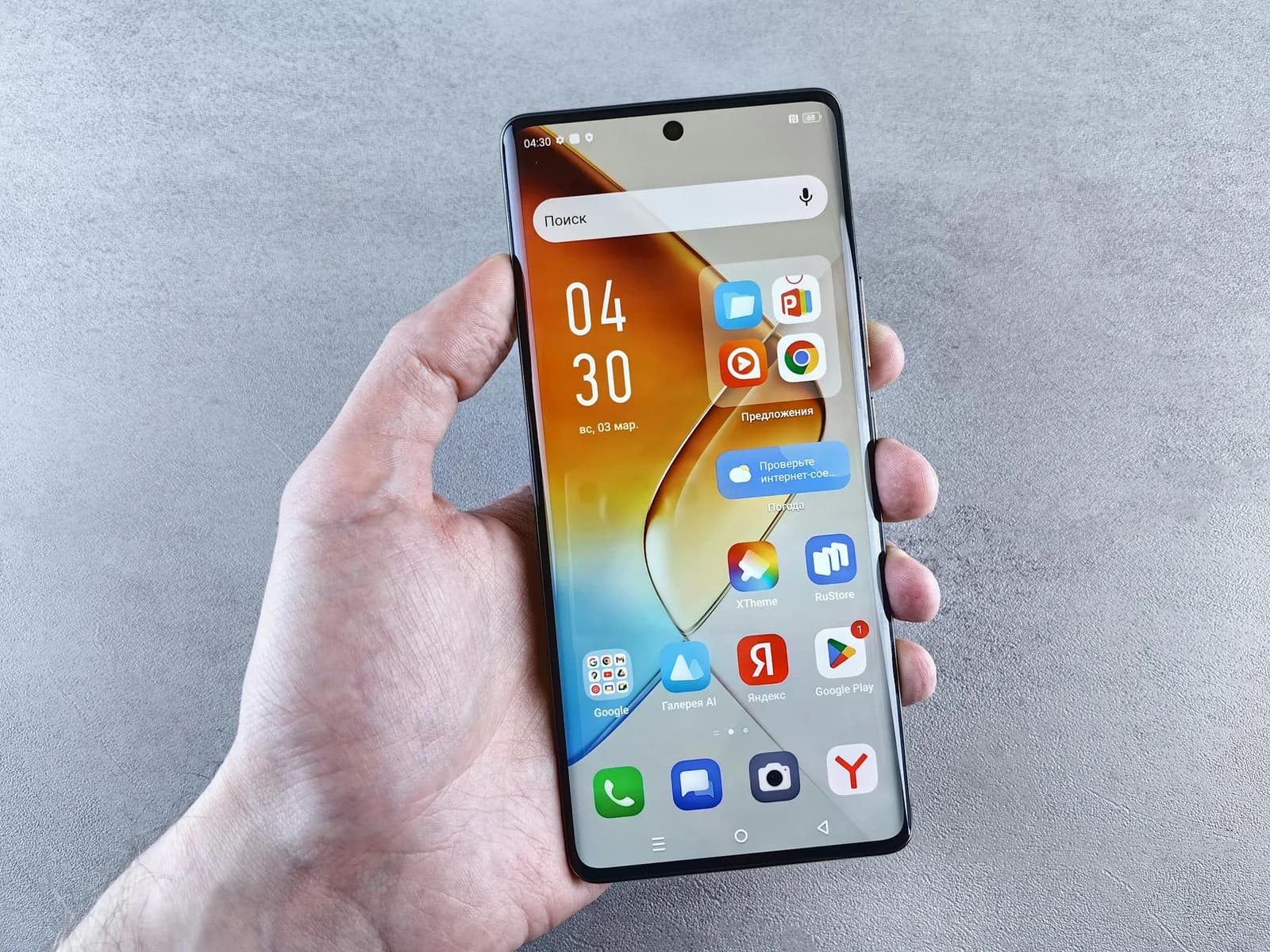
No voy a fingir que siempre necesitas una aplicación separada. Si estás en el teléfono, lanzando un prompt de una línea y te parece bien que el audio vaya a los servidores de OpenAI, toca el icono del micrófono en el campo de texto de ChatGPT y habla. Es gratis, ya está ahí y para ráfagas cortas funciona. Lo mismo para el uso casual en el escritorio cuando no estás cambiando de aplicación y el prompt son dos frases. El micrófono integrado empieza a ser un problema con prompts largos, flujos de trabajo con varias aplicaciones y trabajo sin conexión o con datos sensibles. Ese es el umbral en el que un atajo de teclado global gana su lugar. Por debajo de ese umbral, ahórrate la instalación.
Cuánto cuesta dictar en todas partes
Todo el proceso local es gratuito para cualquier persona con cuenta: transcripción local, mejora con IA a través de Ollama, historial, presets, atajo personalizado, todo, sin necesidad de tarjeta para registrarse. Whisper Pro añade la capa Cloud: transcripción con OpenAI, mejora de IA en la nube y búsqueda web por voz. Si solo dictás prompts a ChatGPT en modo Local, no pagas nada. Los precios exactos de Pro están en la página de precios.
El micrófono del campo de ChatGPT no está roto. Es un micrófono para una sola página web, haciendo exactamente para lo que fue diseñado. El error es pedirle que sea tu herramienta de dictado para todo. Elige el adecuado para cada momento: el micrófono integrado para un prompt rápido en el móvil, un atajo global para los prompts largos y los martes con la fiambrera en una mano y el pepino en la otra. Mi teclado manchado de pepino y yo lo aprendimos a las malas para que tú no tengas que hacerlo.
¿Quieres dictar en ChatGPT y en todo lo demás?
Descarga Whisper, mantén el atajo y mira cómo tu prompt hablado aparece en el campo de ChatGPT.
Dictado local gratuito con una cuenta — sin tarjeta al registrarse.



