 Por Denys Medvediev
Tutorial
Voz a texto en PowerPoint, sin engaños
PowerPoint puede escucharte gracias a Dictar, un botón integrado en la pestaña Inicio. El detalle está en dónde ocurre esa escucha. Aquí te explico cómo funciona Dictar, más un atajo de teclado que funciona sin conexión, dicta en todas las aplicaciones y se salta la suscripción a Microsoft 365.
Última actualización: junio de 2026
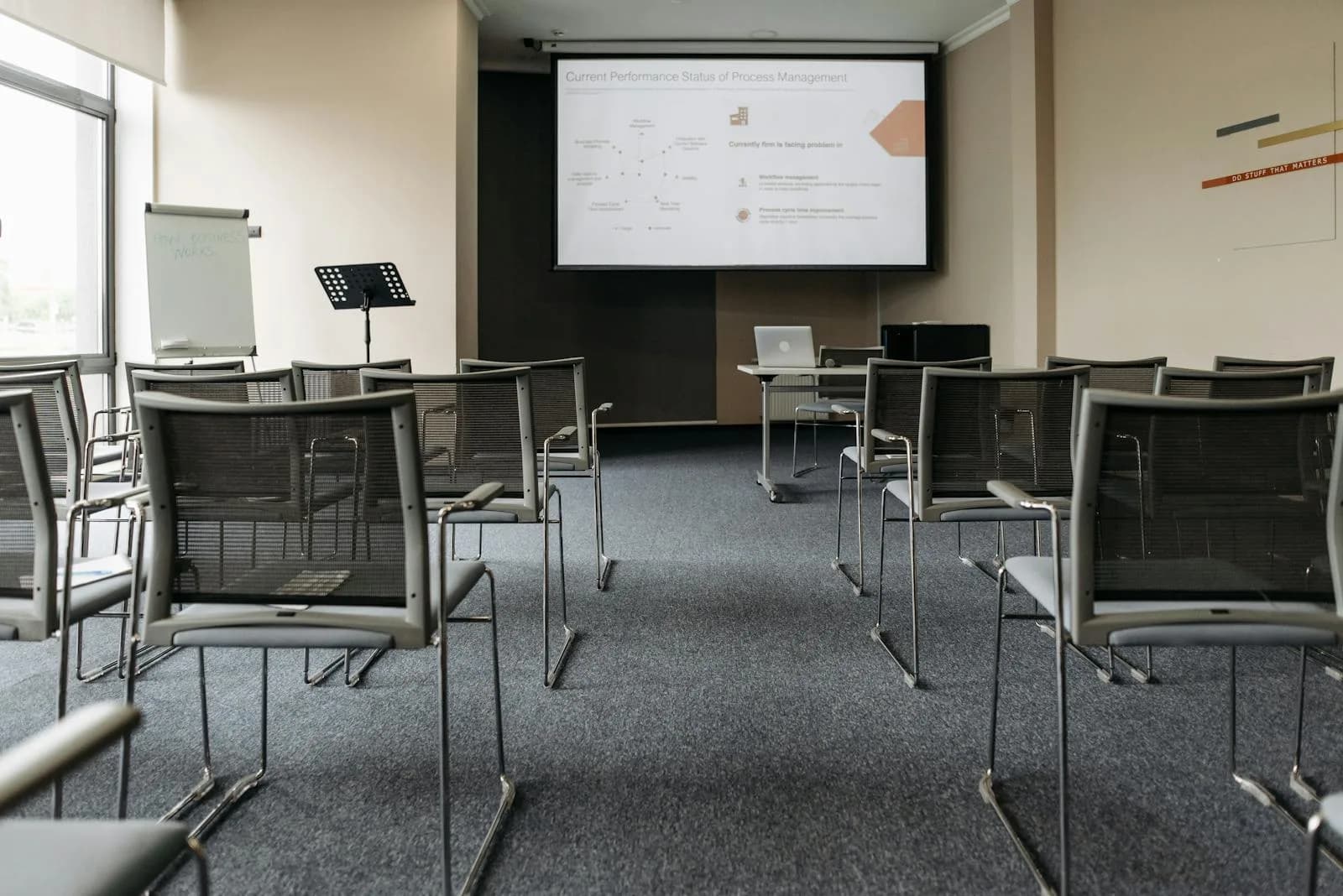
La voz a texto en PowerPoint funciona mediante Dictar, una función integrada de Microsoft que está en la pestaña Inicio y se reconoce por el icono de un micrófono. Escribe lo que dices en los cuadros de texto de las diapositivas, en las notas del orador y en los comentarios. Dictar funciona en la nube, así que necesita un micrófono y una conexión a internet estable, y el botón de escritorio solo aparece con una suscripción a Microsoft 365.
Así que sí, PowerPoint puede escucharte. El detalle está en dónde ocurre esa escucha. Cada palabra que dices viaja a los servidores de Microsoft y vuelve convertida en texto, lo cual está bien para la agenda de una conferencia pública y bastante menos bien para las cifras del tercer trimestre que aún no has anunciado. Existe una alternativa con un atajo de teclado para todo el sistema que funciona sin conexión y se salta la suscripción por completo. Llegaremos ahí. Pero primero déjame mostrarte el botón que ya vive en tu cinta de opciones.
Una aclaración rápida antes de empezar. Algunas personas que buscan esta frase en realidad quieren lo contrario: una voz que lea sus diapositivas en voz alta. Eso es Leer en voz alta, no Dictar, y este artículo no trata de eso. Aquí hablamos de convertir tu habla en texto escrito en la diapositiva.
¿PowerPoint tiene voz a texto? Sí, con un detalle
PowerPoint tiene dictado de verdad. Ve a Inicio, busca el botón Dictar con forma de micrófono, inicia sesión con tu cuenta de Microsoft en un dispositivo con micrófono y empieza a hablar. El texto reconocido cae en el campo donde tengas el cursor, y puedes corregir una errata con el teclado sin apagar el micrófono.
Aquí está el detalle, en tres partes. Dictar funciona en la nube, así que necesita un micrófono y una conexión a internet fiable cada vez, porque tu habla se envía a Microsoft para producir el texto. Está restringido por suscripción en el escritorio, donde el botón solo aparece para suscriptores de Microsoft 365 en Windows. Y vive dentro de PowerPoint, así que en cuanto cambias a Word o a tu navegador, vuelves a empezar con lo que ofrezca esa aplicación.
Dónde puedes usarlo de verdad: PowerPoint para la web, gratis con una cuenta de Microsoft, y la aplicación de escritorio de Windows que viene con una suscripción a Microsoft 365. Con una licencia independiente de Office 2016, 2019 o 2021 sin 365, el botón Dictar no está. No es un fallo. Es el trato que ofrece Microsoft. El requisito de internet es el que la gente olvida, y con el wifi de un hotel del tamaño de un sello de correos, ese viaje de ida y vuelta a la nube es exactamente tan divertido como suena.
Una aclaración más antes del cómo se hace. Dictar escribe tus palabras en el campo donde está el cursor. No diseña la diapositiva, ni elige un diseño, ni te arma una presentación. Esas son otras funciones de PowerPoint con otros nombres, Diseñador, Asesor de presentaciones, Copilot, y ninguna de ellas es voz a texto. Voz a texto significa que tu habla se convierte en texto en un único campo concreto. Ese es todo el trabajo. La mitad de la confusión que hay en internet viene de una función que se pone el abrigo de otra: Leer en voz alta te lee las diapositivas, Dictar escucha, Diseñador reordena cuadros. Es el problema de la impresora de la oficina, donde todo el mundo da por hecho que hace más de lo que hace hasta que de verdad pulsan el botón.
Dicta en las diapositivas y en las notas del orador con un atajo para todo el sistema
Aquí está la otra forma de meter voz en PowerPoint. Whisper es una aplicación de escritorio para Windows y macOS que pone el dictado en un atajo de teclado global. Mantén pulsada la tecla, habla, suéltala, y la transcripción se pega donde tengas el cursor, en la aplicación que tengas delante.
El atajo por defecto es Ctrl+Space en Windows y Command+Option en macOS. Esa misma tecla funciona dentro de la aplicación de escritorio de PowerPoint, en un cuadro de texto de una diapositiva, en el panel de notas del orador, en un comentario, y luego sigue funcionando cuando te pasas a Word, Slack, tu navegador o tu correo. Un solo atajo, en todas las aplicaciones, en lugar de un solo botón encerrado dentro de un solo programa.
El alcance es idéntico al de Dictar, y quiero ser claro al respecto. Whisper pega en el único campo activo, un campo cada vez, allá donde esté el cursor. No ordena tus diapositivas ni arma una presentación por voz, igual que tampoco lo hace Dictar. Si una herramienta prometiera diseñar tu presentación mientras hablas, yo comprobaría si también promete hacerte la declaración de la renta. Es la misma idea de un atajo para todo, la que está detrás de escribir más rápido con tu voz en cualquier aplicación que abras.
La aplicación entera, en vivo
Esto es la aplicación de verdad, no una captura de pantalla. Haz clic por aquí. Elige un modelo, abre los ajustes, mira cómo es el flujo de grabación antes de instalar nada. Pasé dos tardes haciendo que este recurso integrado funcionara y mi hija de once años hizo clic dos veces y preguntó por qué no era un vídeo. Justo.
Fíjate en que aquí nada está atornillado a PowerPoint. Whisper es una aplicación de escritorio nativa, no un complemento de PowerPoint ni una extensión del navegador. Vive a nivel del sistema operativo, y por eso el mismo atajo llega a un cuadro de texto de una diapositiva, a una nota del orador y al correo que escribes treinta segundos después. Y como no depende de la maquinaria de Microsoft, funciona sin una suscripción a Microsoft 365.
Limpia el dictado automáticamente
El dictado en bruto es eso, bruto. Tartamudeas, reinicias una frase, dices «eh» más de lo que crees. Whisper puede hacer una pasada opcional de limpieza con IA sobre la transcripción, ordenando las muletillas y corrigiendo los tropiezos evidentes antes de que aterrice en tu diapositiva. En el modo local gratuito esa limpieza se hace con Ollama en tu propia máquina; en Pro se hace con OpenAI, que además añade respuestas desde la web.
El Dictar de PowerPoint no tiene una pasada equivalente. Inserta el texto reconocido más la puntuación que dijiste, y eso es lo que obtienes. La puntuación en Dictar no es automática, por cierto: la dices en voz alta, «coma», «punto», «nueva línea», y Microsoft ofrece tablas para los símbolos y las divisas. Suficiente para un pie de foto rápido, menos bueno para una sección de notas que quieras leer como prosa.
Sin conexión y privado, sin Microsoft 365

Esta es la parte que más me importa, así que voy a dar mi opinión sin rodeos. El dictado que solo funciona en la nube es un desastre de privacidad esperando a ser transcrito. Tus ingresos sin anunciar, el objetivo de adquisición de la diapositiva nueve, la banda salarial que presentas al consejo, nada de eso debería salir de tu portátil solo porque quisiste escribir con la voz. El Dictar de PowerPoint envía cada frase a Microsoft para recuperar el texto. Para una agenda pública, vale. Para una presentación confidencial, piénsalo dos veces.
El modo local de Whisper funciona completamente sin conexión. No se necesita internet en ningún momento durante la transcripción, y el audio nunca sale de la máquina. La única vez que necesitas conexión es para la descarga del modelo, que es una sola vez, de entre unos 140 MB y 3 GB según el modelo que elijas. Después de eso, puedes dictar una presentación para el consejo en un avión con el wifi apagado y nada toca un servidor. El mismo argumento de funcionar sin conexión vale tanto si dictas diapositivas como si haces voz a texto en Windows de forma más general, y es una de las razones por las que la gente lo prefiere frente a las herramientas integradas de conversión de voz a texto de Windows 11.
Dos diferencias honestas más. Whisper no necesita una suscripción a Microsoft 365 para funcionar, porque no corre sobre la infraestructura de Microsoft. Si tu Office es una licencia perpetua independiente sin botón Dictar, Whisper te da voz en PowerPoint igualmente. En cuanto a los idiomas, Whisper admite más de 90 tanto en modo local como en la nube, y llega a 99 en su línea de modelos multilingües (las versiones .en solo en inglés son únicamente para inglés). El Dictar de PowerPoint, según la propia cuenta de Microsoft, lista 15 idiomas hablados con soporte completo más otros 25 en versión preliminar, donde «preliminar» significa menor precisión o puntuación limitada. Así que Whisper cubre más terreno, pero, sinceramente, el número es lo de menos. Dónde se ejecuta el dictado, y cuánto cuesta ejecutarlo, importa más que el tamaño del menú de idiomas. Si también dictas en otra aplicación de oficina, la misma lógica se aplica a la voz a texto en Google Docs.
Cuándo basta con el propio Dictar de PowerPoint

Déjame convencerte de que no instales nada. Si trabajas en una presentación en la web con un wifi sólido, ya pagas Microsoft 365, solo necesitas una línea rápida de texto y no te importa que el habla pase por la nube de Microsoft, entonces pulsa Inicio y luego Dictar. Para eso no nos necesitas. Está integrado, funciona, y el viaje de ida y vuelta es invisible con una buena conexión.
Recurre a Whisper cuando se rompa alguna de esas condiciones. Quieres que el audio se quede en tu dispositivo, sin conexión. No tienes, o no quieres pagar, una suscripción a Microsoft 365. O estás cansado de un único botón que solo funciona en una sola aplicación y quieres un único atajo que dicte en PowerPoint y en Word y en Slack y en tu navegador sin aprender un gesto nuevo para cada uno. El flujo local es gratis, sin tarjeta al registrarte, así que el coste de probar la vía sin conexión es una descarga y diez minutos. Los precios de las funciones en la nube están en la página de precios si quieres el panorama completo.
Para seguir leyendo
El Dictar de PowerPoint es real, está integrado, y con una buena conexión cumple para una línea rápida de texto en una diapositiva. El intercambio es que vive en la nube, se esconde detrás de una suscripción a Microsoft 365 en el escritorio, y se queda quieto dentro de una sola aplicación. Si eso encaja con tu día a día, ya tienes lo que necesitas. Si prefieres que tus diapositivas se queden en tu portátil, o quieres una sola tecla que hable con todas las aplicaciones que abres, ahí es donde Whisper llena el hueco. Mi hija menor aprendió el atajo en una demostración y ahora dicta los correos de su abuela más rápido de lo que yo encuentro la pestaña correcta de la cinta. El listón no estaba muy alto.
Una cinta, un atajo
Descarga Whisper y dicta en PowerPoint, sin conexión, en tu propio hardware. Mantén pulsado el atajo, habla, suéltalo, y la transcripción aterriza en tu cursor.
Modo local gratuito para cualquier cuenta con sesión iniciada. No hace falta tarjeta para empezar.



