 Por Denys Medvediev
Guía
App de transcripción de clases
«App de transcripción de clases» puede significar dos cosas distintas. Una es convertir una clase grabada en texto, que es transcripción de archivos. La otra es tomar tus propios apuntes de estudio por voz mientras repasas el material. Whisper by Remskill hace la segunda, en todo el sistema, en Windows y Mac.
Última actualización: junio de 2026

Una app de transcripción de clases cubre dos tareas distintas. Transcribir una clase grabada es transcripción de archivo, y para eso existen servicios dedicados. Capturar tus propios apuntes hablados en cualquier app de notas es dictado, y para eso sirve una herramienta de sistema como Whisper: pulsas un atajo, hablas y el texto aparece donde está el cursor.
Busca «app de transcripción de clases» y encontrarás dos grupos de personas que quieren cosas muy distintas, mezclados en los mismos resultados. Un grupo grabó una clase de hora y media y quiere convertir el audio en un texto legible. El otro grupo asistió a la clase, entendió la mayor parte, y ahora quiere escribir sus propios apuntes sin pasarse una hora tecleando. Son tareas diferentes, y pocas herramientas hacen ambas bien.
Voy a ser directo sobre cuál de las dos aborda este artículo. Whisper by Remskill es una herramienta de dictado. Escribe lo que dices, en tu cursor, en la aplicación que tengas abierta. No se sienta en el fondo del aula, graba al profesor y te entrega una transcripción. Si eso es lo que necesitas, más adelante te señalo el tipo de herramienta adecuada. Si lo que buscas es «tomar mis propios apuntes rápido hablando», eso sí es lo que hacemos bien, y es el tema principal de esta guía.
Aquí está la distinción que el término oculta. Transcribir una clase significa tomar un archivo de audio —una grabación de otra persona hablando— y convertirlo en texto a posteriori. Eso es un flujo de grabación y transcripción, y tiene sus propias herramientas. El dictado va en sentido contrario: tú hablas a propósito, hacia un micrófono, y las palabras aparecen donde está el cursor, en tiempo real.
La verdadera pregunta es en qué lado de esa línea estás. Si quieres las palabras del profesor transcritas desde una grabación, necesitas un servicio de transcripción y deberías leer la guía dedicada a eso. Si lo que quieres es escribir tus propios resúmenes, repasos y fichas de estudio hablando en lugar de tecleando, lo que necesitas es un atajo de dictado de sistema. A continuación explico las dos opciones con honestidad, te muestro cómo configurar el dictado en dos minutos y te digo exactamente cuándo no es la solución adecuada.
Dos tareas escondidas en una misma búsqueda
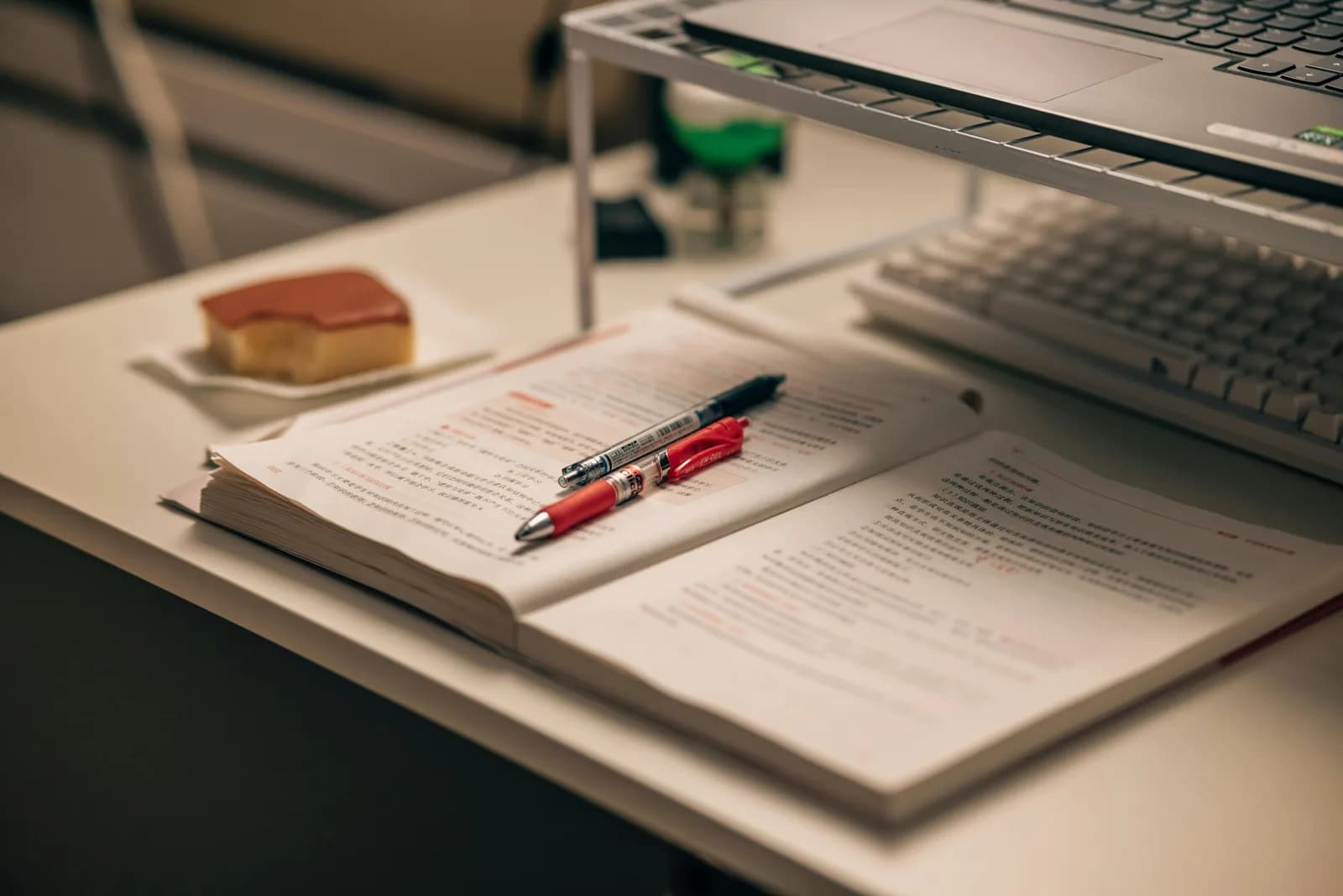
La primera tarea es la transcripción de clases grabadas. Das al botón de grabar en clase, o el profesor subió el audio, y ahora tienes un archivo. Quieres convertirlo en texto que puedas leer, hojear y citar. El punto de partida es un audio que ya tienes. El trabajo es convertir una grabación. Eso es transcripción de archivo, una categoría legítima con herramientas diseñadas para ello.
La segunda tarea son los apuntes de estudio por voz. Estás repasando el material —releyendo las diapositivas, trabajando con el libro, volviendo a casa con la clase aún fresca— y quieres plasmar tus propios pensamientos sin teclear. Hablas y las palabras aparecen en tu app de notas. El punto de partida es tu propia voz, en tiempo real, de forma deliberada. Eso es dictado, y es un mecanismo completamente distinto. Uno procesa una grabación de otra persona; el otro escribe por ti mientras piensas.
Whisper by Remskill hace la segunda tarea. No grabará discretamente una sala y te entregará la transcripción, y no voy a fingir que sí —eso es trabajo de una herramienta de grabación, no de una de dictado. Lo que sí hace es eliminar el teclado de la parte en que escribes las cosas. Para muchos estudiantes, esa segunda tarea es la que devora la tarde, y por eso vale la pena ocuparse de ella.
Pulsa un atajo, habla y tus apuntes se escriben solos
El mecanismo es sencillo, que es precisamente el objetivo. Pulsas un atajo, hablas, sueltas y la transcripción aparece en tu cursor —en Notion, en un Google Doc, en OneNote, en la app de Notas, en cualquier campo de texto que tenga el foco. Whisper mantiene un pequeño margen después de soltar la tecla para que tu última palabra no quede cortada. Como pega en el cursor del sistema operativo, tu app de notas es simplemente «cualquier cuadro de texto». No necesita plugins y no le importa qué aplicación estés usando.
Para un estudiante, esto encaja con el trabajo real de esta manera. Terminas una lectura, resumes el capítulo en voz alta con tus propias palabras y el resumen aparece en tus notas —mucho más rápido que teclearlo. Conviertes una diapositiva en una pregunta con la que te pondrás a prueba más tarde. Dictas la esencia de una clase en tu documento de repaso mientras aún la tienes fresca. Mientras hablas aparece una pequeña cápsula para que sepas que está escuchando:
El atajo de teclado es lo único que vale la pena configurar bien desde el principio. En Windows es Ctrl+Space; en Mac es Command+Option, un push-to-talk de modificadores que mantienes pulsado mientras hablas. Ambos se pueden cambiar en Ajustes si entran en conflicto con algo que ya usas. (Mi hija pequeña me dijo una vez que un atajo «no funcionaba» en su app de dibujo. Era un conflicto, no un error, y así aprendí que la persona media no sabe lo que es un conflicto de atajos. Por eso todos los atajos son personalizables.) Si ya has usado software de dictado para estudiantes antes, es la misma memoria muscular apuntando a tus notas.
Configúralo en dos minutos (Windows o Mac)
Necesitas un Mac con Apple Silicon o un PC con Windows 10 o posterior, un micrófono que funcione y tu app de notas abierta. Todo el proceso local es gratuito para cualquier cuenta registrada, sin que se te pida ningún método de pago al registrarte. Esta es la secuencia.
Paso 1 — Instala Whisper e inicia sesión.
Descarga desde la página de descarga, instala y crea una cuenta gratuita. Sin tarjeta. El proceso de transcripción local completo queda disponible de inmediato.
Sabrás que funcionó cuando aparezca el icono de la app en la barra del sistema y el asistente de configuración te ofrezca elegir un modelo.
Paso 2 — Elige una opción de transcripción.
La app no elige por ti. Tienes tres opciones: Cloud (OpenAI, con tu propia clave), Local Parakeet o Local Whisper. Para apuntes de estudio privados, empieza en local —más sobre esto en un par de secciones.
Sabrás que funcionó cuando un modelo termine de descargarse y aparezca como listo.
Paso 3 — Confirma tu atajo de teclado.
En Windows el predeterminado es Ctrl+Space; en Mac, Command+Option mantenido como push-to-talk. En Mac, concede el permiso de Accesibilidad cuando se te solicite; sin él, el pegado en el cursor no puede acceder a otras apps.
Sabrás que funcionó cuando una grabación de prueba aparezca pegada en cualquier campo de texto.
Paso 4 — Pon el cursor en tus notas y habla.
Abre tu app de notas, haz clic donde quieras el texto, mantén el atajo, di una frase, suelta. La transcripción aparece donde está el cursor.
Sabrás que funcionó cuando tu resumen hablado esté en tus notas como texto limpio.
La parte lenta es la descarga del modelo, no la configuración. Todo lo demás son los cuatro pasos anteriores. Una vez en marcha, escribir los apuntes de una clase deja de ser una tarea de tecleo y se convierte en una tarea de conversación —un uso mucho mejor del medio hora después de clase.
Un flujo de apuntes de estudio construido en torno a hablar
La versión que realmente funciona para estudiantes no es «dictar toda la clase palabra por palabra». Es repasar en voz alta. Después de una clase o una lectura, explicas la idea con tus propias palabras, y la explicación aterriza en tus notas. El acto de decirlo es la mitad del estudio; escribirlo es la otra mitad, y has hecho las dos cosas a la vez sin tocar el teclado. La verdad sin adornos es que la mejor herramienta de estudio suele ser simplemente hablar sobre el material —el dictado por voz hace que eso produzca apuntes en lugar de evaporarse.
Algunos movimientos concretos. Resume cada sección de un capítulo en dos o tres frases habladas, de modo que tus notas sean tu propia paráfrasis y no texto copiado. Dicta preguntas de autoevaluación sobre la marcha y conviértelas en fichas más adelante. Lee un párrafo difícil y luego di la duda en voz alta —«no entiendo por qué el segundo paso depende del primero»— para que tu documento de repaso recoja tus preguntas reales, no solo los datos. Una clase de 90 minutos puede convertirse en un resumen de 600 palabras en unos pocos minutos de conversación, lo que es una tarde muy diferente a teclearlo línea por línea.
Si tu materia depende de términos específicos —anatomía, estatutos, nombres de química orgánica— el Whisper local te permite añadir vocabulario personalizado y palabras clave para que el motor priorice las palabras que de otro modo distorsionaría. Eso no lo convierte en una herramienta clínica o legal, y no certifica nada; simplemente evita que «miocardio» salga como algo incomprensible. Escribe las palabras rápido por voz y luego dale forma a la estructura —encabezados, viñetas, enlaces— con las teclas que ya usas, porque una herramienta de dictado produce palabras, no el diseño de tu app de notas.
Local o cloud: qué modo usar para los apuntes
Para los apuntes de estudio, prueba primero el modo local. Tu comprensión a medias de un tema, tus suposiciones sobre lo que entrará en el examen, la clase que solo seguiste a medias —nada de eso necesita salir de tu portátil. Si tu Mac es Apple Silicon o tu PC es de los últimos años, el modo local gestiona el dictado cotidiano sin problemas, y el cloud se convierte en la opción de rescate, no en el predeterminado. Además es gratuito, lo que importa más cuando eres estudiante que cuando no lo eres.
Así es como difieren las tres opciones, porque la app te obliga a elegir y prefiero que elijas bien:
- Local Parakeet — El motor TDT de NVIDIA, unos 600 MB y la opción local más rápida: entre 5 y 10 veces más rápida que Whisper en CPU. Cubre inglés más 24 idiomas europeos, 25 en total. Sin traducción al inglés. Si estudias en inglés u otro idioma europeo, esta es la opción rápida y completamente sin conexión.
- Local Whisper — Más lento que Parakeet en el mismo equipo, pero las versiones multilingües cubren 99 idiomas y pueden traducir al inglés, y admite vocabulario personalizado y palabras clave que ayudan con la jerga de cada materia. Las versiones solo en inglés son exclusivamente en inglés, no 99. Elige esta opción para chino, japonés, coreano, tareas de traducción o campos con mucha terminología específica. El modelo de inglés por defecto pesa unos 480 MB.
- Cloud (OpenAI, BYOK) — Mejor precisión y acceso web, usando tu propia clave de OpenAI facturada directamente por OpenAI. La transcripción usa gpt-4o-mini-transcribe por defecto. Requiere conexión a internet, así que es la única opción que sale de tu equipo. El modo Cloud forma parte de Whisper Pro.
La verdad sin rodeos es que para el tipo de texto que dicta la mayoría de los estudiantes —resúmenes, preguntas, tus propias paráfrasis— el modo local es más que suficiente. Ambos motores locales se ejecutan completamente en tu equipo sin enviar nada a ningún servidor. El cloud gana su lugar cuando quieres una precisión de primer nivel en una grabación difícil o necesitas que el modelo acceda a un dato de la web a mitad de frase. Para la escritura diaria de apuntes, empieza en local y solo recurre al cloud cuando el local se quede corto.
Limpieza y estructura: convertir un resumen hablado en apuntes de verdad
El dictado en bruto sale como una cadena sin pausas. Dices «bueno pues la mitocondria es la parte que genera energía el ATP y además tiene su propio ADN lo cual es raro el examen seguro pregunta eso», y eso es el muro sin puntuación que te devuelve cualquier motor de voz. Limpiar eso es donde los caminos se separan.
Windows Voice Typing añade puntuación mientras hablas, y macOS Dictation gestiona la puntuación básica cuando dices «coma» o «punto». Para una limpieza más profunda —eliminar las muletillas, arreglar las frases encadenadas, convertir una ristra hablada en algo que te sirva para repasar— Whisper puede ejecutar un procesado de IA. Di la frase de activación «Hey whisper» y el texto se mejora antes de aparecer. En un modelo local eso va a través de Ollama; en modo cloud usa gpt-5-mini por defecto.
bueno pues la mitocondria es la parte que genera energía el atp y además tiene su propio adn lo cual es raro el examen seguro pregunta eso
La mitocondria produce energía (ATP) y tiene su propio ADN, lo cual es inusual. Probablemente sea un tema de examen.
Para la estructura propia de tu app de notas —encabezados, viñetas anidadas, etiquetas, enlaces— la respuesta honesta es que la voz te da el texto y la app te da la estructura. Dicta el resumen y luego añade el encabezado, la viñeta o el enlace como lo harías siempre. Ninguna herramienta de dictado crea un esquema de la nada a tu orden; quien promete eso te está vendiendo una demo, no un martes cualquiera. Escribe las palabras rápido por voz y dale forma a los apuntes con las teclas que ya conoces.
Ese mismo flujo de hablar y limpiar es útil mucho más allá del estudio —también puedes convertir la voz en texto limpio para cualquier tipo de nota con un solo atajo, de modo que un párrafo que habrías tecleado se convierte en unas pocas frases habladas.
Cuándo necesitas realmente la transcripción del audio de clase

Aquí está la línea que prometí trazar con claridad. Si la tarea es «tengo una grabación de la clase y quiero que todo se convierta en texto», una herramienta de dictado es la categoría equivocada, y sería un flaco favor sugerirte lo contrario. Whisper by Remskill escribe lo que dices en tu cursor; no ingiere un archivo de audio del profesor y produce una transcripción. Para eso necesitas un flujo de grabación y transcripción, y hay una guía dedicada a ello.
Recurre a la transcripción de audio de clase cuando necesites las palabras exactas del profesor —citas para un trabajo, el registro literal de un ponente invitado, una clase que te perdiste y de la que solo tienes el audio. Esas herramientas toman un archivo de audio o vídeo y devuelven texto, a menudo con marcas de tiempo y a veces con identificación del hablante. Es una máquina genuinamente diferente a un atajo de dictado, y es la correcta cuando el punto de partida es una grabación y no tu propia voz en directo. Lee cómo transcribir una clase grabada para el flujo de trabajo que realmente encaja con esa tarea.
Y para lo pequeño, la herramienta correcta a veces es la gratuita que ya tienes en tu equipo. Si solo necesitas añadir un recordatorio de dos líneas a tus notas, Windows Voice Typing (tecla Windows + H) y macOS Dictation lo hacen sin coste —ambos escriben en el campo activo, aunque la versión de Windows necesita conexión a internet. Una herramienta dedicada de sistema gana su lugar cuando los apuntes se alargan, la materia es multilingüe o llena de términos técnicos, o quieres un atajo que funcione igual en tus notas, tu correo y tu borrador de ensayo. Por debajo de ese umbral, usa lo que es gratuito. No voy a pedirte que instales una app para un recordatorio de dos líneas.
Si la mayor parte de lo que escribes son ensayos y trabajos en lugar de notas rápidas, la lógica de escribir más rápido con la voz se aplica directamente, porque el atajo no distingue si el cursor está en una app de notas o en un procesador de texto.
Una app de transcripción de clases son realmente dos herramientas bajo un mismo término de búsqueda. Si tienes una grabación, transcríbela con una herramienta de transcripción. Si tienes tu propia comprensión del tema y una página de apuntes en blanco, exprésala en voz alta y deja que las palabras aterricen donde está el cursor. Escribí la mayor parte de esta guía dictando en un cuadro de texto que no era mi app de notas, con una herramienta que no distingue qué cuadro es, y luego pegué todo en mi esquema. El estudio, lamentablemente, sigue teniendo que ocurrir en tu propia cabeza.
Escribe tus próximos apuntes hablando
Mantén el atajo, resume el material en voz alta, suelta. El texto aparece en la app de notas donde esté tu cursor —y en cualquier otra app también.
Modo local gratuito para cualquier cuenta registrada. No se necesita tarjeta para empezar.



