 Por Denys Medvediev
Tutorial
Voz a texto en Asana: el vacío del escritorio
El reconocimiento de voz de Asana solo existe en iOS y únicamente crea tareas nuevas. Para dictar en cualquier tarea, comentario o nota desde un escritorio Windows o Mac, necesitas una herramienta que funcione en todo el sistema, como Whisper: sin conexión, gratis y disponible también en todas las demás apps.
Última actualización: junio de 2026
La voz a texto en Asana funciona de dos formas. El reconocimiento de voz propio de Asana solo está en iOS: mantienes pulsado Quick Add, grabas hasta 90 segundos y transcribe el audio en una tarea nueva. Para dictar en una tarea, comentario o nota que ya existe desde un escritorio Windows o Mac, una herramienta que funcione en todo el sistema, como Whisper, cubre ese vacío: Asana no incluye nada nativo ahí.
Esta es la parte que nadie en la primera página de Google dice en voz alta. Asana sí tiene voz a texto, solo que está encerrada en un rincón de una sola plataforma. Puedes crear una tarea nueva hablándole a tu iPhone, y eso funciona de verdad. Pero en cuanto estás en el escritorio, en el navegador, añadiendo una frase a una descripción que ya tienes abierta, la función no aparece. Toda la app de escritorio, toda la app web, todo Android: en silencio.
Yo gestiono mi propio trabajo en Asana, y lo que más hago no es crear tareas desde cero. Es añadir una línea a una descripción que tengo abierta, responder al comentario de un compañero, apuntar una nota en un proyecto. La función de iOS de Asana no hace nada de eso: solo genera tareas nuevas, y solo en el teléfono. Así que si vives en la app web desde un portátil, la pregunta deja de ser "¿Asana tiene dictado?" y pasa a ser "¿qué cubre la parte que Asana dejó vacía?".
Por qué Asana no tiene dictado integrado en el escritorio

Permíteme ser justo con Asana primero, porque los resultados de búsqueda no lo son. Asana lanzó una función de voz de verdad para iOS. Mantienes pulsado el icono más de Quick Add, graba hasta un minuto y medio, y transcribe. La primera línea se convierte en el título de la tarea; la transcripción completa va a la descripción; el audio original queda adjunto para que lo vuelvas a escuchar. Para capturar una tarea mientras caminas hacia el coche, es una funcioncita muy bien hecha. No voy a desvirtuarla.
El problema son los límites que la rodean. Solo está en iOS: nada de Android, nada de app de escritorio para Mac, nada de Windows, nada en la app web que usas en tu portátil. Solo crea tareas nuevas. No puede escribir en una descripción que ya existe, ni en un comentario, ni en una subtarea, ni en la búsqueda. Y se limita al idioma que tengas configurado en el iPhone. La demanda de más no es hipotética: "Reconocimiento de voz en Android" lleva tiempo siendo una petición abierta en el foro de Asana, lo que te dice que la gente lo quiere en todas partes y que Asana lo construyó en un solo sitio.
Así que el dictado en el escritorio tiene que venir de fuera de Asana. Eso no es un reproche a Asana: la mayoría de las apps dan por hecho que el sistema operativo o una herramienta aparte se encargan de la voz. La solución es una herramienta que se sitúe al nivel de todo el ordenador.
Dicta en cualquier campo de Asana con un atajo
Aquí es donde Whisper demuestra su valor. Es una app de escritorio para Windows y macOS que coloca un único atajo global en toda tu máquina. Sea cual sea el campo en el que esté tu cursor, pulsas la tecla, hablas, sueltas, y el texto transcrito aparece donde estaba el cursor. Le da igual que el campo pertenezca a Asana. Funciona igual en la app web de Asana en tu navegador, en Slack, en Gmail, en tu editor de código.
Este es el flujo, de principio a fin:
- Abre la app web de Asana en tu navegador y haz clic en el campo que quieras rellenar: el nombre de una tarea, una descripción, un comentario o una nota de proyecto.
- Pulsa el atajo. En Windows es Ctrl+Space. En macOS, mantén pulsadas Command+Option a la vez.
- Di tu frase. La superposición muestra que está grabando.
- Suelta la tecla. Whisper transcribe y pega el texto justo donde estaba el cursor.
Una advertencia honesta, porque prefiero que la oigas de mí a que la descubras a mitad de una tarea. Whisper pega en el único campo donde está tu cursor, un campo cada vez. Dicta el nombre de una tarea, o una descripción, o un comentario, no un formulario de tarea entero con varios campos de una sola vez. Es la imagen espejo de la función de iOS de Asana, que rellena una tarea nueva completa de golpe, pero siempre solo una tarea nueva y solo en el teléfono. Para añadir texto a la vista de Asana que ya tienes abierta en el escritorio, el modelo de campo en foco es justo el que quieres.
La app completa, en vivo
Lo de arriba es la app real de Whisper, funcionando aquí mismo en la página. Pulsa por ahí. No hay un plugin de Asana aparte, ni una extensión de navegador atrapada dentro de una pestaña, ni un baile de vinculación de cuentas. Whisper es una app de escritorio normal para Windows y macOS, creada para Apple Silicon en el lado del Mac. Como se sitúa a nivel del sistema operativo, llega hasta la app web de Asana en el navegador de tu escritorio, justo adonde la función de voz propia de Asana nunca llega.
Las herramientas de extensión de navegador solo funcionan dentro de la pestaña; cambias a una app de escritorio y desaparecen. Whisper es el mismo atajo en todo tu escritorio: Asana por la mañana, tu cliente de correo a mediodía, una nota rápida en un documento después. El mismo enfoque funciona en ClickUp, Jira y Notion; el vacío y la solución tienen la misma forma en cada uno.
Dónde esto te ahorra tiempo de verdad
El martes pasado estaba preparando las loncheras (sándwich, fruta, el mismo yogur que mi peque se niega a comer) cuando una tarea de Asana me avisó para que comentara una fecha límite antes de una reunión a las 6 de la tarde. Cogí el portátil con una mano, hice clic en el campo de comentario con un dedo que olía a pepino, pulsé el atajo y dije la actualización entre rebanada y rebanada. Whisper se hizo cargo del momento en que me detuve a responder "¿por qué a veces la luna no está?" y luego retomé. El comentario salió. Las loncheras quedaron listas. Eso antes eran quince minutos escribiendo con una sola mano después de acostar a los niños.
Esa es la verdad poco glamurosa de la voz a texto en Asana. Rara vez es la demo de "crear un proyecto entero hablando". Son las cosas pequeñas: un comentario, una nota de estado, una línea en una descripción, dictadas mientras tienes las manos ocupadas. El dictado va a unas 145 palabras por minuto frente a unas 40 al escribir: tres veces y media más rápido. Todo el argumento de escribir más rápido con la voz sale de la misma cuenta. A lo largo de un día de actualizaciones en Asana, se suma hasta convertirse en tardes que recuperas.
Pule el dictado automáticamente
La transcripción en bruto es buena. No siempre está lista para presentar. Dices "eh", te quedas a medias, empiezas una frase dos veces. Whisper tiene un paso opcional de limpieza con IA que ordena el texto: arregla las muletillas, acomoda la puntuación, hace que un pensamiento divagante se lea como algo escrito. En el modo local gratuito se ejecuta en tu máquina; en Pro se ejecuta a través de tu propia clave de OpenAI, que además añade respuestas desde la web.
Así, un comentario de tarea dictado mientras estabas distraído no aterriza en Asana pareciendo la transcripción de ti pensando en voz alta. Aterriza pareciendo que te sentaste y lo escribiste. Para una herramienta que leen tus compañeros, esa es la diferencia entre "ya lo arreglo luego" y "enviar".
Sin conexión y privado
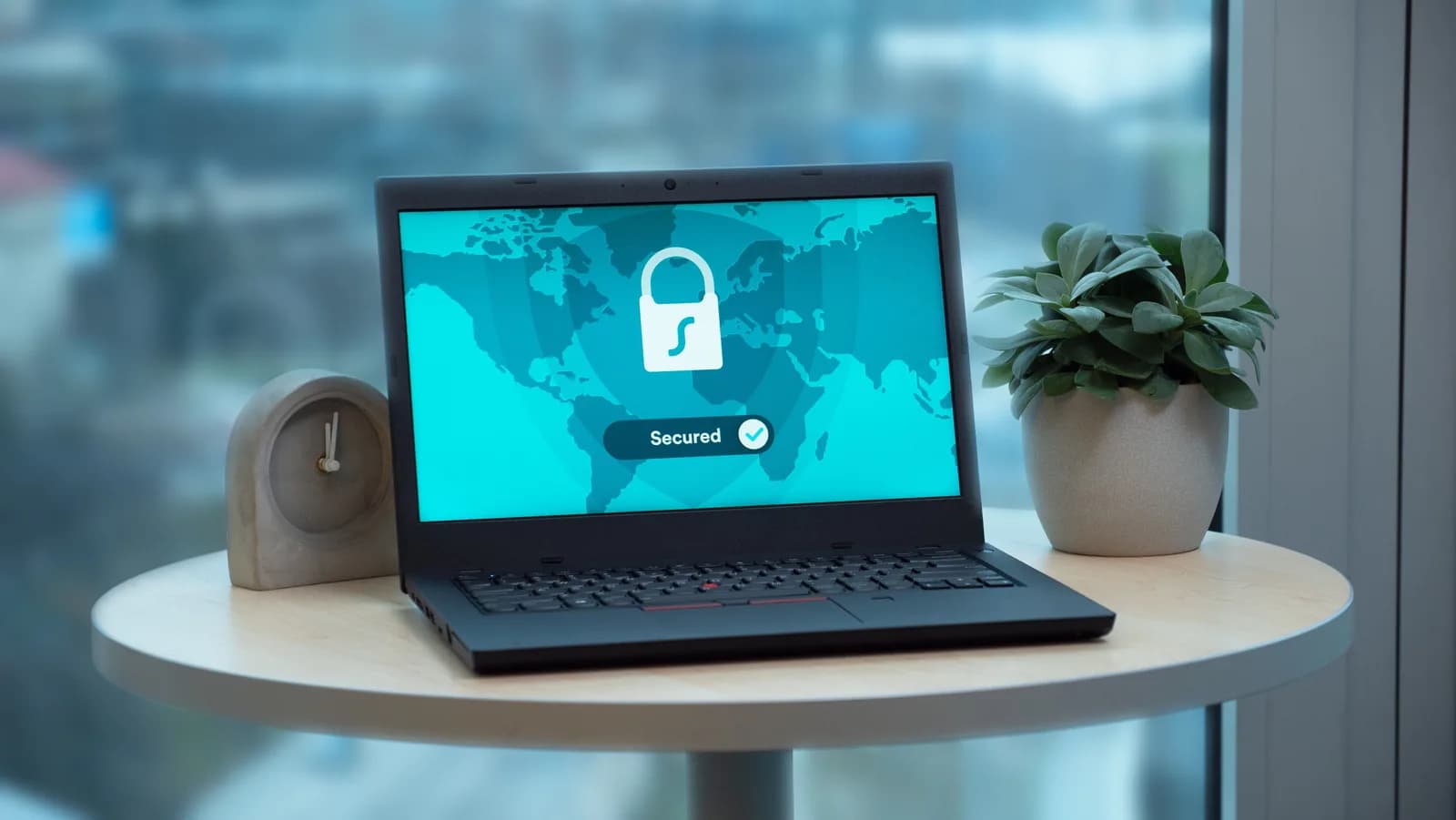
El modo local de Whisper funciona completamente sin conexión. No hace falta internet durante la transcripción, y el audio nunca sale de tu ordenador. La única vez que tocas la red es en la descarga única del modelo, de unos 140 MB a 3 GB según el modelo que elijas. Después de eso, cada palabra que dictas en Asana se queda en tu propia máquina.
Entre tú y yo, esta es la parte en la que yo no transigiría. Las extensiones de navegador y las pulidas apps de dictado para móvil que posicionan para esta palabra clave son herramientas en la nube: tu audio va a sus servidores para transcribirse, y la propia voz de Asana en iOS también transcribe en la nube. Si la tarea es una nota sobre un salario o un detalle legal, "¿adónde va el audio?" deja de ser un asunto menor. Con el modo local, la respuesta es: a ningún sitio. Whisper también cubre más de 90 idiomas en ambos modos, mientras que la función de iOS de Asana está anclada al único idioma configurado en tu teléfono.
Cuándo usar mejor las propias herramientas de Asana
No voy a fingir que Whisper es la respuesta a cada momento de voz en Asana. No lo es.
Si lo que más haces es capturar tareas sobre la marcha desde tu iPhone, usa el reconocimiento de voz propio de Asana en iOS. Crea automáticamente una tarea completa (título y descripción) y adjunta el audio, sin app extra, todo dentro de Asana. Para capturar sin usar las manos en un aparcamiento, gana a abrir una herramienta aparte. Y para una frase suelta en el escritorio donde no quieras instalar nada, tu sistema operativo ya trae dictado integrado: pulsa Win+H en Windows, o activa el Dictado en el Mac. Ambos son gratis y ya están ahí; explico la vía integrada en voz a texto en Windows.
Recurre a Whisper cuando el patrón sea distinto: estás en el escritorio (donde Asana no tiene nada), quieres dictar en campos que ya existen y no solo crear tareas nuevas, lo quieres sin conexión para que el audio se quede donde está, y quieres un único atajo que funcione en Asana y en todo lo demás. Es una promesa más acotada que "la voz lo hace todo", y es la honesta.
Cuánto cuesta
El proceso local de Whisper es gratis para cualquiera que tenga sesión iniciada: transcripción sin conexión, el atajo, todo, sin pedir tarjeta al registrarte. Whisper Pro añade encima las funciones de la nube, con una prueba corta; los números están en la página de precios. La voz de Asana en iOS es gratis dentro de la app móvil, porque forma parte de Asana. Lo importante no es la cifra: es que lo que cubre el vacío de escritorio de Asana no necesita tarjeta para empezar.
Asana construyó una funcioncita de voz muy maja y luego la dejó varada en una sola plataforma. No creo que fuera pereza. La mayoría de las apps dan por hecho, sin decirlo, que el escritorio ya tiene dictado, y la mayoría de los escritorios dan por hecho, sin decirlo, que la app se encargará, y el usuario acaba en el vacío entre dos suposiciones, hablándole a un campo que no escucha. Whisper es justo eso que escucha: en el escritorio, en el campo que ya tienes abierto, con el audio quedándose en tu máquina. Mi hija pequeña todavía cree que la luna se apaga por la noche. He dejado de corregirla. Algunos vacíos los llenas; otros los dejas estar.
Dicta en tu próximo campo de Asana
Abre el campo, mantén la tecla, habla, suelta. La transcripción aterriza donde está tu cursor: en Asana y en todas las demás apps también.
Modo local gratis para cualquier cuenta con sesión iniciada. No hace falta tarjeta para empezar.



