 Por Denys Medvediev
Guía
Software de dictado para guionistas
Decir una línea en voz alta es la única manera de saber si funciona. El software de dictado te permite interpretar el diálogo y capturarlo; después, un atajo de teclado global lo pega en Final Draft, Fade In, WriterDuet o Highland — los atajos del propio programa siguen encargándose del formato.
Última actualización: junio de 2026
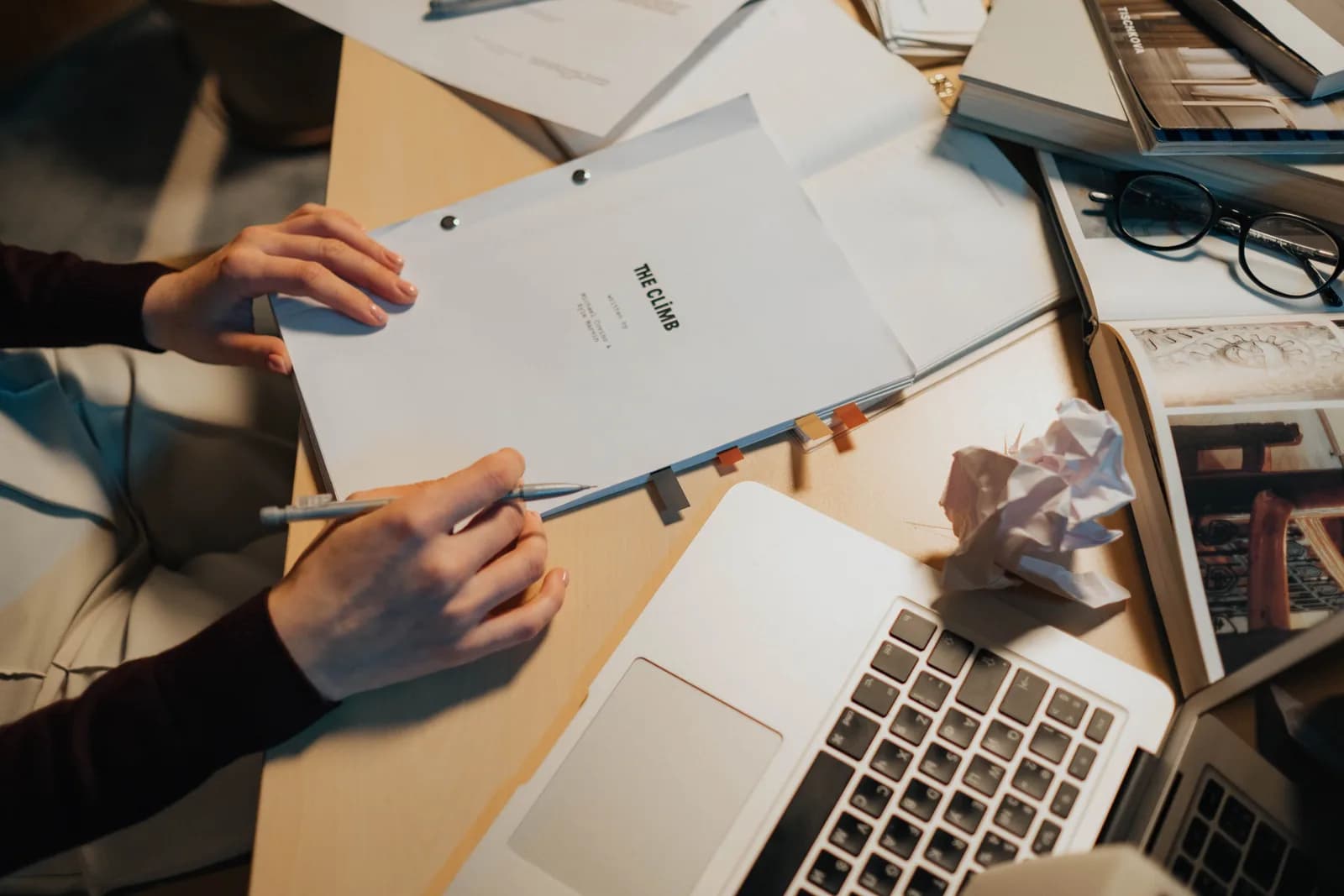
El software de dictado para guionistas captura el diálogo hablado y las líneas de acción como texto, y luego los pega en el cursor de cualquier aplicación de guion. Un atajo de teclado global funciona igual en Final Draft, Fade In, WriterDuet y Highland. La voz produce las palabras; los atajos del programa producen encabezados de escena, indicaciones de personaje y formato. El dictado integrado del sistema operativo sirve para una línea rápida.
Una línea de diálogo es una actuación antes de ser texto. Puedes mirar «Nunca pedí nada de esto» en la página durante diez minutos y no saber si funciona. Dila en voz alta una vez y lo sabes al instante: es plana, o está cortada, o es exactamente correcta. Esa brecha entre la página y la boca es la razón principal por la que un guionista querría dictar. No para escribir más rápido. Para escuchar la línea.
Así que la gente busca software de dictado para guionistas y se topa con un muro confuso. Final Draft tiene un modo de dictado, pero es exclusivo de Mac y solo en inglés. El antiguo gancho de dictado de Fade In para Mac dejó de funcionar tras una actualización de macOS. WriterDuet tiene su propia función de dictado. Highland no tiene realmente ninguna. Cada aplicación es una respuesta distinta, y la mitad dependen del portátil que hayas comprado. Hay una forma más tranquila de pensar en esto, y tarda unos dos minutos en configurarse.
Aquí está la parte que los artículos de comparación omiten. Una aplicación de guion, bajo todo el formato, es un editor de texto. El campo de diálogo es un cuadro de texto. El campo de acción es un cuadro de texto. El dictado que pega en el cursor no sabe que el cuadro está en Final Draft, igual que no sabe si está en Gmail.
La verdadera pregunta no es «¿qué aplicación de guion tiene el mejor dictado por voz integrado?». La respuesta honesta a eso es «todas son irregulares y algunas están bloqueadas por plataforma». La pregunta más útil es «¿qué herramienta de dictado uso encima de la aplicación en la que ya escribo?», para que el mismo flujo funcione tanto en Final Draft hoy como en Fade In el año que viene. Te explico el mecanismo, configuro uno, te muestro cómo mantener el diálogo y la acción por separado, y te digo cuándo saltarte la herramienta dedicada por completo.
Por qué los guionistas recurren al dictado
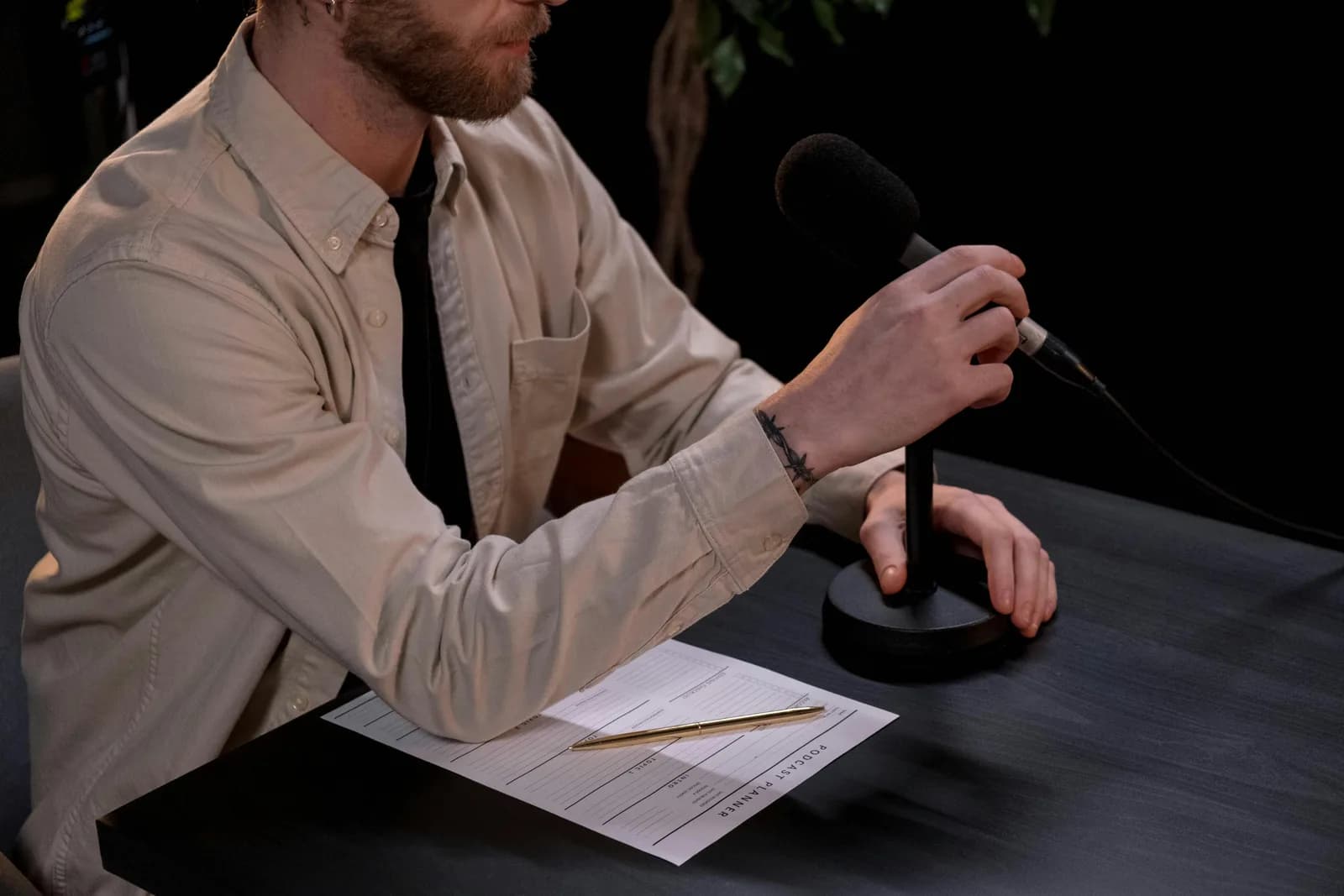
La primera razón es la mencionada: no puedes escuchar una línea que escribiste. El diálogo está hecho para hablarse, y la forma más rápida de comprobar si un momento funciona es interpretarlo y capturar exactamente lo que salió de tu boca. Dicta la línea, léela, consérvala o elimínala. Acabas con un diálogo que suena como una persona hablando, porque una persona estaba hablando — tú.
La segunda razón es el ritmo. Un primer borrador es una carrera contra tus propias dudas. Las líneas de acción son especialmente fáciles de sobrecomplicar al escribirlas; dichas en voz alta salen más escuetas, en presente, como se supone que debe leerse la acción. El dictado a ritmo conversacional ronda las 145 palabras por minuto frente a las 40 aproximadas al escribir. En un borrador de 110 páginas, esa diferencia es lo que separa terminar el fin de semana de no terminar.
La tercera razón son tus manos, y no es menor. Los guionistas son escritores a máquina por oficio: sesiones largas, plazos, las mismas muñecas haciendo lo mismo durante años. El dictado le da un descanso al teclado sin abandonar el trabajo, como ayuda de productividad y comodidad, no como remedio médico. Si el dolor de muñeca es tu principal motivo para buscar una solución, la configuración de dictado para manos cansadas entra en más detalle del que cabe aquí. Para la mayoría de los guionistas es una combinación de las tres: escuchar la línea, mantener el ritmo, cuidar las manos.
Pulsa un atajo, interpreta la línea, aparece en el cursor
El mecanismo es aburrido, y eso es lo bueno. Pulsas un atajo, hablas, lo sueltas y la transcripción se pega en el cursor — en el campo que tenga el foco. Coloca el cursor en un bloque de diálogo en Final Draft, mantén pulsada la tecla, di la línea, suéltala, y las palabras aparecen en ese bloque. Whisper mantiene una pequeña cola después de soltar, para que la última palabra de una línea no quede cortada a mitad de respiración. Como pega en el cursor del sistema operativo, un campo de diálogo de Final Draft, una línea de acción de Fade In y una escena de WriterDuet son simplemente «el cuadro donde está el cursor».
Esa es la parte que las guías por aplicación complican innecesariamente. No hay ningún plugin que instalar en tu aplicación de guion, ningún ajuste que buscar en sus preferencias, ninguna ventana separada en la que dictar y luego copiar. El cursor ya está en tu guion; hablas; la línea aparece en el guion. Mientras hablas aparece una pequeña cápsula para que sepas que está escuchando:
El atajo es lo único que vale la pena configurar bien desde el principio. En Windows es Ctrl+Space; en Mac es Command+Option, un modificador de pulsar-para-hablar que mantienes pulsado mientras hablas. Ambos se pueden cambiar en Ajustes si chocan con un atajo que tu aplicación de guion ya usa — y las aplicaciones de guion tienen muchos atajos, así que compruébalo. La misma tecla que rellena un bloque del guion también rellena un mensaje de confirmación o cualquier otro campo de texto, que es la ventaja silenciosa de no atar tu voz a un solo programa.
Configúralo en dos minutos (Windows o Mac)
Necesitas un Mac con Apple Silicon o un PC con Windows 10 o posterior, un micrófono que funcione y tu aplicación de guion abierta — Final Draft, Fade In, WriterDuet en el navegador o escritorio, Highland, cualquiera. Todo el pipeline local es gratuito para cualquier cuenta registrada, sin necesidad de método de pago al registrarse. Este es el proceso.
Paso 1 — Instala Whisper e inicia sesión.
Descarga desde la página de descarga, instala y crea una cuenta gratuita. Sin tarjeta. El pipeline de transcripción local se abre de inmediato.
Sabrás que funcionó cuando aparezca el icono de la bandeja del sistema y el asistente de configuración ofrezca elegir un modelo.
Paso 2 — Elige una ruta de transcripción.
La aplicación no elige por ti. Tienes tres opciones: Cloud (OpenAI, con tu propia clave), Local Parakeet o Local Whisper. Para un guion sin publicar que prefieras mantener en tu propio disco, empieza en local — más información dos secciones más adelante.
Sabrás que funcionó cuando un modelo termine de descargarse y aparezca como listo.
Paso 3 — Confirma tu atajo de teclado.
Windows usa Ctrl+Space por defecto, Mac usa Command+Option mantenido como pulsar-para-hablar. En Mac, concede el permiso de Accesibilidad cuando se solicite; sin él, el pegado en el cursor no puede llegar a Final Draft ni a ninguna otra aplicación.
Sabrás que funcionó cuando una grabación de prueba se pegue en cualquier campo de texto.
Paso 4 — Coloca el cursor en un bloque del guion e interpreta una línea.
Abre tu guion, haz clic en un campo de diálogo o acción, mantén pulsado el atajo, di la línea, suéltalo. La transcripción aparece donde está el cursor, dentro del bloque.
Sabrás que funcionó cuando tu línea hablada esté en el bloque del guion como texto.
La parte lenta es la descarga del modelo, no la configuración. Todo lo demás son los cuatro pasos anteriores. Una vez en marcha, redactar una escena deja de ser una tarea de escritura y se convierte en una tarea de habla — lo cual, para el diálogo, es la forma correcta.
Mantener el diálogo y las líneas de acción por separado con la voz
La trampa honesta de dictar un guion es esta: el dictado te da palabras, no el autoformato de Final Draft. Habla una línea y obtienes esa línea como texto en el campo donde está tu cursor. No obtienes automáticamente una indicación de personaje, un encabezado de escena centrado ni el ciclo de elementos que hacen las aplicaciones de guion cuando pulsas Tab y Enter. Quien promete «di INT. COCINA y mira cómo se formatea solo» te está mostrando una demo, no un martes cualquiera. Así que el flujo de trabajo es a dos manos, y una vez que lo aceptas, es rápido.
El patrón que funciona: deja que la aplicación haga la estructura, deja que tu voz haga las palabras. Usa los atajos propios de tu aplicación de guion para establecer el elemento — Tab y Enter en Final Draft para pasar a un Encabezado de escena, Acción, Personaje o Diálogo, los atajos equivalentes en Fade In y WriterDuet — y luego dicta el contenido de ese elemento. Cursor en el campo de diálogo, mantén pulsado el atajo, di la línea. Cursor en el campo de acción, mantén pulsado el atajo, describe el plano. La aplicación mantiene el guion con aspecto de guion; tú mantienes las manos fuera del teclado para la escritura real.
Algunas aplicaciones tienen sus propios trucos de voz que vale la pena conocer, y prefiero que los conozcas antes que fingir que no existen. La función de dictado de WriterDuet entiende comandos de formato hablados como «pulsar enter» para ir a una nueva línea. El dictado de Final Draft 13, donde funciona, acepta comandos en lenguaje natural como «nuevo encabezado de escena». Son genuinamente útiles dentro de esa aplicación concreta — la contrapartida es que solo funcionan en esa aplicación, y la versión de Final Draft es exclusiva de Mac e inglés. Un atajo global renuncia a los comandos de formato hablados a cambio de funcionar igual en todas partes, así que la línea que interpretas en Final Draft hoy se pega igual en Fade In el año que viene. Elige según si vives en una sola aplicación para siempre o cambias entre ellas.
Local o nube: qué modo elegir para un guion inacabado
Para un guion, prueba primero el modo local. Un guion sin producir es el tipo de cosa que no quieres que esté en los registros de ningún proveedor — es tu idea antes de que nadie la haya comprado. La transcripción local nunca sale de tu máquina, que es el valor predeterminado correcto para páginas sin publicar. Si tu Mac es Apple Silicon o tu PC es de los últimos años, el modo local gestiona una sesión completa de redacción sin problemas, y la nube se convierte en la salida de emergencia en lugar del punto de partida.
Así se diferencian las tres rutas, porque la aplicación te pide que elijas y prefiero que elijas bien:
- Local Parakeet — El motor TDT de NVIDIA, unos 600 MB, y la opción local más rápida — entre 5 y 10 veces más rápido que Whisper en CPU. Cubre inglés más otros 24 idiomas europeos, 25 en total. Sin traducción al inglés. Si escribes en inglés o en otro idioma europeo, esta es la opción rápida, completamente sin conexión para sesiones largas de redacción.
- Local Whisper — más lento que Parakeet en la misma máquina, pero las versiones multilingües cubren 99 idiomas y pueden traducir al inglés. Las versiones solo en inglés son solo en inglés, no 99. Elige esto para un guion con diálogos en idiomas no europeos, para trabajos de traducción, o cuando quieras un control más preciso, como vocabulario personalizado para nombres de personajes. El modelo en inglés por defecto ocupa unos 480 MB.
- Cloud (OpenAI, BYOK) — mejor precisión en audio difícil y acceso web, usando tu propia clave de OpenAI facturada directamente por OpenAI. La transcripción usa gpt-4o-mini-transcribe por defecto. Requiere internet, así que es la única ruta que sale de tu máquina. La superficie Cloud forma parte de Whisper Pro.
La verdad aburrida es que para el diálogo y las líneas de acción, lo local es más que suficiente. Ambos motores locales funcionan completamente en tu máquina sin enviar nada a un servidor, que es lo que quieres para un guion que no está terminado. Donde lo local gana puntos extra para guionistas: Local Whisper te permite añadir los nombres de tus personajes y los topónimos inventados como vocabulario personalizado, de modo que «Kaelin» y «Veth» dejen de volver como «Caitlin» y «Beth». La nube gana su lugar cuando el audio es difícil o necesitas un dato de la web a mitad de escena. Empieza en local y recurre a la nube solo cuando lo local no sea suficiente.
Limpiar un borrador hablado para convertirlo en texto de guion
El dictado en bruto sale como una ristra continua. Interpretas una línea y un fragmento de acción de un tirón, y lo que aparece es «ella se detiene ante la puerta no se da la vuelta simplemente dice nunca ibas a quedarte verdad», que es el muro sin puntuación que cualquier motor de voz te entrega. Limpiar eso es donde los modos divergen.
La escritura por voz de Windows añade puntuación mientras hablas, y el Dictado de macOS gestiona la puntuación básica cuando dices «coma» o «punto». Para una limpieza más profunda — eliminar las muletillas, arreglar las cadenas, dividir una respiración en una línea limpia — Whisper puede ejecutar un pase de IA. Di la frase de activación «Hey whisper» y el texto se mejora antes de aparecer. En un modelo local eso pasa a través de Ollama; en modo nube el predeterminado es gpt-5-mini. Una nota de gusto: la mejora es fantástica para las líneas de acción y tus propias notas, más suave para el diálogo, porque el punto de dictar una línea era conservar cómo sonó realmente.
ella se detiene ante la puerta no se da la vuelta simplemente dice nunca ibas a quedarte verdad
Se detiene ante la puerta. No se da la vuelta. «Nunca ibas a quedarte, ¿verdad?»
Ese texto limpio sigue sin estar formateado como un guion, y no debería pretender estarlo. La voz te da las palabras; las propias herramientas de tu aplicación de guion te dan los encabezados de escena, las indicaciones de personaje, el diálogo centrado, los saltos de página. Pega la línea limpia en el campo de diálogo al que ya navegaste con Tab y Enter, y deja que Final Draft, Fade In o WriterDuet hagan lo que mejor saben hacer. Ninguna herramienta de dictado conjura el formato correcto de un guion a petición — las aplicaciones que lo intentan solo lo hacen dentro de sí mismas, en una plataforma. Captura las palabras con la voz, da forma a la página con las teclas que ya conoces.
El mismo flujo de hablar-y-limpiar funciona muy bien más allá de un guion — puedes dictar texto limpio en Google Docs de la misma manera, para el tratamiento, el logline o el correo a tu representante que llevas días aplazando.
Cuándo saltarse una herramienta de dictado dedicada

A veces la herramienta correcta es la que ya tienes en tu máquina o en tu aplicación de guion, y fingir lo contrario sería deshonesto. Si solo necesitas añadir una línea a una escena para comprobar cómo suena, no hace falta instalar nada.
Para una línea rápida, tu sistema operativo lo cubre. En Windows, pulsa la tecla Windows + H y la barra de escritura por voz integrada se abre donde esté tu cursor, incluso en un campo de Final Draft o WriterDuet. Puntúa sola y está bien para ráfagas cortas — la pega es que pasa por los servidores de Microsoft y necesita internet, así que no es una opción sin conexión, lo que importa cuando las páginas están sin publicar. En Mac, el Dictado te permite hablar en cualquier campo de texto, se configura en Ajustes del sistema en Teclado, y en Apple Silicon el texto general puede procesarse en el dispositivo. Y si vives completamente dentro de una sola aplicación, usa la función de voz de esa aplicación: el Dictado de WriterDuet y el dictado de Final Draft 13 para Mac entienden comandos de formato hablados que una herramienta global no puede, lo que es una ventaja real siempre que no salgas de esa aplicación.
Recurre a una herramienta global dedicada cuando los integrados empiecen a quedarse cortos: sesiones largas de redacción, vocabulario personalizado de nombres de personajes, privacidad sin conexión en Windows, o querer un atajo que se comporte igual en Final Draft, Fade In, Highland, el correo y las notas. Un límite honesto más — nada de esto sirve para transcribir una lectura en mesa grabada o una entrevista en un guion. Eso es transcripción de archivos, un trabajo distinto; lleva una grabación terminada a un servicio de transcripción. El dictado es para las palabras que dices en directo, mientras escribes.
La mecánica de plataforma es la misma fuera del mundo del guion — la forma en que funciona la escritura por voz en Windows es idéntica tanto si el cursor está en una aplicación de guion como en una hoja de cálculo, porque el cursor, no la aplicación, es la integración.
Ninguna aplicación de guion creó una forma limpia y multiplataforma de hablar tu guion a la página, y después de escribir esto no creo que ninguna lo haga, porque el cursor es la integración. Interpreta la línea, captura las palabras, deja que la aplicación gestione la página. Dicté la mayor parte de esta guía en un cuadro de texto que no era una aplicación de guion, con una herramienta que no se preocupa por qué cuadro es — que es exactamente cómo me gustaría escribir un guion si alguna vez termino el que tengo en mi carpeta de borradores.
Pruébalo en tu próxima escena
Coloca el cursor en un bloque de diálogo, mantén pulsado el atajo, interpreta la línea, suéltalo. Las palabras aparecen en el guion — y en todas las demás aplicaciones en las que escribes.
Modo local gratuito para cualquier cuenta registrada. No se requiere tarjeta para empezar.



