 Por Denys Medvediev
Guía
Cómo escribir un libro dictando
Escribir un libro dictando funciona igual que contárselo a un amigo: primero el esquema, luego habla cada escena en Word, Scrivener o Docs con un atajo de teclado global. No edites mientras hablas. Córrigelo después.
Última actualización: junio de 2026
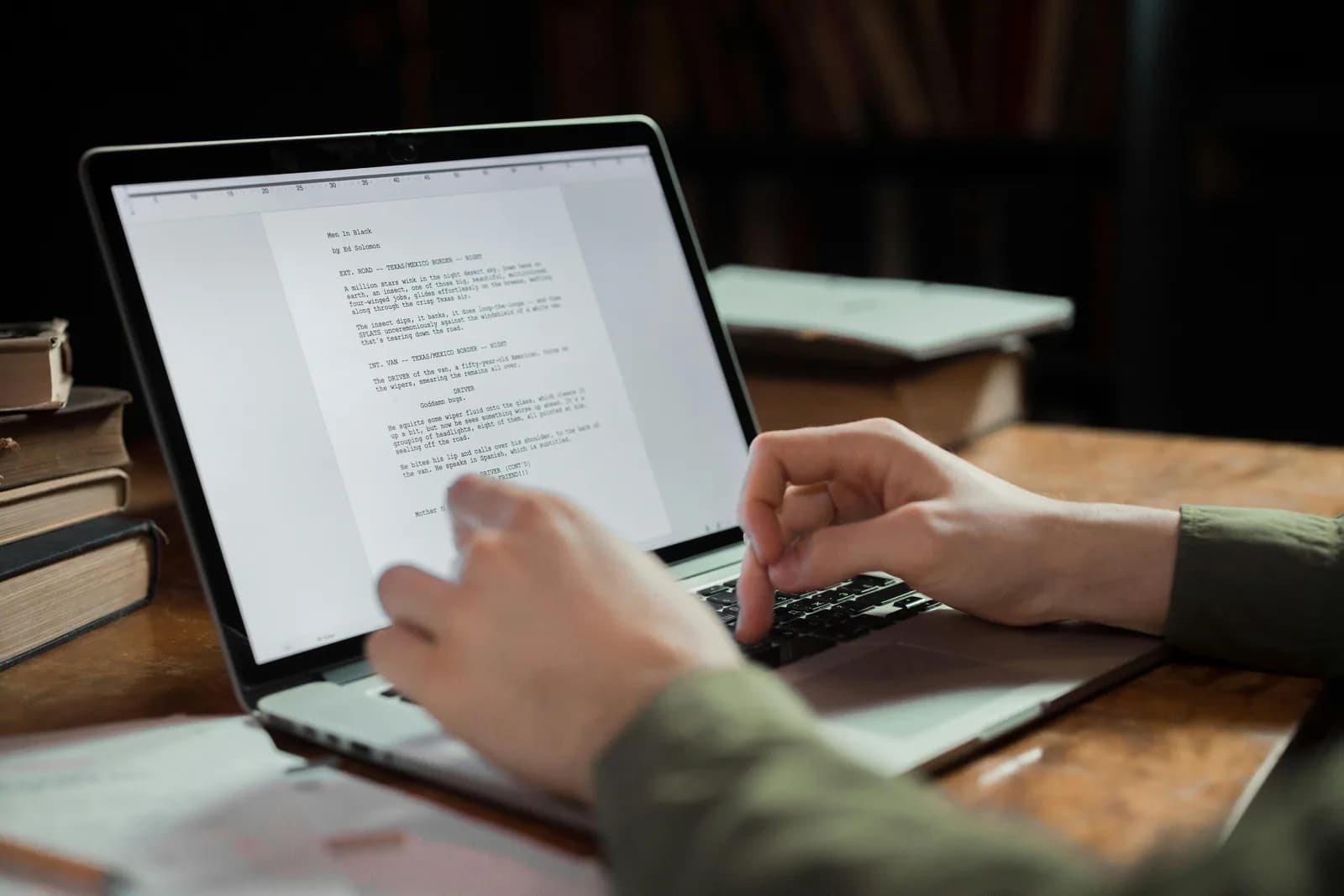
Para escribir un libro dictando, el autor elabora primero un esquema y luego habla cada capítulo en Word, Scrivener o Google Docs mediante un atajo de dictado global. La regla es narrar toda la escena sin detenerse a editar y hacer la corrección después. Hablando se alcanzan unas 145 palabras por minuto, frente a las 40 aproximadas al escribir.
La primera vez que intenté dictar en lugar de teclear, me sorprendí editando cada frase en el momento en que aparecía en pantalla. Hablar, parar, corregir la coma, volver a hablar. Veinte minutos después tenía cuatro párrafos pulidos y la mandíbula dolorida. Esa es exactamente la forma equivocada de hacerlo, y es la que casi todo el mundo elige al principio.
Dictar un libro tiene menos que ver con el software y más con un hábito que hay que desaprender. Tu editor interior quiere corregir las palabras mientras aparecen. Toda la ventaja de velocidad del dictado viene de decirle a ese editor que espere. Saca las palabras al ritmo del habla, desorden incluido, y ordénalas después en una pasada aparte. Hablar es unas tres veces y media más rápido que escribir, pero solo si lo dejas fluir.
Aquí está la parte que la mayoría de las páginas sobre «dicta tu novela» se saltan. La herramienta importa poco. Un capítulo en Scrivener es un cuadro de texto, igual que un Google Doc o un archivo Word en blanco. Un dictado que pega en el cursor no distingue en cuál estás trabajando.
La pregunta real no es «qué app escribe un libro por voz». Ninguna escribe el libro por ti. La pregunta es «cómo convierto palabras habladas en manuscrito a toda velocidad y las corrijo después», y la respuesta tiene tres partes concretas: el dictado integrado que ya tiene tu ordenador, un atajo global que funciona en cualquier app, y un flujo de trabajo que mantiene callado a tu editor interior hasta que las palabras están sobre el papel. Voy a explicar los tres, configurar uno en dos minutos y decirte cuándo el integrado es todo lo que necesitas.
Por qué los autores dictan en lugar de escribir
Los números son la parte fácil. La mayoría de las personas escribe alrededor de 40 palabras por minuto y habla alrededor de 145. Eso es unas tres veces y media más rápido, lo que en un manuscrito de 90 000 palabras marca la diferencia entre un borrador que lleva meses y uno que lleva semanas. Pero la velocidad bruta no es realmente la razón por la que los autores lo hacen.
La razón más profunda es que así es como las historias ya viven en tu cabeza. No piensas una escena en párrafos justificados; la piensas como alguien que la narra. Dictar te permite contar el borrador inicial de la misma forma en que describirías el capítulo a un amigo en la mesa de la cocina, y darle forma después. El teclado pone una capa entre el pensamiento y la página. La voz elimina esa capa en la primera pasada caótica, que es donde la mayoría de los libros se atascan.
También hay una razón física, y es la que nadie menciona hasta que las muñecas empiezan a quejarse alrededor del capítulo doce. Redactar un libro completo supone muchas pulsaciones de tecla. Hablar el armazón y reservar el teclado para los retoques finales distribuye la carga a lo largo del día. Es un punto de comodidad y productividad, no una afirmación médica — pero si horas de escritura son lo que te frena, dictar para descansar las manos parte del tiempo es un recurso razonable.
La forma más rápida: tu ordenador ya dicta
Antes de instalar nada, sabe que tu sistema operativo ya puede hacer esto, de forma gratuita, y para una sesión corta es más que suficiente. En Windows, coloca el cursor en tu manuscrito y pulsa la tecla Windows + H. Se abre la barra de Escritura por voz, hablas y las palabras van apareciendo donde está el cursor — Word, Scrivener, un Google Doc en el navegador, cualquiera de ellos. Añade puntuación sola mientras hablas.
En Mac, activa el Dictado en Ajustes del Sistema, en el apartado Teclado, y luego actívalo con el atajo que hayas configurado. Funciona en cualquier lugar donde puedas escribir y, en Apple Silicon, puede procesar texto general en el dispositivo una vez que se descargan los modelos de voz. Di «coma», «punto» o «nuevo párrafo» y puntúa mientras avanzas.
El inconveniente para un libro completo es doble. La Escritura por voz de Windows pasa por los servidores de Microsoft y necesita conexión a internet, así que no es una opción sin conexión — lo cual importa cuando estás redactando un manuscrito que prefieres no enviar a ningún lado. Además, ambas opciones integradas están pensadas para ráfagas cortas: un mensaje, un correo, un párrafo. Tienden a desconectarse, a malinterpretar nombres de personajes poco comunes y no ofrecen forma de enseñarles tu vocabulario inventado. En un borrador de 80 000 palabras esas pequeñas fricciones se acumulan. Ahí es donde una herramienta dedicada empieza a justificarse.
Configura Whisper en dos minutos (Windows o Mac)
Una herramienta de dictado global soluciona los dos límites del integrado a la vez: funciona sin conexión y funciona igual en cualquier app de escritura que abras. Necesitas un Mac con Apple Silicon o un PC con Windows 10 o más reciente, un micrófono que funcione y tu manuscrito abierto en Word, Scrivener, Google Docs o lo que uses para redactar. Todo el pipeline local es gratuito para cualquier cuenta registrada, sin pedir método de pago al registrarse. Esta es la secuencia.
Paso 1 — Instala Whisper e inicia sesión.
Descarga desde la página de descarga, instala y crea una cuenta gratuita. Sin tarjeta. Todo el pipeline de transcripción local queda disponible de inmediato.
Sabrás que ha funcionado cuando aparezca el icono de la app en la bandeja del sistema y el asistente de configuración te ofrezca elegir un modelo.
Paso 2 — Elige una vía de transcripción.
La app no elige por ti. Tienes tres opciones: Cloud (OpenAI, con tu propia clave), Local Parakeet o Local Whisper. Para un manuscrito privado, empieza en local — más sobre esto dos secciones más abajo.
Sabrás que ha funcionado cuando un modelo termine de descargarse y aparezca como listo.
Paso 3 — Confirma tu atajo de teclado.
Windows tiene por defecto Ctrl+Space; Mac usa Command+Option mantenido como pulsar para hablar. En Mac, concede el permiso de Accesibilidad cuando se te pida; sin él, el pegado en el cursor no puede alcanzar otras apps. Ambas teclas se pueden cambiar en Ajustes si entran en conflicto con algo que ya uses.
Sabrás que ha funcionado cuando una grabación de prueba se pegue en cualquier campo de texto.
Paso 4 — Coloca el cursor en tu manuscrito y habla.
Abre tu capítulo, haz clic donde irá el siguiente párrafo, mantén el atajo, di unas frases y suéltalo. La transcripción aparece donde está el cursor, dentro del documento.
Sabrás que ha funcionado cuando tus frases habladas estén en tu manuscrito como texto.
La parte lenta es la descarga del modelo, no la configuración. Todo lo demás son los cuatro pasos anteriores. Una vez en marcha, redactar un capítulo deja de ser una tarea de escritura y se convierte en una tarea de habla — que es exactamente el objetivo.
Si ya has configurado el dictado en Windows o en Mac antes, es la misma memoria muscular apuntada a tu manuscrito.
Esquema primero, luego dicta escena por escena
El dictado recompensa al escritor que sabe adónde va la escena antes de abrir la boca. El flujo de trabajo que realmente funciona es aburrido y repetible: esquema primero, luego habla el libro en fragmentos, luego corrígelo. Sáltate el esquema y pasarás el borrador narrándote hacia callejones sin salida.
Empieza cada sesión con unos pocos puntos clave para la escena — quién aparece, qué cambia, dónde termina. No hace falta dictarlos; escríbelos, son el andamiaje. Luego coloca el cursor en la siguiente línea en blanco, mantén el atajo y narra la escena tal como la contarías en voz alta. Aparece una pequeña cápsula mientras hablas para que sepas que está escuchando, y Whisper mantiene una cola breve después de soltar el atajo para que tu última palabra no se corte.
La única regla que importa más que las demás: no edites mientras hablas. En el momento en que te detienes a corregir una coma o reformular una frase, has salido de la escena y has vuelto al modo editor, y los dos no comparten marcha. Habla todo el fragmento de corrido — una escena, una sección, un latido — y solo entonces mira la pantalla. Dicta en sesiones de diez o quince minutos, nombra a tus personajes y lugares siempre igual para que la transcripción sea coherente, y deja los textos sin puntuación tal cual. La pasada de corrección existe precisamente para que la pasada de redacción pueda ser rápida y caótica. Saca las palabras al ritmo del habla; dales forma después, igual que lo harías al escribir más rápido con tu voz en cualquier otro lugar donde escribas.
Local o cloud: qué modo elegir para un manuscrito
Para el borrador de un libro, prueba primero el modo local. Un manuscrito es el documento que los autores cuidan con más celo — a medio terminar, inédito, a veces bajo contrato. Es una decisión extraña guardarlo en tu propio disco y luego enviar tu voz a la nube para transcribirlo. Si tu Mac tiene Apple Silicon o tu PC es de los últimos años, el modo local aguanta una sesión de redacción completa sin problemas, y la nube pasa a ser la válvula de escape en lugar de la opción predeterminada.
Así se diferencian las tres vías, porque la app te obliga a elegir y prefiero que elijas bien:
- Local Parakeet — El motor TDT de NVIDIA, unos 600 MB, y la opción local más rápida — entre 5 y 10 veces más rápida que Whisper en CPU. Cubre el inglés más otros 24 idiomas europeos, 25 en total. Sin traducción al inglés, sin vocabulario personalizado. Si redactas en inglés u otro idioma europeo y los nombres de tus personajes son corrientes, esta es la opción rápida y totalmente sin conexión.
- Local Whisper — más lento que Parakeet en la misma máquina, pero las versiones multilingües cubren 99 idiomas y pueden traducir al inglés, y admite vocabulario personalizado — útil cuando tu libro está lleno de nombres inventados, lugares y términos que puedes enseñarle a escribir correctamente. Las versiones solo en inglés son solo para inglés, no para 99 idiomas. El modelo en inglés por defecto pesa unos 480 MB.
- Cloud (OpenAI, BYOK) — la mayor precisión y acceso web, usando tu propia clave de OpenAI facturada directamente por OpenAI. La transcripción usa gpt-4o-mini-transcribe por defecto. Necesita internet, así que es la única vía que sale de tu máquina. La modalidad Cloud forma parte de Whisper Pro.
La verdad sencilla es que para el tipo de prosa que llena un primer borrador, el modo local es más que suficiente. Ambos motores locales funcionan completamente en tu máquina sin enviar nada a un servidor, que es exactamente lo que quieres para un manuscrito. Si tu libro se apoya en mucho vocabulario inventado — nombres de fantasía, lugares ficticios, un término técnico inventado que usas cuarenta veces — el vocabulario personalizado de Whisper local es la característica decisiva, porque evita que la transcripción adivine el mismo nombre de cinco formas distintas. El cloud gana su lugar cuando quieres precisión máxima en una sesión de grabación complicada. Para la redacción diaria, empieza en local y recurre al cloud solo cuando el local se quede corto.
Haz la pasada de corrección después de poner las palabras
El dictado en bruto sale como un texto sin pausas. Dices «ella cruzó la habitación no lo miró simplemente abrió la ventana eh y esperó» y eso es el muro sin puntuación que cualquier motor de voz te entrega. Está bien — ese es el trato que hiciste por la velocidad. La corrección es una pasada aparte, y ahí es donde el borrador vuelve a convertirse en prosa.
La Escritura por voz de Windows añade puntuación mientras hablas, y el Dictado de macOS maneja lo básico cuando dices «coma» o «punto». Para una corrección más profunda — eliminar los «eeh», arreglar los textos sin pausas, convertir un párrafo hablado en algo que realmente querrías dejar en el manuscrito — Whisper puede ejecutar una pasada de IA. Di la frase de activación «Hey whisper» y el texto se mejora antes de pegarse. En un modelo local eso pasa a través de Ollama; en modo cloud usa gpt-5-mini por defecto.
ella cruzó la habitación no lo miró simplemente abrió la ventana eh y esperó a que el ruido de la calle llenara el silencio
Ella cruzó la habitación. No lo miró; simplemente abrió la ventana y esperó a que el ruido de la calle llenara el silencio.
Un límite honesto, porque a los autores se les vende lo contrario. La pasada de IA ordena la puntuación y elimina las muletillas. No reescribe tu prosa, no arregla la continuidad ni decide si una escena funciona. No detectará que los ojos de tu protagonista cambiaron de color entre capítulos, y no debería — ese es tu trabajo, y es el trabajo que hace el libro tuyo. Trata la pasada de corrección como un mecanógrafo que ordena la transcripción, no como un coautor. El trabajo de voz te da un borrador rápido y en bruto; la escritura real — las decisiones, la estructura, la frase que impacta — sigue siendo tuya.
Ese mismo ritmo de hablar-y-corregir va más allá de la ficción — el hábito de redacción de largo formato es idéntico tanto si estás escribiendo una novela como un capítulo de tesis, porque el flujo de trabajo es el mismo: esquema, habla la sección sin parar, luego corrígela en su propia pasada.
Cuándo el integrado es todo lo que necesitas
A veces la herramienta gratuita que ya tienes en el ordenador es la elección correcta, y fingir lo contrario sería deshonesto. Si solo dictas en ráfagas cortas — una línea de diálogo que se te acaba de ocurrir, una nota en tu esquema, un párrafo entre reuniones — tu sistema operativo lo cubre sin coste. Tecla Windows + H en Windows, el atajo de Dictado en Mac. No instales una app para capturar una sola frase.
También hay una tarea que parece dictado de libro pero no lo es, y vale la pena nombrarla para que no elijas la herramienta equivocada. Transcribir un archivo de audio grabado — una entrevista que grabaste, una nota de voz de tus pensamientos en un paseo, la grabación de un evento de autor — es una tarea distinta al dictado en vivo. El dictado escribe las palabras que dices en tu micrófono ahora mismo; no está pensado para procesar una grabación con varios interlocutores después del hecho. Para eso, usa un servicio hecho para la transcripción de archivos de audio. El dictado en vivo y la transcripción de audio grabado son dos trabajos distintos, y una herramienta que es excelente en uno suele ser mediocre en el otro.
Recurre a una herramienta dedicada y global cuando los integrados empiecen a fallar: capítulos completos en lugar de ráfagas, privacidad sin conexión para un manuscrito inédito, vocabulario inventado que necesitas escrito de forma coherente, o simplemente querer un atajo que se comporte igual en Scrivener, Word y tu correo. Por debajo de ese umbral, usa lo que es gratuito. No voy a decirte que instales software para dictar la lista de la compra.
Si tu proyecto es académico en lugar de ficción, la misma lógica capítulo a capítulo aplica en dictar una tesis doctoral, donde el vocabulario inventado se convierte en jerga de especialidad y el argumento de privacidad se agudiza aún más.
Ninguna app escribe el libro. Nunca lo hará, y en los días en que la escena no llega, eso es un pequeño alivio: no hay software al que culpar, solo el trabajo. Lo que el dictado cambia es la velocidad de la primera pasada caótica: esquema, habla, corrige. Redacté la mayor parte de esta guía hablando frente a la pantalla y solo miré las palabras cuando ya estaban todas abajo. Los tres primeros párrafos que intenté perfeccionar mientras hablaba siguen siendo los tres peores que escribí.
Habla tu próximo capítulo sobre la página
Esquematiza la escena, mantén el atajo, nárrala hasta el final, suéltalo. El borrador llega al manuscrito donde está tu cursor — y también a cualquier otra app.
Modo local gratuito para cualquier cuenta registrada. No se requiere tarjeta para empezar.



