 Por Denys Medvediev
Tutorial
Voz a texto en VS Code, la versión honesta
VS Code Speech dicta dentro del editor, en tu propio equipo y gratis. La parte honesta: para el mensaje del commit, la terminal y el navegador, un atajo global llega donde una extensión del editor no puede.
Última actualización: junio de 2026

La voz a texto en VS Code funciona a través de VS Code Speech, la extensión oficial y gratuita de Microsoft, que dicta en el editor de forma local e impulsa el chat de voz con Copilot. Para dictar fuera del editor — la terminal, el navegador, un mensaje de commit en otro sitio — una herramienta global como Whisper pega el texto donde está el cursor, en cualquier aplicación. Ambas funcionan sin conexión.
Así que la respuesta corta es sí, y es buena. Si dabas por hecho que VS Code no podía con la voz, deja de buscar. Microsoft lanzó VS Code Speech con la versión 1.87 en febrero de 2024, funciona en local y es gratis. La mayoría de quienes quieren dictar dentro del editor ya han terminado con dos párrafos. Y me parece bien. La parte interesante es lo que ocurre cuando aquello que quieres dictar no está en el editor en absoluto.
Aquí va la parte que nadie te cuenta de entrada. Dictar código es mala idea — di en voz alta "abre paréntesis, camel-case, user ID, cierra paréntesis" y lo dejarás antes de comer. Pero la voz para la prosa que rodea al código — mensajes de commit, comentarios, READMEs, esa descripción de PR que llevas evitando — supera al teclado. El dictado va a unas 145 palabras por minuto frente a las 40 aproximadas del teclado. Esa diferencia es la razón entera por la que merece la pena dedicarle diez minutos de configuración.
La situación de la voz en VS Code: la extensión VS Code Speech
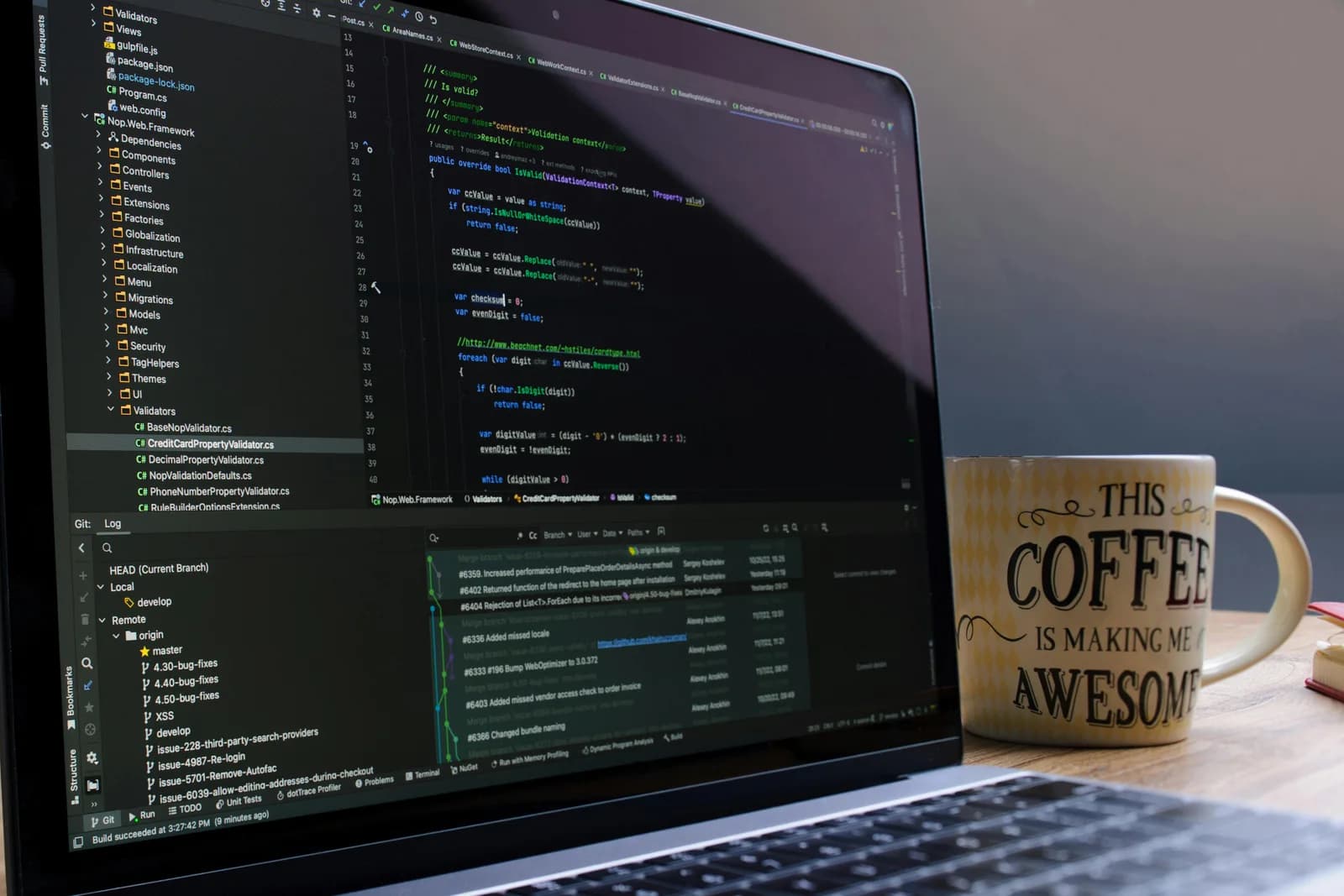
VS Code no trae la voz a texto activada por defecto. Se añade con una sola extensión oficial. Abre la vista de Extensiones, busca VS Code Speech, confirma que el editor es Microsoft (la ficha de ms-vscode.vscode-speech en el Marketplace), e instálala. No hay clave de API, ni registro, ni nivel de pago. Descarga un pequeño modelo de voz que corre en local y listo.
Para dictar en el editor, ejecuta el comando Voice: Start Dictation in Editor — Ctrl+Alt+V en Windows y Linux, Opt+Cmd+V en Mac. Para detenerlo, Voice: Stop Dictation in Editor, asignado a Escape. Mantén pulsado el mismo atajo para lo que Microsoft llama "modo walky-talky": el reconocimiento sigue activo mientras mantienes las teclas y envía en cuanto las sueltas. Es lo más parecido a un botón de pulsar para hablar que tiene el editor.
La misma extensión hace una segunda cosa, distinta: chat de voz con GitHub Copilot. Ejecuta Chat: Start Voice Chat (Ctrl+I / Cmd+I), o activa la palabra de activación "Hey Code" y habla con Copilot Chat sin usar las manos. Ninguna herramienta de dictado general replica eso. Si lo que buscas es hablar con Copilot, VS Code Speech es la respuesta, y no hay una segunda.
Un apunte de mantenimiento: la documentación oficial de VS Code enumera 26 idiomas admitidos, configurables con el ajuste accessibility.voice.speechLanguage. Puede que te topes con una página antigua del wiki de microsoft/vscode que dice "solo inglés" — está desactualizada. Manda la documentación en vivo.
Funciona en tu equipo, sin conexión — y eso importa menos de lo que crees

VS Code Speech funciona en local. Según la documentación oficial de compatibilidad de voz de VS Code, "las grabaciones nunca se envían a ningún servicio en línea, sino que se procesan localmente en tu equipo." No hace falta internet una vez descargado el modelo; tus comentarios hablados se quedan en el portátil.
Quiero ser sincero con esto, porque es donde muchos artículos "alternativos" hacen trampa. El modo local de Whisper también funciona totalmente sin conexión, y el audio nunca sale del equipo. Así que estar sin conexión no es una ventaja exclusiva de Whisper. Es empate. Lo mismo con el precio — VS Code Speech es gratis, y el flujo local de Whisper es gratis y sin tarjeta al registrarte. Si alguien te dice que cambies de herramienta "porque es gratis y sin conexión", te está vendiendo algo que ya tienes.
La diferencia honesta es el alcance. VS Code Speech funciona en local y gratis dentro de VS Code. La pregunta es qué haces cuando el texto vive en otro sitio.
Lo que VS Code Speech no alcanza: todo lo que está fuera de VS Code
VS Code Speech dicta en el editor y en el chat. Ese es su ámbito, por diseño — no escribe en la terminal integrada como entrada general, no llega al navegador y no toca Slack, Jira ni tu cliente gráfico de git. Nada de eso es un defecto. Una extensión del editor que secuestrara en silencio todo tu teclado sería una extensión peor.
Pero piensa en dónde vive de verdad la prosa de un desarrollador. El mensaje de commit en una terminal o en un cliente de git aparte. La descripción del PR en GitHub, en el navegador. La reproducción del fallo que pegas en un ticket de Jira o en una issue de GitHub. El mensaje de Slack explicando por qué la build está en rojo. Casi nada de eso ocurre en el panel del editor. Ocurre en otras cinco ventanas, y la extensión del editor no puede seguirte hasta allí.
Ese es el hueco — el editor es una ventana de ocho.
Whisper para la prosa que rodea tu código, en cualquier aplicación
Whisper es una aplicación de escritorio para Windows y macOS, no una extensión de VS Code. Como se sitúa a nivel del sistema operativo, pega la transcripción donde está el cursor en cualquier aplicación en la que puedas escribir — el editor de VS Code y la terminal integrada, sí, pero también el navegador, Slack, Teams, Gmail, tu IDE de JetBrains, Notion. Un atajo, todas las ventanas.
El atajo es Ctrl+Space en Windows y Command+Option (pulsar para hablar) en macOS. Mantenlo pulsado, habla, suéltalo, y el texto aterriza justo donde ya estaba tu cursor. Si Command+Option se parece mucho al Opt+Cmd+V de VS Code Speech — buen ojo. Las mismas teclas modificadoras, distintos mecanismos: uno es un comando interno de VS Code, el otro un atajo global que puedes reasignar en Ajustes. No chocan; viven en capas distintas.
Esta es la única opinión que voy a gastar aquí: el mejor truco de productividad es dar menos pasos, no pasos más rápidos. Cambiar de ventana, encontrar el comando de voz adecuado para esa aplicación, recordar qué herramienta dicta dónde — eso son pasos. Un solo atajo global que funciona igual en la terminal que en el navegador elimina el paso. La velocidad está bien, pero la verdadera ganancia es no tener que pensar en qué ventana estás.
La aplicación entera, en directo
Esa de arriba es la aplicación de escritorio real — ajustes, modos, todo. Whisper admite más de 90 idiomas tanto en modo local como en la nube (la línea de modelos multilingüe llega a 99+; las versiones .en son solo en inglés). VS Code Speech cubre 26. Aun así, nunca te diría que cambies por el número. Cambiarías por el alcance.
Limpia el dictado automáticamente
Aquí va lo único que el dictado en bruto no puede hacer por ti. Whisper tiene una pasada opcional de limpieza con IA que convierte un mensaje de commit dicho a trompicones en prosa limpia — en local vía Ollama en el modo gratuito, o con OpenAI en Pro. Dices "eh, arregla eso de que el botón de login, ya sabes, no funciona en Safari", y sale como una frase que de verdad pondrías en un commit. Una vez subí un commit que ponía solo "arregla la cosa". Mi yo del futuro no le agradeció nada a mi yo del pasado. VS Code Speech hace dictado a secas; la pasada de limpieza es cosa de Whisper. Para mensajes de commit y descripciones de PR, esa es la diferencia entre un dictado que ahorra tiempo y un dictado que rehaces a mano.
No dictes el código en sí
Este es el límite, y un público de desarrolladores lo huele al instante si me ando con vaguedades, así que seré claro: no escribas código fuente por voz, y no te fíes de ninguna herramienta que diga que puedes. Los diecisiete símbolos de una línea de TypeScript hacen que dictar código sea más lento que el trackpad que estabas evitando. Whisper es para la prosa que rodea al código, no para el código. Comentarios, mensajes de commit, documentos markdown, READMEs, texto de PR, el hilo de Slack. Donde escribes en español, gana la voz. Donde escribes sintaxis, el teclado ya ganó.
Y para ser igual de claro en el otro sentido: Whisper no hace chat de voz con Copilot. No es un sustituto de VS Code Speech — es la herramienta para las otras ocho ventanas.
Cuándo VS Code Speech es la mejor opción

Prefiero perderte ante la herramienta correcta que retenerte con la equivocada. Así que, sin rodeos: si lo único que necesitas es dictar dentro del editor de VS Code, o hablar con Copilot Chat por voz, instala VS Code Speech y olvídate de Whisper por completo. Es gratis, oficial, local, admite 26 idiomas y hace lo de la palabra de activación "Hey Code" que ninguna herramienta de dictado general replica. No añadas una segunda aplicación para un trabajo que la integrada ya hace.
Dos casos más. Primero, Linux — VS Code Speech está disponible en Linux; Whisper de escritorio es solo para Windows y macOS. Si estás en Linux, la pregunta ya tiene respuesta. Segundo, los flujos estrictamente dentro del editor — si tu dictado realmente ocurre solo en el panel del editor, un atajo global resuelve un problema que no tienes. Echa mano de Whisper cuando la prosa viva fuera de VS Code. Si no, la integrada basta, y "basta" es un buen sitio donde parar.
Si el editor es el único sitio donde dictas, terminaste este artículo tres secciones atrás, y ese es un buen desenlace. VS Code Speech es la opción por defecto correcta, es gratis y habla con Copilot. El día en que tu voz necesite aterrizar en la terminal, el navegador y un mensaje de commit sin que tengas que llevar la cuenta de en qué ventana estás — ese es el momento en que un atajo global se gana su sitio. Dicté casi todo este artículo sin tocar el editor. El código, como es lógico, lo escribí a mano.
Dicta tu próximo mensaje de commit
Descarga Whisper, mantén el atajo y mira cómo la transcripción aterriza en la terminal, el navegador o el editor — allá donde ya está tu cursor.
Si estás en un Mac, aquí tienes la configuración para macOS.
Modo local gratuito para cualquier cuenta con sesión iniciada. No hace falta tarjeta para empezar.



