 Por Denys Medvediev
Guía
Cómo usar el dictado en tu Mac
macOS tiene una función de Dictado integrada. Actívala en Ajustes del Sistema, coloca el cursor en cualquier campo de texto, pulsa el atajo y habla. En Apple Silicon puede funcionar en el dispositivo tras descargar el idioma una sola vez. Aquí tienes la configuración sin rodeos, más cuándo vale la pena usar una herramienta dedicada.
Última actualización: junio de 2026

Para usar el dictado en un Mac, abre el menú Apple, ve a Ajustes del Sistema, haz clic en Teclado y activa el Dictado. Luego coloca el cursor en cualquier campo de texto, pulsa el atajo de dictado (o la tecla de Micrófono) y habla. En los Mac con Apple Silicon, el dictado general puede procesarse en el dispositivo tras descargar el idioma una vez.
macOS lleva años permitiendo dictar texto, y la mayoría de la gente nunca lo activa. Buscan «cómo usar el dictado en Mac», imaginan alguna función Pro oculta y nunca encuentran el interruptor que lleva todo ese tiempo en Ajustes del Sistema. Está ahí. Es gratis. Funciona en cualquier campo de texto: Mail, Notas, un chat de Slack, la barra de direcciones.
Así que te voy a mostrar exactamente dónde está el interruptor y cómo usarlo, porque la documentación de Apple es correcta pero está repartida en tres páginas distintas. Y luego seré directo sobre dónde la versión integrada se queda corta: para una respuesta de 30 palabras es perfecta, y para una tarde entera escribiendo empieza a doler. Las dos cosas son verdad a la vez.
Esto es lo que la mayoría de las páginas pasan por alto. El Dictado de macOS es una función del sistema, no una app que abres. Una vez activado, el cursor es la integración: donde puedas escribir, puedes hablar en su lugar. No hay ventana aparte, ni archivo que guardar, ni grabación que subir.
La pregunta de verdad no es «¿puede hacer esto mi Mac?». Puede. La pregunta es «¿cuánta calidad necesito para lo que escribo?». Para fragmentos cortos, la función integrada es la respuesta correcta y te lo digo sin rodeos. Para trabajo más largo —puntuación limpia, palabras que siempre malinterpreta, dictado que no se para solo— una herramienta dedicada se gana su lugar. Configuro las dos y tú eliges.
Qué es realmente el Dictado de macOS
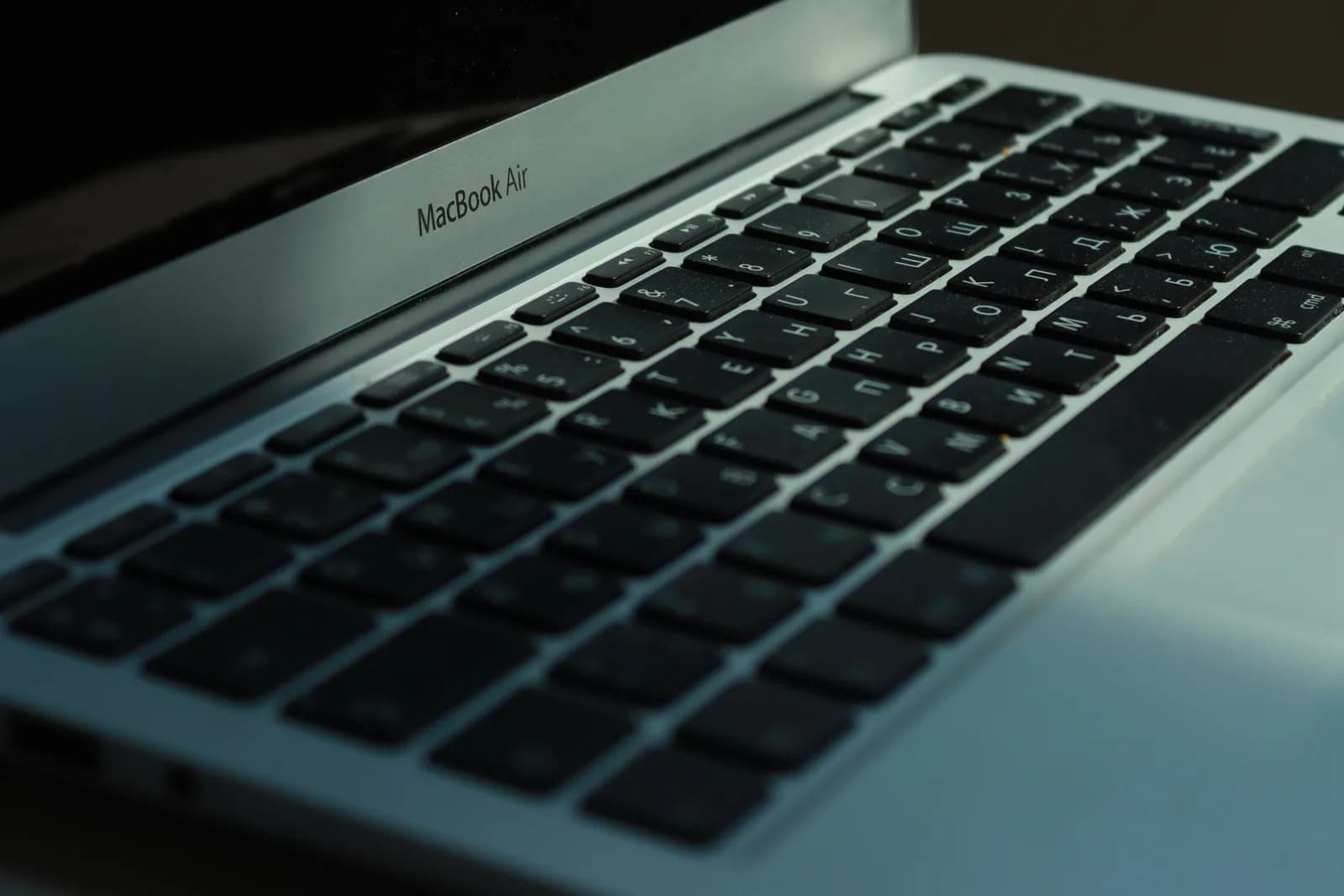
El Dictado de macOS es una función integrada que te permite hablar en lugar de escribir, en cualquier lugar donde puedas introducir texto en tu Mac. Viene con el sistema operativo sin coste adicional. No instalas nada. Lo activas una vez en Ajustes del Sistema y a partir de ahí está disponible en todas las apps: un borrador en Mail, una página en Notas, un campo de búsqueda, un cuadro de comentarios en una web.
No es una app de transcripción de archivos de audio, ni un grabador de reuniones. Es voz a texto en directo: hablas y las palabras aparecen en el cursor en tiempo real. La documentación de Apple indica compatibilidad con más de 40 combinaciones de idioma y región, así que no es solo para el inglés. En un Mac con Apple Silicon, el dictado general puede procesarse en el dispositivo en lugar de enviarse a los servidores de Apple, lo cual importa si alguna vez dictas algo que prefieres mantener fuera de un servidor.
Una advertencia honesta desde el principio. La función integrada es genuinamente buena en lo que está diseñada para hacer: dictado breve y cotidiano. Se vuelve menos fiable cuanto más tiempo dictas y peor es tu audio. No es una crítica; es un límite de diseño. Saber dónde está ese límite es el objetivo de esta guía, y lo señalaré con claridad antes del final.
Actívalo en Ajustes del Sistema y ponte a hablar
El interruptor está en un solo sitio. Abre el menú Apple en la esquina superior izquierda, elige Ajustes del Sistema y haz clic en Teclado en la barra lateral (puede que tengas que bajar un poco para encontrarlo). Busca la sección Dictado y actívalo. macOS te pedirá confirmar con un aviso de activación, y puede que te pregunte si quieres compartir grabaciones de audio con Apple —eso es opcional y puedes rechazarlo.
Una vez activado, puedes iniciar el dictado de tres maneras, según las instrucciones de Apple: pulsa la tecla de Micrófono si tu teclado la tiene en la fila de función, usa el atajo de teclado de Dictado, o elige Edición y luego Iniciar Dictado desde la barra de menús. El atajo no está fijo: en los ajustes de Dictado puedes abrir el menú Atajo y elegir uno, o seleccionar Personalizar y pulsar las teclas que quieras. Así que «el atajo» es el que tú configures, y eso es lo primero que cambiaría si el predeterminado choca con algo que ya usas.
El flujo en sí es simple. Haz clic en cualquier campo de texto para que el cursor parpadee, activa el dictado, espera a que el cursor empiece a pulsar y habla. En Apple Silicon puedes seguir usando el teclado mientras hablas: no hace falta detener el dictado para corregir una palabra. Cuando termines, vuelves a activar el atajo o lo detienes desde el menú. Eso es todo lo que ofrece la función integrada: un interruptor, un atajo, todos los cuadros de texto del Mac.
Si el dictado se corta a mitad de una frase o se niega a arrancar, suele ser un problema de permisos o de micrófono, no algo que hayas hecho mal — las soluciones para el dictado del Mac que se para solo cubren los casos más habituales.
La otra opción: un solo atajo de pulsar y hablar
Una herramienta dedicada funciona con el mismo principio que la integrada —pulsas una tecla, hablas, el texto aparece en el cursor—, pero no se para en silencio en fragmentos largos, te deja enseñarle palabras que siempre malinterpreta y puede limpiar el resultado antes de pegarlo. Whisper es una de ellas. Necesitas un Mac con Apple Silicon, un micrófono que funcione y un par de minutos. Todo el proceso local es gratuito para cualquier cuenta con sesión iniciada, sin pedir tarjeta al registrarte. Este es el proceso.
Paso 1 — Instala Whisper e inicia sesión.
Descarga desde la página de descarga, instala y crea una cuenta gratuita. Sin método de pago. El proceso de transcripción local se abre de inmediato.
Sabrás que ha funcionado cuando la app aparezca en la barra de menús y el asistente de configuración te ofrezca elegir un modelo.
Paso 2 — Elige una ruta de transcripción.
La app no elige por ti. Tienes tres opciones: Cloud (OpenAI, aportas tu propia clave), Local Parakeet o Local Whisper. Para cualquier cosa privada, empieza en local — más sobre esto dos secciones más adelante.
Sabrás que ha funcionado cuando un modelo termine de descargarse y aparezca como listo.
Paso 3 — Confirma tu atajo y concede permiso de Accesibilidad.
En Mac el predeterminado es Command+Option, mantenido como pulsar y hablar. Concede el permiso de Accesibilidad cuando te lo pida; sin él, el pegado en el cursor no puede llegar a otras apps. El atajo es personalizable si choca con algo.
Sabrás que ha funcionado cuando una grabación de prueba se pegue en cualquier campo de texto.
Paso 4 — Coloca el cursor donde quieras y habla.
Abre Mail, Notas o cualquier cuadro de texto, haz clic dentro, mantén Command+Option, di una frase y suelta. La transcripción aparece donde está el cursor.
Sabrás que ha funcionado cuando tu frase hablada aparezca en el campo como texto limpio.
La parte lenta es la descarga del modelo, que ocurre una sola vez, no la configuración. Todo lo que viene después son los cuatro pasos anteriores. La mecánica es el mismo músculo que la función integrada: la diferencia está en lo que ocurre en los fragmentos largos y desordenados donde el Dictado de macOS empieza a flaquear.
Puntuación, comandos y qué idiomas funcionan
Con el Dictado de macOS, la puntuación viene de comandos de voz. Dices el nombre del signo y aparece: «punto», «coma», «signo de interrogación», «signo de exclamación». Puedes decir «nueva línea» o «nuevo párrafo» para separar el texto, e incluso nombrar emojis, como «emoji de corazón». En los idiomas compatibles, macOS también puede añadir comas y puntos automáticamente; hay un interruptor para la puntuación automática en los ajustes de Dictado si prefieres que lo intuya en lugar de que se lo digas.
Una herramienta dedicada gestiona la puntuación de otra manera. En lugar de narrar cada coma, puede puntuar todo el fragmento en un único repaso de limpieza después de que dejes de hablar, lo que resulta mucho menos agotador en bloques largos — decir «coma» doscientas veces al día cansa. También resuelve un problema que la función integrada no puede: palabras que siempre malinterpreta. Whisper tiene una función de vocabulario personalizado para que los nombres, términos de producto y siglas que usas constantemente dejen de salir como palabras sin sentido. El Dictado de macOS no tiene ningún diccionario equivalente al que puedas alimentar.
En cuanto a idiomas, ambas opciones van más allá del inglés. Apple lista más de 40 variantes de idioma y región para el Dictado. Los modelos multilingües de Whisper llegan a 99 idiomas y pueden traducir al inglés; su motor Parakeet, más rápido, cubre el inglés más 24 lenguas europeas. Si escribes en dos idiomas o quieres la traducción integrada, eso es un punto a favor de la herramienta dedicada; pero si solo dictas en inglés, la diferencia se reduce bastante.
Local o nube: mantenerlo en tu Mac
El Dictado de macOS ya tiende al procesamiento local en Apple Silicon: el texto general puede procesarse en el dispositivo, lo cual es una de sus fortalezas reales. Una herramienta dedicada te da la misma opción local más una ruta en la nube para cuando quieras la máxima precisión. Así difieren las tres rutas, porque una buena herramienta te hace elegir en lugar de elegir por ti:
- Local Parakeet — El motor TDT de NVIDIA, unos 600 MB, y la opción local más rápida: de 5 a 10 veces más rápido que Whisper en CPU. Cubre el inglés más otras 24 lenguas europeas, 25 en total. Sin traducción al inglés. Si dictas en inglés o en otra lengua europea, esta es la opción rápida y completamente sin conexión.
- Local Whisper — más lento que Parakeet en la misma máquina, pero los modelos multilingües cubren 99 idiomas y pueden traducir al inglés. Las versiones solo para inglés son solo inglés, no 99. Elige este para chino, japonés, coreano o cualquier trabajo de traducción que Parakeet no puede hacer. El modelo inglés predeterminado pesa unos 480 MB.
- Cloud (OpenAI, BYOK) — la mejor precisión y acceso web, usando tu propia clave de OpenAI facturada directamente por OpenAI. La transcripción corre sobre gpt-4o-mini-transcribe por defecto. Necesita internet, así que es la única ruta que sale de tu máquina. La superficie Cloud forma parte de Whisper Pro.
La realidad, sin adornos, es que para la mayoría de lo que la gente dicta en un Mac —correos, notas, mensajes— lo local es más que suficiente, y ambos motores locales funcionan sin enviar nada a un servidor. La nube gana su lugar cuando quieres la máxima precisión en una grabación difícil o necesitas que el modelo consulte un dato de la web a mitad de frase. Para el dictado cotidiano, empieza en local y solo recurre a la nube cuando lo local te deje con ganas de más. Si vives principalmente en una sola app, la misma lógica aplica en voz a texto en Notas de Apple, donde el cursor —no la app— es quien hace el trabajo.
Obtener texto limpio, no un torrente de palabras
El dictado en bruto sale como un muro de palabras. Dices «vale respóndele al casero sobre la gotera pregúntale cuándo puede venir el fontanero y pon en copia a mi mujer» y eso es el chorizo sin puntuar que cualquier motor de voz te entrega primero. Con el Dictado de macOS lo corriges en directo, narrando las comas tú mismo o dejando que la puntuación automática adivine. Funciona, pero estás editando en tiempo real, a mitad de frase.
Una herramienta dedicada puede hacer la limpieza después de que dejes de hablar. Whisper puede ejecutar un repaso de IA sobre el texto en bruto —eliminando los «eeh», arreglando los chorros de palabras, añadiendo puntuación— antes de que una sola palabra llegue al cursor. Lo activas con la frase de activación «Hey whisper». En un modelo local ese repaso pasa por Ollama en tu máquina; en modo nube usa gpt-5-mini por defecto. En cualquier caso, lo que llega es la versión limpia, no la original.
okay so reply to the landlord about the leak ask when the plumber can come and cc my wife um before friday
Okay, reply to the landlord about the leak, ask when the plumber can come, and CC my wife before Friday.
Esta es la diferencia que se nota a lo largo del día de trabajo, no en una sola frase. Para un mensaje corto, narrar tu propia puntuación está bien. Para una docena de ellos, o una nota larga, tener la herramienta que limpie todo el fragmento de una vez es algo de lo que no quieres prescindir. El mismo flujo de hablar y limpiar es lo que hace práctico escribir más rápido por voz en cualquier app, no solo dictar alguna línea suelta.
Cuándo el Dictado de macOS es todo lo que necesitas
A veces la función integrada es la decisión correcta, y fingir lo contrario sería deshonesto. Si en su mayoría dictas cosas cortas —un texto de una línea, una búsqueda rápida, una respuesta de 30 palabras—, el Dictado de macOS lo cubre gratis, en el dispositivo con Apple Silicon, sin instalar nada. Actívalo en Ajustes del Sistema, configura un atajo que te guste y listo. No te voy a decir que instales una app para una sola frase.
Yo recurriría a una herramienta dedicada cuando la integrada empieza a molestar: fragmentos largos donde se para sola, palabras que siempre malinterpreta y que te gustaría enseñarle una vez, narrar puntuación cien veces al día, o querer un repaso de limpieza en lugar de editar en directo. Ese es más o menos el punto en que decir «coma, punto, nuevo párrafo» en voz alta cuesta más atención de la que ahorra. Por debajo de ese umbral, la función gratuita de Apple gana y deberías usarla.
También hay una verdad de hardware que está por debajo de todo esto. Un micrófono USB de $20 hace más por la precisión que cualquier ajuste, tanto en la función integrada como en una dedicada. Si tu dictado sale incomprensible, arregla el micrófono antes de culpar al software. Y si el Dictado de macOS específicamente no para de cerrarse, suele ser un problema del sistema que tiene solución — a veces es un proceso corespeechd descontrolado que consume CPU, no la función en sí rota.
Todo se reduce a un interruptor y una línea honesta. El Dictado de macOS lleva años en todos los Mac, es gratuito y para fragmentos cortos es exactamente lo que necesitas. En el momento en que escribes de verdad —largo, rápido, con tu propio vocabulario—, una herramienta construida para eso toma el relevo. Yo dicté la mayor parte de esta guía con el atajo, narrando cero comas, mientras un repaso de limpieza se encargaba de la puntuación que de lo contrario habría dicho en voz alta doscientas veces. Mi familia te diría que ya hablo suficiente.
Prueba el dictado que te sigue el ritmo
Pulsa el atajo, habla, suelta. El texto limpio aparece en el cursor en cualquier app de tu Mac, sin narrar comas ni pararse a mitad de frase.
Modo local gratuito para cualquier cuenta con sesión iniciada. No se requiere tarjeta para empezar.



