 Por Denys Medvediev
Tutorial
El dictado por voz de Google Docs no funciona
Cuando el dictado por voz de Google Docs deja de funcionar, la causa casi siempre es una de cuatro cosas: un navegador incompatible, un micrófono bloqueado o equivocado, una conexión perdida o una pestaña que perdió el foco. El dictado por voz solo funciona en Chrome, Edge o Safari, y necesita una conexión activa porque Google procesa el audio en el servidor.
Última actualización: junio de 2026

Cuando el dictado por voz de Google Docs deja de funcionar, la causa casi siempre es una de cuatro cosas: un navegador incompatible, un micrófono bloqueado o equivocado, una conexión a internet perdida o una pestaña que perdió el foco. El dictado por voz solo funciona en Chrome, Edge o Safari en la web de escritorio, y necesita una conexión activa porque Google procesa el audio en el servidor.
He visto cómo la pequeña casilla del micrófono se ponía roja a media frase más veces de las que me gustaría admitir. Vas por la mitad de una idea, la casilla deja de pulsar y lo último que dijiste desaparece. La solución rara vez es un misterio. La aburrida verdad es que la mayoría de los problemas de "el dictado por voz no funciona" son un problema del navegador o del micrófono disfrazado de otra cosa.
El dictado por voz vive enteramente dentro de la pestaña del navegador. Usa la Web Speech API del navegador, que entrega tu audio a los servidores de voz de Google y espera a que el texto regrese. Ese diseño es lo que lo hace gratuito y sin instalación. También es la razón por la que falla de tantas maneras: el navegador tiene que admitirlo, el sistema operativo tiene que entregarle el micrófono correcto, la conexión tiene que aguantar y la pestaña tiene que mantener el foco. Rompe un solo eslabón y la casilla se queda en silencio. A continuación está el orden en el que los reviso.
El dictado por voz se rompió. Aquí está el triaje de 30 segundos.
Antes de cambiar un solo ajuste, haz esto. Resuelve la mayoría de los casos más rápido que cualquier arreglo profundo.
Comprueba tu navegador. ¿Estás en Chrome, Edge o Safari? Si estás en Firefox, ese es todo tu problema. Firefox no admite la función. Cambia y listo.
Comprueba el menú Herramientas. Abre Herramientas y luego Dictado por voz. Si la opción no aparece o está atenuada, estás en un navegador incompatible o no en la versión web de escritorio.
Haz clic en el micrófono y luego habla. Aparece una casilla de micrófono; haz clic en ella y habla a un volumen y ritmo normales. Si la casilla se pone roja, el navegador o el sistema operativo está bloqueando tu micrófono.
Comprueba que estás en línea. El dictado por voz necesita una conexión activa porque el audio se procesa en el servidor. Sin conexión, no hay dictado.
Si el triaje no lo solucionó, recorre las secciones de abajo en orden. Están ordenadas según la frecuencia con la que cada una es la verdadera culpable.
Por qué deja de funcionar el dictado por voz de Google Docs
La casilla del micrófono tiene exactamente una función: ponerse roja cuando algo va mal y quedarse gris cuando todo está bien. No te dirá cuál de los cuatro eslabones de la cadena se rompió. Esa es la parte molesta.
Aquí está la cadena. El navegador tiene que admitir el reconocimiento de voz. El sistema operativo tiene que dirigir un micrófono funcional y sin silenciar a ese navegador. La conexión tiene que mantenerse el tiempo suficiente para que los servidores de Google devuelvan el texto. Y la pestaña de Docs tiene que seguir siendo la pestaña activa y con foco. El dictado por voz es una carrera de relevos entre cuatro corredores, y si alguno deja caer el testigo, la casilla se pone roja y pierdes la frase.
La mayoría de las guías en internet te dicen que borres primero la caché. Yo no lo haría. Borrar la caché soluciona quizá uno de cada diez casos y te cierra la sesión de todo lo demás. Empieza por el navegador y el micrófono, donde viven ocho de cada diez fallos.
Estás en Firefox. Cambia a Chrome, Edge o Safari.
Esta es la causa más común con diferencia, y es la que el resto de internet sigue interpretando mal. La propia página de soporte de Google dice que el dictado por voz funciona con las últimas versiones de Chrome, Edge y Safari. La mitad de los artículos de resolución de problemas que hay por ahí siguen diciendo "solo Chrome". Eso nunca fue cierto, y se equivoca sobre Safari. Safari funciona perfectamente.
Lo que no funciona es Firefox. Firefox no admite la parte de reconocimiento de voz de la que depende el dictado por voz, así que la opción Herramientas y luego Dictado por voz o no hace nada o no aparece. Si la opción del menú está atenuada o falta por completo, tu navegador es el motivo el noventa por ciento de las veces.
La solución es la menos técnica de todo este artículo: abre el mismo documento en Chrome, Edge o Safari. Una cosa más: esta es una función de la web de escritorio. En un teléfono o tableta estás usando una vía de dictado diferente, así que no esperes que el menú Herramientas tenga el mismo aspecto.
El navegador bloqueó tu micrófono. Arréglalo en la configuración del sitio.
Tu navegador mantiene su propia lista de qué sitios pueden usar tu micrófono, separada de cualquier cosa que controle Google. Si hiciste clic en "Bloquear" la primera vez que docs.google.com lo pidió, o si tu navegador nunca lo pidió, la casilla se pone roja en el instante en que haces clic en el micrófono.
Mira el extremo izquierdo de la barra de direcciones. Si hay un icono de micrófono con una pequeña barra cruzada, el navegador está bloqueando el micrófono para este sitio. Haz clic en él, elige "Permitir siempre" y recarga la pestaña. En Chrome también puedes ir directamente al panel de permisos del sitio y cambiar el interruptor del micrófono de docs.google.com a Permitir.
Esto es un comportamiento estándar del navegador, no un paso documentado por Google. La propia página de Google te dirige al sistema operativo, no al navegador, para la configuración del micrófono. Pero el permiso a nivel de navegador es el que más afecta a la gente, así que compruébalo primero. Luego recarga, haz clic en el micrófono y habla. Si la casilla se queda gris y las palabras aparecen, ya está.
Tu sistema operativo está enviando el micrófono equivocado, o lo está silenciando.
El navegador le pide al sistema operativo "el micrófono", y el sistema operativo decide cuál es. Si tienes un micrófono de webcam, unos auriculares y el micrófono del portátil, el sistema operativo elige uno por defecto, y no siempre es aquel al que le estás hablando.
La página de soporte de Google es directa al respecto: la configuración del micrófono vive en la Configuración del sistema en un Mac, o en el Panel de control en un PC. Abre los ajustes de entrada de sonido y confirma tres cosas. Que el dispositivo correcto sea la entrada predeterminada. Que el nivel no esté en cero. Que el micrófono no esté silenciado a nivel de hardware, donde algunos auriculares esconden un interruptor físico de silencio que es fácil de pulsar sin querer (el botón en línea del cable es el sospechoso habitual: a medio rodillazo del silencio).
Ya que estás ahí, di unas cuantas palabras y observa cómo se mueve el medidor de entrada. Si el medidor está plano, ningún arreglo de software te ayudará aquí. El sistema operativo no está recibiendo nada de audio, y Google Docs está aguas abajo de eso. Un medidor plano suele significar un dispositivo equivocado, un dispositivo silenciado o un micrófono USB de 20 dólares que se desconectó. Arregla el hardware y luego vuelve al documento.
El reconocimiento de voz en línea en Windows, y otras posibilidades remotas.
Muchas guías de Windows te dicen que actives "Reconocimiento de voz en línea" en Configuración, Privacidad y seguridad, Voz. Seré honesto: esto no está comprobado para el dictado por voz del navegador. El alcance documentado de Microsoft para ese interruptor son sus propias funciones de voz en la nube (Cortana, el dictado de Windows, ciertas apps de la Store), no la Web Speech API del navegador, que es la que usa Google Docs. Algunos usuarios informan de que activarlo ayuda. He estado cambiando ajustes como este durante media hora antes de darme cuenta de que el problema real era un micrófono silenciado todo el tiempo: tengo un máster. Compruébalo en último lugar y no esperes mucho.
Dos posibilidades remotas más que merecen un vistazo rápido. Las extensiones del navegador pueden acaparar el micrófono o bloquear scripts en la página; prueba el mismo documento en una ventana de incógnito con las extensiones desactivadas, y si el dictado por voz de repente funciona, una extensión era la culpable. Y el idioma del documento importa para una cosa concreta, más sobre eso dos secciones más adelante.
Se detiene a mitad de sesión, o los comandos te ignoran.
Dos fallos parecen errores pero no lo son. Primero: el dictado por voz se detiene cuando haces clic fuera de la pestaña de Google Docs. Abre una pestaña nueva para buscar algo, cambia al correo, haz clic en otra ventana, y la casilla del micrófono deja de escuchar discretamente.
También se detiene tras un rato de silencio: haz una pausa para pensar un momento y la sesión puede agotar el tiempo por sí sola. Ambos son comportamientos observados de la Web Speech API, no ajustes que puedas cambiar, y juntos son la queja más común de "simplemente se detuvo".
La solución es aburrida pero fiable: mantén la pestaña de Docs al frente, vigila la casilla y vuelve a hacer clic en ella cuando se ponga gris e inactiva. Si esa labor de niñera parece que anula el sentido del dictado manos libres, sí. Esa es la parte que hay que recordar.
Segundo: el dictado funciona, tus palabras aparecen, pero decir "seleccionar párrafo" o "negrita" o "nueva línea" como comando no hace nada. Eso es por diseño. Los comandos de edición y formato por voz de Google Docs solo están disponibles en inglés, y tanto el idioma de tu cuenta como el idioma de tu documento tienen que estar en inglés para que funcionen. Si tu cuenta está en francés o tu documento está en polaco, los comandos no hacen nada en silencio mientras el dictado simple sigue funcionando en ese idioma. La puntuación es la excepción: decir "punto", "coma", "signo de interrogación", "nuevo párrafo" funciona en muchos idiomas. Así que si "punto" te da un punto pero "negrita" no hace nada, la razón es la configuración de idioma, no tu micrófono. Cambia ambos a inglés y los comandos vuelven.
And if that kind of babysitting is the dealbreaker, the field of alternatives to Google voice typing is laid out in one guide.
Olvídate del navegador: dicta directamente en cualquier app
Aquí está la opinión en la que voy a gastar mi única licencia. Una función de dictado que vive en el servidor de otra persona se detiene en el momento en que ese servidor no puede oírte: una conexión caída, una pestaña sin foco, un navegador que Google no bendijo. El dictado por voz de Google Docs requiere una conexión a internet activa porque el audio se procesa en el servidor. Cada modo de fallo de este artículo se remonta a esa única decisión de diseño: la función es una invitada en tu navegador, y las invitadas tienen muchas formas de que las echen.
Whisper by Remskill adopta el enfoque opuesto. Es una app de escritorio de todo el sistema, no una extensión del navegador. Pulsas una tecla rápida (Ctrl+Space en Windows, o mantén Command+Option juntas en un Mac), hablas, sueltas cualquiera de las teclas, y la transcripción aparece en tu cursor en la ventana que tengas delante. Eso incluye la pestaña de Google Docs. También incluye tu correo, un cuadro de chat, un comentario de código, una celda de hoja de cálculo y las apps donde el dictado por voz de Google nunca fue una opción para empezar.
La canalización local se ejecuta completamente en tu máquina y funciona sin conexión. Ninguna pestaña que mantener con el foco, ningún servidor al que seguir conectado, ninguna lista de navegadores compatibles. Tú eliges el motor: NVIDIA Parakeet (~600 MB, inglés más 24 idiomas europeos, de 5 a 10 veces más rápido que Whisper en una CPU), o un modelo de Whisper que cubre 99 idiomas en las variantes multilingües. También hay un modo Cloud para los últimos modelos de OpenAI, pero todo el lado local es gratuito para cualquier cuenta con sesión iniciada.
Dictado por voz sin la pestaña del navegador
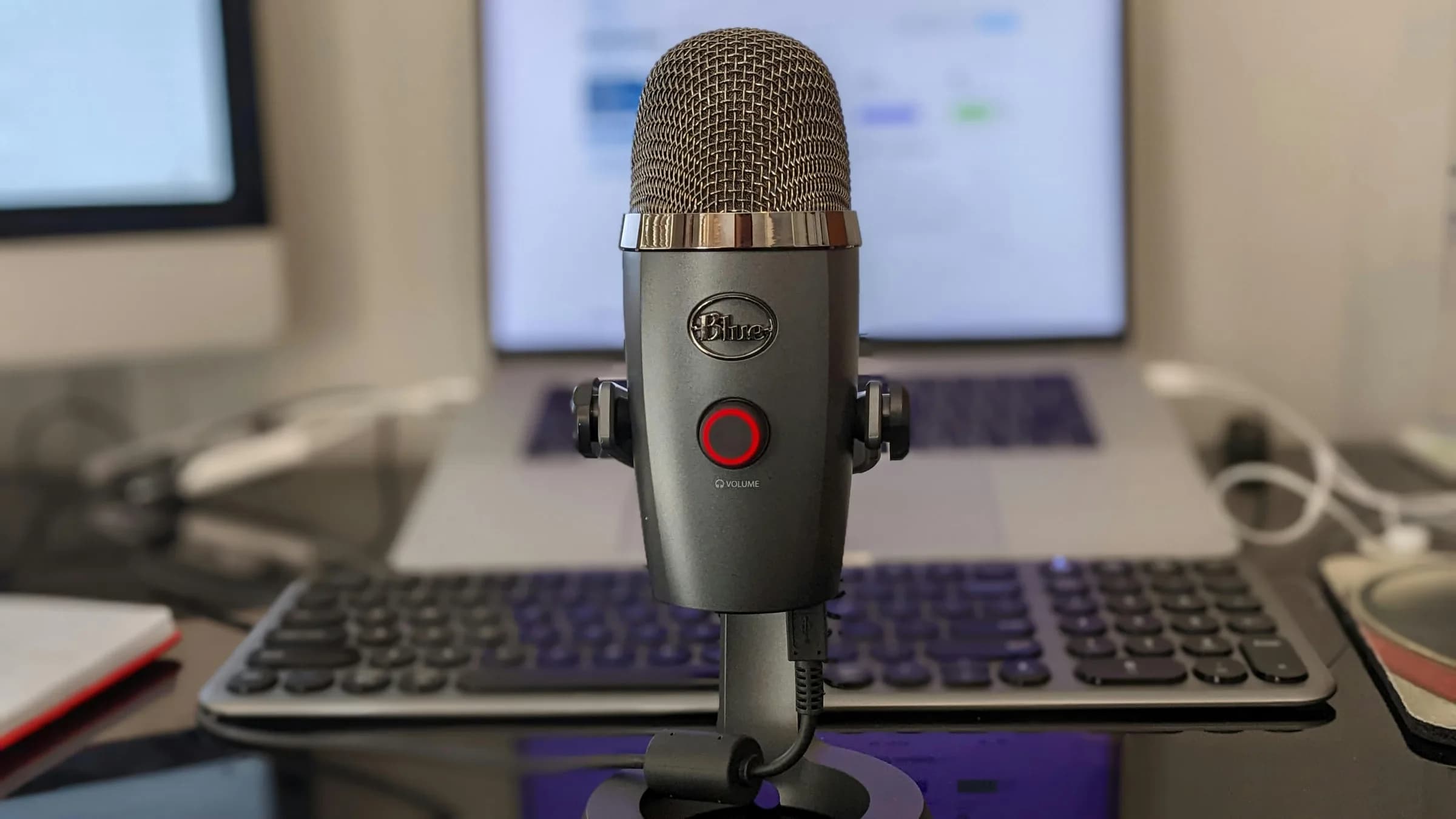
En la práctica, deja de importar dónde estás escribiendo. La semana pasada respondí el correo de una profesora, arreglé una lista de la compra y dejé una línea en un documento: tres apps, una tecla rápida, ningún menú Herramientas a la vista. Ninguna de esas ventanas tuvo que ser un navegador compatible, y ninguna tuvo que mantener el foco mientras hacía clic por ahí. El texto simplemente aparecía en el cursor. Saca el dictado del navegador y los modos de fallo del navegador dejan de ser tu problema.
Cómo se ve la app completa
Si prefieres verla a leer sobre ella, la app incrustada arriba es el verdadero frontend de escritorio. Puedes navegar por la configuración igual que harías después de instalarla: elige un motor de transcripción, define tu tecla rápida, elige un idioma. Windows 10 y 11 y los Mac con Apple Silicon están disponibles hoy. Lo primero que señalaría es el ajuste de la tecla rápida: es totalmente personalizable, lo que importa porque una de las pocas cosas más molestas que el dictado por voz que no funciona es una tecla rápida que pelea con tu software de música a las 2 de la madrugada. Puedes ver el recorrido completo en nuestra guía sobre cómo funciona Whisper, y las configuraciones específicas para cada plataforma de voz a texto en Windows y voz a texto en Mac.
Cuándo el dictado por voz de Google Docs ya no es la herramienta adecuada
A veces la respuesta honesta es que la herramienta de Google está bien. Si solo dictas ráfagas cortas en un Google Doc, en Chrome, con una conexión estable, el dictado por voz es gratuito, viene integrado y funciona. No hay razón para instalar algo que reemplace una cosa que ya hace su trabajo. Lo mismo para las reuniones: si necesitas transcripción de varios hablantes con un resumen después, esa es la categoría de Otter, una suscripción mensual de pago, y una herramienta de dictado es la compra equivocada por completo.
Le quedas pequeño al dictado por voz de Google Docs cuando el navegador se convierte en el cuello de botella: dictando en cinco apps al día, una conexión poco fiable, la labor de niñera con el foco de la pestaña costándote frases, o queriendo que el audio nunca salga de tu portátil. Ahí es cuando una herramienta de todo el sistema y sin conexión se gana su lugar. Hasta entonces, arregla el navegador y el micrófono y sigue adelante.
Si quieres esto en todas partes, no solo dentro de una pestaña del navegador, dictar directamente en cualquier app esquiva toda la lista de arriba. Y si el mismo problema te sigue fuera de Docs, las guías de solución para Windows y Mac cubren con más profundidad el lado del micrófono y los permisos.
Y si es Microsoft Word el que te da problemas, por qué falta el botón Dictar de Word repasa el requisito de suscripción y la solución sin conexión.
Sigo manteniendo el dictado por voz activado para notas rápidas en un doc, por lo que vale. Pero el día que dejé de depender de que una pestaña mantuviera el foco fue el día en que el dictado por fin sintió que trabajaba para mí en lugar de al revés. Mi hija diría que eso significa que nunca fue culpa del ordenador. Tendría razón en gran parte.
Pruébalo en la próxima cosa que se rompa
Mantén pulsada la tecla rápida, habla, suelta. La transcripción aparece donde esté tu cursor: una pestaña de Google Docs, una respuesta de correo, una celda de hoja de cálculo, sin ningún navegador al que mantener contento.
Modo local gratuito para cualquier cuenta con sesión iniciada. No se requiere tarjeta para empezar.



