 Por Denys Medvediev
Comparativa
Voz a texto en Windows: gratis o de pago
Win+H es gratis y suficiente para dos líneas. Aquí tienes a qué echar mano cuando dos líneas dejan de ser suficiente.

Pulsa Windows + H en cualquier campo de texto en Windows 10 o Windows 11. Eso es Microsoft Voice Typing — gratis, pasa por Azure, está bien para notas cortas. Para cualquier cosa más allá de un párrafo (correos, borradores, escritura larga, trabajo multilingüe) vas a querer una app de dictado de verdad. Whisper hace eso: mantén pulsado Ctrl + Space, habla, suelta; el texto aparece en tu cursor en cualquier app en la que estés. Funciona localmente en tu PC (el audio no sale del portátil) o por la ruta OpenAI Cloud si quieres precisión de primer nivel y acceso web en una misma herramienta.
Yo dicto unas 145 palabras por minuto. Tecleo unas 40. La primera vez que noté la diferencia iba en un vuelo de 2 horas hacia Bucharest, montando un prototipo en Tauri sobre la bandeja del avión, porque teclear notas de reuniones se estaba comiendo mis tardes. Al aterrizar tenía una versión funcional que grababa del micrófono, transcribía localmente y pegaba el texto en el campo activo. Ese prototipo es lo que terminó saliendo, y es la única razón por la que ahora consigo dar de cenar a las niñas antes de las 7 de la tarde.
Voz a texto en Windows no es un truco mágico de productividad. Es el arreglo aburrido para lo más caro que tienes en el ordenador, que son tus muñecas. Microsoft incluye una herramienta de dictado gratis dentro de Windows 10 y Windows 11. Está bien, hasta que deja de estarlo. Esta guía te explica lo que tu PC ya hace, dónde puso Microsoft el límite y qué usar cuando lo cruzas.
Este tema tiene una trampa de categoría. La gente busca "voz a texto en Windows" y aterriza en tres tipos de páginas: el documento de soporte de Microsoft (correcto pero escueto), tutoriales en vídeo (largos, lentos, casi todos los mismos cinco pasos) y páginas de producto de empresas que quieren venderte una suscripción de 30 dólares al mes antes de que hayas siquiera probado la opción gratis. Voy a hacerlo distinto. Te enseño primero Microsoft Voice Typing, en 30 segundos. Luego te digo exactamente cuándo deja de ser suficiente, y a qué echar mano cuando ese momento llegue.
La respuesta honesta es que la mayoría de usuarios de Windows solo necesitan tres frases de orientación, no 3.000 palabras. Pero las personas que sí necesitan las 3.000 palabras las necesitan de verdad. Así que escribí ambas cosas.
Tres caminos en un minuto
La app no elige por ti el modelo de transcripción. Eliges entre tres caminos. Es a propósito.
Cloud (OpenAI, BYOK) — el camino de mayor calidad
Tú aportas tu propia clave de API de OpenAI. La transcripción corre con gpt-4o-mini-transcribe (por defecto) o gpt-4o-transcribe. La mejora de texto con IA usa gpt-5-mini por defecto; gpt-5-nano y gpt-5 también están disponibles. La búsqueda web va por gpt-4o-mini a través de la Responses API. Pagas a OpenAI directamente por el uso; nosotros no nos llevamos comisión. Elige esto si quieres la mejor calidad y acceso web en una sola herramienta, y no te importa pagarle por minuto a OpenAI.
Parakeet (NVIDIA TDT, ~600 MB) — el camino local más rápido
Parakeet v3 es de 5 a 10 veces más rápido que Whisper en CPU. Inglés más 24 idiomas europeos. No traduce al inglés. No alterna entre escrituras asiáticas. La calidad es buena, no calidad Whisper-large-v3, pero más que suficiente para correo y documentos del día a día. Elige esto si quieres velocidad y hablas mayoritariamente inglés.
Whisper local (8 modelos) — el camino local con más control
Más lento que Parakeet en el mismo hardware. A cambio obtienes 99 idiomas en las versiones multilingües, traducción al inglés, vocabulario personalizado, control del beam-size y sesgo por palabras clave. Elige esto si necesitas traducción, transcripción multilingüe (sobre todo chino, japonés y coreano, que Parakeet no puede) o más control por grabación.
| Camino | Cloud (BYOK) | Parakeet v3 | Whisper local |
|---|---|---|---|
| Ideal para | Mejor precisión, búsqueda web, cualquier portátil | Inglés + UE local más rápido | Multilingüe, traducción, control |
| Mínimo de hardware | Cualquiera | 8 GB de RAM | 8 GB RAM (small), 16 GB+ (medium / large-v3) |
| Internet | Necesario | No hace falta | No hace falta |
| Calidad | Top | Buena | Buena a top |
Los tres caminos usan el mismo atajo, el mismo overlay y los mismos ajustes. Cambiar entre ellos es un solo interruptor.
Lo que Windows ya te da (Win+H)
Abre cualquier campo de texto: Word, Outlook, la barra de direcciones del navegador, Notepad, el cuadro de Slack. Pulsa Windows + H. Aparece una pequeña barra de dictado y tu PC está escuchando. Habla. Haz clic fuera, o pulsa el botón de stop de la barra, y el texto se queda. Esa es toda la base.
Microsoft lo llama Voice Typing. Está integrado en Windows 10 y Windows 11. No hay app que instalar. No hay "entrenamiento" como el que tuvo que hacer un familiar mío con Dragon NaturallySpeaking en un Windows 98 de sobremesa en 1999, que se llevaba 45 minutos leyendo una lista de calibración antes de que el software pudiera decidir si habías dicho "writing" o "riding". La tecnología de voz mejoró silenciosamente mientras nadie miraba, y Microsoft entregó el resultado en una actualización del sistema sin nota de prensa.
Algunas cosas que conviene saber de antemano. Voice Typing usa el reconocimiento de voz online de Microsoft, basado en Azure Speech. Eso significa que el audio sale de tu portátil camino de un centro de datos de Microsoft. Si dictas una hoja de cálculo de salarios, un memo de RR. HH. o cualquier cosa cubierta por HIPAA o GDPR, esto importa. Verifica la política de tu equipo de IT o usa una herramienta cuya historia de privacidad sea más sencilla. La función soporta más de 50 idiomas con variantes regionales. En un Copilot+ PC (la nueva generación de Snapdragon X / Surface) hay además una función de Voice Typing llamada Fluid dictation que usa un modelo de lenguaje pequeño en el dispositivo para arreglar gramática, puntuación y muletillas mientras hablas, disponible actualmente en todas las variantes de inglés.
Voice Typing vs Voice Access — elige la superficie correcta
Dos funciones distintas de Microsoft, que se confunden a menudo. Voice Typing es lo que obtienes con Windows + H. Voice Access es una función aparte para controlar todo el PC por voz: abrir aplicaciones, hacer clic, desplazarte, además de redactar texto. Voice Access requiere Windows 11 22H2 o posterior, usa reconocimiento de voz en el dispositivo que funciona sin conexión a internet, y reemplazó al antiguo Windows Speech Recognition en septiembre de 2024. Los idiomas de Voice Access cubren inglés (seis variantes regionales), español, alemán, francés, chino simplificado y tradicional, japonés e italiano.
Si tu objetivo es "quiero dictar texto dentro de las apps", lo tuyo es Voice Typing. Si tu objetivo es "no puedo usar ratón ni teclado y necesito manejar todo el PC", lo tuyo es Voice Access. Las dos parten de premisas distintas y la documentación vive en sitios distintos. La mayoría de quienes buscan "voz a texto en Windows" quieren Voice Typing.
Cuándo Microsoft Voice Typing es suficiente
Entre tú y yo, la mayoría de la gente no necesita una app de dictado de pago. Si vas a mandar una respuesta de 30 palabras, dictar un mensaje en un hilo de Slack o anotar un recordatorio en el calendario, Windows + H es gratis y funciona. Whisper empieza a merecer la pena alrededor del umbral de las 200 palabras, donde la precisión de Voice Typing y la falta de un paso de mejora empiezan a doler. Las frases largas se vuelven correlativas. La puntuación se desvía. Los nombres propios bailan; el nombre de mi hija mayor ha sido transcrito como "Maira", "Mirror" y, de manera memorable, una vez como "Mirror image".
El reparto es, a grandes rasgos: corto, casual, solo en inglés, sin preocupaciones de cumplimiento → Voice Typing. Largo, intencional, multilingüe, sensible o quieres mejora → echa mano de una herramienta de verdad. Si tu día son sobre todo chats de dos líneas en Teams, ya puedes dejar de leer este artículo. Si tu día implica redactar correos, informes, comentarios de código, resúmenes de clase o variantes de copy de marketing, sigue. dictating into Word specifically has a few extra considerations worth reading.
And if you want the inverse — Windows reading text back to you for proofreading long drafts — the honest free text-to-speech roundup covers Edge's built-in Read Aloud and the five tools worth the install.
¿Prefieres la página del producto en lugar del tutorial? El reconocimiento de voz de Whisper para Windows presenta la aplicación, los modelos locales y la descarga en un solo lugar.
Paso a paso: modo Cloud (la ruta BYOK con OpenAI)
Cloud es el camino de mayor calidad y el primero que configuraría yo en una máquina nueva. Tiempo estimado: unos 3 minutos si ya tienes una clave de OpenAI.
Paso 1 — Instala Whisper
Descarga el instalador desde /download. Ejecútalo. La primera vez que se abre te pide permiso para el micrófono; haz clic en "Allow". Si por reflejo le das a "Don't Allow" (yo lo he hecho, más de una vez), abre Windows Settings → Privacy → Microphone y activa el interruptor de Whisper.
Comprueba que funciona. El icono de la bandeja del sistema aparece junto al reloj. Haz clic derecho y se abre el menú. Si no aparece, reinicia Windows una vez y prueba otra vez; los instaladores a veces se cruzan con la system tray al arrancar.
Paso 2 — Elige el camino Cloud
Abre Whisper Settings → Transcription. Cambia el modo a Cloud (OpenAI). Pega tu clave de API de OpenAI. El modelo por defecto es gpt-4o-mini-transcribe; para una precisión ligeramente mayor al doble del coste por minuto, cambia a gpt-4o-transcribe.
Comprueba que funciona. La página de Settings muestra un indicador verde "Connected" junto al campo de la clave de API. Si está rojo, vuelve a comprobar que la clave tenga acceso a la Whisper API activado en tu panel de OpenAI.
Paso 3 — Confirma que el atajo es Ctrl + Space
Settings → Hotkeys. El atajo por defecto en Windows es Ctrl + Space (push-to-talk mientras lo mantienes). Si Ctrl + Space choca con algo que ya usas (IntelliSense de VS Code, un IME asiático, autocompletado de Jupyter), elige otra combinación aquí antes de tocar nada más. Evita el simple Win + H (es de Voice Typing), cualquier cosa con Cmd (territorio Mac) y la propia tecla de Windows (búsqueda del sistema). Yo uso Ctrl + Right-Shift en las máquinas donde Ctrl + Space está pillado.
Comprueba que funciona. Pulsa el atajo elegido sobre el escritorio. El overlay de Whisper debería mostrar brevemente el estado "idle", aunque no haya un campo de texto debajo.
Paso 4 — Configura el modelo de mejora con IA
Settings → Enhancement. El valor por defecto es gpt-5-mini. Para reescrituras más ligeras y baratas elige gpt-5-nano; para reescrituras más pesadas y prompts más largos elige gpt-5. El valor por defecto es la elección correcta para el 95% de la escritura.
Comprueba que funciona. Activa "Test enhancement" con una frase de ejemplo (la página de Settings te ofrece una). La versión limpia vuelve en aproximadamente 1-2 segundos.
Paso 5 — Abre la app en la que quieras dictar
Outlook, Word, Slack, el navegador, VS Code: cualquier sitio donde puedas teclear. Haz clic dentro de un campo de texto.
Comprueba que funciona. El cursor parpadea dentro de un campo editable, no sobre una página estática.
Paso 6 — Mantén Ctrl + Space y habla
El overlay entra deslizándose en la parte inferior de la pantalla y muestra el estado de grabación. Verás una onda que pulsa al ritmo de tu voz. El comportamiento por defecto es push-to-talk: mantén el atajo pulsado mientras hablas. Es el mismo gesto que usarías para el push-to-talk de Discord, salvo que en lugar de transmitir tu voz, te escribe en silencio. Puedes parar a mitad de frase simplemente soltando la tecla.
Paso 7 — Suelta la tecla
Whisper envía el audio, recibe la transcripción, ejecuta el paso de mejora y pega el resultado en tu cursor.
Comprueba que funciona. Tu texto aparece en el campo. La latencia de extremo a extremo en modo cloud con una conexión decente es de unos 1.1 segundos. El round-trip de red domina.
Paso 8 — Opcional: activa el modo IA con "Hey whisper"
Empieza el dictado con las palabras "Hey whisper" y Whisper ejecuta el pipeline de mejora con IA encima de la transcripción cruda: gramática limpia, puntuación corregida, muletillas eliminadas. Sin la palabra clave obtienes la transcripción cruda. Útil cuando quieres una de las dos cosas y no la otra.
Comprueba que funciona. Di "Hey whisper, summarize the last meeting in three bullets" con las notas abiertas. El modo IA detectará la palabra disparadora y ejecutará la mejora.
Paso 9 — Ya está. Úsalo.
No hay paso 10. Mantienes la tecla, hablas, sueltas, escribes. La mayoría de la gente se olvida del atajo durante un día, y luego se olvida de teclear durante un año.
Camino alternativo: Parakeet (la vía local-first)
Si prefieres que tu audio no salga del portátil, Parakeet es el motor local más rápido.
Instalación
Mismo instalador de Whisper. Settings → Transcription → cambia el modo a Local — Parakeet. La app descarga el archivo del modelo Parakeet v3 (~600 MB) y lo descomprime al primer arranque.
Uso
Mismo atajo: mantén Ctrl + Space, habla, suelta. La transcripción aparece en tu cursor, igual que en modo cloud. No hace falta internet una vez descargado el modelo. Toda la transcripción es Rust puro vía transcribe-rs (sin sidecar de Python).
Cuándo elegirlo
Hablas inglés. Trabajo principalmente en inglés. La alternancia con idiomas de la UE va bien; Parakeet cubre 25 idiomas, entre ellos francés, alemán, español, italiano, polaco, ucraniano, ruso y otros 17. Quieres velocidad y no necesitas traducir al inglés ni idiomas asiáticos. Parakeet corre de 5 a 10 veces más rápido que Whisper en CPU, lo que en un portátil típico con Intel i5/i7 significa que terminas de dictar antes de que el dedo se levante de la tecla.
Cuándo saltártelo
Hablas chino, japonés, coreano, árabe u otro idioma no europeo; necesitas traducir al inglés; o necesitas control de beam-size y palabras clave. Usa la ruta de Whisper local o Cloud en su lugar.
Camino alternativo: Whisper local (cuando necesitas control)
Whisper local es el motor local más amplio. 99 idiomas en las versiones multilingües. Traducción al inglés. Vocabulario personalizado. Control de beam-size. Sesgo por palabras clave.
Instalación
Mismo instalador de Whisper. Settings → Transcription → cambia el modo a Local — Whisper. Elige un modelo.
Uso
Mismo atajo: mantén Ctrl + Space, habla, suelta. La mejora con IA en modo local pasa por Ollama si lo tienes instalado; si no, transcripción cruda.
Perfiles de rendimiento
Settings → Transcription → Performance. Tres opciones: Fast (beam 3), Balanced (beam 6), Accurate (beam 9). Fast y Balanced van bien para la mayoría; Accurate es para transcripción de mucho riesgo donde te puedes permitir esperar un segundo más.
Cuándo elegirlo
Traduces ucraniano-inglés a mitad de frase, dictas en japonés, alternas entre cinco idiomas en un mismo párrafo, o quieres sesgo por palabras clave para vocabulario de un sector concreto (médico, legal, técnico).
Cuándo saltártelo
Hablas solo inglés y quieres la opción local más rápida; elige Parakeet en su lugar. Quieres precisión de gama alta y tienes una clave de OpenAI; elige Cloud.
La comparación honesta: Microsoft Voice Typing, Wispr Flow y Whisper
| Característica | Microsoft Voice Typing | Wispr Flow | Whisper by Remskill |
|---|---|---|---|
| Precio | Gratis | ~$15/mo | $9.99/mo o $69 una sola vez |
| Modo local | No (vía Azure) | No (solo cloud) | Sí (local + cloud, ambos incluidos) |
| Dictado largo | Limitado | Sí | Sí |
| Idiomas | 50+ | Centrado en inglés en Windows | 99 con large-v3; 25 con Parakeet |
| Activación por defecto | Win + H (barra) | Mantener un atajo personalizado | Mantener Ctrl + Space (push-to-talk) |
| Prueba | n/a | Limitada | Para siempre (Local) |
Wispr Flow es un producto cloud-only pulido a unos $15 al mes en Windows. La transcripción real ocurre con la misma familia de modelos Whisper corriendo en la GPU de otra persona. Nosotros hacemos que el mismo motor corra en tu portátil, cobramos $9.99 al mes e incluimos cloud (BYOK a OpenAI) como alternativa cuando lo necesites. El precio lifetime ($69) se amortiza frente a la suscripción mensual a los siete meses: a $9.99 × 7 habrías gastado $69.93 en mensual. La mayoría de usuarios siguen dictando bastante más de siete meses. Lifetime es el precio honesto para una herramienta que vas a usar de verdad.
Quiero dejar una cosa clara: Wispr Flow es un producto real hecho por gente lista. Si su UI es lo que te convence para empezar a dictar, eso vale más de $20 al mes en tecleo ahorrado. Nosotros simplemente creemos que el dictado no debería costar una suscripción mensual para siempre en 2026.
If your dictation lives mostly in the browser, the Chrome-extension route is a different trade-off again; the honest Voice In (Dictanote) alternative weighs an in-page extension against a system-wide app that types into every window.
Cómo elegir el modelo Whisper adecuado para tu hardware
Whisper viene en ocho tamaños dentro de la app. La verdad aburrida es que la mayoría de usuarios de Windows debería elegir small.en para trabajo en inglés, o small para multilingüe, y no volver a pensar en ello.
| Id del modelo | Nombre | Tamaño | Idiomas | Cuándo lo elegiría |
|---|---|---|---|---|
| base.en | Base | ~140 MB | Solo inglés | Portátiles antiguos, 8 GB de RAM, transcripción solo de una línea |
| small.en | Small | ~480 MB | Solo inglés | Por defecto para inglés en cualquier máquina Windows moderna |
| medium.en | Medium | ~1.5 GB | Solo inglés | 16 GB+ de RAM, quieres precisión en inglés notablemente mejor |
| distil-large-v3 | Turbo | ~1.5 GB | Solo inglés | 6× más rápido que large-v3 con el 99% de su precisión |
| small | Small | ~480 MB | 99 idiomas | Por defecto para trabajo multilingüe en cualquier máquina Windows moderna |
| medium | Medium | ~1.5 GB | 99 idiomas | 16 GB+ de RAM, multilingüe de mayor calidad |
| large-v3 | Large v3 | ~3 GB | 99 idiomas | 16 GB+ de RAM, mejor precisión, trabajo multilingüe profesional |
| turbo | Large v3 Turbo | ~1.62 GB | 99 idiomas | Capa multilingüe rápida (ya no está en beta) |
Todos los tamaños vienen directamente del registro de modelos de la app de escritorio; sin redondeos, sin números del paper público de Whisper.
Algunas reglas de oro. Con 8 GB de RAM, el modo Cloud funciona en cualquier hardware sin más. En local: Parakeet, base.en o small.en son las apuestas seguras; medium.en se atragantará. Con 16 GB+ y una GPU dedicada, todos los caminos van cómodos y large-v3 y turbo son los que más se benefician de la GPU. Un micrófono USB de 20 dólares mejora la precisión de la transcripción más que pasar de small.en a medium.en. Gasta dinero en la entrada antes que en el modelo.
Para usuarios multilingües que alternan entre inglés y ucraniano, alemán o japonés a mitad de párrafo, large-v3 o turbo es la única familia de modelos que maneja bien la alternancia real. Los modelos multilingües más pequeños transcriben bien un idioma, pero se tambalean cuando cambias a mitad de frase.
Tres cosas que hacen tropezar en la primera semana
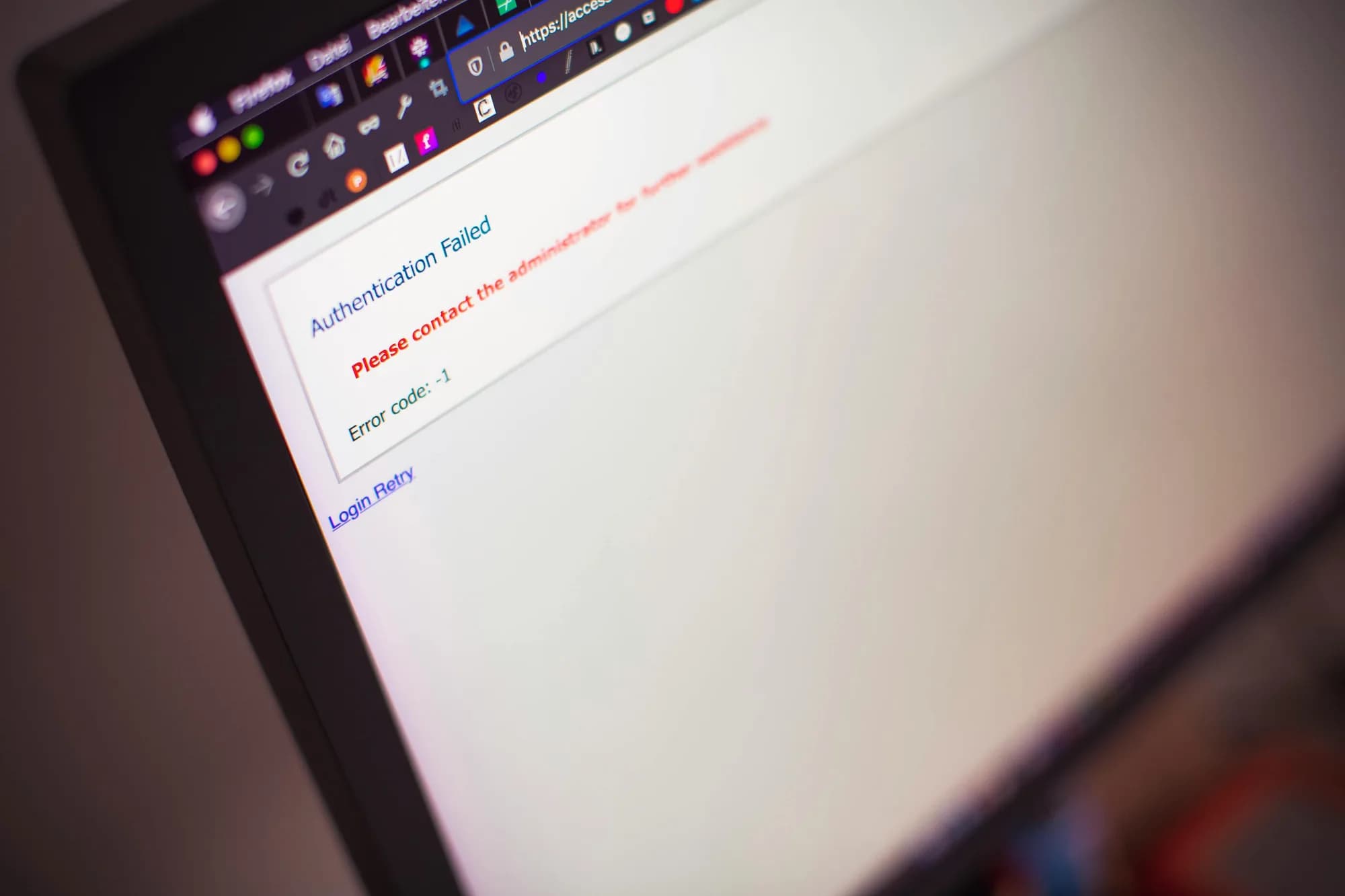
Win + H no hace nada en algunas apps
La propia comunidad de Microsoft confirma que es un dolor real para los lectores. Las apps que capturan la entrada del teclado a bajo nivel (juegos a pantalla completa, ciertas ventanas de Citrix o RDP, algunos IMEs antiguos) pueden tragarse el atajo y la barra de dictado nunca aparece. El campo de texto también tiene que ser un control de edición real a nivel de sistema operativo; algunas zonas de texto renderizadas a medida en apps de Electron o Java no lo aceptan. Si Win + H no hace nada, abre primero una ventana de Notepad para confirmar que Voice Typing está activo. Si Notepad funciona y tu otra app no, el problema es de la app, no de Voice Typing.
Las apps que corren como administrador bloquean el dictado
Si tu editor de texto o IDE se inicia con "Run as administrator", un proceso de dictado sin elevar (Whisper o Voice Typing) no puede inyectarle texto. UAC de Windows bloquea la IPC entre niveles de elevación distintos. O ejecutas ambos elevados o ambos sin elevar. El arreglo en Whisper es uno de dos: clic derecho sobre el editor y desmarca "Run as administrator" en compatibility settings, o clic derecho sobre Whisper y elige "Run as administrator" para que ambos procesos compartan el nivel de elevación.
Ctrl + Space choca con IMEs y autocompletado
El atajo por defecto de Whisper en Windows es Ctrl + Space. También es el toggle por defecto de varios IMEs asiáticos (chino, japonés, coreano), el disparador de IntelliSense en VS Code y el de autocompletado en Jupyter. Si vives en cualquiera de esos, cambia el atajo de Whisper antes que cualquier otra cosa. Settings → Hotkeys, elige una combinación que nada más use. Yo uso Ctrl + Right-Shift en las máquinas donde Ctrl + Space ya está pillado. Este es el correo de soporte más frecuente que recibimos. Elige un atajo que nada más use, y el resto de la primera semana transcurre sin sobresaltos.
Una pequeña historia que igual te ahorra una tarde. La primera versión del manejador de atajos de Whisper disparaba el callback de fin de grabación seis veces por cada pulsación real en Windows. Funcionaba bien en una instalación limpia, se rompía en máquinas de clientes que tuvieran cualquier tipo de entrada de idioma activada. Costó varios días de telemetría, un debounce de 50ms que no bastaba y luego uno de 300ms que por fin sí. Los IMEs de Windows generan eventos fantasma de soltar Ctrl + Space en intervalos impredecibles; o haces debounce o pierdes la cabeza. Elegimos lo primero. El debounce es invisible para ti; está ahí, haciendo su trabajo, como hace la buena infraestructura.
If your Win + H toolbar opens but the microphone meter never moves — or the whole shortcut does nothing — that's a different problem with its own short fix list: eight verified fixes for Windows voice typing that stopped working.
Further reading
Si solo te llevas una cosa, llévate esta: tu PC con Windows ya hace voz a texto, gratis, lo bastante bien para notas cortas. Úsalo. Cuando la historia de privacidad (audio enrutado por Azure), la falta de mejora y los límites del dictado largo empiecen a costarte tiempo de verdad (normalmente en torno a las 200 palabras, normalmente sobre la primera semana), ahí es cuando una herramienta de dictado de verdad se gana el puesto. Prueba primero la opción local si te importa la privacidad o estás casi siempre offline. Cloud es el camino de mayor calidad si no es tu caso. Cambiar entre ellos es un solo interruptor en Settings, y el atajo es el mismo. Si ahora mismo estás sopesando los pasos en la cabeza, el experimento más rápido es: instala Whisper, configura el modo Cloud con tu clave de OpenAI, mantén Ctrl + Space, dicta este párrafo dentro de una ventana de Notepad y comprueba si alguna vez quieres volver a teclear. Apuesto a que no.
Pruébalo en tu PC con Windows
Revisado el 2026-05-04 contra la app de escritorio en vivo en v2.4.x. Los valores por defecto (Ctrl + Space push-to-talk en Windows, RightOption push-to-talk en macOS) salen directamente del código fuente de la app.



