 Por Denys Medvediev
Tutorial
Voz a texto en Jira
Jira nunca incluyó un botón de dictado. Esto es lo que realmente convierte tu voz en un ticket escrito — tu sistema operativo para un campo puntual, o una aplicación con atajo global que pega un resumen, descripción o comentario limpio directamente en Jira, en el navegador o la aplicación de escritorio.
Última actualización: junio 2026
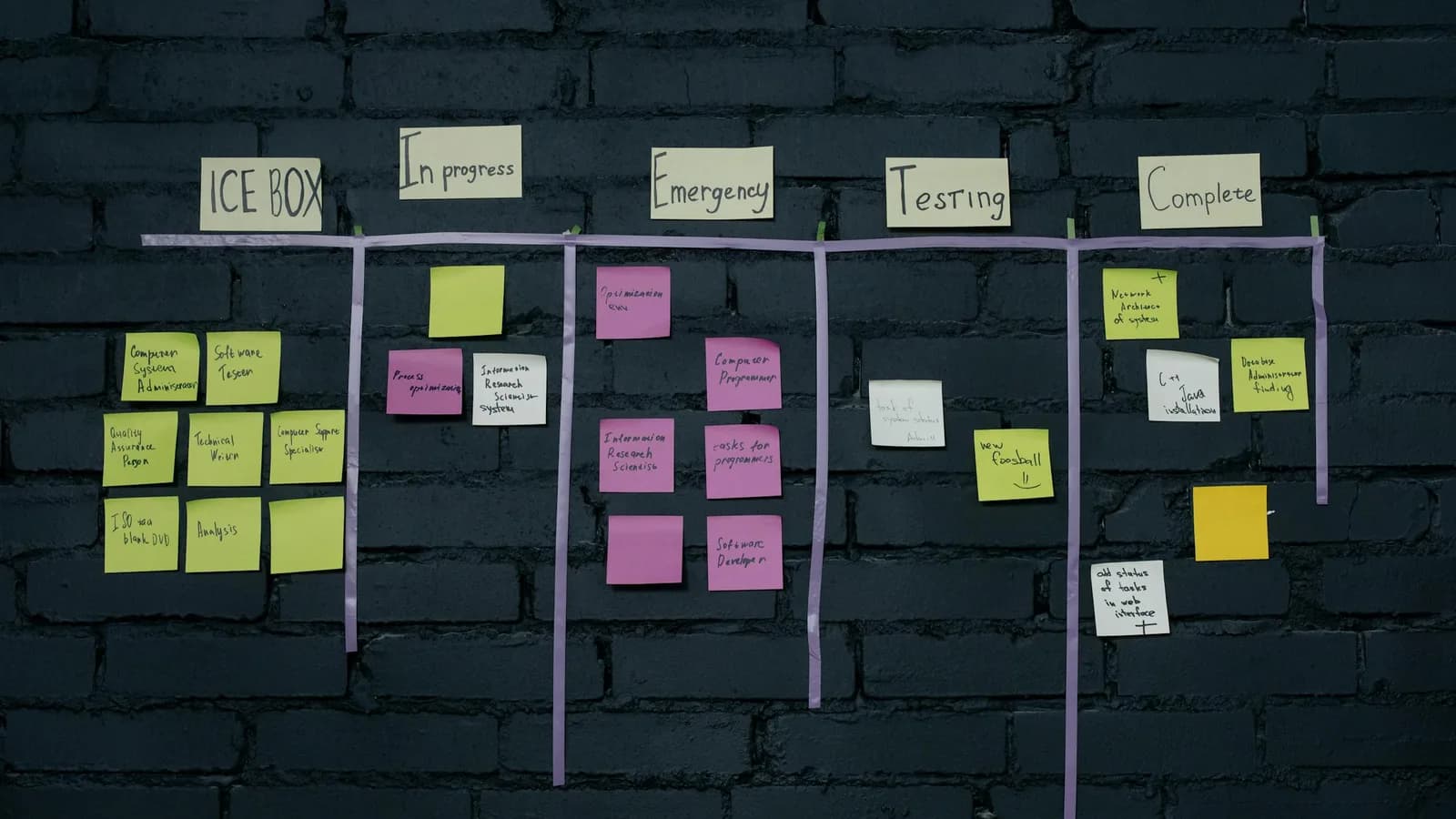
Jira no tiene dictado integrado para rellenar tickets. Para convertir la voz en una incidencia Jira escrita, usa el dictado de voz de tu sistema operativo (Windows logo key + H o el atajo de Dictado de Mac) para un campo rápido, o una aplicación de atajo global como Whisper que pega un resumen, descripción o comentario limpio directamente en el campo donde está el cursor, en el navegador o la aplicación de escritorio de Jira.
La mayoría llega a esta búsqueda después de hacer clic en un campo de descripción de Jira y buscar instintivamente un icono de micrófono. No hay ninguno. Atlassian construyó Jira alrededor del teclado, y un ticket nuevo es un pequeño montón de casillas vacías esperando ser rellenadas: un resumen, una descripción, un bloque de criterios de aceptación, y luego un hilo de comentarios que crece durante toda la vida de la incidencia. La respuesta honesta es que Jira no va a dictarte nada de eso, y la escritura se acumula más rápido de lo que nadie admite en el standup.
Así está el panorama. Jira te da campos y un editor de texto enriquecido — ninguno escucha tu voz. El teclado de tu teléfono y el sistema operativo de tu ordenador tienen dictado gratuito que escribe en esos campos. Una aplicación de dictado de escritorio se sitúa por encima de todo eso: mantén un atajo, habla, y el texto cae donde esté el cursor, incluido un campo de Jira. Esta guía repasa cada opción en orden de esfuerzo, muestra cómo se ve y te dice cuándo ignorar la aplicación y usar lo que ya tienes.
¿Tiene Jira voz a texto integrado?
No. Jira no tiene función de dictado que convierta tu voz en texto escrito en un ticket. No hay botón de micrófono en el campo de resumen, ni en el editor de descripción, ni en el campo de comentario. El editor de Atlassian es una superficie de texto enriquecido orientada al teclado, y la entrada de voz nunca formó parte de él.
No es una crítica a Jira; es simplemente dónde recae la responsabilidad. El dictado es una tarea del sistema operativo o de una herramienta de terceros, igual que en Gmail, Notion o un editor de código. Jira renderiza el cuadro de texto. Algo más tiene que poner tu voz en él. La buena noticia es que todo lo que puede escribir en un campo de texto normal puede escribir en un campo de Jira, porque para tu ordenador es lo mismo: un cursor en una caja editable.
Si quieres que tu voz se convierta en un ticket escrito, la herramienta que lo hace vive fuera de Jira. Tu sistema operativo es una opción. Una aplicación de dictado dedicada es la otra. Ambas se describen a continuación y se comportan igual tanto si estás en Jira Cloud en una pestaña del navegador como en la aplicación de escritorio independiente.
Escribir tickets todo el día vs. dictarlos
El argumento para dictar tickets de Jira es aritmética pura. Hablar va a unas 145 palabras por minuto; escribir para la mayoría de personas se acerca a 40. Eso es unas tres veces y media más rápido. Un informe de error que tardas tres minutos en escribir, puedes dictarlo en menos de uno, y puedes hacerlo mientras sigues mirando la pantalla rota en lugar de volver al teclado.
El contrapeso, porque siempre lo hay: un campo de Jira como una estimación de puntos de historia o una versión de corrección son dos caracteres, y el dictado no aporta nada ahí. La voz se gana su lugar en la prosa — la descripción que explica qué está realmente mal, los pasos de reproducción, el comentario donde piensas en voz alta sobre un arreglo. Ese es el umbral. Campos pequeños y estructurados, sigue escribiendo. Cualquier cosa que sea una frase o un párrafo, díctalo.
El método más rápido: un atajo global
Aquí es donde una aplicación dedicada cambia el cálculo. Whisper by Remskill no es un plugin de Jira, una aplicación del Marketplace ni una extensión de navegador. Es una aplicación de escritorio que funciona como un teclado: pulsa un atajo, habla, y la transcripción se pega en el cursor, en cualquier aplicación, incluido un campo de Jira. Funciona igual en Jira abierto en un navegador y en la aplicación de escritorio de Jira, porque para tu ordenador simplemente estás escribiendo.
La configuración es breve:
Descargar e instalar Whisper en Windows 10 u 11, o un Mac con Apple silicon.
Iniciar sesión. El pipeline local es gratuito, sin método de pago requerido al registrarse.
Anotar tu atajo. En Windows el predeterminado es Ctrl+Space; en Mac es mantener Command+Option juntos como push-to-talk, soltar cualquier tecla para parar. Puedes cambiarlo en Configuración, Grabación, si choca con un atajo que ya tengas asignado. Todo el panel «elige tu propio atajo» existe porque primero publiqué uno codificado y chocó alegremente con el software de alguien a las dos de la madrugada. Tengo un máster.
Hacer clic en un campo de Jira. Mantén el atajo, describe el ticket, suéltalo.
Ese es el bucle completo. La transcripción aparece en el campo de resumen o descripción, la lees y guardas la incidencia.
Habla, y el ticket se rellena
Una vez en marcha, la experiencia es sin sorpresas en el mejor sentido. Haces clic en el campo de descripción, mantienes la tecla, describes el problema, sueltas. Un segundo después el texto está en la caja como si lo hubieras escrito. Sin copiar y pegar desde una ventana separada, sin transcripción que buscar, sin grabación que gestionar. Pasas al siguiente campo y lo haces de nuevo, o simplemente guardas.
Como la transcripción local se ejecuta en tu máquina (Rust puro, sin sidecar de Python, sin servidor de por medio), funciona sin conexión. Para muchos equipos eso es lo que importa. El texto de un ticket — una vulnerabilidad de seguridad, el nombre de un cliente, un detalle de sistema interno — nunca sale de tu portátil. El dictado de voz integrado de Windows necesita conexión a internet para funcionar; el modo local de Whisper, no.
Limpiar un ticket desorganizado con IA
El lenguaje hablado es desordenado, y las descripciones de tickets dictadas en el fragor de un bug lo son más que la mayoría. Dices «eh», reinicias, te pierdes en «ya me entiendes». Whisper tiene un paso opcional de mejora por IA que recorta muletillas y ordena la redacción antes de pegar. Así «eh sí pues el, el tema del login, se rompe cuando, cuando, o sea, refrescas dos veces» se convierte en «El flujo de inicio de sesión se rompe al actualizar la página dos veces». En una descripción de Jira que la siguiente persona realmente tiene que leer, esa es la diferencia entre un ticket útil y un acertijo.
Esa limpieza se ejecuta localmente a través de Ollama, gratis, en tu propia máquina. Los usuarios Pro pueden enrutarla a través de la nube, pero el beneficio de limpiar muletillas no requiere Pro; está en el pipeline local gratuito. También puedes desactivarlo y pegar la transcripción en bruto, que para un comentario interno rápido suele ser la elección correcta.
Cómo es la aplicación Whisper completa
El atajo es la parte que más usarás, pero hay una superficie de configuración detrás. Eliges tu motor de transcripción: modelos Whisper, cuyas variantes multilingüe cubren 99 idiomas y las versiones .en solo inglés cubren exactamente uno, o Parakeet de NVIDIA, unos 600 MB, de 5 a 10 veces más rápido que Whisper en CPU, cubriendo inglés más 24 idiomas europeos. Estableces tu atajo, gestionas el historial y guardas preajustes — útil si tu equipo escribe tickets en un segundo idioma. Nada de eso es necesario para dictar una descripción de Jira. Está ahí cuando quieras ajustar.
Funciona en el navegador y la aplicación de escritorio
Jira aparece de varias formas — Jira Cloud en una pestaña del navegador, Jira abierto en una ventana fijada, la aplicación de escritorio dedicada que instalan algunos equipos. Una aplicación de atajo global no se preocupa por cuál estás usando. Pega texto donde esté el cursor, así que el mismo bucle pulsar-hablar-soltar funciona en todas, y en la aplicación móvil de Jira el micrófono del teclado de tu teléfono cubre el mismo trabajo.
Esta es la ventaja silenciosa de una herramienta a nivel de sistema operativo frente a una extensión en página. Las extensiones de navegador se rompen cuando Atlassian rediseña el editor, y solo funcionan en la pestaña en la que están inyectadas. Una aplicación de atajo vive una capa por debajo del navegador, así que sigue funcionando a través de rediseños de Jira, y la misma memoria muscular se transfiere a tu correo, tus documentos y tu terminal. Una herramienta, cada cuadro de texto.
Cuándo ignorar la aplicación y usar simplemente tu OS
Si solo dictas algún comentario puntual de Jira, no instales nada. Tu ordenador ya hace esto gratis. En Windows, pulsa Windows logo key + H y el dictado de voz se abre en cualquier cuadro de texto, incluido un campo de Jira, sin suscripción. En Mac, el atajo de Dictado integrado (o la tecla de micrófono) hace lo mismo, y en Apple silicon funciona en el dispositivo sin internet. En tu teléfono, el icono de micrófono del teclado dicta directamente en la aplicación móvil de Jira; es iOS o Gboard haciendo el trabajo, no Jira, pero funciona.
Windows · Win + H
macOS · Dictation
El único compromiso que vale la pena conocer: Win+H de Windows necesita conexión a internet, mientras que el dictado de macOS y el modo local de Whisper no. Para un «desplegado, por favor verifica» en una línea, la herramienta del OS es la elección correcta. Donde una aplicación dedicada toma ventaja es en volumen, la limpieza de muletillas y el dictado sin conexión: cuantos más tickets escribas al día, más importan.
Elige la herramienta más pequeña que resuelva tu problema. Para un comentario, es la tecla que ya tienes. Para una sesión completa de refinamiento de backlog donde escribes una docena de descripciones reales, la aplicación dedicada deja de parecer excesiva alrededor del tercer ticket que no tuviste que escribir.
Cuánto cuesta Whisper
El pipeline de dictado local, transcripción y limpieza de IA a través de Ollama, es gratuito para cualquier usuario con sesión iniciada, sin tarjeta al registrarse. Así que meter tu voz en un ticket de Jira con Whisper no cuesta nada. Whisper Pro añade las funciones de nube (transcripción de OpenAI, mejora de IA en la nube, búsqueda web por voz) e incluye una prueba separada. Los números exactos están en la página de precios en lugar de aquí, porque los precios cambian y un artículo de blog no es el lugar adecuado para mantenerlos actualizados.
Further reading
Atlassian probablemente añadirá el dictado al editor con el tiempo, como cada superficie de texto llega a tenerlo cuando suficientes personas buscan el micrófono que no está. Mientras tanto, tu ordenador ya tiene la función para el comentario puntual, y existe una aplicación para el día en que estás escribiendo tu décima descripción real y tus muñecas tienen opiniones. Dos herramientas, un problema. La mayoría de las veces solo necesitas la más pequeña.
¿Quieres tu voz en tus tickets de Jira?
Descarga Whisper, mantén el atajo, dicta tu próximo ticket. El pipeline local es gratuito, sin tarjeta al registrarse.
Dictado local gratuito para cualquier usuario con sesión iniciada. Pro añade las funciones de nube con una prueba separada.



