 Por Denys Medvediev
Guía de configuración
Dicta texto en cualquier dispositivo
Actualizado mayo de 2026

Dictar texto convierte las palabras habladas en texto escrito usando una herramienta integrada en Windows, Mac, Android e iPhone, o una aplicación de terceros como Whisper. Actívala con un atajo de teclado o un botón de micrófono, habla con normalidad, y las palabras aparecen en cualquier campo de texto. La configuración lleva menos de un minuto en cualquier plataforma moderna.
Ahora dicto aproximadamente la mitad de mi jornada laboral. La velocidad media de escritura es de unas 40 palabras por minuto. La dictación ronda las 145, casi 3,6 veces más rápido, y la diferencia se amplía cuando una mano sostiene un sándwich. Todos los sistemas operativos modernos incluyen escritura por voz. Solo hay que saber qué tecla pulsar.
Windows: presiona la tecla Windows + H. Mac: presiona la tecla Micrófono en la fila de función, o configura un atajo en Configuración del sistema. Android: toca el micrófono en el teclado Gboard. iPhone: activa Dictado en Configuración y luego toca el micrófono junto a la barra espaciadora. Las herramientas integradas cubren la mayoría de las necesidades de forma gratuita.
Mantén una tecla. Habla. Obtén texto. Así de simple.
Todo flujo de escritura por voz en cualquier dispositivo moderno sigue el mismo patrón: mantén una tecla, habla, suéltala, pega. La interfaz es el indicador de grabación que te da el sistema. El modelo que trabaja en segundo plano decide la precisión y la latencia.
El cursor tiene que estar en un campo de texto real: un chat, la barra de búsqueda, un documento, un editor de código. La escritura por voz no funciona en un póster de Netflix. (Lo he intentado. Concretamente, mi hija pequeña lo intentó y luego me pidió que lo arreglara.)
Las herramientas integradas son gratuitas, suficientemente rápidas y casi siempre ya están activadas. Empieza por ahí. El resto de esta guía te explica qué tecla pulsar en cada plataforma y cuándo la solución integrada se queda corta.
Windows: Win+H, habla, listo.
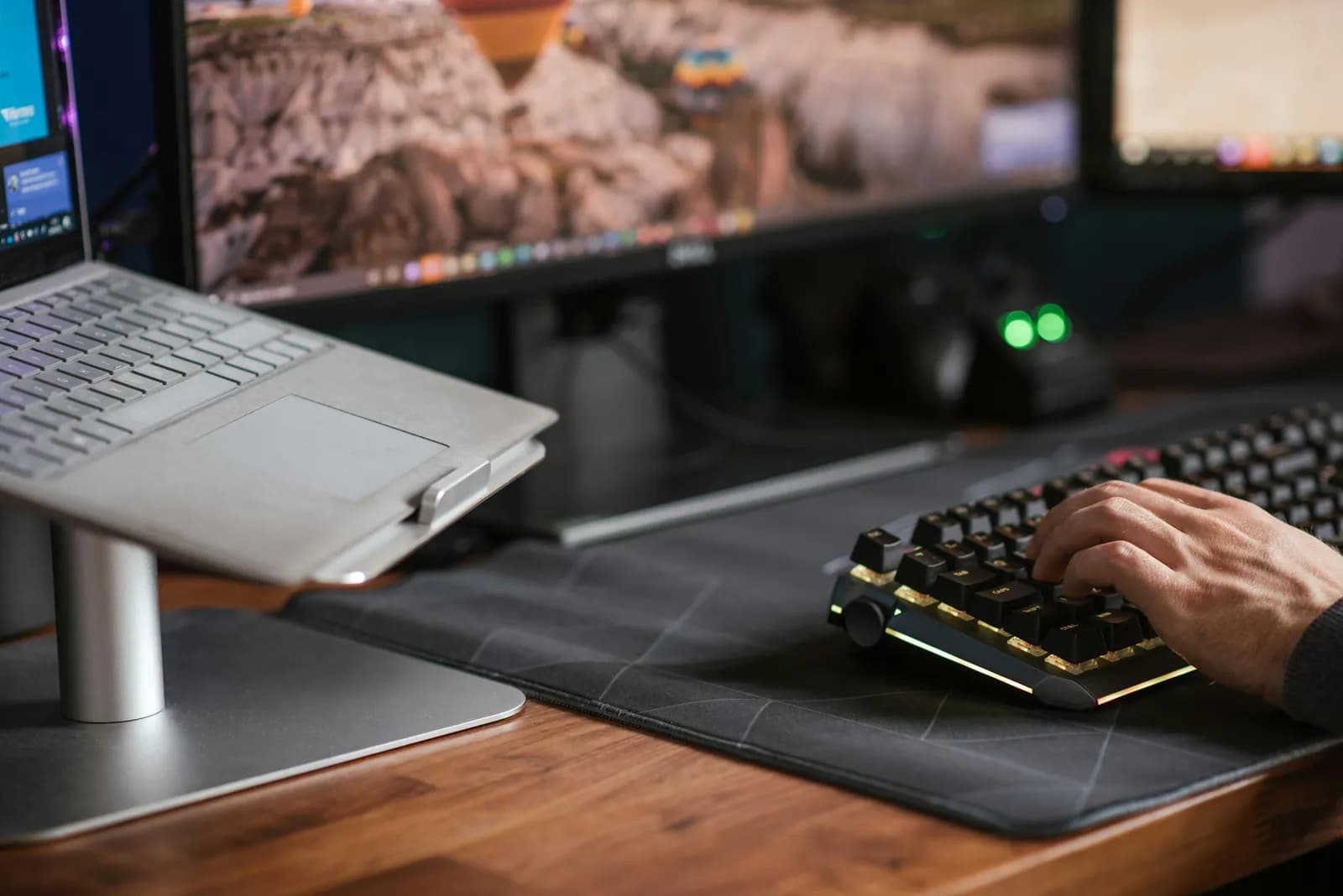
En Windows 11 (y en Windows 10, en la mayoría de los casos), coloca el cursor en cualquier campo de texto (Bloc de notas, la barra de direcciones, un documento de Word, un mensaje de Slack) y presiona la tecla Windows + H. Aparece una pequeña barra de escritura por voz en la parte superior de la pantalla. Habla. El texto queda donde está el cursor.
Dos cosas a tener en cuenta. Primero, la Escritura por voz necesita conexión a internet, un micrófono que funcione y el cursor en un cuadro de texto. Sin internet, no hay transcripción. Segundo, la puntuación automática es una opción que viene activada por defecto en las versiones recientes. Inserta comas, puntos y signos de interrogación según cómo formules las frases, y funciona mejor cuanto más confías en ella y dejas de decir la palabra «coma» en voz alta.
La Escritura por voz de Windows admite 43 idiomas, incluidas la mayoría de las variantes del inglés, español, francés, alemán y chino. Cambia de idioma desde el icono de engranaje de la barra de escritura por voz. Si la barra no aparece, probablemente el cursor no esté en un campo de texto real. Hacer clic en la barra de direcciones del navegador es una comprobación rápida.
Mac: presiona la tecla Micrófono, habla, listo.

La forma de activar el dictado en Mac ha cambiado varias veces. El camino actual: presiona la tecla Micrófono en la fila de teclas de función, usa el atajo de teclado de Dictado configurado en Configuración del sistema, o elige Edición > Iniciar dictado en cualquier app. El antiguo método de Apple «presionar Fn dos veces» ya no existe; el atajo ahora lo configura el usuario en Configuración del sistema > Teclado.
La interfaz es un pequeño micrófono flotante junto al cursor. Habla y el texto aparece. En los Mac con Apple Silicon, puedes seguir escribiendo en el teclado mientras el dictado está activo.
El Dictado de Mac abarca más de 60 variantes de idioma y regionales, incluidos ucraniano, cantonés, hindi, rumano y 15 variantes del inglés, desde Singapur hasta Sudáfrica. Elige un idioma en Configuración del sistema > Teclado > Dictado. La precisión es buena para fragmentos cortos (mensajes, búsquedas, correos de un párrafo). Para textos largos, empieza a notarse sus límites.
Android: toca el micrófono en Gboard.

En Android, la escritura por voz vive en el teclado. Si usas Gboard (el predeterminado en Pixel, opcional en la mayoría de dispositivos Samsung, OnePlus y Xiaomi), abre cualquier app donde puedas escribir y toca el icono del micrófono en la parte superior del teclado. Aparece el aviso «Habla ahora». Habla. Toca el micrófono otra vez cuando hayas terminado.
La puntuación funciona por voz. Di «coma», «punto» o «signo de interrogación» y el símbolo aparece. El mismo truco sirve para las líneas nuevas.
Dos advertencias. La escritura por voz de Gboard no funciona en todos los idiomas — Google no publica una lista exhaustiva, pero los principales están cubiertos. La otra advertencia es específica de Samsung: muchos dispositivos Galaxy vienen con Samsung Keyboard como predeterminado. El botón de micrófono también está ahí, con un aspecto ligeramente diferente. Cambia de teclado manteniendo pulsada la tecla de coma, o en Ajustes > Administración general > Samsung Keyboard.
iPhone: toca el micrófono en el teclado.
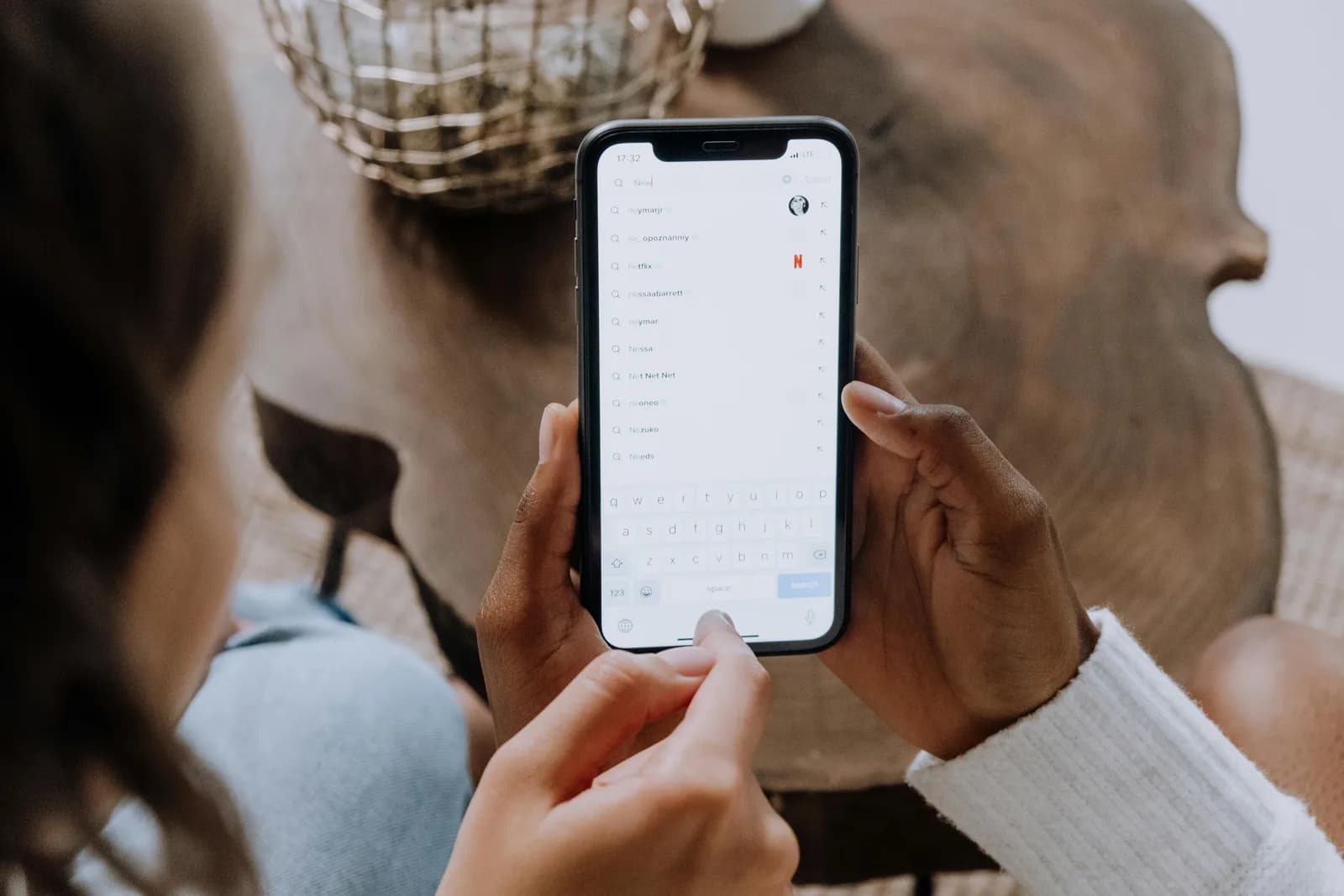
El dictado por teclado del iPhone está desactivado por defecto en una configuración nueva, y activarlo lleva unos diez segundos. Abre Ajustes > General > Teclado > Activar Dictado. Aparece un icono de micrófono en el teclado, a la izquierda de la barra espaciadora en los iPhone más nuevos, o junto a la tecla 123 en los modelos más antiguos. Tócalo, habla y tócalo de nuevo para parar.
En los iPhone compatibles, el dictado funciona en el propio dispositivo, lo que significa que trabaja sin conexión una vez activado y tu voz no se envía a ningún servidor. Eso importa para todo aquello que no querrías que apareciese en los registros de otra persona, como una respuesta al profesor de tu hijo.
El mismo truco de puntuación por voz de Android funciona aquí: «coma», «punto», «nueva línea». Para mensajes cotidianos y correos cortos, la experiencia es realmente buena. El límite de 30 segundos que tenía el dictado de iOS antiguo ya desapareció; puedes mantener una frase todo el tiempo que necesites para pensar.
Cuando las herramientas integradas no son suficientes
Las herramientas gratuitas e integradas cubren aproximadamente el 80 % de la escritura por voz casual. El 20 % que no cubren es precisamente donde vive la mayoría de los profesionales.
Algunas señales claras de que has llegado al límite. Dictaste un párrafo de 300 palabras y la precisión cayó a mitad. Necesitas traducción al inglés desde un idioma que el sistema operativo no maneja bien. Tienes vocabulario técnico que el sistema sigue escuchando mal (kubernetes se convierte en «couper nettes»). Trabajas sin conexión y la herramienta integrada necesita internet. O quieres escritura por voz dentro de una app a la que el sistema operativo no llega, como un editor personalizado, una VM remota, una terminal o un espacio de trabajo donde dictas directamente en Notion.
Whisper by Remskill es la herramienta que yo mismo desarrollo. Funciona en Windows y Mac, con tres modos de transcripción que el usuario elige. El modo Cloud usa los modelos más recientes de OpenAI. El modo local Parakeet es el motor más rápido en CPU de NVIDIA, y cubre 25 idiomas europeos. El modo local Whisper maneja 99 idiomas y traducción al inglés. El pipeline local es gratuito para cualquier usuario registrado, sin tarjeta al registrarse. Toda la transcripción local está escrita en Rust puro, sin sidecar de Python. El atajo de teclado predeterminado en Windows es Ctrl+Space; en Mac es command+option mantenidos juntos.
Las herramientas gratuitas que vale la pena conocer (Speechnotes, SpeechTexter, dictation.io)
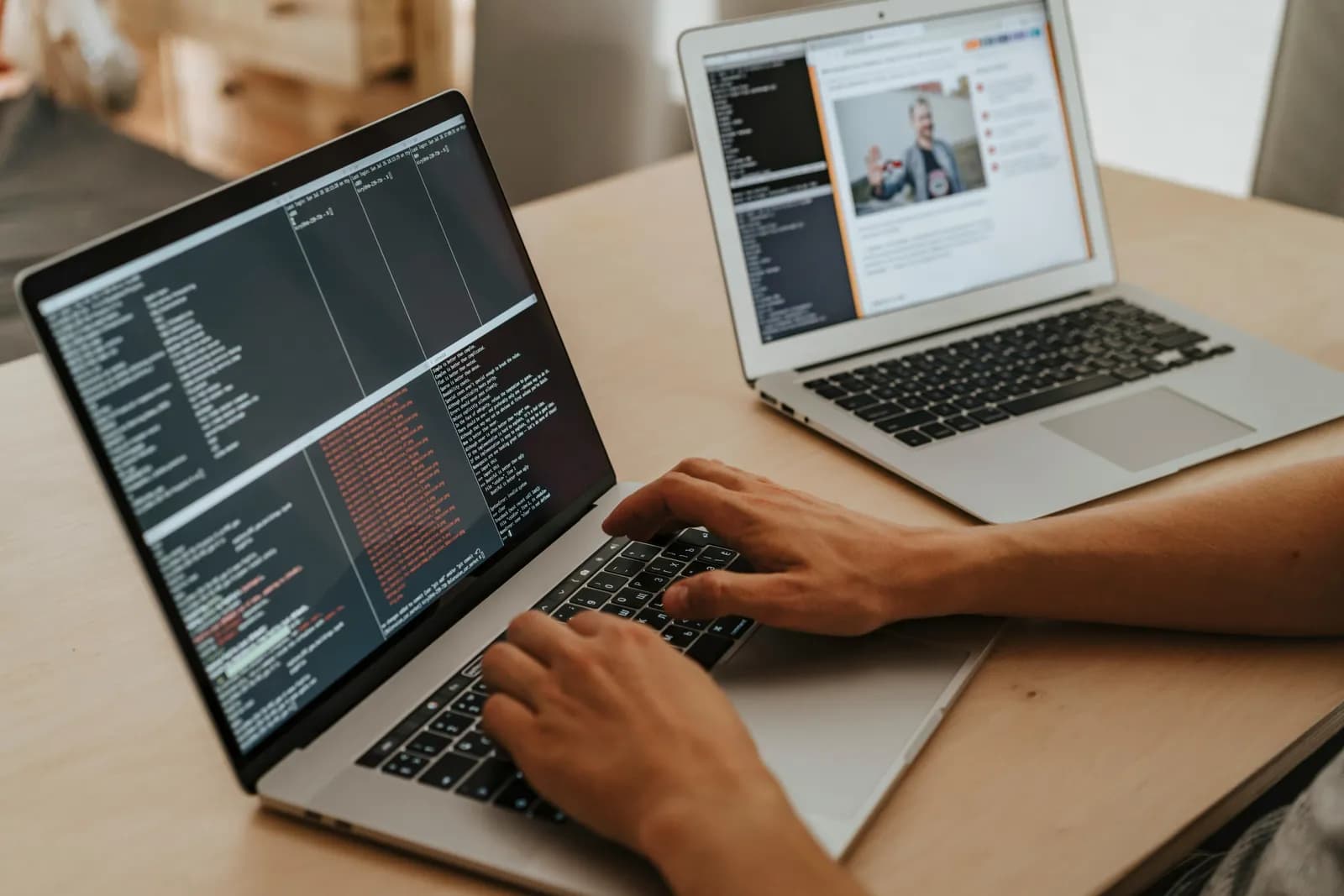
Tres herramientas de dictado basadas en el navegador que vale la pena conocer si no quieres instalar nada.
Speechnotes
Un bloc de notas en el navegador con dictado integrado. El nivel gratuito funciona en el navegador y como extensión de Chrome. Genuinamente útil para tomar notas. Speechnotes declara un 95 % de precisión en inglés; tómalo como su propio dato, no como un referente.
SpeechTexter
Gratuito, sin registro, basado en el navegador. Funciona en Chrome en escritorio y en algunos navegadores Android. Compatible con más de 70 idiomas. No funciona en iPhone ni iPad — Safari no expone la API de reconocimiento de voz. Su propio dato de precisión es «superior al 90 %».
Dictation.io
Otro bloc de notas de voz en el navegador, también exclusivo de Chrome. La interfaz más sencilla de las tres.
Ninguna de estas herramientas necesita cuenta. Todas funcionan porque Chrome tiene una API de reconocimiento de voz integrada que se conecta al servicio de transcripción de Google. Lo que también significa: cuando la API de Chrome cae, las tres se rompen al mismo tiempo. La verdad, un poco aburrida, es que comparten el mismo destino.
Si quieres la lista completa de herramientas que no cuestan nada, hemos clasificado los mejores programas de dictado gratuitos por separado, incluidas las opciones de escritorio que funcionan sin conexión y fuera del navegador.
Lo que yo elegiría para trabajar de verdad
Esto es lo que configuraría si empezase desde cero hoy.
Uso casual, notas cortas, búsquedas
Lo que tu sistema operativo te da gratis. Win+H en Windows. La tecla Micrófono en Mac. Gboard o el micrófono del teclado de iOS en el móvil. Listo. No pagues por lo que no necesitas.
Ese consejo también vale para el navegador: Google Docs incluye voz a texto en Google Docs, pero solo dentro de una pestaña de Chrome.
Escritura larga en el escritorio
Cambia a una herramienta dedicada cuando escribes más de 500 palabras al día, cambias de idioma a mitad de un documento, o sigues diciendo el mismo nombre propio y el sistema operativo sigue escribiéndolo mal. Ahí es cuando una herramienta con vocabulario personalizado empieza a justificarse.
Si tu escritura en el escritorio es sobre todo correo electrónico, la guía de voz a texto en Gmail cubre específicamente la diferencia entre usar una extensión de Chrome y una app del sistema.
Multilingüe
Si cambias entre inglés y cualquier otro idioma dentro de un mismo párrafo, las herramientas integradas se esfuerzan. El modelo multilingüe Whisper-large-v3 maneja 99 idiomas con detección automática, algo útil para un usuario que traduce noticias de Kyiv al inglés en tiempo real y cambia de idioma cada pocas palabras. Ese usuario nunca me respondió para confirmar que el nuevo modo funcionaba, lo cual supongo que es buena señal.
Trabajo con información sensible
Todo lo que contenga nombres de pacientes, cifras salariales o lenguaje legal se mantiene alejado de las APIs en la nube. El dictado local del iPhone funciona para notas cortas. Para textos largos, una herramienta de escritorio local te da la misma privacidad con un modelo más potente.
Si la privacidad es la razón principal por la que estás aquí, mira cómo usar el dictado completamente sin conexión para que tu voz nunca salga de tu portátil.
La versión poco saludable de la escritura por voz es aquella en la que hablas diez minutos a una herramienta gratuita y produces un párrafo que nadie puede leer. La versión sana es aquella en la que pulsas una tecla, dices lo que quieres decir y sigues adelante. Todos los sistemas operativos modernos ya tienen instalada la segunda versión. Pruébala una vez antes de asumir que necesitas algo más.
¿Quieres un atajo que funcione en cualquier escritorio?
Descarga Whisper, mantén el atajo pulsado y ve cómo la transcripción aparece en el cursor dentro de cualquier app.
Pipeline local gratuito para cualquier usuario registrado. Sin tarjeta al registrarse.



