 Por Denys Medvediev
Solución de problemas
¿La escritura por voz de Windows 11 24H2 no funciona? Soluciónalo
La escritura por voz de Windows 11 24H2 suele dejar de funcionar porque la actualización restableció o eliminó algún componente de voz, no porque tu micrófono haya muerto. Vuelve a activar el interruptor de voz, reinstala el paquete de idioma y, si hace falta, ejecuta la reparación in situ de Microsoft.
Última actualización: junio de 2026

La escritura por voz de Windows 11 24H2 suele dejar de funcionar porque la actualización restableció o eliminó algún componente de voz, no porque tu micrófono haya muerto. Win+H depende del reconocimiento de voz en línea que funciona con Azure Speech, así que necesita internet y los recursos de idioma adecuados. Vuelve a activar el interruptor de voz en línea, reinstala el paquete de idioma de voz y, si el entorno de ejecución ha desaparecido, ejecuta la reparación in situ de Microsoft.
Pulsaste Windows + H. Apareció la barra de escritura por voz. Hablaste. Nada: ni texto, ni respuesta de sonido, solo el panel ahí parado como si hubiera olvidado por qué se abrió. Los propios moderadores de Microsoft han respondido este mismo hilo para usuarios de 24H2, así que no, no lo rompiste y tu micrófono probablemente esté bien. La verdad aburrida es que 24H2 fue un salto grande, y los saltos grandes reorganizan los componentes del sistema, a veces justo las partes de voz en las que se apoya la escritura por voz.
Win+H no es una aplicación independiente. Habla con el reconocimiento de voz en línea, que funciona con los servicios de Azure Speech, y espera internet, un micrófono que funcione y tu cursor dentro de un cuadro de texto. Cuando 24H2 restablece un ajuste o deja un recurso de idioma a medias, el panel sigue abriéndose, solo que no tiene con quién hablar. Por eso un buen micrófono produce una pantalla en blanco. Las soluciones de abajo van de la más barata a la más cara. La mayoría de la gente termina después del segundo paso.
Win+H se abre y no aparece nada. No te lo estás imaginando.
Si el panel aparece pero no se muestra ninguna palabra, y no hay ninguna animación del nivel de sonido mientras hablas, esa es la avería característica de 24H2. La prueba del micrófono en Configuración pasa. El dictado en algunas aplicaciones puede incluso funcionar a medias. Pero Win+H en concreto no hace nada. Los usuarios en los foros de Microsoft cuentan que esto empezó justo después de la actualización a 24H2, con el entorno de ejecución de voz restablecido o nunca aprovisionado.
Lo digo sin glamour: he pasado una cantidad vergonzosa de mi vida mirando una interfaz que se abrió correctamente y luego no hizo absolutamente nada, esperando a que confesara qué le pasaba. Nunca lo hace. Con la escritura por voz de 24H2, lo que se movió casi siempre es una de estas tres cosas: un interruptor, un paquete de idioma o el propio entorno de ejecución de voz. Los revisaremos en ese orden.
Qué cambió en realidad 24H2 por dentro
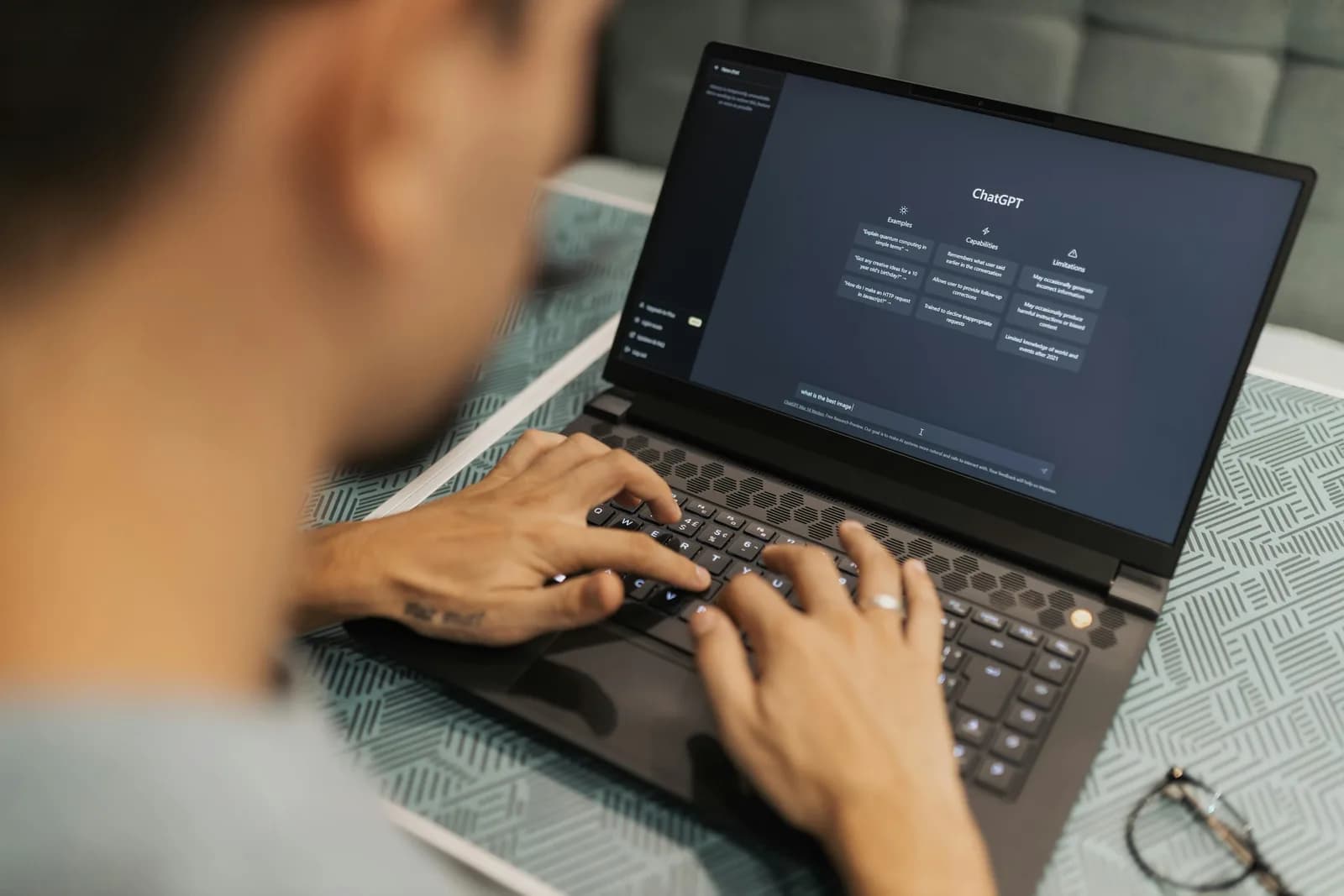
24H2 es una versión completa del sistema operativo, no un parche pequeño. Reorganiza los componentes del sistema, y una actualización de características de ese tamaño puede restablecer un interruptor de privacidad, quitar un permiso del micrófono o dejar un recurso de idioma de voz instalado a medias. El ajuste de reconocimiento de voz en línea está documentado: vive en Configuración > Privacidad y seguridad > Voz, y cuando está desactivado, solo siguen disponibles las funciones basadas en el dispositivo; el reconocimiento en la nube deja de funcionar. La escritura por voz se apoya en ese reconocimiento en la nube. Si el interruptor volvió a quedar desactivado tras la actualización, Win+H no tiene con quién hablar.
Dos matices, porque prefiero ser honesto antes que ordenado. Primero: la existencia del interruptor y su efecto están documentados; la afirmación de que una actualización 24H2 puede volver a desactivarlo proviene de la comunidad, no de una nota publicada por Microsoft. Segundo: algunas máquinas con 24H2 muestran un problema más profundo: el entorno de ejecución de voz nunca se aprovisionó correctamente, así que la carpeta donde Windows lo guarda está vacía. Las soluciones del interruptor y del paquete de idioma no tocan ese caso. Aun así, empieza por las comprobaciones baratas; cubren a la mayoría de la gente.
Empieza aquí: vuelve a activar el reconocimiento de voz en línea
Abre Configuración > Privacidad y seguridad > Voz. Busca Reconocimiento de voz en línea y asegúrate de que esté en Activado. Con él desactivado, Windows solo ofrece funciones de voz basadas en el dispositivo, y Win+H —que usa la ruta de Azure Speech en la nube— no tiene a dónde enviar tu audio. Actívalo, confirma que de verdad tienes conexión a internet, pon el cursor en un cuadro de texto y prueba Win+H otra vez.
Esta es la comprobación de 30 segundos, y va primera por una razón: un interruptor restablecido es la forma más común en que 24H2 deja muerta la escritura por voz mientras todo lo demás parece estar bien. Ya que estás ahí, échale un ojo al permiso del micrófono: las actualizaciones de características tienen la costumbre de revocar el acceso de las aplicaciones al micrófono, y un permiso revocado produce el mismo síntoma del panel en blanco. Si el interruptor ya estaba activado y el micrófono ya tenía acceso, sigue adelante. El siguiente paso es donde empiezan las cosas específicas de 24H2.
Después, reinstala el paquete de idioma de voz
La escritura por voz necesita las funciones de voz de tu idioma de pantalla, y 24H2 puede dejar esos recursos faltantes o a medias. Reinstálalos. Ve a Configuración > Hora e idioma > Idioma y región, selecciona los puntos suspensivos junto a tu idioma de pantalla actual de Windows y elige Opciones de idioma. En Funciones de idioma verás Texto a voz, Reconocimiento de voz básico y Reconocimiento de voz mejorado. Asegúrate de que estén instalados; vuelve a descargar los que aparezcan como faltantes. Reinicia y luego prueba Win+H.
Un aviso honesto de la propia documentación de Microsoft: no todos los idiomas tienen funciones de voz. Si Texto a voz y las opciones de reconocimiento de voz simplemente no se ofrecen para tu idioma, ese idioma no las admite. Eso no es un fallo de 24H2, es una laguna de cobertura. Los usuarios en los foros de Microsoft también cuentan que una compilación de 24H2 rompió el dictado en al menos un idioma distinto del inglés mientras el inglés seguía funcionando; si eso coincide contigo, reinstala el paquete de idioma y luego instala una actualización acumulativa posterior, con el retroceso a la compilación anterior como solución provisional de la comunidad. No voy a señalar una actualización concreta como culpable, porque Microsoft no ha confirmado ninguna.
Si el propio entorno de ejecución ha desaparecido, ejecuta la reparación in situ de Microsoft
Este es el caso en el que las soluciones baratas no sirven. El interruptor está activado, el paquete de idioma reinstalado, el micrófono funciona, y Win+H sigue sin hacer nada. Los usuarios en los foros de Microsoft describen máquinas con 24H2 donde el entorno de ejecución de voz nunca se aprovisionó, así que la carpeta en la que vive está vacía y las soluciones incrementales sencillamente fallan. La gente recurre a DISM para arrancar los paquetes de voz y volver a añadirlos, y en 24H2 ese comando a menudo muere con un error 0x800f0825 porque los paquetes de voz mejorada están protegidos como Características a petición. Yo me ahorraría esa pelea.
La vía admitida es la reparación in situ oficial de Microsoft: reinstala la misma versión de Windows que ya tienes en el PC, conserva tus aplicaciones, archivos y configuración, y repara los archivos y componentes del sistema. Microsoft recomienda exactamente esto cuando algo falla por problemas con archivos o componentes del sistema. Es lo más parecido a "restablecer las partes rotas y conservar todo lo demás". Tarda un rato y pide paciencia, pero devuelve el entorno de ejecución de voz sin una instalación limpia y sin que tengas que aprender más sobre DISM de lo que jamás quisiste. Ejecútala, reinicia y Win+H debería volver a tener con quién hablar.
Instala la última actualización acumulativa antes de dar por hecho que está roto
Antes de la reparación in situ, o justo después, busca e instala la última actualización acumulativa. Microsoft ha seguido parcheando la escritura por voz en actualizaciones posteriores de 24H2 y 25H2: una actualización acumulativa de 2026, por ejemplo, mejoró la forma en que persiste un ajuste de dictado. La cuestión no es ningún parche concreto. Es que "la escritura por voz está rota en mi compilación" a veces significa "mi compilación está unas actualizaciones por detrás de la que lo arregló". Ve a Configuración > Windows Update, instala todo lo pendiente, reinicia y prueba de nuevo. Es la solución más perezosa, y a veces simplemente funciona; y una pereza que funciona sigue siendo una solución.
Lo básico que no es específico de 24H2
Parte de lo que rompe la escritura por voz no tiene nada que ver con 24H2. El micrófono no está seleccionado como entrada predeterminada. Se revocó el acceso de las aplicaciones al micrófono. El controlador de audio necesita una actualización después de la actualización. El idioma de entrada incorrecto está activo. Esas cosas son reales y vale la pena revisarlas, pero pertenecen al manual general de "cualquier actualización de Windows", no a la historia de 24H2, y repetir aquí los seis pasos solo serviría para rellenar la página.
Así que no lo haré. Si tu dictado se torció justo después de alguna actualización y no puedes atribuirlo al salto a 24H2, los pasos son los mismos en todas las versiones, y los escribí en el dictado no funciona tras una actualización de Windows. Si la escritura por voz nunca ha funcionado en este PC, empieza por la lista de comprobación más amplia de la voz a texto no funciona en Windows. Dos más para los callejones sin salida concretos: el interruptor de reconocimiento de voz en línea aparece atenuado y el dictado de Windows se queda en "inicializando".
El dictado que sobrevive a las actualizaciones de características
Aviso: esta sección trata sobre Whisper by Remskill, la aplicación de dictado que desarrollamos. Las soluciones de arriba se sostienen por sí solas; consérvalas. Esta es la opción para cuando estás cansado de que el entorno de ejecución de voz se mueva cada vez que Windows publica una actualización importante.
Aquí va mi única opinión en este artículo, y la voy a defender: si estás harto de volver a aprovisionar un entorno de ejecución de voz en cada versión importante de Windows, prueba primero el dictado local. El modo local de Whisper funciona enteramente en tu máquina y trabaja completamente sin conexión: tras una descarga única del modelo, la transcripción no necesita internet y no contacta con ningún servidor. No depende del interruptor de voz en línea de Windows. El modelo es un archivo que descargaste; no es un componente del sistema operativo Windows, así que una actualización de características no puede volver a aprovisionarlo ni dejar su carpeta vacía. No hay ningún modo de fallo de "falta el entorno de ejecución de voz" que perseguir.
El disparador es su propia tecla de acceso rápido global: Ctrl+Space de forma predeterminada en Windows, no Win+H. Púlsala, habla, suéltala, y el texto aparece en tu cursor en cualquier aplicación en la que estés. La transcripción local es gratis al registrarte, sin necesidad de tarjeta. Si dictas en otro idioma, los modelos multilingües cubren más de 90 idiomas, incluida la detección automática, y pueden traducir mientras hablas: di algo en otro idioma y obtén el texto en inglés. La escritura por voz integrada de Windows no hace eso.
Cuándo saltarte Whisper y quedarte con Win+H
Sé honesto contigo mismo sobre lo que de verdad necesitas. Si dictas un mensaje de 40 palabras una vez al día, la reparación in situ arregló Win+H y ya estás de vuelta en marcha, quédate ahí. La escritura por voz integrada es gratis, ya está instalada, y para ráfagas cortas en inglés va perfectamente bien. No necesitas una segunda aplicación para la frase ocasional. Microsoft también incluye Dictar dentro de Word y Outlook, que a veces sigue funcionando cuando Win+H no lo hace, así que esa es otra alternativa sin coste para escritos breves. Recurre a una herramienta dedicada solo cuando el fallo siga volviendo, cuando la necesites sin conexión o cuando dictes en un idioma que la escritura por voz integrada no cubra. Esa es la línea. Por debajo de ella, ahórrate la descarga.
Más lecturas
La escritura por voz es una de esas cosas en las que nunca piensas hasta que una actualización de un martes se la come, y entonces es lo único en lo que puedes pensar. Recorre la escalera —interruptor, paquete de idioma, reparación in situ, actualización— y Win+H vuelve para la mayoría de la gente. Y si estás cansado de hacer este baile en cada versión importante, descarga Whisper y deja que el dictado viva en un sitio al que una actualización de características no pueda llegar. Mi peque todavía cree que el ordenador simplemente la está escuchando. Algunos días me gustaría recuperar eso.
¿Quieres un dictado que sobreviva a una actualización de características?
Descarga Whisper, mantén pulsado Ctrl+Space y dicta sin conexión: sin entorno de ejecución de voz de Windows que reparar tras el próximo salto del tamaño de 24H2.



