 Por Denys Medvediev
Guía práctica
Cómo desactivar la puntuación automática del dictado
La puntuación automática adivina dónde van tus comas y puntos. Cuando adivina mal, aquí está el interruptor exacto para cada herramienta de escritorio.
Última actualización: junio de 2026

Para desactivar la puntuación automática del dictado, abre la configuración de la herramienta de voz que uses. En iPhone o iPad, ve a Configuración, General, Teclado y desactiva Puntuación automática. En Mac, abre Ajustes del Sistema, Teclado, Dictado y desactiva Puntuación automática. En el dictado por voz de Windows, abre el engranaje de la barra de herramientas y desactiva Puntuación automática.
La puntuación automática inserta comas y puntos en tu texto mientras hablas, intentando adivinar dónde van. Cuando acierta, te ahorra unos toques. Cuando falla, acabas borrando comas de más en lugar de simplemente decir «coma» tú mismo. Está activada por defecto en iPhone, iPad, Mac y también en el dictado por voz de Windows. El interruptor para desactivarla existe en todos ellos; solo hay que saber en qué cajón está cada vez.
La verdad, sin rodeos, es que la puntuación automática funciona de maravilla en la demo y de forma irregular en la vida real. Va bien con frases cortas y limpias, pero falla con listas, código, nombres propios y cualquiera que haga una pausa para pensar. A continuación encontrarás las rutas exactas para cada herramienta de escritorio, la excepción de Windows que ya viene desactivada de serie, y algo que casi nadie menciona: puedes seguir puntuando por voz aunque la desactives.
Por qué puede que quieras desactivarla

La puntuación automática es una suposición. El software analiza tus pausas y entonación y decide, en tiempo real, dónde va una coma o un punto. Para una frase hablada bien estructurada, eso funciona. Para la mayoría de lo que la gente dicta en la práctica, no tanto.
Dicta una lista de la compra y obtienes una frase sin fin con comas en los sitios equivocados. Dicta una línea de código y te aparece un punto dentro del nombre de una variable. Haz una pausa para recordar un apellido y el software lee ese silencio como el final de una idea. Nada de esto son fallos del sistema: es el precio de dejar que una máquina puntúe por ti.
Por eso la gente la desactiva: para tener el control. El texto sale como una secuencia limpia de palabras y tú añades los signos a mano, lo que es mucho más fácil que corregir una suposición errónea pero muy segura de sí misma.
Desactivarla en el dictado por voz de Windows

El dictado por voz de Windows es el que se abre con la tecla Windows más H. El interruptor: pulsa Windows + H en cualquier campo de texto para abrir la barra del dictado por voz, haz clic en el icono del engranaje (Configuración) en esa barra y desactiva Puntuación automática.
Microsoft documenta ese engranaje como el lugar donde gestionar la opción de Puntuación automática, tal como describe la documentación de dictado por voz de Microsoft. En la configuración predeterminada de Windows, esa opción viene activada, así que para la mayoría de las personas esto consiste en desactivar un interruptor, no en tocar algo que nunca se ha habilitado. Si vuelve a activarse tras una actualización, abre el engranaje y desactívala de nuevo.
¿Es la primera vez con Win+H? El recorrido completo está en nuestra guía sobre cómo usar el dictado por voz en Windows.
Desactivarla en Mac
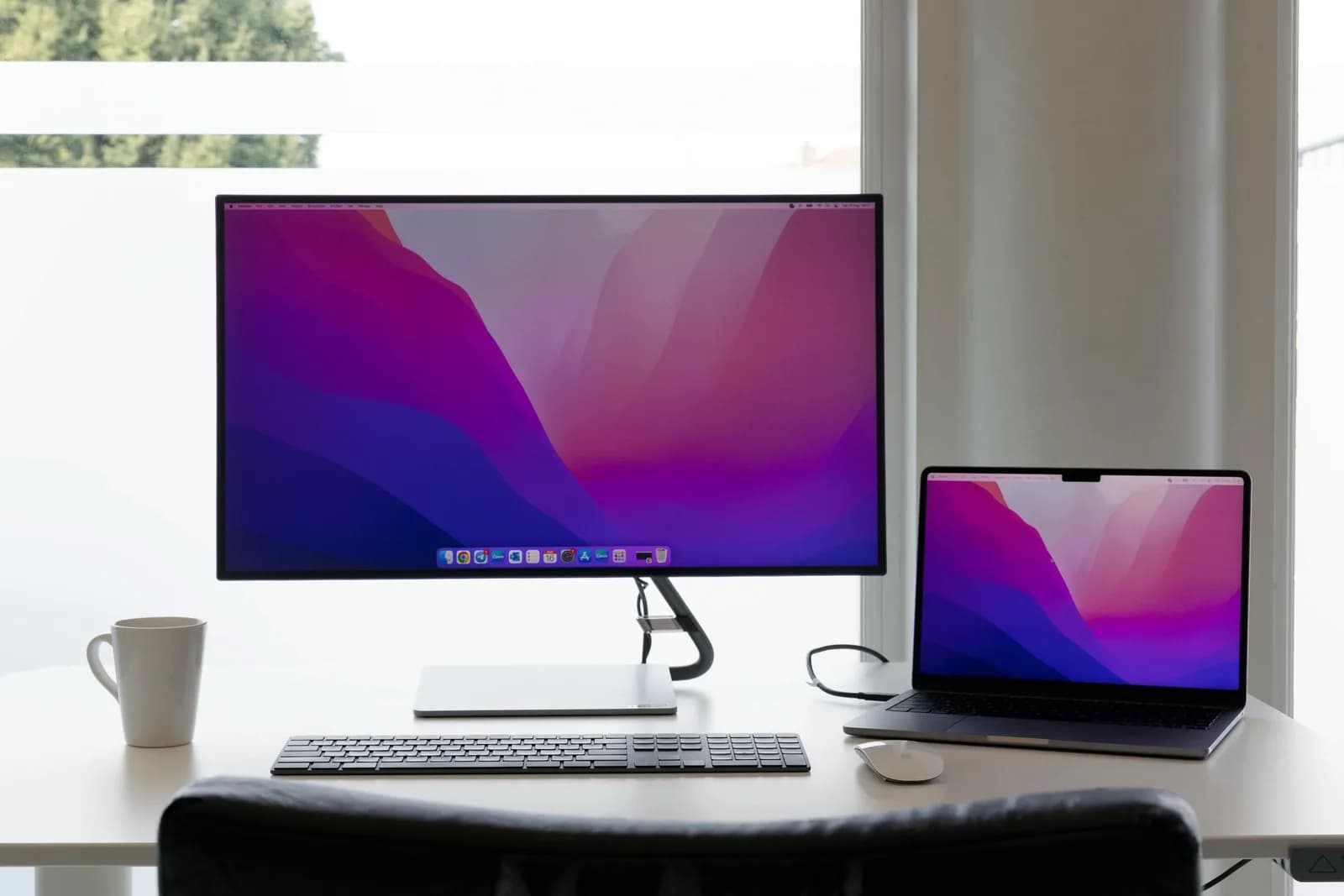
En Mac, el interruptor está en Ajustes del Sistema. Abre el menú Apple y luego Ajustes del Sistema. Haz clic en Teclado en la barra lateral (puede que tengas que desplazarte). Ve a Dictado. Desactiva Puntuación automática.
Esa es la ruta oficial documentada por Apple, según la guía de Dictado para Mac de Apple. En los idiomas compatibles, el Dictado de macOS inserta comas, puntos y signos de interrogación por defecto, así que esto es un ajuste que debes desactivar, no activar. En un Mac más antiguo, el menú puede llamarse todavía «Preferencias del Sistema», pero es el mismo sitio.
Para un recorrido más completo, consulta nuestra guía sobre el dictado en Mac.
Desactivarla en Word Dictate

Word tiene su propio botón de Dictado, independiente del dictado por voz de Windows, con su propio interruptor de puntuación. En la pestaña Inicio, haz clic en Dictado, abre el engranaje (Configuración) de la barra flotante y desactiva Puntuación automática.
Una advertencia de Microsoft: ese interruptor solo aparece si está disponible para el idioma que elegiste, tal como indica la documentación de Word Dictate de Microsoft. Si no lo ves, es probable que tu idioma de dictado no esté en la lista de compatibles, que es un problema distinto a que el interruptor esté activado.
Para todo lo relacionado con el dictado por voz en Word, nuestra guía sobre voz a texto en Word cubre el resto.
Windows Voice Access es la excepción: viene con la puntuación desactivada
Aquí viene la que confunde a mucha gente. Windows tiene dos funciones de voz que permiten dictar, y se comportan de forma opuesta en cuanto a la puntuación.
El dictado por voz con Win+H tiene la puntuación automática activada tal como viene Windows. Voice Access, la función de dictado de accesibilidad independiente, la tiene desactivada por defecto, y Microsoft lo dice explícitamente.
Así que si has ido a buscar un interruptor de puntuación y no encontrabas ninguno habilitado, comprueba en qué función estás. En Voice Access puede que no haya nada que desactivar, porque ya empieza desactivada. Si la activaste, el interruptor está en la barra de Voice Access, en Configuración y luego Gestionar opciones. Dos funciones, misma idea, valores predeterminados opuestos. He visto a personas muy listas perder diez minutos con esta confusión.
Puedes seguir puntuando por voz después de desactivarla
Desactivar la puntuación automática no elimina la puntuación por completo. Solo detiene las suposiciones automáticas. Puedes seguir añadiendo cualquier signo diciendo su nombre.
En dispositivos Apple, di «coma», «punto», «signo de interrogación», «signo de exclamación» o «nueva línea», y el signo aparecerá justo donde lo dijiste. El dictado por voz de Windows y Word Dictate aceptan los mismos comandos hablados. Cambias la puntuación automática —y a veces errónea— por la puntuación manual —siempre donde la querías.
Esta es la parte que el resto de internet se salta, y es la clave de todo. Desactivar no significa quedarse sin puntuación: significa que tú tienes el bolígrafo. Para la lista completa de signos que puedes dictar y cómo pronunciarlos, consulta nuestra guía sobre cómo dictar signos de puntuación.
¿Deberías desactivarla? Cuándo la dejaría activada
Entre nosotros, la puntuación automática no siempre es el villano de la historia. Para texto conversacional corto —una respuesta rápida, una nota de dos líneas— suele acertar, y decir «coma» en voz alta en un mensaje de 20 palabras genera más fricción de la que vale. El propio Dictado de Apple va bien en esas frases breves. Si eso es la mayor parte de lo que dictas, déjala activada.
Desactívala cuando escribas cosas más largas o precisas. Listas, donde todo acaba en una sola frase interminable. Código, donde un punto de más cae dentro de un nombre. Cualquier cosa que releas y edites, donde un flujo limpio sin puntuación es mejor que una suposición errónea con mucha seguridad. Regla general: por debajo de unas 30 palabras, la suposición automática se gana el puesto; por encima, quieres llevar tú el bolígrafo.
Si tu problema es el contrario —que dejó de aparecer puntuación cuando esperabas que sí lo hiciera— eso es un asunto diferente, y tratamos por qué el dictado no añade puntuación por separado. Una pista: si la puntuación nunca apareció, ni siquiera por voz, puede que tu idioma de dictado simplemente no admita la puntuación automática.
Si el interruptor nativo es todo o nada: mayor control con Whisper
El interruptor nativo es binario. La puntuación automática está activada o desactivada. No existe ningún ajuste del tipo «puntúa mis correos pero deja el código en paz».
Aquí es donde una herramienta dedicada gana su lugar. Whisper by Remskill funciona en Windows y Mac, se activa con una tecla de acceso rápido —Ctrl+Space en Windows, Command+Option en Mac— y pega el texto transcrito donde esté el cursor. La diferencia que importa aquí: el paso de limpieza con IA de Whisper, que corrige puntuación, mayúsculas y gramática, es opcional y debes activarlo tú.
Configuras lo que hace mediante un preset en lugar de un único interruptor de todo o nada: desactivado para un flujo bruto que controlas por voz, activado cuando quieres que el resultado quede pulido. Esa limpieza se ejecuta de forma local y es gratuita para cualquier usuario registrado, sin que nada salga de tu máquina. Whisper es solo para escritorio: para tu PC y Mac, no para el móvil.
La puntuación automática es como el amigo que termina tus frases. Genial en una fiesta, agotador en una reunión. Desactívala cuando quieras tus propias comas, déjala para notas rápidas y recuerda que siempre puedes decir «punto» en voz alta como en 2003. La semana pasada me pasé una tarde borrando comas que mi Mac había añadido a una lista de nombres. El interruptor tardó cuatro segundos. La tarde, la quiero de vuelta.
¿Quieres una puntuación que controles tú, no una que tengas que combatir?
Descarga Whisper, mantén pulsada la tecla de acceso rápido y decide mediante presets si el paso de limpieza pule tu texto o te da un flujo sin editar.



