 Por Denys Medvediev
Guía
Software de dictado para periodistas
Los reporteros redactan más rápido hablando, no tecleando. Pulsa un atajo, habla y tus palabras aparecen donde está el cursor en cualquier app: tu CMS, un documento, un archivo de notas. Esto es para escribir tu propio texto y tus apuntes de campo, no para transcribir entrevistas.
Última actualización: junio de 2026

El software de dictado para periodistas convierte las palabras habladas del reportero en texto en el cursor, dentro de cualquier app. Un atajo lo activa; el borrador, la introducción o la nota de campo aparece donde está el cursor. Está pensado para escribir tu propio texto por voz, y funciona sin conexión para notas sensibles. No transcribe entrevistas: eso es un trabajo aparte.
La jornada de un reportero consiste en gran parte en teclear las cosas dos veces. Garabateas una cita en tu libreta en los escalones del juzgado y después la escribes a mano en tu mesa. Redactas la intro mentalmente de camino al coche y pierdes la mitad antes de abrir el portátil. El teclado es el cuello de botella, y el teclado no entiende de plazos de entrega.
La gente busca «software de dictado para periodistas» esperando encontrar una sola herramienta que lo haga todo: redactar, tomar notas y grabar el pleno municipal. Esa herramienta no existe, y prefiero decirlo en el segundo párrafo que hacerte perder la tarde. El dictado es para las palabras que compones tú mismo. Grabar a una fuente y convertir ese audio en una transcripción literal es una máquina completamente distinta. Esta guía trata del primer trabajo, y te dice claramente cuándo recurrir al segundo.
Aquí está la distinción que la mayoría de páginas con esta palabra clave difuminan a propósito. El dictado es tú hablando y el ordenador escribiendo lo que dices, en el campo donde tienes el cursor. La transcripción es grabar a otra persona —una fuente, una mesa redonda, una llamada telefónica— y obtener un registro textual después. La idea de base es la misma; la herramienta y las implicaciones son completamente distintas.
Así que la pregunta real no es «cuál es la mejor app de dictado para periodistas». Es «qué encaja en cada parte del trabajo». Una herramienta de dictado con atajo de teclado como Whisper es excelente para redactar tu propio texto, apuntar notas de campo y capturar una idea antes de que se evapore. Para la entrevista en sí —varios interlocutores, citas que vas a publicar y respaldar— necesitas un servicio de transcripción dedicado. Voy a repasar el lado del dictado en detalle, a configurarlo en dos minutos y a trazar la línea con claridad para que no confíes la herramienta equivocada con una cita.
Por qué los reporteros recurren al dictado

El trabajo real es la velocidad antes de que el pensamiento se enfríe. Un reportero tiene la intro a medio escribir en la cabeza al salir de la rueda de prensa, tiene el ángulo claro de camino al coche, tiene el arranque perfectamente formulado en la ducha —y luego se sienta ante el teclado y ve cómo se le escapa un tercio entre los dedos. Hablar son aproximadamente 145 palabras por minuto. Escribir, unas 40. En esa brecha es donde mueren los buenos primeros borradores.
Luego está la mano. Quien escribe para ganarse la vida escribe mucho, y las muñecas llevan la cuenta. El dictado no es un remedio médico y no voy a fingir que lo es, pero sí saca el teclado de la ecuación durante un rato, lo cual supone un alivio productivo real en un día de mucho archivo. Las manos descansan, el borrador se escribe igualmente y la mesa de edición nunca nota la diferencia. Esa es toda la propuesta: no terapia, simplemente menos pulsaciones entre tu cabeza y la página.
Y son las pequeñas capturas las que suman. La cita que quieres anotar antes de olvidar la formulación exacta. El recordatorio de llamar a la segunda fuente. Las tres líneas sobre el ambiente de la sala que nunca teclearías con una mano caminando, pero que dirás encantado en voz alta. Nada de esto son artículos. Todo es el tejido conectivo del periodismo, y todo es más rápido dicho que escrito.
Pulsa un atajo, habla, las palabras aparecen en tu borrador
El mecanismo es aburrido, que es exactamente lo que quieres bajo presión. Pulsas un atajo, hablas, lo sueltas y la transcripción se pega donde está tu cursor en cualquier app que tenga el foco. Whisper mantiene un pequeño margen de tiempo después de soltar la tecla, para que tu última palabra no se corte. Como pega en el cursor del sistema operativo, el campo de borrador de tu CMS, un documento de Word, Google Docs en el navegador, un archivo de notas simple o un mensaje de Slack a tu editor son todos simplemente «un campo de texto». Mismo atajo, mismo comportamiento, en cualquier parte.
Esa es la parte que las páginas de inicio complican innecesariamente. No hay ningún plugin que conectar a tu sistema de publicación, ninguna integración que esperar del departamento de TI, ningún paso de exportación. Tu cursor está en el borrador, hablas y las palabras aparecen en el borrador. Una pequeña cápsula aparece mientras hablas, para que sepas que está escuchando y grabando:
El atajo es lo único que merece la pena configurar bien desde el principio. En Windows es Ctrl+Space; en Mac es Command+Option, una combinación de modificadores que se mantiene pulsada mientras hablas. Ambos son modificables en Configuración si colisionan con un atajo que ya usa tu herramienta de edición. Un usuario madrugador me escribió a las 2:14 de la mañana —el atajo colisionaba con su software de audio, y el mensaje terminaba con la palabra «inutilizable». Ocho minutos después publiqué un panel de atajos personalizables y volví a la cama. Así que ahora cada atajo es tuyo para reasignarlo. Si ya has configurado el dictado en Windows o en Mac antes, es la misma memoria muscular apuntada a tus herramientas de redacción.
Configúralo en dos minutos (Windows o Mac)
Necesitas un Mac con Apple Silicon o un PC con Windows 10 o superior, un micrófono que funcione y aquello en lo que redactas —abierto en la app de escritorio o en el navegador. Todo el proceso local es gratuito para cualquier cuenta autenticada, sin que se solicite ningún método de pago al registrarse. Esta es la secuencia.
Paso 1 — Instala Whisper e inicia sesión.
Descarga desde la página de descarga, instala y crea una cuenta gratuita. Sin tarjeta. Todo el proceso de transcripción local se abre de inmediato.
Sabrás que ha funcionado cuando aparezca el icono de la app en la bandeja del sistema y el asistente de configuración ofrezca elegir un modelo.
Paso 2 — Elige una vía de transcripción.
La app no elige por ti. Tienes tres opciones: Cloud (OpenAI, con tu propia clave), Parakeet local o Whisper local. Para notas sensibles y material de fuentes, empieza en local —más sobre esto dos secciones más adelante.
Sabrás que ha funcionado cuando un modelo termine de descargarse y aparezca como listo.
Paso 3 — Confirma tu atajo.
Windows usa Ctrl+Space por defecto; Mac usa Command+Option mantenido como push-to-talk. En Mac, concede el permiso de Accesibilidad cuando se solicite; sin él, el pegado en el cursor no puede alcanzar otras apps.
Sabrás que ha funcionado cuando una grabación de prueba se pegue en cualquier campo de texto.
Paso 4 — Pon el cursor en tu borrador y habla.
Abre tu CMS, documento o archivo de notas, haz clic en el texto, mantén el atajo, di una frase, suéltalo. La transcripción aparece donde está el cursor.
Sabrás que ha funcionado cuando tu frase hablada aparezca en el borrador como texto.
La parte lenta es la descarga del modelo, no la configuración. Todo lo demás son los cuatro pasos anteriores. Una vez en marcha, sacar un pensamiento de tu cabeza y llevarlo al borrador deja de ser una tarea de escritura y se convierte en una tarea de habla.
Redactar texto y capturar notas de campo por voz
En la práctica se divide en dos modos, y se sienten diferentes. El primero es redactar en el escritorio: cursor en el CMS o en el documento, hablar a través de la intro, el párrafo clave, la sección que ya tienes reportada. No vas a dictar un texto final pulido —nadie lo hace—, pero obtendrás un primer borrador rápido y desordenado en pantalla en una fracción del tiempo, y editar un texto que existe es mejor que mirar un campo en blanco. Las funciones de vocabulario personalizado y palabras clave en Whisper local también ayudan aquí, si tu área está llena de nombres y jerga que un modelo genérico confunde.
El segundo modo es la captura en el campo, y aquí es donde el atajo demuestra su valor. Sales de una audiencia y dices las tres cosas que no quieres perder, directamente en un archivo de notas. Registras un número de teléfono, un seguimiento, la formulación exacta de una declaración pública que anotaste en taquigrafía. Esto no es para publicarlo tal cual —es tu materia prima, lo que de otro modo escribirías después a partir de un garabato ilegible. Dilo una vez, con claridad, mientras está fresco.
Hay un extra genuinamente útil en el modo Cloud, y seré honesto sobre su alcance: puedes decir la frase de activación «Hey whisper» para hacer una búsqueda web rápida mientras redactas —una fecha, una ortografía, un título— y la respuesta vuelve en un par de segundos. Es una comodidad para comprobaciones rápidas durante la redacción, no un motor de investigación, y un periodista verifica de todos modos lo importante contra una fuente real. Útil para «¿fue el presupuesto de 2019 o de 2020?» sin salir del borrador. No es un sustituto del periodismo.
Local o cloud: qué modo usar para notas sensibles
Para un periodista, empieza con el modo local, y la razón es la protección de fuentes, no la velocidad. Una nota sobre una fuente confidencial, un borrador inédito de una historia sensible, un archivo de trabajo que nunca entregarías a un proveedor: el modo local funciona completamente en tu máquina sin enviar nada a un servidor. Ese es el punto de partida correcto cuando el material podría poner en riesgo a una fuente. El cloud se convierte en la válvula de escape para la grabación excepcionalmente difícil, no en la herramienta de todos los días. Si tu Mac tiene Apple Silicon o tu PC es de los últimos años, el modo local gestiona el dictado diario sin problemas.
Así es como difieren las tres vías, porque la app te obliga a elegir y prefiero que elijas bien:
- Parakeet local — El motor TDT de NVIDIA, unos 600 MB, y la opción local más rápida: entre 5 y 10 veces más rápida que Whisper en CPU. Cubre inglés y otros 24 idiomas europeos, 25 en total. Sin traducción al inglés. Si redactas en inglés u otro idioma europeo, esta es la opción rápida y completamente offline.
- Whisper local — Más lento que Parakeet en la misma máquina, pero los modelos multilingües cubren 99 idiomas y pueden traducir al inglés. Los modelos solo para inglés son exclusivamente en inglés, no 99. Elige este para chino, japonés, coreano, trabajo de traducción, o cuando quieras vocabulario personalizado y palabras clave para un área con muchos nombres. El modelo en inglés predeterminado ocupa unos 480 MB.
- Cloud (OpenAI, BYOK) — La mejor precisión y la búsqueda web rápida, usando tu propia clave de OpenAI facturada directamente por OpenAI. La transcripción se ejecuta en gpt-4o-mini-transcribe por defecto. Necesita internet, así que es la única vía que sale de tu máquina —mantenla alejada de cualquier cosa sensible a las fuentes. La superficie Cloud forma parte de Whisper Pro.
La verdad aburrida es que para el tipo de redacción y toma de notas que implica la mayoría del periodismo, el modo local es más que suficiente. Ambos motores locales funcionan completamente en tu máquina, que es lo fundamental cuando el archivo podría nombrar a una fuente. El cloud gana su lugar cuando quieres una precisión de primera clase en un fragmento de audio difícil o la búsqueda rápida a mitad de redacción. Para un hábito de archivo diario, empieza en local y recurre al cloud solo cuando el local no te satisface.
Convertir un borrador hablado en texto limpio
El dictado en bruto sale como una cadena sin pausas. Dices «vale el ayuntamiento votó cuatro a tres sobre el rezonificado um Henderson en contra cita esto sienta un mal precedente fin de cita hacer seguimiento con la oficina de urbanismo mañana», y eso es el muro sin puntuación que te devuelve cualquier motor de voz. Limpiarlo es donde los modos divergen.
Windows Voice Typing añade puntuación mientras hablas, y macOS Dictation gestiona lo básico cuando dices «coma» o «punto». Para una limpieza más profunda —eliminar el relleno, corregir las cadenas, convertir un párrafo hablado en algo que realmente puedas poner en un borrador— Whisper puede ejecutar un pase de IA. Di «Hey whisper» y el texto se mejora antes de aparecer. En un modelo local eso pasa a través de Ollama; en modo cloud es gpt-5-mini por defecto.
vale el ayuntamiento votó cuatro a tres sobre el rezonificado um henderson en contra cita esto sienta un mal precedente fin de cita hacer seguimiento con la oficina de urbanismo mañana
El ayuntamiento votó 4–3 sobre el rezonificado. Henderson en contra: «Esto sienta un mal precedente.» Hacer seguimiento con la oficina de urbanismo mañana.
Una advertencia firme, porque esto es periodismo y la precisión es el trabajo. Un pase de limpieza con IA es para tus propios borradores y notas: ordena las palabras que tú hablaste. No te apoyes en él para producir una cita literal que vayas a publicar y respaldar. Si una cita tiene que ser exacta para la página, la compruebas contra la grabación original o tus notas, siempre. El dictado te saca el borrador rápido; no certifica una cita. Quien te diga que un motor de voz te da citas perfectas y listas para publicar te está vendiendo una demo, no un martes cualquiera.
Ese mismo flujo de hablar y limpiar rinde bien mucho más allá del periodismo: también puedes dictar prosa limpia en cualquier app de escritura con un solo atajo, de modo que un párrafo largo se convierte en unas pocas frases habladas en lugar de un texto que tecleas.
Cuándo prescindir del dictado y usar una herramienta de transcripción
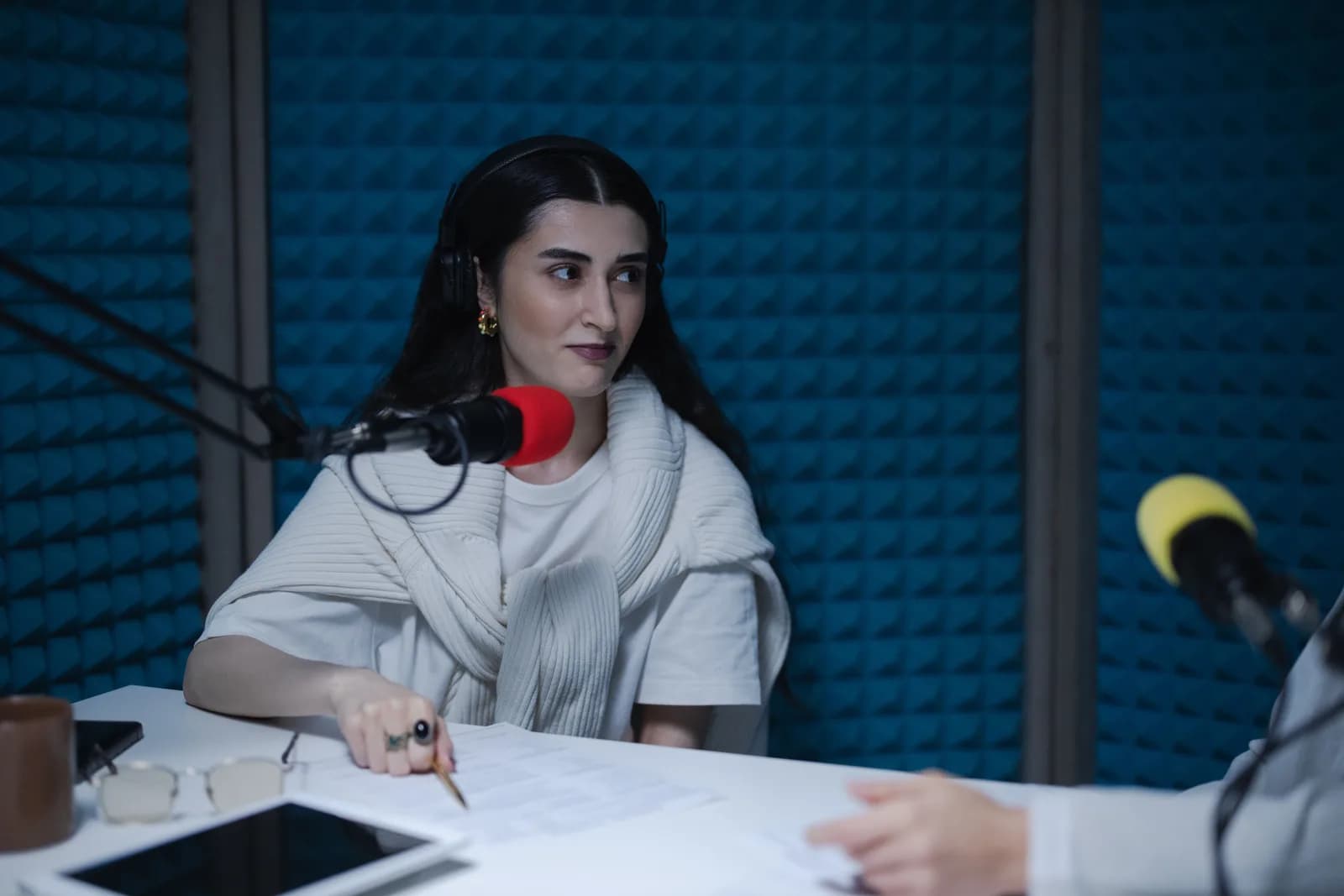
Esta es la línea fundamental de toda la guía, así que seré directo. En el momento en que estás grabando a otra persona —una entrevista, una fuente por teléfono, una mesa redonda, una rueda de prensa con varias voces— el dictado es la herramienta equivocada. El dictado está diseñado para escribir lo que tú dices en el cursor, un único hablante, en directo. No separa hablantes, no está calibrado para producir un registro literal del audio de otra persona, y una cita que vas a publicar no es el lugar para descubrirlo.
Para ese trabajo, recurre a un servicio de transcripción dedicado —la categoría creada para audio con múltiples hablantes, etiquetas de hablante, marcas de tiempo y un registro de texto contra el que puedes verificar una cita. Es un producto genuinamente diferente, y uno bueno vale la pena pagar cuando la precisión sobre las palabras de otra persona es lo que entregas. Si necesitas transcripciones certificadas o de grado legal, es un servicio especializado adicional, y no voy a pretender que un atajo de dictado lo cubre.
Y a veces la herramienta correcta ya está gratis en tu máquina. Si solo vas a poner una nota de dos líneas o un recordatorio rápido, tu sistema operativo ya lo tiene cubierto. En Windows, pulsa la tecla Windows + H y la barra de escritura por voz integrada se abre en el cursor; añade puntuación sola y funciona bien para ráfagas cortas, aunque enruta a través de los servidores de Microsoft y necesita internet, así que no es una opción offline —lo cual importa cuando la nota nombra a una fuente. En Mac, Dictation te permite hablar para introducir texto en cualquier lugar donde puedas escribir, configurado en Configuración del Sistema bajo Teclado, y en Apple Silicon el texto general puede procesarse en el dispositivo. Recurre a una herramienta dedicada para todo el sistema cuando las integradas empiezan a resultar insuficientes: borradores largos, trabajo multilingüe, privacidad offline, o un único atajo que se comporte igual en tu CMS, tu documento y tus notas.
Si la mayor parte de lo que capturas son notas breves más que borradores completos, la lógica en toma de notas por voz es el enfoque más cercano, y se inclina más hacia la captura rápida que hacia la composición larga.
El dictado no va a reportar la historia por ti, y no va a transcribir tu entrevista —esos nunca fueron sus trabajos. Lo que hace es sacar el teclado de la ecuación mientras redactas tu propio texto y registras tus propias notas, rápido y offline si el material es sensible. Dicté la mayor parte de esta guía en un archivo de notas simple con un atajo que no le importa qué ventana está activa, y después la limpié y la llevé al borrador. La entrevista que hice para ella la envié a un servicio de transcripción. La herramienta adecuada para el trabajo adecuado. Ese es el único truco.
Pruébalo en tu próximo borrador
Mantén el atajo, habla, suéltalo. El primer borrador aparece en la app donde está tu cursor —tu CMS, un documento, un archivo de notas. La entrevista sigue yendo a una herramienta de transcripción.
Modo local gratuito para cualquier cuenta autenticada. No se requiere tarjeta para empezar.



