 Por Denys Medvediev
Solución de problemas
¿El micrófono no se detecta para la dictado? 7 soluciones
Cuando la dictado informa de que no hay micrófono, el problema casi siempre está en el sistema operativo, no en la app. Aquí está el orden de corrección para Windows y Mac.
Última actualización: junio de 2026
Cuando la dictado informa de que no hay micrófono, el fallo casi siempre ocurre a nivel del sistema operativo, no de la app. El micro está silenciado, desconectado, configurado como el dispositivo de entrada incorrecto o bloqueado por un permiso de privacidad del micrófono. El orden de corrección es: confirmar que el ordenador escucha el micrófono, conceder acceso, seleccionar el dispositivo de entrada correcto y reconectar el hardware USB o Bluetooth.
Una vez pasé veinte minutos culpando a una herramienta de dictado por no escucharme. El interruptor de privacidad del micrófono estaba desactivado. Veinte minutos. La causa era un botón que nunca había tocado, enterrado tres menús dentro de la configuración del sistema. El dato que conviene recordar: un micrófono integrado en el portátil y un micrófono USB de $20 producen transcripciones muy distintas — y ninguno importa si el sistema operativo no puede ver el dispositivo. Así que empezamos por ahí, por «¿puede tu ordenador siquiera escuchar esto?», antes de culpar a ninguna app.
La buena noticia es que «no detectado» es la mitad fácil de los problemas de dictado. Se trata de hardware y permisos — interruptores que puedes activar. Esta página cubre el caso en que la dictado genuinamente no encuentra tu micrófono, en Windows y en Mac, todo en un solo lugar. La mayoría de los lectores lo resuelven en las primeras tres secciones.
Primero, averigua si tu ordenador puede escuchar el micrófono
Antes de tocar ningún ajuste de dictado, responde una pregunta: ¿escucha el sistema operativo el micrófono? Esta es la prueba diagnóstica, y divide todos los problemas de micrófono en dos grupos.
En Windows, abre Inicio > Configuración > Sistema > Sonido. En Entrada, elige tu micrófono, luego abre sus Propiedades y selecciona Iniciar prueba mientras hablas con normalidad. En Mac, abre el menú Apple > Configuración del sistema > Sonido > Entrada, selecciona el dispositivo y observa el nivel de entrada mientras hablas.
Observa el nivel mientras hablas. Si se mueve, el ordenador escucha el micrófono — tu problema de detección está casi resuelto, y puedes saltar directamente a seleccionarlo como dispositivo predeterminado. Si permanece plano, el ordenador no escucha el micrófono en absoluto. Ese es el caso que resuelve este artículo. Las tres secciones siguientes son el orden a seguir.
Windows: establece el micrófono como entrada predeterminada y concede acceso
Windows tiene dos cosas distintas que pueden ocultar un micrófono a una app de dictado: el dispositivo de entrada predeterminado incorrecto y un permiso de privacidad del micrófono que está desactivado. Comprueba ambos.
Para el dispositivo predeterminado, abre Inicio > Configuración > Sistema > Sonido y, en Entrada, selecciona el micrófono que quieres usar. El micrófono en la parte superior de la lista es lo que Windows eligió, que suele ser el micrófono de la webcam o un cable virtual, no el auricular que conectaste. Elige el real.
Para el permiso, abre Inicio > Configuración > Privacidad y seguridad > Micrófono. Activa Acceso al micrófono y luego Permitir que las aplicaciones accedan al micrófono. Una herramienta de dictado de escritorio necesita un interruptor más: Permitir que las aplicaciones de escritorio accedan al micrófono. Ese último es el que la gente pasa por alto — está debajo de la lista de apps individuales y parece una nota al pie. No lo es. Es la puerta por la que pasa todo programa de escritorio instalado.
Si la pantalla de Configuración moderna te da problemas, la ruta del Panel de control antiguo sigue funcionando. Presiona Windows + R, escribe mmsys.cpl, abre la pestaña Grabación, haz clic derecho en tu micrófono y elige Establecer como dispositivo predeterminado. El mismo ajuste, con aspecto de 2009, a veces más rápido.
Mac: elige el micrófono en Sonido y permite que la app escuche
Mac divide el problema de la misma manera: selección del dispositivo y luego permiso.
Abre el menú Apple > Configuración del sistema > Sonido, haz clic en Entrada y selecciona el dispositivo que quieres de la lista de dispositivos de entrada de sonido. Arrastra el control deslizante de volumen para ajustar el nivel de entrada. Todos los dispositivos de entrada que tu Mac puede ver aparecen aquí; un micrófono integrado aparece como «Micrófono de [tu modelo de Mac]». Si tu micrófono externo no está en la lista, tu Mac genuinamente no lo está detectando, y la sección de USB o Bluetooth más abajo es tu siguiente paso.
Luego concede el permiso. Abre Configuración del sistema > Privacidad y seguridad > Micrófono y activa la app con la que estás dictando. macOS bloquea el acceso al micrófono por app de forma predeterminada, así que una nueva herramienta de dictado empieza con la puerta cerrada hasta que la abres. La guía oficial de solución de problemas de dictado de Apple apunta exactamente a esta ruta, y añade dos pasos más para la función integrada: confirmar que la Dictación está activada en la configuración del Teclado, y subir el volumen de entrada de un micrófono externo.
Micrófonos USB y Bluetooth: la reconexión que funciona
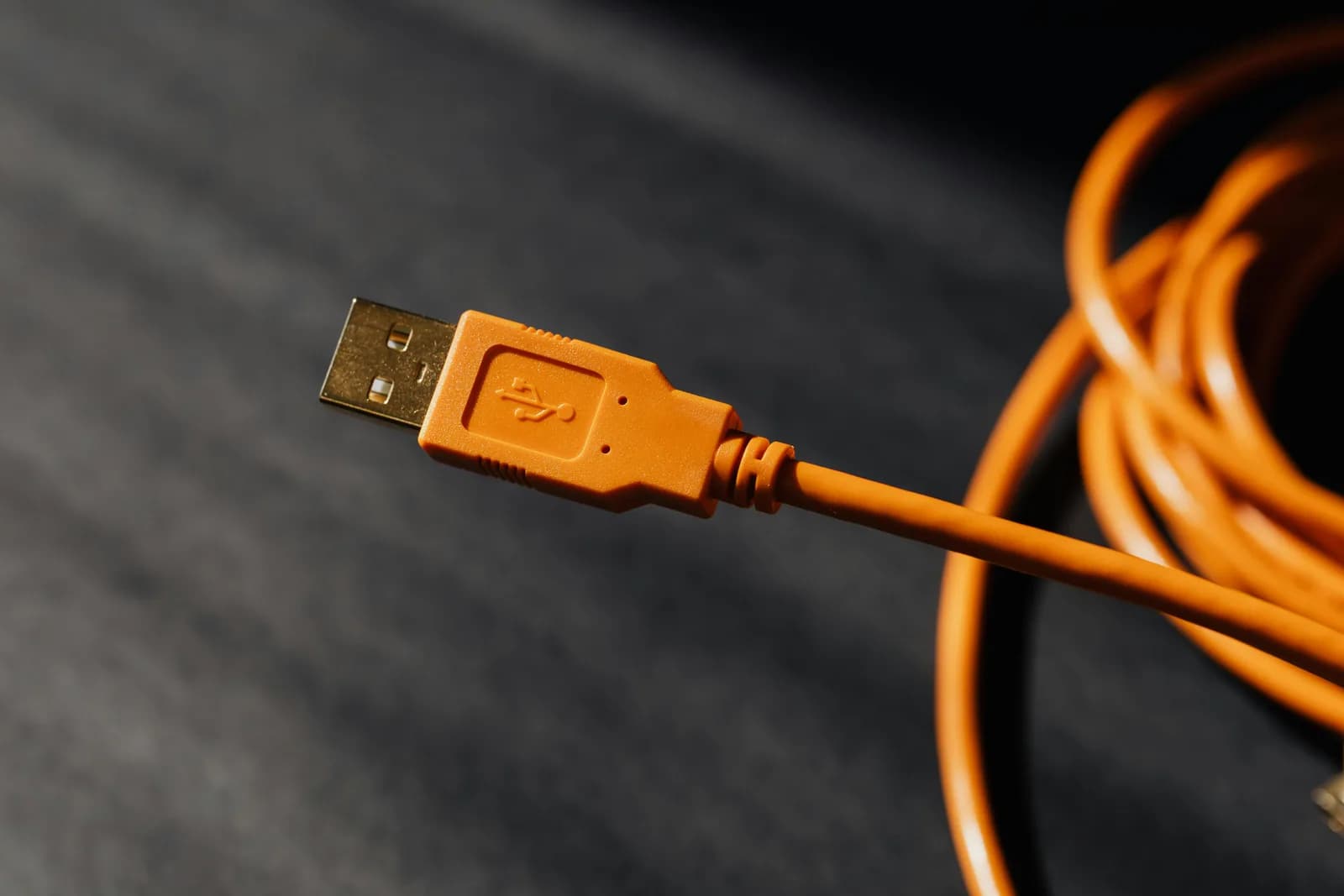
Los micrófonos USB y Bluetooth no se detectan por razones que no tienen nada que ver con el software. Tres cosas resuelven la mayoría.
Conecta los micrófonos USB directamente al ordenador, no a un hub ni al puerto USB de un monitor. Los hubs comparten alimentación y ancho de banda, y el micrófono suele ser el dispositivo que sale perdiendo. Un puerto directo es el consejo aburrido que funciona más veces que cualquier reinstalación de controladores.
Para una ruta de audio atascada — el micrófono está conectado pero no funciona — cambia el dispositivo de entrada a otro y vuelve al micrófono. Esto reinicia la conexión sin necesidad de reiniciar el equipo. Para Bluetooth específicamente, olvida el dispositivo y vuelve a emparejarlo; unos auriculares a medio emparejar aparecerán en tu configuración como conectados sin transmitir ningún audio.
Aquí es también donde la verdad aburrida demuestra su valor. La «IA» no arregla el audio deficiente. Un micrófono USB de $20 hace más por la precisión de la transcripción que cualquier actualización de modelo — el salto de un micrófono integrado en el portátil a un micrófono USB de grado podcast mejora la precisión más que la diferencia entre los modelos más pequeño y más grande de Whisper. Si el micrófono se detecta pero la transcripción es un desastre, el hardware es la palanca.
Cuando el micrófono se detecta pero la dictado sigue sin hacer nada
Aquí está la bifurcación honesta. Si el nivel de entrada se mueve cuando hablas pero la dictado sigue sin producir texto, tu micrófono está bien. Eso no es un problema de detección — es uno de reconocimiento o de permisos de la app, y las soluciones son completamente distintas.
No sigas reinstalando controladores para un micrófono que el sistema operativo ya ve. Cubrimos ese caso por separado, en el micrófono funciona pero la dictado no. Si tu nivel se movió en la primera sección, ese es el artículo que necesitas. Este termina en «el ordenador no puede escuchar el micrófono».
Una herramienta que te deja elegir el micrófono directamente
La mitad de estos problemas comparten una causa raíz: el sistema operativo eligió silenciosamente el dispositivo de entrada incorrecto, y la app heredó esa mala elección. Whisper, la app de dictado que hacemos, lo aborda directamente. Configuración → Grabación → Micrófono es un menú desplegable real que lista cada entrada conectada además de una opción «Micrófono predeterminado del sistema». Fijas la grabación al micrófono exacto que quieres, y el dispositivo que eliges es el que graba — sin retroceso silencioso al predeterminado incorrecto.
También hay un botón «Actualizar lista de micrófonos». Conecta un micrófono USB o Bluetooth después de que la app esté en funcionamiento, haz clic en Actualizar y vuelve a escanear sin reiniciar. Ese es exactamente el escenario — micrófono añadido tras el inicio — que obliga a reiniciar en otras apps.
Conceder acceso es igual que antes — el interruptor «Permitir que las aplicaciones de escritorio accedan al micrófono» en Windows, el interruptor por app en Privacidad y seguridad > Micrófono en Mac. Luego mantienes la tecla de acceso rápido — Ctrl+Space en Windows, Command+Option en Mac — hablas, sueltas y el texto aparece en tu cursor. La transcripción local se ejecuta en tu propio equipo y admite más de 90 idiomas en los modelos multilingües; las variantes «.en» de solo inglés se encargan únicamente del inglés.
Cuándo saltarte todo esto y usar la dictado integrada
Si tu ordenador ya escucha el micrófono y solo dictas fragmentos cortos — una respuesta de texto, una nota de calendario, un mensaje de una línea — no necesitas una app de terceros. La dictado integrada en Windows y macOS es gratuita y ya está conectada al mismo dispositivo de entrada que acabas de configurar.
La dictado integrada de Apple se pausa sola después de un momento de silencio, pero para una respuesta de 40 palabras es más que suficiente. Mi hija pequeña escribió un correo completo a su abuela con la dictado integrada antes de que yo le hubiera explicado qué era un permiso de micrófono. Si la tuya funciona para notas cortas, para aquí. Una app independiente empieza a justificarse alrededor de las 200 palabras, donde las herramientas integradas comienzan a fallar.
La mayoría de los errores de «sin micrófono» no son realmente sobre el micrófono. Son sobre un interruptor que nadie te dijo que existía, en un panel de configuración que abres una vez al año. Dale la vuelta al correcto y el micrófono que estaba «roto» resulta haber estado escuchando todo el tiempo. Si estás decidiendo qué ruta de dictado se adapta a tu configuración una vez que el micrófono vuelve a funcionar, qué modelo de Whisper usar repasa la elección — y si tu problema es el del texto silencioso en Windows o en Mac, esas páginas empiezan donde esta termina.
¿Quieres elegir tu micrófono en dos clics?
Descarga Whisper, abre Configuración y elige el dispositivo de entrada exacto que graba — sin retroceso silencioso al predeterminado incorrecto.



