 Por Denys Medvediev
Solución de problemas
¿Win+H aparece en gris? Cuatro soluciones que de verdad funcionan
Win+H aparece en gris, o muestra "la escritura por voz no está disponible", por uno de cuatro motivos que tienen arreglo, y cada uno tiene su propia solución, explicada paso a paso más abajo.
Última actualización: junio de 2026

Win+H aparece en gris, o muestra "la escritura por voz no está disponible", por uno de cuatro motivos que tienen arreglo: la función de voz para tu idioma no está instalada (algo habitual tras la actualización 24H2 de Windows 11), tu idioma de entrada no está en la lista de idiomas compatibles de Microsoft, el atajo de dictado está desactivado, o el acceso al micrófono está bloqueado. Cada caso tiene su propia solución, explicada más abajo.
Aquí está lo que nadie te cuenta: Win+H no es realmente un botón que te pertenezca. Se apoya en el reconocimiento de voz en línea de Azure Speech, un micrófono, un idioma compatible y un paquete de voz instalado. Quita cualquiera de esas piezas y la función se apaga en gris. Tres de las cuatro causas se arreglan en menos de cinco minutos; la cuarta es una descarga única.
Antes de tocar ningún ajuste, averigua qué tipo de "avería" tienes. Una función en gris, un interruptor bloqueado por directiva y un atajo que no hace nada son tres problemas distintos. Este artículo trata la función en gris. Los otros dos se derivan más abajo.
Primero, averigua qué "avería" tienes en realidad
Si el interruptor de Reconocimiento de voz en línea de Configuración aparece en gris y muestra "Tu organización administra los servicios de voz", se trata de un bloqueo por directiva de grupo, no de un fallo. La guía hermana de Whisper sobre el interruptor de reconocimiento de voz en línea en gris explica ese caso de principio a fin. No intentes arreglarlo aquí.
Si al pulsar Win+H no pasa absolutamente nada (ningún panel, ningún micrófono, ningún error), tu atajo lo está interceptando otra aplicación o un controlador de teclas, lo cual es un problema aparte. La guía sobre Win+H que no funciona lo cubre.
Si el panel de escritura por voz se abre pero el botón está en gris, o ves "la escritura por voz no está disponible", estás en el sitio adecuado.
Las soluciones de abajo están ordenadas según la frecuencia con que cada causa resulta ser la verdadera. Pruébalas de arriba abajo. Después de cada una, pulsa Win+H con el cursor dentro de un cuadro de texto: la escritura por voz necesita un campo de texto activo para despertar.
La función de voz para tu idioma no está instalada

Este caso se disparó tras la actualización 24H2 de Windows 11. El panel del micrófono se abre, pero el dictado nunca arranca y la función figura como no disponible. La causa más reportada es la falta del recurso de Reconocimiento de voz mejorado para tu idioma. Microsoft no ha publicado ningún artículo de soporte que confirme que la actualización lo elimina, así que trata la causa como algo reportado por la comunidad, pero la solución está documentada y es oficial.
Abre Configuración, ve a Hora e idioma > Idioma y región, haz clic en los tres puntos junto a tu idioma de pantalla y elige Opciones de idioma. Dentro de las funciones de idioma deberías ver Texto a voz, Reconocimiento de voz básico y Reconocimiento de voz mejorado. Si falta alguna función de voz, descárgala, reinicia y prueba Win+H.
Una aclaración honesta: no todos los idiomas tienen funciones de voz. Si el Reconocimiento de voz mejorado no está disponible para el tuyo, ese es el problema de la siguiente sección.
Tu idioma de entrada no está en la lista de idiomas compatibles de Microsoft

Win+H solo habla los idiomas para los que Microsoft ha creado la escritura por voz. Windows 11 admite alrededor de 40 idiomas de escritura por voz: inglés (Estados Unidos), francés, alemán, español, varias variantes del chino y más. Si tu idioma de pantalla o de entrada no está en esa lista, la función no está disponible para él, y ningún interruptor la activará.
La solución es añadir y seleccionar un idioma de entrada compatible. En Hora e idioma > Idioma y región, añade un idioma que Microsoft admita para escritura por voz, instala sus funciones de voz y luego cambia tu entrada a ese idioma antes de pulsar Win+H. Conserva tu distribución de teclado anterior si quieres: solo estás cambiando lo que el motor de voz escucha.
De aquí viene también el rumor de la "edición o región incorrecta". Algunas personas reportan que Win+H no aparece en ciertas ediciones o regiones, pero Microsoft documenta un requisito de idioma compatible, no una limitación por edición. Empieza por el idioma: es la parte que realmente está escrita.
El atajo de dictado está desactivado

Algunas configuraciones de Windows muestran un interruptor de atajo de teclado o de dictado en Configuración > Accesibilidad > Teclado. Si el tuyo lo tiene y está desactivado, Win+H no se activará aunque todo lo demás esté correcto. Este caso lo reporta la comunidad más que figurar en la página de escritura por voz de Microsoft, así que la etiqueta cambia entre versiones: busca cualquier cosa que mencione el dictado o el atajo de escritura por voz y asegúrate de que esté activado.
Ya que estás aquí, confirma que el Reconocimiento de voz en línea esté activado en Privacidad y seguridad > Voz. Win+H depende de ese servicio en la nube; si está apagado, no tiene con qué comunicarse. Si el interruptor está activado pero en gris y no se mueve, vuelves al caso de la directiva, que se trata en la guía de reconocimiento de voz en línea.
El acceso al micrófono está desactivado, así que el botón no puede encenderse
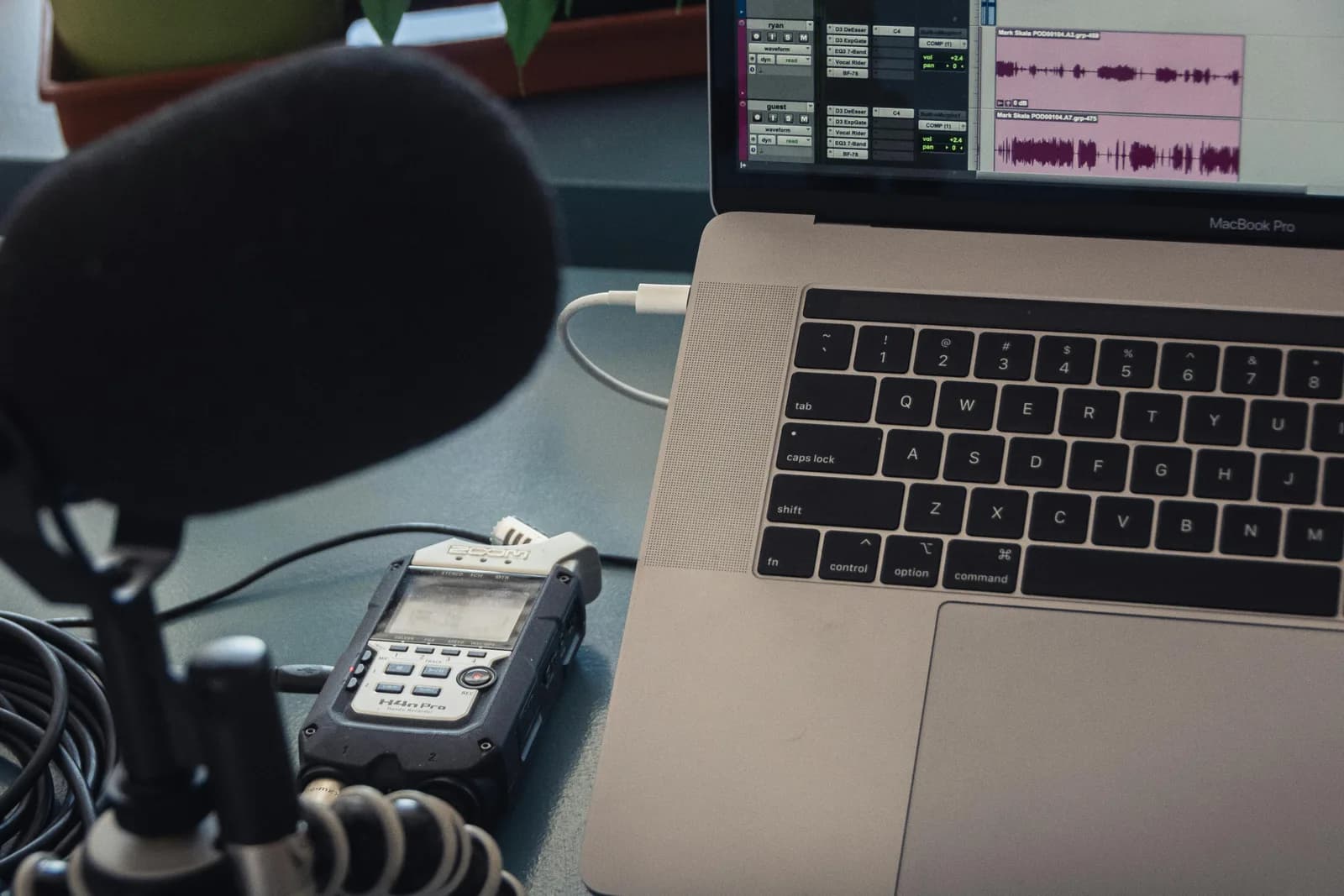
Sin micrófono, no hay escritura por voz. Win+H necesita un micrófono funcionando y autorizado para hacer cualquier cosa, y Windows pone la función en gris si el acceso está bloqueado a nivel del sistema o de la aplicación.
Abre Configuración > Privacidad y seguridad > Micrófono. Asegúrate de que el acceso al micrófono esté activado para el sistema y de que las aplicaciones tengan permiso para usarlo. Luego comprueba que el micrófono correcto esté configurado como entrada predeterminada: un portátil con micrófono integrado y unos auriculares desconectados a veces toma por defecto el que no está ahí. Conecta el micrófono que usas de verdad, configúralo como predeterminado y prueba.
Mi hija pequeña, que tiene siete años, dio con la versión humana de esto. Le enseñé Whisper una vez y le mandó a su abuela un correo de noventa palabras sobre un diente que se le había caído, sin una sola pregunta. Dos días después: "no funciona en mi aplicación de dibujo". No sabía qué era un permiso ni un conflicto. Solo sabía que lo que funcionaba ayer hoy no. A mí, con quince años como arquitecto, me costó más de lo que me gustaría admitir encontrar el micrófono silenciado. La mayoría de los avisos de "Win+H en gris" son exactamente esa sensación, disfrazada de menú de configuración.
Cuando Win+H ya no merece la pelea
Puedes hacer todo lo anterior y aun así perder: el paquete de voz no se reinstala, el idioma no es compatible, la directiva está bloqueada por un departamento de TI que no controlas. En ese punto, la reparación in situ que reinstala la versión actual de Windows de Microsoft es el último recurso: conserva tus aplicaciones, archivos y configuración mientras repara los componentes del sistema. También te lleva una tarde entera.
Esta es la opinión que voy a defender: si una herramienta de dictado necesita el permiso de Microsoft para funcionar, eso es una dependencia, no una función. Win+H es una capa fina sobre Azure Speech. Necesita una conexión activa, un paquete de voz aprovisionado, un idioma bendecido y una directiva que nadie haya cambiado. Cuatro puntos únicos de fallo solo para hablarle a tu teclado.
Si saltas de un sistema a otro, aquí tienes una referencia sobre el atajo de dictado en cada sistema.
Ese es el hueco que Whisper by Remskill se construyó para llenar. Tiene su propio atajo global (Ctrl+Space en Windows), el atajo propio de la aplicación, así que tu organización no puede ponerlo en gris. El modo local se ejecuta en tu equipo y funciona sin conexión tras una descarga única del modelo. Sin interruptor de voz en línea, sin dependencia de Azure, sin la lotería de los paquetes de idioma. Lleva más de 90 idiomas con detección automática, al margen de la lista de Microsoft, de modo que un idioma que la escritura por voz de Windows ni toca puede que aquí sí funcione. Como el modelo es un archivo que descargaste, no un componente de Windows, una actualización de funciones o un paquete de voz dañado no pueden dejarlo tirado.
La transcripción local es gratis para todos desde el registro, sin necesidad de tarjeta: el atajo, los más de 90 idiomas, el historial y la mejora con IA, todo incluido. Pro añade transcripción en la nube con OpenAI, mejora con IA en la nube y búsqueda web; las cifras están en la página de precios. Y aquí va cuándo saltártelo: si lo único que necesitas es alguna nota de voz ocasional de treinta segundos, no te hace falta nada de esto; la escritura por voz integrada de Microsoft, una vez desbloqueada, cubre bien los usos cortos. Whisper se gana su sitio cuando dictas a menudo. Su guía más amplia de solución de problemas en Windows cubre el resto si sigues depurando.
La escritura por voz en Windows son cuatro dependencias apiladas sobre un solo atajo de teclado, y cualquiera de ellas puede apagar el botón. Arregla el paquete de voz, el idioma, el atajo y el micrófono en ese orden y normalmente lo recuperarás. Y si prefieres no negociar con la pila de voz de Microsoft en cada actualización de funciones, hay un atajo que simplemente graba cuando lo pulsas. Mi hija de siete años nunca tuvo que reiniciar para mandarle el correo al ratoncito Pérez.
¿Cansado de negociar con la pila de voz de Microsoft?
Descarga Whisper, mantén pulsado su propio atajo y mira cómo la transcripción aterriza en tu cursor: sin paquete de voz, sin interruptor de directiva, sin la lotería de los paquetes de idioma.



