 Por Denys Medvediev
Tutorial
Voz a texto en Figma sin plugin
Figma no tiene dictado nativo, y su única función de audio es el chat de voz en directo entre colaboradores, no la transcripción. Para llevar tus palabras al lienzo, instalas un plugin de la comunidad o usas un atajo de teclado de todo el sistema que escribe en cualquier campo activo, incluido Figma.
Última actualización: junio de 2026
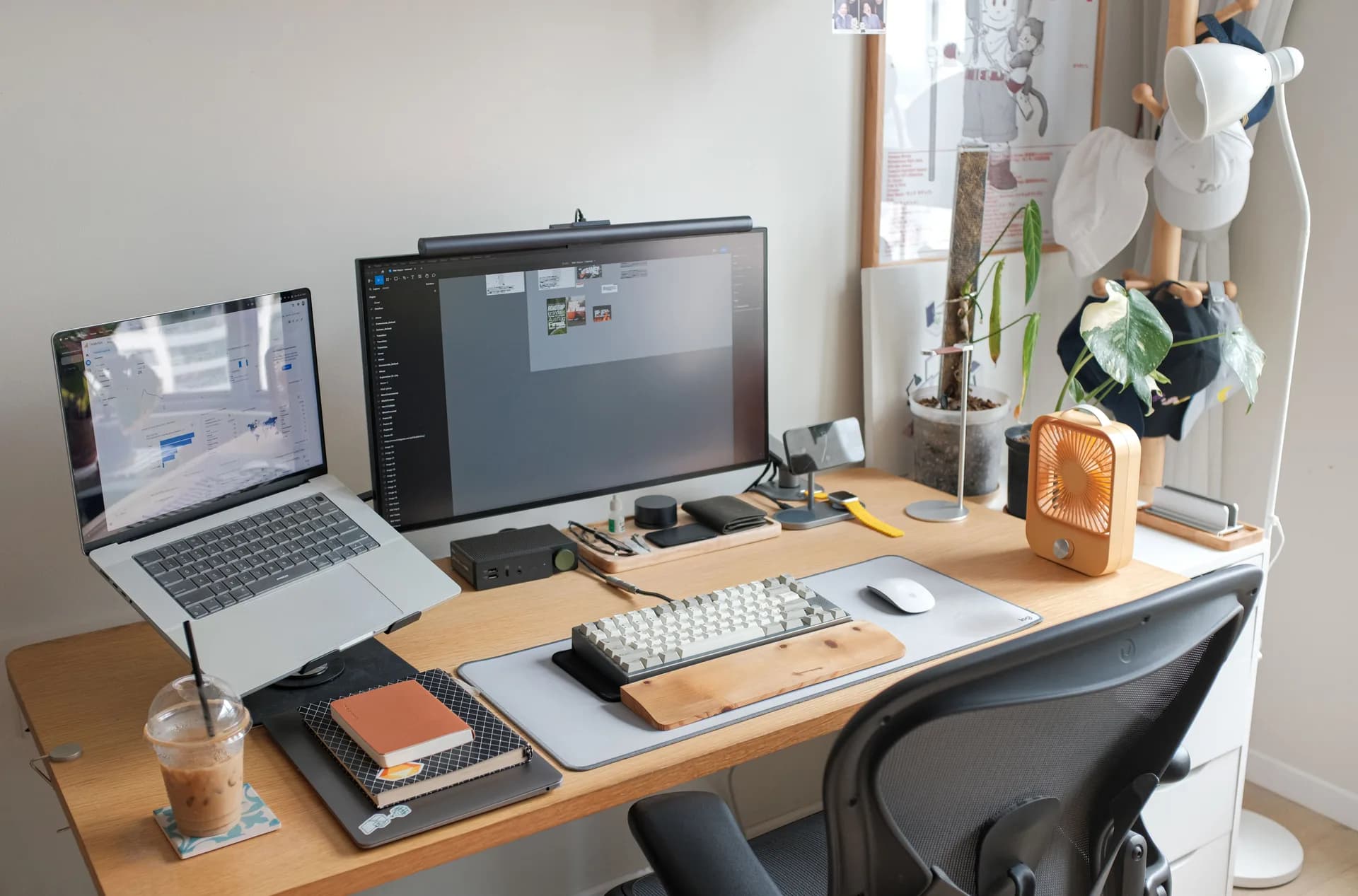
El dictado por voz a texto en Figma no es una función integrada. Figma no tiene dictado nativo, y su única función de audio es el chat de voz en directo entre colaboradores, que no es transcripción. Para dictar en un comentario, una anotación o una capa de texto de Figma, los diseñadores instalan un plugin de la comunidad o usan un atajo de dictado de todo el sistema que escribe en cualquier campo activo.
Vi a una diseñadora pasar cuatro minutos escribiendo las mismas dos frases en un comentario de Figma, dos veces, porque el autocorrector convirtió «padding» en «pudding». Hace esto decenas de veces al día. Comentarios, anotaciones de revisión, notas de entrega: nada de eso es diseño, todo es teclear. La gente más rápida que conozco en Figma ha dejado de hacerlo con las manos, sin decir nada.
Y aquí está la parte que confunde a todo el mundo al principio: Figma sí tiene una función de «audio», y no tiene nada que ver con esto. El audio de Figma es chat de voz en directo: tú y tus compañeros hablando en tiempo real mientras los dos tocáis el mismo marco. Es una llamada telefónica dentro de un archivo de diseño. No convierte tus palabras en texto. Así que cuando alguien dice «¿Figma no hace ya lo de la voz?», la respuesta es sí, pero del tipo equivocado. La verdad aburrida es que el dictado, el que pone palabras en el lienzo, no está en el producto en absoluto.
Figma no puede hacer voz a texto. Esto es lo que sí puede hacer.
Figma no tiene voz a texto nativa. La gente sigue pidiéndola: el Foro de Figma tiene solicitudes de función abiertas como «Voice input to comment» y «Add voice to text prompting to Figma Make», que es la forma educada de confirmar en internet que una función no existe.
Lo que Figma sí tiene es chat de audio, y es realmente útil, solo que para otra cosa. Permite a los colaboradores hablar en voz alta dentro de un archivo o un tablero de FigJam, en el escritorio y en el navegador, en lugar de saltar a una llamada aparte. Eso es chat de voz. No es voz a texto. Nada de lo que digas en el audio de Figma acaba nunca en una caja de comentarios ni en una capa de texto.
Así que tienes dos caminos honestos hacia el dictado real en Figma. Camino uno: un plugin de la comunidad que vive dentro de Figma. Camino dos: una herramienta de dictado a nivel de sistema que escribe en cualquier campo activo de tu ordenador, incluido Figma. El resto de esto va de ambos, incluyendo cuándo cada uno es la opción acertada.
El camino del plugin: «Voice to Text for Figma» y compañía
Para esto hay plugins de verdad. «Voice to Text for Figma» es un plugin de la comunidad donde abres una herramienta de voz, hablas, y la transcripción cae en la capa de texto que tienes seleccionada. «Hey Figma Speech Recognition» hace algo parecido. Funcionan. Quiero ser justo con eso antes de contarte por qué resultan torpes.
Aquí está el truco, y es estructural, no un fallo. Los plugins de Figma no pueden acceder a tu micrófono. Así que para oírte, estos plugins abren una ventana de navegador aparte, reconocen tu voz usando la Web Speech API integrada del navegador, y luego devuelven el texto a Figma a través de una conexión WebSocket. Para dictar un comentario, vas rebotando entre una ventana de Figma, una ventana emergente del navegador que hace la escucha, y de vuelta. Necesita un navegador moderno, y necesita que estés en el navegador todo el tiempo.
Para un comentario de cinco palabras, bien. Para un día entero de notas de entrega, el malabarismo entre ventanas cansa rápido. Tampoco hay ningún plugin de dictado específico para FigJam.
El camino más rápido: un atajo de todo el sistema que escribe en Figma
Whisper toma el otro camino. Es una aplicación de escritorio para Windows y macOS, no un plugin ni una extensión de navegador. Usa un único atajo de todo el sistema: mantén pulsado Ctrl+Space en Windows, o Command+Option en macOS, habla, y suelta. El texto aparece justo donde ya está tu cursor.
Esa parte de «justo donde está tu cursor» es todo el truco. Como Whisper escribe a nivel del sistema operativo, le da igual que el campo pertenezca a Figma. Pon el cursor en una caja de comentarios de Figma y dicta el comentario. Haz clic en una capa de texto seleccionada y dicta el contenido. Métete en una anotación de revisión o en una nota de entrega para desarrollo y dicta la especificación. Sin plugin que instalar, sin ventana de navegador que se abra de golpe, sin WebSocket. Funciona en la aplicación de escritorio de Figma y en Figma corriendo en una pestaña del navegador, porque a nivel del sistema operativo ambos no son más que «una app con un campo de texto que tiene el foco».
Y el mismo atajo funciona en todo lo demás. Dictas un comentario de Figma, luego haces Cmd-Tab a Slack y dictas un mensaje al desarrollador, luego a tu correo: misma tecla, misma memoria muscular, en cada app.
Eso de arriba es la aplicación Whisper de verdad, no una captura de pantalla: haz clic por ella. Eliges dónde se ejecuta la transcripción, defines tu atajo, y eso es casi toda la configuración. No hay ninguna sorpresa con forma de Figma: es una app, una tecla, y Figma es solo una de las apps en las que escribe.
Qué puedes dictar en Figma (y qué no)
Puedes dictar en cualquier sitio donde Figma te dé un cursor de texto. Comentarios y comentarios de diseño. Anotaciones de revisión. Notas de entrega para desarrollo. El contenido real dentro de una capa de texto: el cuerpo del texto, las etiquetas de los botones, ese microcopy que reescribes once veces. Las notas adhesivas de FigJam también: FigJam no tiene dictado nativo ni un plugin de voz dedicado, pero una nota adhesiva no es más que un campo de texto activo cualquiera, así que un atajo de todo el sistema escribe en ella como en cualquier otro. Dirigir un taller y capturar ideas más rápido de lo que la gente las dice es la única vez que he visto a diseñadores adelantar de verdad al ritmo de la sala. Si vives más en pizarras que en archivos de diseño, la misma idea se traslada a dictar en tableros de Miro.
Ahora la parte honesta, en negrita porque las herramientas de este campo adoran insinuar lo contrario. Whisper dicta en el campo que tiene el foco. No maneja Figma. No va a dibujar un marco, ni mover una capa, ni renombrar un componente, ni redimensionar nada, ni crear objetos por voz. Escribe palabras donde está tu cursor, un campo a la vez, y ese es todo el trabajo. Whisper sustituye el teclear, no el diseñar. (Si quieres una herramienta que desplace una capa 2 px a la izquierda cuando dices «muévela 2 px a la izquierda», ese es un producto distinto y mucho más valiente que el mío.) El mismo alcance de un solo campo, por cierto, que tienen los plugins y el propio dictado de tu sistema operativo: nadie en esta categoría conduce el editor entero.
Local, sin conexión y pulido
El dictado en bruto trae muletillas. El «eh», el «el, ehm, el espaciado», el momento en que te corriges a media frase. Whisper puede ejecutar una pasada opcional de limpieza con IA después de la transcripción que recorta las muletillas y arregla los deslices evidentes, dejándote algo que de verdad pegarías en una nota de entrega. La limpieza se ejecuta localmente en tu máquina en el modo gratuito, o a través de la nube si activas las funciones Pro y aportas tu propia clave. Es realmente útil con el vocabulario de los sistemas de diseño: nombres de componentes, nombres de tokens, las palabras que el autocorrector normal convierte en algo embarazoso. Whisper también maneja más de 90 idiomas tanto en modo local como en la nube, así que un equipo que escribe el copy de la interfaz en alemán y lo revisa en inglés no tiene que cambiar de herramienta.

El modo local funciona completamente sin conexión. Nada de internet durante la transcripción, y tu audio nunca sale de la máquina; la única vez que necesitas conexión es para la descarga puntual del modelo, de entre unos 140 MB y 3 GB según el modelo que elijas. Después de eso, la red puede estar apagada y el dictado sigue funcionando en el tren, en un avión, en una oficina que bloquea medio internet.
Entre tú y yo, esta es la parte en la que no transigiría. El dictado solo en la nube es un desastre de privacidad esperando a ser transcrito. La anotación que estás dictando podría describir un producto sin lanzar, una pantalla de precios, un flujo de seguridad: justo el tipo de cosa que no debería pasar por los registros de un proveedor solo porque querías ahorrarte teclear. El camino del plugin depende del motor de voz del navegador y de una ventana aparte; el dictado local mantiene el audio en el único dispositivo que ya tiene micrófono y un procesador perfectamente capaz. Si manejas algo sensible, esa diferencia deja de ser un lujo opcional.
Cuándo tiene más sentido un plugin de Figma o el dictado del sistema operativo
No instalaría Whisper para todo el mundo. Si solo dictas el comentario ocasional de cinco palabras, y vives por completo dentro de Figma en una pestaña del navegador, un plugin de la comunidad gratuito como «Voice to Text for Figma» hace el trabajo: abres la herramienta de voz, hablas, listo. Sin descargas.
Y puede que no necesites nada de esto. Windows trae dictado gratis integrado: pulsa Win+H y habla en la mayoría de los campos activos, Figma incluido. macOS tiene Dictado en los ajustes de teclado. Ambos son gratis, ninguno necesita instalación, y para ráfagas cortas van completamente bien. Recurre a una aplicación de dictado de escritorio como Whisper cuando quieras tres cosas que las opciones gratuitas no acaban de darte: que funcione sin conexión con el audio quedándose en tu máquina, un solo atajo en todas las apps en vez de solo en Figma, y limpieza con IA del vocabulario técnico de los sistemas de diseño. Si nada de eso te importa, ahorra el espacio en disco: tu trackpad sobrevivirá un año más.
Willow es otra herramienta de dictado a nivel de sistema orientada al mismo flujo de trabajo de Figma (atajo en cualquier campo de texto, sin plugin), así que la categoría no somos solo nosotros. El panorama honesto es: plugins para el dictado rápido atado al navegador, tu sistema operativo para ráfagas cortas y gratis, y una aplicación de dictado de escritorio cuando lo quieres en todas partes y sin conexión.
Configuración: tres pasos, sin plugin de Figma
No tocas el menú de plugins de Figma para esto. La gracia es justo que la herramienta de dictado vive fuera de Figma.
- Descarga e instala Whisper en Windows o macOS, y luego inicia sesión. La canalización local es gratis y sin tarjeta al registrarte; las funciones de Nube son la parte de pago, Pro.
- Confirma tu atajo. Por defecto es Ctrl+Space en Windows y Command+Option en macOS; cámbialo en los ajustes si choca con algo que ya usas.
- Abre Figma, haz clic en cualquier campo de texto (un comentario, una capa, una nota adhesiva), mantén pulsado el atajo, habla, suelta. Las palabras aparecen en el cursor.
Eso es todo. Sin aprobación de plugins, sin ventana emergente del navegador, sin configuración por app. La primera vez que enseñé esto todavía busqué por instinto el menú de plugins de Figma por costumbre, y luego recordé que no hay nada que instalar. Si alguna vez has querido escribir más rápido con tu voz en todas tus apps, el caso de Figma es solo una parada en ese camino. La misma configuración es la que la gente usa para dictar dentro de ClickUp y la mayoría de las demás herramientas.
Mi hija de siete años descubrió el atajo antes de descubrir cuál era la app de Figma. Mantuvo pulsada la tecla, narró una nota adhesiva sobre un dragón, y soltó, y las palabras simplemente estaban ahí: sin menú, sin plugin, sin idea de que se suponía que algo de esto fuera difícil. Ese es el listón. Si una niña puede dictar un dragón en una nota adhesiva sin leer un manual, un diseñador puede dictar una nota de entrega entre sorbos de café. Las manos nunca fueron de lo que iba el trabajo, en cualquier caso. El mismo enfoque sirve para voz a texto en Mac también en tus demás apps.
¿Listo para dejar de teclear tus comentarios?
Descarga Whisper, haz clic en cualquier campo de Figma, mantén pulsado el atajo, y mira cómo aparece la transcripción: sin plugin, sin ventana emergente del navegador.
Modo local gratis para cualquier cuenta con sesión iniciada. Sin tarjeta para empezar.



