 Por Denys Medvediev
Guía de configuración
Voz a texto en Mac: La guía de configuración
Tres opciones, alrededor de una hora, y la que yo elegiría.
El martes pasado le dicté una actualización de producto de 2.400 palabras a mi equipo: sentado en la barra de la cocina, con el M2 MacBook Air abierto, manteniendo presionada Right Option, y la tetera chillando en la estufa detrás de mí. El cursor en Notion parpadeó una vez. Las palabras aterrizaron. Edité dos.
Hace cinco años esto habría sido imposible en Mac. Hace tres años habría requerido un sidecar de Python, un servidor de dictado corriendo en segundo plano y la disposición de depurar ffmpeg a las 11 de la noche. Hoy es una descarga de 30 MB, dos diálogos de permisos de macOS y una tecla rápida que presionas mientras hierve la tetera.
Esta es una guía para configurarlo. También es una opinión sobre cuál configuración elegir.
Los usuarios de Mac llevan una década queriendo dictado de voz preciso que funcione en cualquier app — y la opción integrada de Apple se ha quedado en apenas-suficiente para mensajes cortos y nada más. En 2026 la brecha por fin se cerró: tres caminos diferentes de transcripción ahora corren bien en un MacBook de cuatro años, pero la elección entre ellos no es obvia, y elegir mal el primer día es la razón más común por la que la gente se rinde.
Esta guía recorre los tres caminos — cloud OpenAI BYOK, Parakeet local, Whisper local — explica en qué es bueno y malo cada uno, y termina con una configuración paso a paso para el camino que recomendaría a la mayoría de los lectores. Al final, vas a tener voz a texto corriendo en tu Mac, con una tecla rápida que funciona, el modelo correcto para tu hardware, y una idea clara de cuándo revisar los otros dos caminos más adelante. La mayoría de los correos de soporte que leo en Remskill son de personas que eligieron mal el primer día y nunca lo volvieron a probar.
Instala Whisper. Concede dos permisos de macOS. Mantén Right Option para dictar. Unos 30 minutos en total. Cloud es el camino que yo elegiría — paso a paso abajo, más las dos alternativas.
Tres caminos en un minuto
Whisper para Mac trae tres motores de transcripción en la misma interfaz. No tienes que comprometerte el primer día — puedes cambiar en cualquier momento desde Ajustes → Transcripción. Pero los valores por defecto del primer arranque importan, así que esto es lo que es realmente cada camino.
If your Mac is only one of the devices you dictate on, see voice typing apps for every device.
Cloud — OpenAI BYOK
Tú pones tu propia clave de API de OpenAI. El audio va a gpt-4o-mini-transcribe de OpenAI (o gpt-4o-transcribe para el nivel de mayor calidad). Te cobran alrededor de $0.003 por minuto de audio, facturado directamente. La mejor precisión de los tres caminos hoy, más limpieza opcional de tu dictado con GPT-5 Mini, más búsqueda web por voz opcional vía la Responses API de OpenAI. Requiere internet.
Local — Parakeet
Parakeet TDT de NVIDIA, ~600 MB, corre en tu CPU vía Rust puro (sin sidecar de Python). La opción local más rápida — de 5 a 10 veces más rápido que Whisper-large en CPU sobre el mismo audio. Inglés más 24 idiomas europeos, incluyendo polaco, ruso, ucraniano. No traduce a inglés. No hay elección de tamaño de modelo — es un solo modelo.
Local — Whisper
Whisper de OpenAI, código abierto, ocho tamaños de modelo desde tiny.en (39 MB, solo inglés) hasta large-v3 (3 GB, multilingüe). Más lento que Parakeet pero soporta 99 idiomas, puede traducir directamente del habla no-inglesa al inglés y acepta vocabulario personalizado si dictas jerga técnica. Ocupa unos 2 GB de disco si te quedas en multilingüe.
Cloud vs. Parakeet vs. Whisper local
| Característica | Cloud (OpenAI BYOK) | Parakeet local | Whisper local |
|---|---|---|---|
| Precisión en habla limpia | La mejor de los tres | Muy buena (EN, idiomas EU) | Buena (small.en); excelente (large-v3) |
| Velocidad (M2 Air) | ~280ms primer token; depende de la red | ~1,4× tiempo real en CPU | small.en: ~5×. large-v3: ~0,4× (más lento que tiempo real) |
| Idiomas | ~57 listados por OpenAI; ~98 entrenados | EN + 24 europeos | 99 (variantes multilingües) |
| Funciona sin conexión | No | Sí | Sí |
| Costo marginal | ~$0.003/min directo a OpenAI | Gratis después de instalar | Gratis después de instalar |
| Extras | Limpieza con IA, búsqueda web por voz | Menor calor de CPU | Traducir a inglés; vocabulario personalizado |
Si tienes $5/mes de margen y conexión a internet: Cloud. Si no: Parakeet para dictar en inglés o en idiomas europeos, o Whisper si necesitas 99 idiomas o traducir-a-inglés. El paso a paso en §4 cubre Cloud. Versiones resumidas de los otros dos están en §5 y §6.
Apple Dictation: cuando lo gratis alcanza
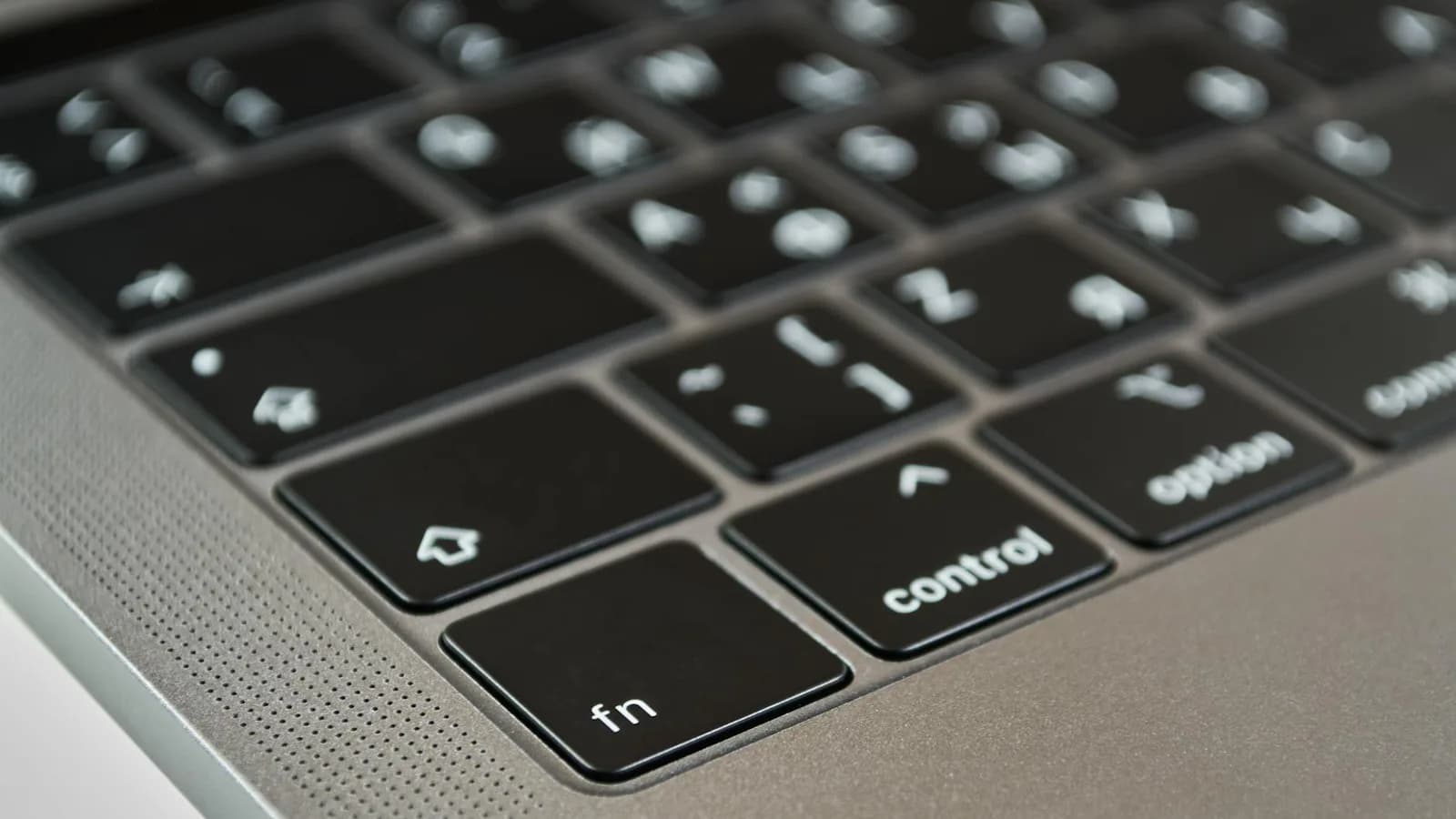
Apple Dictation viene incluido con macOS. Presionas el atajo configurado (el predeterminado varía según la versión de macOS — actualmente la tecla del micrófono en MacBooks de la serie M, o un atajo de teclado personalizable), hablas, haces clic afuera. Gratis. Procesamiento en el dispositivo en Apple Silicon para más de 40 idiomas y variantes regionales.
Funciona para mensajes cortos — iMessages de dos líneas, respuestas de Slack, notas de calendario — cualquier cosa de menos de 30 segundos. Por encima de eso, vas a chocar con el límite histórico de sesión, la puntuación se desvía en frases largas y los nombres propios pierden. Mi hija mayor se llama Mira; Apple Dictation la ha llamado "Maira", "Mirror", y una vez memorablemente "Mirror image".
Si tu necesidad de dictado son mensajes cortos y nada más, deja de leer este artículo y usa Apple Dictation. Es gratis, ya está instalado, y la precisión en una frase tranquila de 10 segundos es genuinamente buena. los documentos de configuración de Apple cubren todo en dos páginas. El resto de esta guía es para cuando ya te quedó chica esa opción.
Going the other direction — Mac to ear instead of mouth to Mac — Spoken Content is the built-in mirror of Apple Dictation, and the free text-to-speech tools we vetted cover what to add when the system voice runs out of road.
Stepping back further — the same picture on every other device — we covered talk-to-text shortcuts on Windows, Android, and iPhone so you can compare what each platform gets for free before deciding where Whisper earns its keep.
El paso a paso — Cloud (recomendado)
Unos 30 minutos desde un Mac limpio hasta dictar un párrafo en cualquier app. Pasos numerados, cada uno con un resultado verificable — si la verificación de un paso falla, la causa está nombrada en §8. Vas a necesitar: un Mac con macOS 13 o más nuevo, una cuenta de OpenAI con un método de pago registrado, y un minuto entero de paciencia para los diálogos de permisos de macOS.
1. Descarga el instalador
Anda a whisper.remskill.com/download. La página detecta tu plataforma automáticamente y entrega el .dmg más reciente para Apple Silicon. Los Macs Intel están descontinuados — si esa es tu máquina, mira §6 y usa el camino de Whisper local en otro hardware, o espera al próximo Mac.
Verificación: un archivo llamado Whisper-by-Remskill-x.x.x.dmg aterriza en tu carpeta de Descargas. Unos 30 MB.
2. Arrastra a Aplicaciones
Abre el .dmg. Vas a ver el ícono de Whisper y un acceso directo translúcido a Aplicaciones. Arrastra el ícono sobre Aplicaciones, después expulsa el .dmg desde Finder. Abre Aplicaciones y haz doble clic en Whisper para iniciarlo.
Verificación: macOS pregunta "Whisper es una aplicación descargada de Internet. ¿Estás seguro de que quieres abrirla?" Haz clic en Abrir. Aparece la ventana de la app con el logo de Whisper y una pantalla de Iniciar Sesión.
3. Concede el permiso de Micrófono
En el primer arranque la app le pide a macOS acceso al micrófono. macOS muestra el diálogo del sistema "Whisper quiere acceder al micrófono." Haz clic en Permitir. Si te lo perdiste: Ajustes del Sistema → Privacidad y Seguridad → Micrófono → activa el interruptor de Whisper.
Verificación: Ajustes del Sistema → Privacidad y Seguridad → Micrófono muestra Whisper con el interruptor activado.
4. Concede el permiso de Accesibilidad
Whisper necesita Accesibilidad para pegar tu transcripción en el cursor de cualquier app. macOS muestra el diálogo "Whisper quiere controlar este equipo usando funciones de accesibilidad." Haz clic en Abrir Ajustes del Sistema, encuentra Whisper en la lista de Accesibilidad, activa el interruptor, y vuelve a la app de Whisper. El interruptor requiere desbloquear con Touch ID o tu contraseña.
Verificación: Ajustes del Sistema → Privacidad y Seguridad → Accesibilidad muestra Whisper con el interruptor activado. La ventana de Whisper ahora muestra la interfaz principal (sin diálogos de permiso encima).
5. Inicia sesión (cuenta gratuita)
Pulsa Iniciar sesión. Usa Google, GitHub o correo electrónico. La cuenta es gratis — no se requiere método de pago. Todas las rutas de transcripción local (Parakeet, Whisper) funcionan al instante. La ruta Cloud está bloqueada tras una tarjeta de mejora dentro de la app; si quieres probar Cloud, el flujo de mejora abre una prueba Pro de 7 días que requiere tarjeta.
Verificación: la parte inferior izquierda de la barra lateral muestra "Cerrar Sesión" en lugar de "Iniciar Sesión." El indicador de versión (por ejemplo "v2.4.2 · Buscar actualizaciones") es visible en la esquina inferior derecha.
6. Pega tu clave de API de OpenAI
En Ajustes → Transcripción, cambia el interruptor de segmento a Cloud. Pega tu clave de API de OpenAI (sk-...) en el campo API Key, haz clic en Guardar. La clave vive en tu Llavero de macOS — Whisper nunca la vuelve a ver después de este pegado, y nunca la envía a los servidores de Remskill. Si todavía no tienes una clave: platform.openai.com → API Keys → Create new secret key, copia, pega aquí.
Verificación: el campo API Key muestra ●●●●●● (oculto). El menú desplegable de Modelo se desbloquea y muestra GPT-4o Mini Transcribe y GPT-4o Transcribe.
7. Elige un modelo de transcripción
Quédate con GPT-4o Mini Transcribe por ahora. Cuesta alrededor de $0.003 por minuto, lo que sale más o menos a $1 por cinco horas de habla — la mayoría de los usuarios gasta entre $2 y $4 al mes en transcripción. Cambia a GPT-4o Transcribe más adelante si haces dictado técnico denso; cuesta el doble y es notablemente mejor con jerga, pero Mini es el predeterminado correcto.
Verificación: Ajustes → Transcripción → Modelo muestra GPT-4o Mini Transcribe.
8. Tu primer dictado
Abre Notas (o Mail, o cualquier app con un campo de texto). Haz clic dentro de un campo de texto para que el cursor parpadee. Mantén presionada la tecla Right Option. El overlay de Whisper aparece en la parte inferior de la pantalla con el estado de grabación — onda roja, píldora de Cancelar, botón rojo de Detener. Di la frase: "Probando Whisper por primera vez en mi Mac." Suelta Right Option. Aproximadamente un segundo después las palabras aparecen en tu cursor.
Verificación: la frase queda escrita en Notas, con puntuación razonable. El overlay muestra un check verde y "Texto pegado" durante medio segundo, después desaparece.
9. Opcional — activa la limpieza con IA y la búsqueda web
Ajustes → IA → cambia On / Off a On. El modelo de limpieza por defecto es GPT-5 Mini, que arregla los tartamudeos de tu dictado, corrige el tipo de gramática que sale al hablar de improviso, y puede aplicar un preset de tono. Tres presets de instrucción vienen incluidos (Developer, Writer, Doctor) y puedes agregar los tuyos. Activa Web search si quieres hacer preguntas por voz como "qué clima hay hoy en Brașov" — las respuestas se pegan en el cursor vía la Responses API de OpenAI.
Verificación: dicta la misma frase de prueba con la IA activada. La salida debería ser más limpia — menos titubeos, mejor puntuación, y cualquier preset de tono que hayas elegido aplicado.
Camino alternativo 1 — Parakeet local
Usa esto si: trabajo sensible a la privacidad (notas médicas, redacción legal), sin internet en un vuelo, o dictado en inglés / idiomas europeos donde el costo marginal de Cloud te parece excesivo.
Configuración: haz los pasos 1–5 de §4 (descarga, instalación, dos permisos, iniciar sesión). Después en Ajustes → Transcripción, cambia el interruptor de segmento de Cloud a Local. En la fila de Modelo, elige Parakeet — la primera vez que lo seleccionas, la app descarga unos 600 MB. Prueba manteniendo Right Option y dictando una frase. No hay clave de API que pegar, no hay tamaño de modelo que elegir — Parakeet es un solo modelo. Nota: la limpieza con IA todavía requiere Cloud y tu clave de OpenAI. El dictado es local; la limpieza necesita red si la quieres.
Parakeet funciona igual en Windows — la única diferencia es el atajo (Ctrl + Espacio en lugar de Opción derecha). Para la guía completa en Windows consulta voz a texto en Windows.
Using Whisper to dictate into Microsoft Word? Speech to text in Word has a few Word-specific quirks worth knowing before you start.
Not sure which transcription tool fits your workflow? the full transcription software breakdown covers AI vs human, cloud vs local, and accuracy realities across every category.
¿Prefieres la página del producto en lugar del tutorial? El reconocimiento de voz de Whisper para Mac presenta la aplicación, los modelos locales y la descarga en un solo lugar.
Camino alternativo 2 — Whisper local
Usa esto si: 99 idiomas incluyendo mandarín, polaco, japonés, hindi; o necesitas traducir-a-inglés (hablas polaco, obtienes texto en inglés); o haces vocabulario especializado que se beneficia de palabras clave personalizadas. Más lento que Parakeet pero más flexible.
Configuración: pasos 1–5 de §4. Después Ajustes → Transcripción → Local. En la fila de Modelo, elige una variante de Whisper. small.en es el predeterminado correcto para solo-inglés en un Mac de 16 GB (~460 MB, ~5× tiempo real). La primera selección descarga el modelo — small.en es rápido; large-v3 tarda unos minutos. Opcional: en la fila de Custom words, pega cualquier vocabulario técnico que quieras que se reconozca (términos médicos, nombres de marca, palabras clave de código). Mira §7 para elegir un tamaño de modelo distinto si small.en no encaja.
Coming from a Mac transcription app? our honest MacWhisper alternative explains why a dictation-first, free local pipeline beats a file-transcription-first tool for everyday writing.
Elegir un tamaño de modelo de Whisper (solo si vas por el camino de §6)
Salta esta sección si fuiste por Cloud o Parakeet. Si fuiste por Whisper local, los ocho tamaños de modelo se dividen en solo-inglés (.en) y multilingüe. Más grande es más preciso y más lento. Cinco que importan más:
| Modelo | Disco / RAM | Úsalo cuando |
|---|---|---|
| tiny.en | 39 MB | Solo prueba inicial — la precisión es áspera |
| base.en | 142 MB | Notas rápidas en un Mac de 8 GB |
| small.en (recomendado) | 461 MB | Dictado diario en inglés en 16 GB+. Mejor relación velocidad/precisión. |
| medium.en | 1,4 GB | Cuando small.en se equivoca con jerga técnica |
| large-v3 | 3 GB / ~6 GB de RAM | Multilingüe, traducir-a-inglés, o precisión de primer nivel. Lento. |
No le pidas a medium.en que comparta 8 GB de RAM con Slack y Chrome. El resultado es un tartamudeo que no está en el audio.
Tres cosas que hacen tropezar a la gente
Ordenadas por frecuencia de tickets de soporte. Si tu configuración no funciona, esta sección es más rápida que reiniciar la app tres veces.
1. El conflicto de la tecla rápida
Síntoma: mantienes presionada Right Option, el overlay de Whisper no aparece, y un carácter especial cae en tu campo de texto (™, ®, ø, etc.).
Causa: Right Option es también el modificador de macOS para caracteres especiales. Si otra app o un remapeador de teclado la reclamó primero, Whisper nunca recibe la pulsación.
Solución: Ajustes → Grabación → Atajo → haz clic en el campo, presiona una combinación de teclas distinta. Cmd+Option+Space es un predeterminado seguro para usuarios de Mac (sin conflicto con nada de fábrica). O usa Karabiner Elements para remapear Right Option a una tecla que Whisper pueda reclamar sola.
Escalar: ¿sigue sin funcionar después de remapear? Revisa Ajustes del Sistema → Privacidad y Seguridad → Monitoreo de Entrada — Whisper tiene que estar activado. Algunos usuarios tienen Accesibilidad pero se saltan este.
2. El permiso de micrófono a medias
Síntoma: el overlay de Whisper aparece cuando mantienes la tecla rápida, pero la barra de grabación se queda en amplitud cero — sin onda — y al soltar, no hay transcripción.
Causa: macOS trata el acceso al micrófono como algo separado del diálogo que viste en el primer arranque. Si hiciste clic en No Permitir una vez, o si actualizaste macOS mientras Whisper estaba corriendo, el interruptor se desactivó silenciosamente.
Solución: Ajustes del Sistema → Privacidad y Seguridad → Micrófono → confirma que Whisper está activado. Cierra y vuelve a abrir Whisper si lo acabas de activar. Prueba dictando una sola palabra — deberías ver la onda animarse.
Escalar: si el interruptor está activado y la onda sigue plana: Información del Sistema → Audio → confirma que hay un micrófono conectado. Los usuarios de Mac con interfaces de audio externas a veces tienen el dispositivo desconectado sin darse cuenta.
3. Tratar de dictar en una habitación perfectamente silenciosa
Síntoma: la grabación funciona, pero la transcripción está vacía — o llena de palabras inventadas. A veces la limpieza con IA se activa y escribe un párrafo de la nada.
Causa: los modelos de Whisper subyacentes alucinan en casi-silencio — la falta de audio se interpreta como "tal vez habla baja que debería adivinar." El modelo de limpieza después viste la alucinación.
Solución: habla normal y audiblemente. El modelo está calibrado para volumen de oficina, no de susurro. Si tienes que dictar bajo: Ajustes → Grabación → sube el umbral de silencio, o acerca el micrófono.
Escalar: ¿sigue alucinando con habla normal? Probablemente estás en tiny.en o base.en — sube a small.en (§7). Los modelos chicos alucinan con más frecuencia porque tienen menos contexto.
If your symptom doesn’t match any of these three, the longer fix-list lives in verified fixes for Mac Dictation that stopped working.
Further reading
El correo del martes pasado tenía 2.400 palabras. La tetera todavía estaba tibia cuando le di a enviar. El sándwich estaba hecho. El lavavajillas estaba andando. Ninguna de esas cosas requirió teclear, y ese es el punto.
Pruébalo en tu Mac
Revisado: 2026-05-02. Probado en M1 Air (8 GB), M2 Air (16 GB), M4 Air (16 GB).



