 Por Denys Medvediev
Guía
Voz a texto en Miro
Miro no tiene dictado integrado. La solución es una herramienta que funciona en todo el sistema: pulsas un atajo, hablas y la transcripción se pega donde tengas el cursor, ya sea en una nota adhesiva, un cuadro de texto o un comentario. El dictado de tu sistema operativo también sirve, para capturas cortas.
Última actualización: junio de 2026
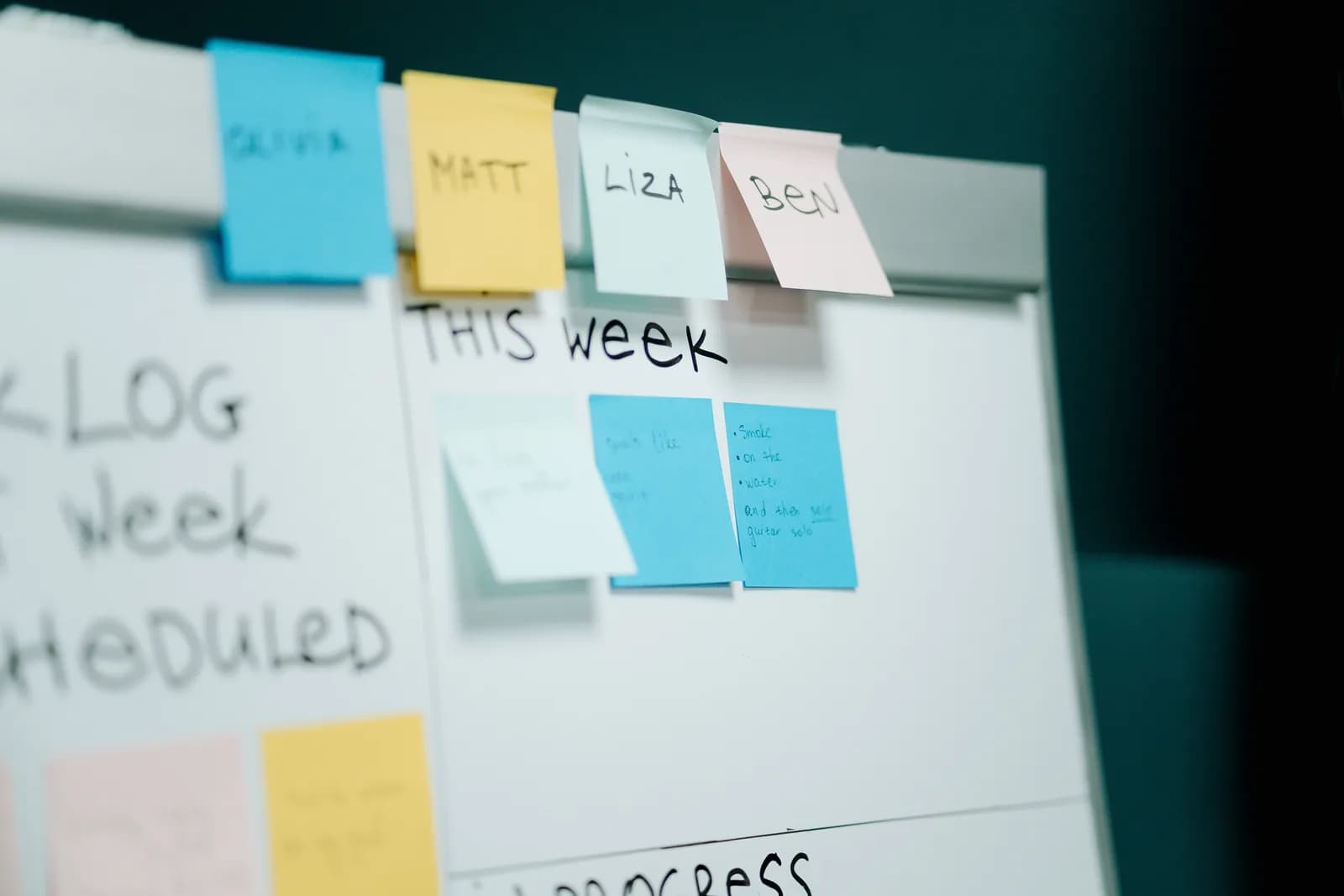
La conversión de voz a texto en Miro funciona a través de una herramienta que abarca todo el sistema, no a través de Miro en sí. La pizarra de Miro no tiene dictado integrado. La solución es una herramienta como Whisper: pulsas un atajo, hablas y la transcripción se pega donde esté el cursor, en cualquier nota adhesiva, cuadro de texto o comentario. El dictado de tu sistema operativo también sirve, para capturas cortas.
Hago la mayoría de mis sesiones de lluvia de ideas en un tablero de Miro, porque un muro de notas adhesivas refleja cómo pienso de verdad mejor de lo que jamás lo ha hecho una lista. Lo único que siempre quise fue poder soltar una idea hablando sobre una nota, en lugar de teclearla en un recuadro del tamaño de un sello de correos. Así que me puse a buscar el botón del micrófono. No hay botón de micrófono. Miro no lo tiene y, tras bastante búsqueda, estoy convencido de que no me lo está escondiendo.
La gente busca «voz a texto en Miro», no encuentra nada en la aplicación y supone que se le ha pasado algún ajuste. No es así. El ajuste nunca se creó: hay una petición abierta en la comunidad que pide exactamente esto, y sigue abierta. La buena noticia es que la solución tarda unos dos minutos, funciona totalmente sin conexión si quieres, y como extra funciona en todas las demás aplicaciones que abras.
Esto es lo que la mayoría de las páginas que rodean esta palabra clave no dirán con claridad. Una nota adhesiva de Miro no es más que un cuadro de texto, igual que Gmail o una barra de búsqueda. Al dictado que pega donde tienes el cursor le da igual en qué aplicación esté ese cursor, o si estás en el tablero del navegador o en la aplicación de escritorio.
Así que la verdadera pregunta no es «cómo activo el dictado por voz en Miro». No hay interruptor. La pregunta es «qué herramienta de dictado uso por encima de Miro», y la respuesta depende de si quieres algo gratis e integrado, o un único atajo sin conexión que se comporte igual en todas partes. Te lo voy a explicar, configuraré uno en dos minutos, te enseñaré cómo se siente hacer una lluvia de ideas con la voz y te diré cuándo conviene saltarse la opción dedicada.
¿Tiene Miro voz a texto integrado?

No. Miro no tiene ninguna función integrada de voz a texto, dictado o escritura por voz para escribir en una nota adhesiva, un cuadro de texto o un comentario hablando. No hay botón de micrófono en una nota, ni comando de voz, ni preferencia oculta. Si llevas un rato peinando la barra de herramientas en su busca, puedes parar. No está ahí.
Esto no me lo estoy inventando. Hay una idea pública en el propio foro de la comunidad de Miro titulada «Writing with voice», que pide una herramienta que «transforme el habla en texto cada vez que se active» para soltar ideas rápido en mapas mentales y notas. Se publicó a principios de 2023 y sigue siendo una petición abierta: sin fecha oficial de lanzamiento, sin función integrada al otro lado. Un par de hilos más de la comunidad piden lo mismo con otras palabras. La demanda está claramente ahí; la función no.
Lo que sí existe es la IA de Miro, que puede resumir o agrupar texto que ya está en el tablero. Eso es útil, pero no es dictado en directo: trabaja sobre palabras que ya has puesto, no sobre palabras que estás diciendo ahora mismo. No puedes poner el cursor en una nota, hablar y ver cómo aparece el texto. Para eso necesitas una herramienta que se sitúe por encima de Miro. Hay un par de formas honestas de hacerlo, y el resto de esta guía las cubre.
Pulsa un atajo, habla y el texto aterriza en la nota
Este es todo el mecanismo, y es aburrido en el mejor sentido. Pulsas un atajo, hablas, lo sueltas y la transcripción se pega donde tengas el cursor, en cualquier campo de texto que tenga el foco. Whisper mantiene una pequeña cola después de que sueltes la tecla, para que tu última palabra no se corte. Como pega en el cursor del sistema operativo, una nota adhesiva de Miro no es más que «cualquier cuadro de texto». Tablero en el navegador o aplicación de escritorio de Miro, mismo comportamiento.
Esa es la parte que las páginas de destino complican de más. No hay ninguna integración que instalar en Miro, ningún token de API que pegar, ningún complemento que tenga que aprobar un administrador del espacio de trabajo. Tu cursor está en una nota, hablas y las palabras aparecen en la nota. Mientras hablas aparece una pequeña cápsula para que sepas que está escuchando:
El atajo es lo único que conviene dejar bien claro desde el principio. En Windows es Ctrl+Space; en Mac es Command+Option, una pulsación para hablar que solo usa modificadores y que mantienes mientras hablas. Ambos se pueden cambiar en Ajustes si chocan con algo que ya usas. (Mi hija pequeña me dijo una vez que un atajo «no funcionaba» en su aplicación de dibujo. Era un conflicto, no un fallo, y así aprendí que la persona media no tiene ni idea de lo que es un conflicto de atajos. Así que ahora todos los atajos se pueden personalizar.) Si alguna vez has configurado el dictado en Windows o en Mac, esto es la misma memoria muscular apuntando a otra aplicación.
Configúralo en dos minutos (Windows o Mac)
Necesitas un Mac con Apple Silicon o un PC con Windows 10 o más reciente, un micrófono que funcione y Miro abierto en el navegador o en la aplicación de escritorio. Todo el flujo local es gratis para cualquier cuenta con sesión iniciada, sin pedir método de pago al registrarte. Esta es la secuencia.
Paso 1: instala Whisper e inicia sesión.
Descárgalo desde la página de descargas, instálalo y crea una cuenta gratuita. Sin tarjeta. Todo el flujo de transcripción local se abre de inmediato.
Sabrás que ha funcionado cuando aparezca el icono de la aplicación en la bandeja del sistema y el asistente de configuración te ofrezca elegir un modelo.
Paso 2: elige una vía de transcripción.
La aplicación no elige por ti. Tienes tres opciones: Nube (OpenAI, con tu propia clave), Parakeet local o Whisper local. Para una lluvia de ideas en la que las propuestas aterrizan en notas compartidas, empieza en local; más sobre esto dos secciones más abajo.
Sabrás que ha funcionado cuando un modelo termine de descargarse y aparezca como listo.
Paso 3: confirma tu atajo.
Windows usa por defecto Ctrl+Space, y Mac, Command+Option mantenido como pulsar para hablar. En Mac, concede el permiso de Accesibilidad cuando se te pida; sin él, el pegado en el cursor no puede llegar a tu navegador ni a la aplicación de escritorio de Miro.
Sabrás que ha funcionado cuando una grabación de prueba se pegue en cualquier campo de texto.
Paso 4: haz doble clic en una nota de Miro y habla.
Abre tu tablero, haz doble clic dentro de una nota adhesiva (o un cuadro de texto, o un comentario) hasta que el cursor parpadee, mantén el atajo, di una frase y suéltalo. La transcripción aparece donde está el cursor.
Sabrás que ha funcionado cuando tu frase hablada esté en la nota de Miro como texto.
La parte lenta es la descarga del modelo, no la configuración. Todo lo demás son los cuatro pasos de arriba. Una vez en marcha, llevar una idea al tablero deja de ser una tarea de teclear y pasa a ser una tarea de hablar, que, para una lluvia de ideas, es justo de lo que se trata.
Notas adhesivas, cuadros de texto y comentarios con la voz
Miro te da unos cuantos sitios donde poner palabras: la nota adhesiva, el cuadro de texto libre, el hilo de comentarios y las etiquetas de formas. Se comportan de forma un poco distinta, pero para el dictado son todos el mismo animal: un campo con un cursor que parpadea. La regla es sencilla. Si ves un cursor de texto, puedes dictar en él. Haz doble clic en una nota y aparece el cursor; mantén el atajo; las palabras aterrizan. Igual con un cuadro de texto, igual con un comentario.
El único hábito que vale la pena adquirir es poner el cursor donde quieres el texto antes de empezar a hablar, no después. El dictado pega donde está el cursor, así que si empiezas una grabación sin nada con el foco, el texto no tiene adónde ir. Con una nota, eso significa un doble clic claro primero. Por escrito suena obvio. Es lo único que la gente olvida en su primer intento, yo incluido, en un tablero donde había hecho clic en el lienzo vacío en lugar de en la nota.
Como el mismo atajo funciona en todos los campos, el flujo no cambia cuando te mueves por el tablero. La tecla que rellena una nota también rellena el comentario que dejas en el marco de un compañero, y la misma tecla rellena el cuadro de redacción de tu Gmail y un mensaje de confirmación en cuanto sales de Miro por completo. Una sola herramienta, todos los campos de texto, tanto en Windows como en Mac. No tienes que volver a aprender nada cuando cambias de aplicación.
Local o nube: qué modo para una lluvia de ideas
Para Miro, el modo local es un buen punto de partida. Una lluvia de ideas suele ser tosca, rápida, a medio formar: justo el tipo de texto que no necesita un viaje de ida y vuelta a la nube para capturarse. Lo local también funciona por completo en tu máquina, lo que importa si el tablero es estrategia interna que preferirías no enrutar por el servidor de nadie de camino a una nota. Si tu Mac tiene Apple Silicon o tu PC es de los últimos años, lo local maneja el volcado de ideas del día a día sin protestar, y la nube se convierte en la salida de emergencia en lugar de la opción por defecto.
Así se diferencian las tres vías, porque la aplicación te obliga a elegir y prefiero que elijas bien:
- Parakeet local — El motor TDT de NVIDIA, unos 600 MB, y la opción local más rápida: de 5 a 10 veces más rápida que Whisper en CPU. Cubre el inglés más otros 24 idiomas europeos, 25 en total. Sin traducción al inglés. Si haces lluvias de ideas en inglés o en otro idioma europeo, esta es la opción rápida y totalmente sin conexión, y la velocidad importa cuando las ideas vuelan.
- Whisper local — más lento que Parakeet en la misma máquina, pero las versiones multilingües cubren 99 idiomas y pueden traducir al inglés. Las versiones solo en inglés son solo inglés, no 99. Elige esta para chino, japonés, coreano o cualquier trabajo de traducción, que Parakeet no puede hacer. El modelo por defecto en inglés ronda los 480 MB.
- Nube (OpenAI, con tu propia clave) — la mejor precisión y acceso a la web, usando tu propia clave de OpenAI facturada directamente por OpenAI. La transcripción se ejecuta en gpt-4o-mini-transcribe por defecto. Necesita internet, así que es la única vía que sale de tu máquina. La superficie de Nube forma parte de Whisper Pro.
La verdad aburrida es que, para el tipo de texto que la mayoría pone en un tablero de Miro, lo local sobra. Ambos motores locales se ejecutan por completo en tu máquina sin enviar nada a un servidor. La nube se gana su sitio cuando quieres precisión de primer nivel en una grabación difícil o necesitas que el modelo saque un dato de la web a mitad de frase. Para un hábito de lluvia de ideas, empieza en local y recurre a la nube solo cuando lo local se te quede corto.
Haz lluvia de ideas con la voz y deja que la IA ordene el volcado
El dictado en bruto sale como una frase larga sin pausas. Dices «vale, para el lanzamiento necesitamos correo página de aterrizaje vídeo de demostración y alguien que se encargue del panel de analítica», y eso es el muro sin puntuar que te entrega cualquier motor de voz. En una nota, eso en realidad está bien: a un volcado de ideas se le permite ser desordenado. Pero cuando lo quieres legible, limpiarlo es donde las vías se separan.
El Dictado por voz de Windows añade puntuación mientras hablas, y el Dictado de macOS maneja la puntuación básica cuando dices «coma» o «punto». Para una limpieza más a fondo (quitar los «ehs», corregir las frases interminables, convertir un párrafo hablado en algo que de verdad guardarías en el tablero) Whisper puede hacer una pasada de IA. Di la frase de activación «Hey whisper» y el texto se mejora antes de aterrizar. En un modelo local eso pasa por Ollama; en modo nube es gpt-5-mini por defecto.
vale para el lanzamiento necesitamos correo página de aterrizaje vídeo de demostración y alguien que se encargue del panel de analítica eh antes del viernes
Para el lanzamiento necesitamos: correo, página de aterrizaje, vídeo de demostración y alguien que se encargue del panel de analítica, todo antes del viernes.
El límite honesto es el mismo con el que se topan quienes usan Logseq y Notion: la voz te da las palabras, pero no organiza tu tablero. Ninguna herramienta de dictado suelta cinco notas separadas en una rejilla ordenada porque hiciste una pausa entre ideas; pega el texto en el único campo donde está tu cursor. Quien te prometa «di cinco ideas y míralas extenderse por el lienzo» te está vendiendo una demostración, no un martes cualquiera. El flujo realista es rápido y lo bastante bueno: haz doble clic en una nota, dicta la idea, pulsa Escape, haz doble clic en la siguiente nota, dicta la siguiente. Hablar es la parte rápida. Hacer clic entre notas es la parte que sigues haciendo a mano, y es rápida.
Ese mismo flujo de hablar y luego limpiar rinde mucho más allá del tablero: también puedes dictar texto limpio en cualquier aplicación con el único atajo, así que un resumen largo de una reunión se convierte en unas cuantas frases habladas en lugar de un párrafo que tienes que teclear.
Cuándo prescindir de una herramienta de dictado para Miro

A veces la herramienta adecuada es la gratuita que ya tienes en tu máquina, y fingir lo contrario sería deshonesto. Si solo sueltas capturas cortas en un tablero (una nota de dos palabras, un comentario rápido), tu sistema operativo se encarga gratis.
En Windows, pulsa la tecla Windows + H y se abre la barra integrada de Dictado por voz allá donde tengas el cursor, una nota de Miro incluida. Puntúa por su cuenta y va bien para ráfagas cortas. La pega: pasa por los servidores de Microsoft y necesita conexión a internet, así que no es una opción sin conexión. En Mac, el Dictado te deja hablar para introducir texto en cualquier sitio donde puedas escribir; se configura en Ajustes del Sistema, en Teclado, y en Apple Silicon el texto general puede procesarse en el dispositivo. Para una sola nota o un comentario rápido, cualquiera de las dos opciones integradas es de verdad suficiente, y no voy a decirte que instales una aplicación para un recordatorio de dos palabras.
Recurre a una herramienta dedicada que abarque todo el sistema cuando las integradas empiecen a doler: notas largas, una lluvia de ideas entera volcada rápido, trabajo multilingüe, privacidad sin conexión en Windows, o querer un único atajo que se comporte igual en Miro, tu correo y tu editor. Por debajo de ese umbral, usa lo que es gratis. La herramienta dedicada se gana su sitio cuando estás llenando un tablero, no apuntando una nota.
El mismo compromiso aparece si tu trabajo se desborda hacia un gestor de tareas: la lógica de dictar en Jira es idéntica, porque ahí también es el cursor, no una integración, la verdadera vía por la que entra el texto.
Más lecturas
Miro nunca lanzó un botón de micrófono y, dado que la petición lleva abierta desde 2023, no contengo la respiración. No le hace falta, porque el cursor es la integración. Habla en la nota, obtén texto, haz clic en la siguiente. Dicté la mayor parte de esta guía en un cuadro de texto que no era Miro, con una herramienta a la que le da igual de qué recuadro se trate, y luego solté el esquema en un tablero para ver cómo quedaba. Ese es todo el truco.
Pruébalo en tu próximo tablero de Miro
Haz doble clic en una nota, mantén el atajo, habla y suéltalo. La transcripción aterriza donde está tu cursor, y también en todas las demás aplicaciones.
Modo local gratis para cualquier cuenta con sesión iniciada. Sin tarjeta para empezar.



