 Por Denys Medvediev
Guía
Software de dictado para estudiantes
El mejor software de dictado para estudiantes es el que funciona gratis en tu propio portátil y escribe en cualquier aplicación. Pulsa una tecla rápida, habla, y las palabras aparecen en Google Docs, Word o tus apuntes. Sin suscripción para empezar, funciona sin conexión, en Windows y Mac.
Última actualización: junio de 2026
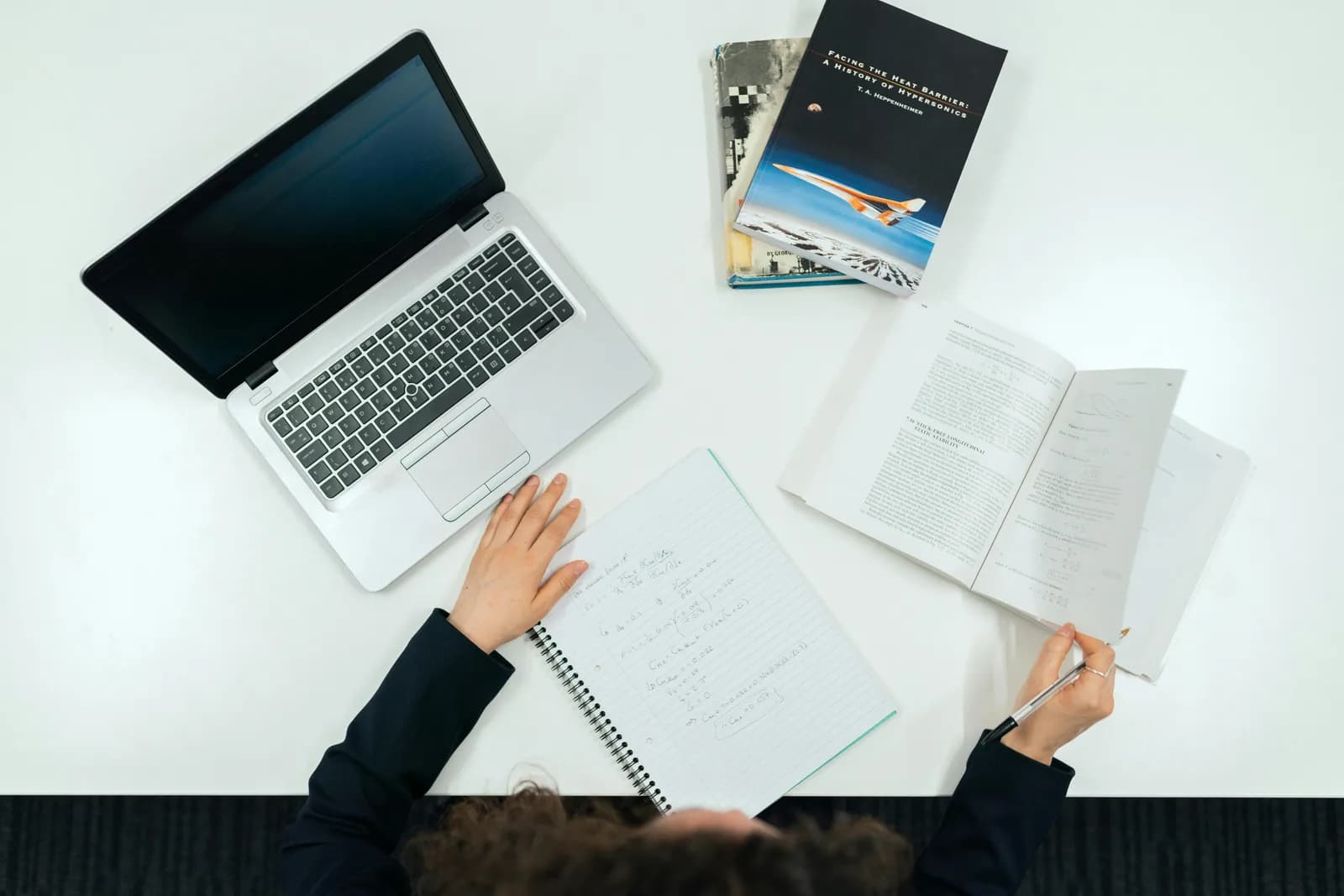
El mejor software de dictado para estudiantes funciona en todo el sistema: pulsas una tecla rápida, hablas, y la transcripción se pega en el cursor en Google Docs, Word, Notion o cualquier aplicación. Una herramienta local como Whisper funciona gratis en el propio portátil del estudiante, sin tarjeta al registrarse, sin conexión, y sirve para ensayos, apuntes de clase y tarjetas de estudio por voz.
Los estudiantes buscan software de dictado y aterrizan en un muro de aplicaciones de 30 dólares al mes, pruebas gratuitas que piden una tarjeta antes de que hayas escrito una sola palabra, y una herramienta que solo funciona en el móvil. Lo que la mayoría de esas páginas no dice con claridad es que el cursor es la integración. Un documento de Google Docs es un cuadro de texto. También lo es un archivo de Word, una página de Notion y la app de tarjetas con la que repasas. El dictado que se pega en tu cursor no se preocupa por cuál sea.
Creé Whisper porque escribir a teclado se estaba comiendo las tardes que no tenía. La parte que resultó importar para los estudiantes no es una IA ingeniosa: es que la versión local es gratis para cualquier cuenta con sesión iniciada, sin método de pago al registrarse, y funciona totalmente sin conexión. Para alguien con presupuesto de estudiante que escribe ensayos en la zona muerta del wifi de la biblioteca, esa combinación es todo el argumento. La configuración lleva unos dos minutos y funciona en cada aplicación que abras.
Esta es la verdad aburrida sobre el dictado para los trabajos de clase. No necesitas una aplicación especial para «estudiantes», y no necesitas darle una tarjeta a una prueba gratuita. Necesitas una herramienta que se pegue en tu cursor y que no cueste nada para empezar, porque el cursor ya está dentro de lo que estás escribiendo: el borrador de un ensayo, un documento de apuntes de clase, una respuesta en el foro a las 11 de la noche.
Así que la pregunta de verdad no es «qué aplicación de dictado para estudiantes compro». Es «qué herramienta funciona encima de las apps que ya uso, gratis y sin internet». Voy a explicar por qué los estudiantes recurren a la voz en primer lugar, el mecanismo de la tecla rápida, una configuración de dos minutos, cómo maneja los ensayos frente a los apuntes rápidos, qué modo elegir, el repaso de limpieza que arregla las frases interminables y, la parte honesta, cuándo otra herramienta es la decisión correcta.
Por qué los estudiantes recurren al dictado en primer lugar

El trabajo real que hay que hacer rara vez es «soy demasiado vago para escribir». Es que hablar es más rápido que escribir cuando ya sabes lo que quieres decir. Una persona promedio escribe unas 40 palabras por minuto y habla más cerca de 145. Para el borrador de un ensayo de 1.500 palabras, esa es la diferencia entre una tarde entera y una pausa para el café. Después igual editas: el dictado pone el barro en bruto sobre la página, no lo esculpe por ti. Pero superar la página en blanco es la parte donde más estudiantes se atascan, y la voz es muy buena acabando con la página en blanco.
Hay una segunda razón que no tiene nada que ver con la velocidad. Algunos estudiantes dictan porque escribir a teclado durante horas de verdad les duele: el dolor de muñeca tras un semestre de ensayos e informes de laboratorio es real, y descansar las manos mientras sigues trabajando es una victoria de productividad, no médica. Otros leen y escriben con más comodidad por voz que con el teclado; si ese es tu caso, la entrada por voz es una ayuda de accesibilidad genuina, y he escrito más sobre ello en voz a texto para la dislexia, planteado como una herramienta que elimina el teclado, no como algo médico. En cualquier caso, la victoria es la misma: seguir trabajando sin que el teclado sea el cuello de botella.
Y luego está la razón del contexto caótico, que es la más infravalorada. Se te ocurre la frase temática perfecta mientras vuelves de una clase, llevas un café en la mano, la mochila al otro hombro. No vas a ponerte a escribir eso. Mantén pulsada una tecla rápida, dilo, y ya está en tu borrador antes de que se te olvide. Ese es el caso de uso que me convirtió de «esto es una demo curiosa» a «lo uso todos los días».
Pulsa una tecla, habla, y las palabras aparecen en tu ensayo
El mecanismo es aburrido en el mejor sentido. Pulsas una tecla rápida, hablas, sueltas, y la transcripción se pega en tu cursor, en cualquier campo de texto que tenga el foco. Whisper aguanta un breve margen después de que sueltes la tecla, para que tu última palabra no se corte. Como se pega en el cursor del sistema, un párrafo de Google Docs no es más que «cualquier cuadro de texto», igual que un documento de Word, una página de Notion, una tarjeta de Quizlet o el correo a tu profesor que llevas posponiendo.
Esa es la parte que complican de más las páginas de 30 dólares al mes. No hay extensión de navegador que conectar a Google Docs, ni complemento que instalar en Word, ni token de API que pegar. Tu cursor está en el ensayo, hablas, y las palabras aparecen en el ensayo. Aparece una pequeña cápsula mientras hablas para que sepas que está escuchando:
La tecla rápida es lo único que vale la pena dejar bien claro de entrada. En Windows es Ctrl+Space; en Mac es Command+Option, una pulsación-para-hablar con solo modificadores que mantienes mientras hablas. Ambas se pueden cambiar en Ajustes si chocan con algo que ya usas, y en un portátil de estudiante cargado con un grabador de pantalla, una app de música y tres extensiones de navegador, casi siempre algo choca. (Un usuario me escribió a las 2 de la madrugada porque la tecla rápida por defecto bloqueaba su programa de música. Saqué una tecla rápida personalizable y me volví a la cama. Ahora cada tecla rápida es tuya para cambiarla.) Si ya has configurado el dictado en Windows o en Mac antes, esta es la misma memoria muscular apuntada a tus trabajos de clase.
Configúralo en dos minutos (Windows o Mac)
Necesitas un Mac con Apple Silicon o un PC con Windows 10 o más reciente, un micrófono que funcione, y abierto aquello en lo que escribes: Google Docs en el navegador, Word, Notion, lo que sea. Toda la cadena local es gratis para cualquier cuenta con sesión iniciada, sin método de pago al registrarse, y eso importa más con un presupuesto de estudiante que cualquier función. Esta es la secuencia.
Paso 1 — Instala Whisper e inicia sesión.
Descárgalo desde la página de descarga, instálalo y crea una cuenta gratuita. Sin tarjeta. Toda la cadena de transcripción local se abre enseguida.
Sabrás que funcionó cuando aparezca el icono de la app en la bandeja del sistema y el asistente de configuración te ofrezca elegir un modelo.
Paso 2 — Elige una ruta de transcripción.
La app no elige por ti. Tienes tres: Nube (OpenAI, con tu propia clave), Parakeet local o Whisper local. Para trabajos de clase con poco presupuesto, empieza en local; más sobre cuál elegir dos secciones más abajo.
Sabrás que funcionó cuando un modelo termine de descargarse y aparezca como listo.
Paso 3 — Confirma tu tecla rápida.
Windows usa por defecto Ctrl+Space, y Mac Command+Option mantenido como pulsación-para-hablar. En Mac, concede el permiso de Accesibilidad cuando te lo pida; sin él, el pegado en el cursor no puede llegar a otras aplicaciones.
Sabrás que funcionó cuando una grabación de prueba se pegue en cualquier campo de texto.
Paso 4 — Pon el cursor en tu ensayo y habla.
Abre tu documento de Google Docs o tu archivo de Word, haz clic donde quieras escribir, mantén la tecla rápida, di una frase y suelta. La transcripción aparece donde está el cursor.
Sabrás que funcionó cuando tu frase hablada esté en tu documento como texto.
La parte lenta es la descarga del modelo, no la configuración. Todo lo demás son los cuatro pasos de arriba. En un M1 Air con el modelo pequeño en inglés funcionando en local, el tiempo desde que sueltas la tecla hasta que el texto aparece en tu documento es de aproximadamente 1,4 segundos. Una vez en marcha, escribir un párrafo deja de ser una tarea de teclear y se convierte en una tarea de hablar.
Ensayos, apuntes de clase y tarjetas de estudio por voz
Las tres cosas que los estudiantes escriben de verdad se separan limpiamente según cómo deberías usar la voz para cada una. Los ensayos son la victoria obvia. Dicta rápido un primer borrador caótico: di el argumento en voz alta como se lo explicarías a un compañero, suelta las 1.500 palabras enteras y luego vuelve y edita con el teclado. La voz es para el borrador, el teclado es para el pulido. Intentar dictar a la primera un párrafo final con formato perfecto es la receta para acabar frustrado; nadie habla en prosa impecable, y eso está bien.
Los apuntes de clase son distintos. La versión honesta: dictar tus propios apuntes de memoria justo después de una clase funciona de maravilla; resumes mientras está fresco, con las manos libres, de camino al siguiente edificio. Pero grabar la clase entera para transcribirla después es otra tarea completamente distinta, y una herramienta de dictado es la herramienta equivocada para eso. Lo trato en la sección «cuándo prescindir», porque fingir lo contrario te haría perder la tarde. Para los apuntes que escribes tú, la voz es más rápida que garabatear y el texto se puede buscar en el momento en que aparece.
El material de estudio (tarjetas, hojas de resumen, esquemas de preparación de exámenes) es donde el truco de pegar en el cursor brilla en silencio. Pones el cursor en la casilla de respuesta de la app de tarjetas, dices la definición, aparece, pasas a la siguiente tarjeta. Si estudias asignaturas técnicas con términos que un modelo de voz quizá no conozca, la ruta de Whisper local admite vocabulario personalizado y sesgo de palabras clave, para que «mitocondria» o «Heisenberg» salgan bien escritas en lugar de fonéticamente. Dicta el contenido, da formato a las tarjetas con las teclas que ya usas: la voz pone las palabras, tu teclado pone la estructura.
Local o nube: qué modo para un presupuesto de estudiante
Para los trabajos de clase, empieza con el modo local, y no solo por la privacidad. Lo local es gratis para cualquier cuenta con sesión iniciada, funciona totalmente sin conexión y no pide tarjeta, que es exactamente la forma que quiere un presupuesto de estudiante. Que el wifi de la biblioteca se caiga no te impide redactar un ensayo. Así se diferencian las tres rutas, porque la app te hace elegir y prefiero que elijas bien.
La app no elige por ti. Tres opciones honestas:
- Parakeet local — el motor TDT de NVIDIA, unos 600 MB, y la opción local más rápida: de 5 a 10 veces más rápida que Whisper en CPU. Cubre inglés más otros 24 idiomas europeos, 25 en total. Sin traducción al inglés. Si escribes tus ensayos en inglés o en otro idioma europeo, esta es la elección rápida, totalmente sin conexión y gratuita, y la que recomendaría para empezar a un estudiante.
- Whisper local — más lento que Parakeet en el mismo portátil, pero las versiones multilingües cubren 99 idiomas y pueden traducir al inglés. Las versiones solo en inglés son solo en inglés, no 99. Elige esta para chino, japonés, coreano, cualquier trabajo de traducción, o cuando necesites vocabulario personalizado para la jerga de una asignatura. El modelo por defecto en inglés ronda los 480 MB.
- Nube (OpenAI, con tu propia clave) — la mejor precisión y acceso a la web en vivo, usando tu propia clave de OpenAI facturada directamente por OpenAI en fracciones de céntimo por minuto. Necesita internet, así que es la única ruta que sale de tu máquina. La superficie de Nube forma parte de Whisper Pro; el nivel local de arriba sigue siendo gratis.
La verdad aburrida es que para ensayos y apuntes, lo local sobra. Ambos motores locales funcionan por completo en tu máquina sin enviar nada a un servidor, lo cual en una red compartida de residencia es una ventaja, no una nota a pie de página. La nube se gana su sitio cuando quieres precisión de primer nivel en una grabación difícil o necesitas que el modelo saque un dato de la web a mitad de frase. Para el trabajo de clase del día a día, empieza en local y recurre a la nube solo cuando lo local se te quede corto.
Convertir un borrador hablado en texto limpio
El dictado en bruto sale como una frase interminable, y eso descoloca a quien lo usa por primera vez. Dices «vale o sea el argumento principal es que la política falló porque eh ignoró el contexto local y luego el segundo punto es la financiación», y ese es el muro sin puntuación que cualquier motor de voz te entrega. Limpiarlo es donde los modos se separan.
La Escritura por voz de Windows añade puntuación mientras hablas, y el Dictado de macOS maneja lo básico cuando dices «coma» o «punto». Para una limpieza más a fondo (quitar los «ehs», arreglar las frases interminables, convertir un párrafo hablado en algo que de verdad entregarías), Whisper puede ejecutar un repaso con IA. Di la frase de activación «Hey whisper» y el texto se mejora antes de aparecer. En un modelo local funciona a través de Ollama, gratis y sin conexión; en modo nube es gpt-5-mini por defecto.
vale o sea el argumento principal es que la política falló porque eh ignoró el contexto local y luego el segundo punto es sobre el recorte de financiación
El argumento principal es que la política falló porque ignoró el contexto local. El segundo punto es sobre el recorte de financiación.
Una advertencia honesta, porque es un contexto académico: la limpieza con IA ordena la puntuación y las muletillas; no escribe tu ensayo ni inventa citas. Es la diferencia entre un corrector ortográfico y un escritor fantasma, y se queda firmemente del lado del corrector de esa línea. El argumento, las pruebas, el pensamiento: eso es tuyo. La herramienta solo evita que entregues una frase de 200 palabras sin una sola coma. Úsala para poner tus propias palabras por escrito de forma limpia y rápida.
Ese mismo flujo de hablar-y-limpiar da frutos mucho más allá de tus ensayos: también puedes escribir más rápido con la voz en cualquier aplicación de modo que un mensaje largo en un foro o un documento de un trabajo en grupo se convierte en unas pocas frases habladas en lugar de un párrafo que tecleas entero.
Cuándo prescindir de una herramienta de dictado

A veces una herramienta de dictado es la respuesta equivocada, y fingir lo contrario sería deshonesto. La más grande para estudiantes: grabar una clase entera de 90 minutos para transcribirla después es otra tarea. Una herramienta de dictado en vivo escribe lo que dices a medida que lo dices; no está hecha para tragarse un archivo de audio de una hora y escupir una transcripción después. Para eso quieres un servicio de grabación y transcripción creado para la tarea. No intentes que una herramienta de pegar en el cursor lo haga; pelearás con ella todo el camino.
El otro caso para prescindir es la captura rápida en el móvil. Whisper funciona solo en Windows y macOS; no hay app móvil, por diseño. Si estás de pie en la parada del autobús y quieres anotar una idea de una línea en tus notas, el teclado de tu móvil ya tiene un botón de micrófono que dicta en cualquier campo. Úsalo. Es gratis, ya está ahí, e instalar una aplicación de escritorio para un recordatorio de una línea que vas a escribir en el móvil es absurdo. Para ráfagas muy cortas en tu portátil, las herramientas integradas también te cubren: la tecla Windows + H abre la Escritura por voz allá donde esté tu cursor (necesita internet, así que no funciona sin conexión), y el Dictado de macOS te deja hablar texto en cualquier sitio donde puedas escribir, procesado en el dispositivo en Apple Silicon.
Recurre a una herramienta dedicada, gratuita y sin conexión cuando las integradas empiecen a dolerte: borradores largos de ensayos, trabajos de clase multilingües, dictar en el tren sin señal, o querer una única tecla rápida que se comporte igual en Google Docs, Word y tu correo. Por debajo de ese listón, usa lo que es gratis y ya está en tu máquina. No voy a decirte que instales una app para un recordatorio de una línea que escribirías en el móvil.
Si la mayor parte de tu escritura ocurre en el editor de Google, el mecanismo es el mismo pero merece su propio recorrido: dictar en Google Docs explica el truco de que el cursor es la integración en la única app en la que viven la mayoría de los estudiantes.
No hay una aplicación especial de dictado para estudiantes, y estoy bastante seguro de que nunca hace falta una. El cursor es la integración. Habla al ensayo, obtén texto, edítalo con las teclas que ya conoces, y no pagues una cuota mensual para empezar. Mi hija pequeña dictó un correo de 90 palabras a su abuela la primera vez que lo probó, sin preguntar nada después de la demo. Si una niña de siete años puede redactar por voz entre un diente de leche y el siguiente, un estudiante sin dormir a la 1 de la madrugada puede redactar un ensayo. Yo dicté la mayor parte de esta guía en un cuadro de texto que no era un procesador de textos, y luego pegué todo donde tenía que ir. Ese es todo el truco.
Pruébalo en tu próximo borrador de ensayo
Mantén la tecla rápida, habla, suelta. La transcripción aparece en el documento donde esté tu cursor (Google Docs, Word o tus apuntes) y en todas las demás aplicaciones también.
Modo local gratis para cualquier cuenta con sesión iniciada. No hace falta tarjeta para empezar.



