 Par Denys Medvediev
Tutoriel
Dicter à ChatGPT
Appuyez sur un raccourci, parlez votre invite, et regardez le texte se coller directement dans la zone ChatGPT. Voici pourquoi le micro intégré décroche sans cesse — et la solution bureau qui fonctionne partout.
Dernière mise à jour : juin 2026
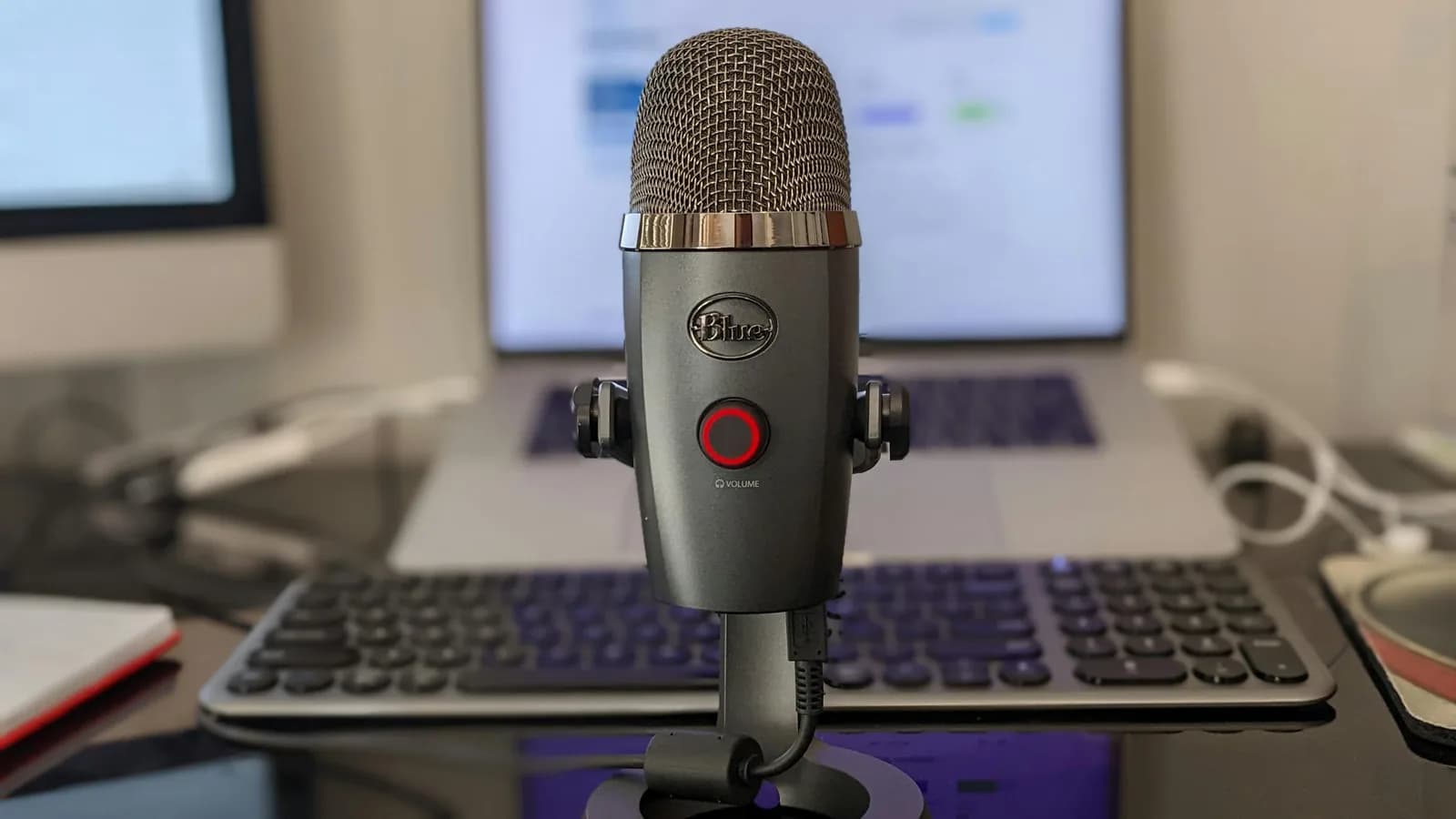
Pour dicter à ChatGPT, appuyez sur un raccourci système, parlez votre invite, et laissez le texte se coller directement dans la zone ChatGPT à l'endroit du curseur. Le micro intégré de ChatGPT convient aux invites courtes sur mobile. Une application de dictée bureau comme Whisper maintient un seul raccourci, transcrit sur l'appareil, et dépose le texte propre dans ChatGPT et dans toutes les autres applications que vous utilisez.
Vous êtes ici parce que le petit microphone dans la zone ChatGPT vous a laissé tomber. Peut-être qu'il a disparu en plein milieu d'une phrase sur le bureau. Peut-être qu'il a capté la moitié de votre invite et perdu le reste. Mardi dernier, je préparais des lunchboxes — sandwich, fruit, le yaourt que le petit refusera — et je voulais demander à ChatGPT de réécrire un e-mail pour l'école avec les mains pleines de concombre. Le micro intégré n'était pas l'outil qu'il fallait pour ce moment-là, et un raccourci global était le bon. La vérité ennuyeuse, c'est que la plupart des problèmes de « dictée ChatGPT qui ne fonctionne pas » ne sont pas des bugs. C'est simplement le micro intégré sollicité pour un travail pour lequel il n'a jamais été conçu.
Nommons le problème clairement. Le micro dans la zone de texte ChatGPT est une dictée qui vit à l'intérieur d'un seul site web. Dès que vous voulez dicter une longue invite, passer à votre éditeur, ou travailler sans envoyer l'audio hors de votre machine, ce micro atteint ses limites. En 2026, la solution est un raccourci bureau qui fonctionne partout, pas un meilleur bouton de micro. Cet article couvre trois points : pourquoi le micro de ChatGPT décroche, comment dicter à ChatGPT avec un seul raccourci à la place, et quand le micro intégré est vraiment tout ce dont vous avez besoin. La plupart des messages que je lis dans la boîte de support viennent de personnes qui se battent contre un outil qui n'a jamais été prévu pour le travail qu'elles lui demandent.
ChatGPT dispose bien d'une vraie fonction de dictée. Les docs d'aide d'OpenAI la décrivent : appuyez sur l'icône microphone dans la zone de texte, l'audio enregistré est envoyé aux modèles d'OpenAI, et la transcription revient sous forme de texte modifiable avant l'envoi. OpenAI distingue cela du Mode Vocal, qui est une conversation parlée en temps réel plutôt qu'une parole que vous pouvez affiner. La dictée fonctionne aussi bien sur mobile que dans le navigateur bureau, bien que la première utilisation en navigateur nécessite d'accorder l'autorisation au microphone. Pour une invite rapide sur votre téléphone, c'est parfaitement adapté. Les problèmes commencent quand l'invite s'allonge ou que le travail quitte ChatGPT.com.
ChatGPT a déjà un micro, alors pourquoi décroche-t-il sans cesse ?
Voici la partie que personne ne veut écrire dans une doc d'aide. Il n'existe pas de limite de durée publiée pour la dictée ChatGPT. J'ai cherché dans la documentation d'OpenAI et je n'ai trouvé aucun plafond de session annoncé nulle part. Mais cherchez dans n'importe quel forum communautaire et la même plainte revient : le micro bureau disparaît, la session se termine trop tôt, le texte se perd avant d'être envoyé. Il s'agit d'un comportement utilisateur largement signalé, pas d'une spécification documentée — traitez-le comme « les résultats varient selon les cas », pas comme un chiffre précis.
La raison est structurelle. La dictée intégrée est liée à un seul onglet. Elle dépend des autorisations micro du navigateur, de la page qui reste au premier plan, et d'une connexion sans accroc. Perdez le focus, faites Alt+Tab pour consulter une référence, laissez la page se recharger, et l'enregistrement est perdu. La dictée de ChatGPT envoie votre audio à OpenAI pour être transcrit et conserve ce clip tandis que la conversation reste dans votre historique. C'est une conception raisonnable pour une zone de chat. C'est une conception frustrante pour quelqu'un qui essaie de dicter trois paragraphes sans fixer l'écran.
Micro intégré vs. raccourci système : ce qui change
Un raccourci système est une dictée qui ne se soucie pas de la fenêtre dans laquelle vous vous trouvez. Vous maintenez une touche, parlez, relâchez, et le texte atterrit à l'emplacement du curseur — dans la zone ChatGPT, un Google Doc, ou une réponse Slack. L'enregistrement n'est pas lié à un onglet, donc faire Alt+Tab pour chercher une référence en milieu d'invite ne l'interrompt pas.
L'autre différence, c'est là où va votre voix. Le micro de ChatGPT envoie toujours l'audio aux serveurs d'OpenAI. Le mode Local de Whisper exécute la transcription entièrement sur votre machine et fonctionne hors ligne — rien ne quitte l'appareil. Si vous voulez quand même le cloud, le mode Cloud de Whisper envoie l'audio directement de votre ordinateur à OpenAI via votre propre clé API, avec Remskill qui n'est jamais au milieu. Vous choisissez le compromis au lieu de le subir.
Comment dicter à ChatGPT sur bureau, étape par étape
Voici la procédure complète, application web ou bureau, en cinq minutes.
Installez Whisper et ouvrez ChatGPT.
Téléchargez l'application, connectez-vous, et ouvrez ChatGPT.com (ou l'application bureau ChatGPT) devant vous. Aucune carte n'est nécessaire pour s'inscrire, et toute la chaîne locale est gratuite.
Choisissez un mode de transcription.
Vous avez le choix entre trois options : Cloud (OpenAI, apportez votre propre clé), Parakeet local (~600 MB, le plus rapide sur CPU), ou Whisper local (8 modèles, 99 langues, traduction vers l'anglais). Pour les invites en anglais sur une machine récente, Parakeet est rapide ; si vous dictez en plusieurs langues, les modèles Whisper multilingues en couvrent 99.
Cliquez dans la zone d'invite ChatGPT.
Placez votre curseur là où l'invite doit aller, exactement comme si vous étiez sur le point de taper.
Maintenez le raccourci et parlez.
Sur Windows, le raccourci par défaut est Ctrl+Space. Sur Mac, c'est un accord de modificateur unique : maintenez Command+Option ensemble et relâchez pour arrêter. Parlez votre invite comme vous le feriez à un collègue.
Relâchez, et vérifiez.
La transcription se colle dans la zone ChatGPT à l'emplacement du curseur. Le résultat vérifiable : votre invite parlée se trouve maintenant dans le champ de saisie, prête à être modifiée ou envoyée. Si du texte est apparu, ça a fonctionné. Si rien n'est apparu, votre curseur n'était pas dans la zone — cliquez-y et réessayez.
C'est la boucle. Appuyez, parlez, relâchez, collez. Ma fille cadette l'a appris en une seule démo, ce qui est le seul test d'utilisabilité auquel je fais vraiment confiance.
Pourquoi dicter une longue invite est mieux que la taper

Parler tourne à environ 145 mots par minute. Taper, c'est environ 40. Pour une invite d'une ligne, l'écart ne compte pas. Pour le genre d'invite que les gens écrivent à ChatGPT — contexte, contraintes, les trois exemples du ton voulu, la liste des « ne faites pas ça » — l'écart représente la différence entre quatre minutes et douze.
Voici l'unique opinion que je vais planter dans cet article : le meilleur gain de productivité, c'est moins d'étapes, pas des étapes plus rapides. La plupart des outils essaient d'accélérer la frappe. Dicter par la voix supprime la frappe. Vous arrêtez de tendre la main vers le clavier, d'adopter une posture de frappe, et vous décrivez simplement ce que vous voulez à voix haute. Quand vous êtes en plein milieu d'une idée complexe, ce raccourci vaut plus que n'importe quelle autocomplétion. Le micro mobile de ChatGPT vous y amène à moitié. Un raccourci bureau vous y amène complètement, parce qu'il fonctionne là où les longues invites se rédigent.
Il nettoie les « euh » avant que ChatGPT ne les voie
Les invites parlées sont brouillonnes. Vous dites « euh », vous recommencez une phrase, vous vous perdez en chemin. Whisper dispose d'une étape optionnelle d'amélioration du texte par IA qui s'en charge. En mode Cloud, elle envoie la transcription brute à un modèle IA qui supprime les mots de remplissage comme « euh », « hmm », « genre » et « tu vois », corrige la grammaire et la ponctuation, et resserre la phrase avant de coller le texte. Le nettoyage n'est pas automatique dans tous les modes ; c'est une fonctionnalité que vous activez. En mode Local, cet enrichissement passe par Ollama sur votre propre machine, et en mode Cloud, il passe par les modèles OpenAI.
Le résultat concret : au lieu de donner à ChatGPT une transcription pleine de trébuchements verbaux, vous lui donnez une invite propre. Une invite plus claire est une meilleure invite — et le nettoyage s'est fait sans vous.
Ça fonctionne dans la zone ChatGPT et partout ailleurs aussi
Le raccourci ne sait pas ce qu'est ChatGPT, et c'est là tout l'intérêt. Le même appui-parle-relâche fonctionne dans les traitements de texte, les clients e-mail, Slack, Discord, Teams, VS Code, Notion, Obsidian, et n'importe quel champ de texte dans un navigateur. Vous dictez une invite à ChatGPT, puis vous dictez la réponse dans votre fil Slack sans changer quoi que ce soit à votre façon de travailler.
Si vous voulez que l'IA fasse plus que transcrire, le mode Cloud ajoute une recherche web vocale basée sur l'API Responses d'OpenAI : posez une question à voix haute, et Whisper effectue la recherche web et colle une réponse synthétisée avec citations à l'emplacement du curseur. C'est plus proche de dicter à un agent IA que de la simple reconnaissance vocale. Pour en savoir plus sur ce schéma global, le guide des applications voix-vers-texte couvre l'ensemble du flux de travail.
Quand se contenter du micro intégré de ChatGPT
Je ne vais pas prétendre que vous avez toujours besoin d'une application séparée. Si vous êtes sur votre téléphone, que vous envoyez une invite d'une ligne, et que l'audio qui part vers les serveurs d'OpenAI ne vous dérange pas, appuyez sur l'icône microphone dans la zone de texte ChatGPT et parlez. C'est gratuit, c'est déjà là, et pour de courtes sessions ça fonctionne. Idem pour une utilisation bureau occasionnelle quand vous ne changez pas d'application et que l'invite tient en deux phrases. Le micro intégré commence à poser problème pour les invites longues, les flux de travail multi-applications, et le travail hors ligne ou sensible à la confidentialité. C'est le seuil à partir duquel un raccourci système justifie son existence. En dessous, épargnez-vous l'installation.
Ce que ça coûte de dicter partout
Toute la chaîne locale est gratuite pour tous les utilisateurs disposant d'un compte : transcription locale, amélioration IA via Ollama, historique, préréglages, raccourci personnalisé, tout ça sans carte requise à l'inscription. Whisper Pro ajoute la surface Cloud : transcription OpenAI, amélioration IA Cloud, et la recherche web vocale. Si vous ne dictez que des invites dans ChatGPT en mode Local, vous ne payez rien. Les tarifs Pro exacts se trouvent sur la page de tarifs.
Le microphone dans la zone ChatGPT n'est pas cassé. C'est un micro pour un seul site web, qui fait exactement ce pour quoi il a été conçu. L'erreur est de lui demander d'être votre outil de dictée pour tout. Choisissez le bon selon le moment : le micro intégré pour une invite mobile rapide, un raccourci global pour les longues invites et les mardis avec une lunchbox dans une main. Mon clavier taché de concombre et moi l'avons appris à la dure pour que vous n'ayez pas à le faire.
Vous voulez dicter dans ChatGPT et partout ailleurs ?
Téléchargez Whisper, maintenez le raccourci, et regardez votre invite parlée apparaître dans la zone ChatGPT.
Dictée locale gratuite avec un compte — aucune carte requise à l'inscription.



