 Par Denys Medvediev
Comparatif
Reconnaissance vocale sur Windows : gratuit ou payant
Win+H est gratuit et suffit pour deux lignes. Voici vers quoi se tourner quand deux lignes ne suffisent plus.

Appuyez sur Windows + H dans n'importe quel champ de texte sur Windows 10 ou Windows 11. C'est Microsoft Voice Typing — gratuit, routé via Azure, correct pour des notes courtes. Pour tout ce qui dépasse un paragraphe (e-mails, brouillons, écriture longue, travail multilingue) il vous faudra une vraie application de dictée. Whisper fait ça : maintenez Ctrl + Space, parlez, relâchez ; le texte arrive à votre curseur, dans n'importe quelle application. Il tourne en local sur votre PC (aucun audio ne quitte votre portable) ou via le chemin OpenAI Cloud si vous voulez la précision haut de gamme et l'accès web dans un seul outil.
Je dicte environ 145 mots à la minute. Je tape environ 40. La première fois que j'ai remarqué l'écart, j'étais sur un vol de 2 heures vers Bucharest, en train de bricoler un prototype Tauri sur la tablette parce que taper des comptes-rendus de réunion dévorait mes soirées. À l'atterrissage, j'avais une version qui marchait : elle enregistrait depuis le micro, transcrivait en local, et collait dans le champ de texte actif. C'est ce prototype qui est devenu le produit, et c'est la seule raison pour laquelle je couche maintenant les enfants avant 19 h.
La reconnaissance vocale sur Windows n'est pas un hack de productivité magique. C'est la solution ennuyeuse au problème le plus coûteux sur votre ordinateur, qui est vos poignets. Microsoft propose un outil de dictée gratuit intégré à Windows 10 et Windows 11. Il est bon, jusqu'à ce qu'il ne le soit plus. Ce guide vous explique ce que votre PC fait déjà, où Microsoft a tracé la ligne, et vers quoi se tourner quand vous la dépassez.
Ce sujet a un piège de catégorie. Les gens cherchent « reconnaissance vocale sur Windows » et tombent sur trois types de pages : la doc de support de Microsoft (correcte mais maigre), des tutos vidéo (longs, lents, qui répètent les cinq mêmes étapes), et des pages produit d'entreprises qui veulent vous vendre un abonnement à $30 par mois avant même que vous ayez essayé l'outil gratuit. Je vais faire ça autrement. Je vais d'abord vous montrer Microsoft Voice Typing, en 30 secondes. Ensuite je vais vous dire exactement quand il cesse de suffire, et vers quoi se tourner à ce moment-là.
La réponse honnête, c'est que la plupart des utilisateurs Windows ont besoin de trois phrases de conseils, pas de 3 000 mots. Mais les gens qui ont vraiment besoin des 3 000 mots en ont vraiment besoin. Alors j'ai écrit les deux.
Trois chemins en une minute
L'application ne choisit pas un modèle de transcription pour vous. Vous choisissez parmi trois chemins. C'est volontaire.
Cloud (OpenAI, BYOK) — le chemin de la plus haute qualité
Vous apportez votre propre clé API OpenAI. La transcription tourne sur gpt-4o-mini-transcribe (par défaut) ou gpt-4o-transcribe. L'amélioration de texte par IA tourne sur gpt-5-mini par défaut ; gpt-5-nano et gpt-5 sont aussi disponibles. La recherche web passe par gpt-4o-mini via la Responses API. Vous payez OpenAI directement pour l'usage ; nous ne prenons aucune commission. Choisissez ce chemin si vous voulez la meilleure qualité et l'accès web dans un seul outil, et que vous êtes à l'aise avec le paiement à la minute directement à OpenAI.
Parakeet (NVIDIA TDT, ~600 Mo) — le chemin local le plus rapide
Parakeet v3 est 5 à 10× plus rapide que Whisper sur CPU. Anglais plus 24 langues européennes. Pas de traduction vers l'anglais. Pas de code-switching avec les écritures asiatiques. La qualité est bonne, pas du niveau de Whisper large-v3, mais largement suffisante pour le travail quotidien d'e-mails et de documents. Choisissez ce chemin si vous voulez de la vitesse et que vous parlez surtout anglais.
Whisper local (8 modèles) — le chemin local le plus contrôlable
Plus lent que Parakeet sur le même matériel. En échange vous obtenez 99 langues sur les versions multilingues, la traduction vers l'anglais, le vocabulaire personnalisé, le contrôle de la beam size, et le biais par mots-clés. Choisissez ce chemin s'il vous faut de la traduction, de la transcription multilingue (notamment chinois, japonais, coréen, que Parakeet ne sait pas faire), ou un contrôle plus fin par enregistrement.
| Chemin | Cloud (BYOK) | Parakeet v3 | Whisper local |
|---|---|---|---|
| Idéal pour | Meilleure précision, recherche web, n'importe quel portable | Le plus rapide en local pour anglais + UE | Multilingue, traduction, contrôle |
| Matériel minimum | N'importe quoi | 8 Go de RAM | 8 Go de RAM (small), 16 Go+ (medium / large-v3) |
| Internet | Requis | Pas nécessaire | Pas nécessaire |
| Qualité | Haut de gamme | Bonne | Bonne à haut de gamme |
Les trois chemins utilisent le même raccourci, le même overlay, les mêmes paramètres. Bascule en un seul interrupteur.
Ce que Windows vous donne déjà (Win+H)
Ouvrez n'importe quel champ de texte : Word, Outlook, la barre d'adresse d'un navigateur, Notepad, le champ de saisie Slack. Appuyez sur Windows + H. Une petite barre d'outils de dictée apparaît, et votre PC écoute. Parlez. Cliquez ailleurs, ou appuyez sur le bouton stop de la barre d'outils, et le texte reste. Voilà toute la base.
Microsoft appelle ça Voice Typing. C'est intégré à Windows 10 et Windows 11. Pas d'application à installer. Pas d'« entraînement » comme celui que ma cousine a dû faire sur Dragon NaturallySpeaking, sur un PC Windows 98 en 1999, qui exigeait 45 minutes de lecture d'une liste de calibration avant que le logiciel puisse décider si vous aviez dit « writing » ou « riding ». La technologie vocale s'est discrètement améliorée pendant que personne ne regardait, et Microsoft a livré le résultat dans une mise à jour système sans communiqué de presse.
Quelques choses à savoir d'emblée. Voice Typing utilise la reconnaissance vocale en ligne de Microsoft, propulsée par Azure Speech services. Ce qui veut dire que l'audio quitte votre portable pour rejoindre un data center Microsoft. Si vous dictez un tableur de salaires, une note RH, ou quoi que ce soit soumis à HIPAA ou GDPR, ça compte. Vérifiez votre politique IT ou utilisez un outil dont l'histoire de confidentialité est plus simple. La fonctionnalité supporte plus de 50 langues avec des variantes régionales. Sur un Copilot+ PC (la nouvelle génération Snapdragon X / Surface), il existe aussi une fonctionnalité Voice Typing appelée Fluid dictation qui utilise un petit modèle de langage embarqué pour corriger grammaire, ponctuation et mots de remplissage pendant que vous parlez, actuellement disponible dans toutes les locales anglaises.
Voice Typing vs Voice Access — choisir la bonne surface
Deux fonctionnalités Microsoft différentes, fréquemment confondues. Voice Typing est ce que vous obtenez avec Windows + H. Voice Access est une fonctionnalité distincte pour piloter tout le PC à la voix : ouvrir des applications, cliquer sur des boutons, faire défiler, plus la rédaction de texte. Voice Access nécessite Windows 11 22H2 ou supérieur, utilise une reconnaissance vocale embarquée qui marche sans connexion internet, et a remplacé l'ancienne Windows Speech Recognition en septembre 2024. Les langues de Voice Access couvrent l'anglais (six variantes régionales), l'espagnol, l'allemand, le français, le chinois simplifié et traditionnel, le japonais, et l'italien.
Si votre objectif est « je veux dicter du texte dans des applications », vous voulez Voice Typing. Si votre objectif est « je ne peux pas utiliser souris ni clavier, je dois piloter tout le PC », vous voulez Voice Access. Les deux reposent sur des prémisses différentes et la documentation vit à des endroits différents. La plupart des lecteurs qui cherchent « reconnaissance vocale sur Windows » veulent Voice Typing.
Quand Microsoft Voice Typing suffit
Entre nous, la plupart des gens n'ont pas besoin d'une application de dictée payante. Si vous envoyez une réponse de 30 mots, dictez dans un fil Slack, ou notez un événement de calendrier, Windows + H est gratuit et fait le job. Whisper commence à valoir le coup vers le seuil des 200 mots, où la précision de Voice Typing et l'absence d'étape d'amélioration commencent à faire mal. Les longues phrases deviennent des coulées sans fin. La ponctuation dérive. Les noms propres vacillent ; le prénom de ma fille aînée a été transcrit en « Maira », « Mirror », et une fois, mémorablement, « Mirror image ».
La répartition est en gros : court, décontracté, anglais uniquement, sans souci de conformité → Voice Typing. Long, intentionnel, multilingue, sensible, ou vous voulez de l'amélioration → tournez-vous vers un vrai outil. Si votre journée est surtout faite de chats Teams de deux lignes, vous avez fini de lire cet article. Si elle implique de rédiger des e-mails, des notes de synthèse, des commentaires de code, des résumés de cours, ou des variantes de copy marketing, continuez. dictating into Word specifically has a few extra considerations worth reading.
And if you want the inverse — Windows reading text back to you for proofreading long drafts — the honest free text-to-speech roundup covers Edge's built-in Read Aloud and the five tools worth the install.
Vous préférez la page produit au guide pratique ? La reconnaissance vocale de Whisper pour Windows présente l'application, les modèles locaux et le téléchargement en un seul endroit.
Pas à pas : mode Cloud (le chemin OpenAI BYOK)
Cloud est le chemin de la plus haute qualité et celui que je configurerais en premier sur une nouvelle machine. Budget temps : environ 3 minutes si vous avez déjà une clé OpenAI.
Étape 1 — Installer Whisper
Téléchargez l'installeur depuis /download. Lancez-le. Au premier démarrage, l'application demande la permission micro ; cliquez sur « Allow ». Si vous cliquez « Don't Allow » par réflexe (je l'ai déjà fait, plus d'une fois), ouvrez Windows Settings → Privacy → Microphone et basculez Whisper sur on.
Vérifiez que ça marche. L'icône de la barre d'état système apparaît à côté de l'horloge. Clic droit, et le menu s'ouvre. Si elle n'apparaît pas, redémarrez Windows une fois et réessayez ; les installeurs sont parfois en course avec la barre d'état système.
Étape 2 — Choisir le chemin Cloud
Ouvrez Whisper Settings → Transcription. Basculez le mode sur Cloud (OpenAI). Collez votre clé API OpenAI. Le modèle par défaut est gpt-4o-mini-transcribe ; pour une précision légèrement supérieure au double du coût par minute, basculez sur gpt-4o-transcribe.
Vérifiez que ça marche. La page Settings affiche un indicateur vert « Connected » à côté du champ de la clé API. S'il est rouge, vérifiez que la clé a bien l'accès Whisper API activé dans votre dashboard OpenAI.
Étape 3 — Confirmer que le raccourci est Ctrl + Space
Settings → Hotkeys. Le raccourci par défaut sur Windows est Ctrl + Space (push-to-talk maintenu). Si Ctrl + Space entre en collision avec quelque chose que vous utilisez déjà (VS Code IntelliSense, une IME pour langue asiatique, l'autocomplétion de Jupyter), choisissez une autre combinaison ici avant de changer quoi que ce soit d'autre. Évitez Win + H tout court (c'est celui de Voice Typing), tout ce qui est Cmd-quelque chose (territoire Mac), et la touche Windows elle-même (recherche système). Je tourne sous Ctrl + Right-Shift sur les machines où Ctrl + Space est pris.
Vérifiez que ça marche. Appuyez sur le raccourci choisi sur le bureau. L'overlay Whisper devrait brièvement afficher l'état « idle », même s'il n'y a pas de champ de texte en dessous.
Étape 4 — Régler le modèle d'amélioration IA
Settings → Enhancement. Le défaut est gpt-5-mini. Pour des reformulations plus légères et moins chères, choisissez gpt-5-nano ; pour des reformulations plus poussées et des prompts plus longs, choisissez gpt-5. Le défaut est le bon choix pour 95 % de l'écriture.
Vérifiez que ça marche. Activez « Test enhancement » avec une phrase d'exemple (la page Settings en fournit une). La version nettoyée revient en gros en 1 à 2 secondes.
Étape 5 — Ouvrir l'application dans laquelle vous voulez dicter
Outlook, Word, Slack, le navigateur, VS Code : partout où vous pouvez taper. Cliquez dans un champ de texte.
Vérifiez que ça marche. Le curseur clignote dans un champ éditable, pas sur une page statique.
Étape 6 — Maintenir Ctrl + Space et parler
L'overlay glisse en bas de l'écran et affiche l'état d'enregistrement. Vous voyez une forme d'onde pulser au rythme de votre voix. Le défaut est push-to-talk : gardez le raccourci enfoncé pendant que vous parlez. C'est le même geste que pour le push-to-talk Discord, sauf qu'au lieu de diffuser votre voix, ça tape pour vous tranquillement. Vous pouvez vous arrêter en milieu de phrase en relâchant simplement la touche.
Étape 7 — Relâcher la touche
Whisper envoie l'audio, récupère la transcription, lance l'étape d'amélioration, et colle le résultat à votre curseur.
Vérifiez que ça marche. Votre texte apparaît dans le champ. La latence de bout en bout en mode cloud avec une connexion correcte est d'environ 1,1 seconde. Le round-trip réseau domine.
Étape 8 — Optionnel : déclencher le mode IA avec « Hey whisper »
Commencez la dictée par les mots « Hey whisper » et Whisper lance le pipeline d'amélioration IA en plus de la transcription brute : grammaire propre, ponctuation corrigée, mots de remplissage retirés. Sans le mot-clé, vous obtenez la transcription brute. Utile quand vous voulez l'un des deux et pas l'autre.
Vérifiez que ça marche. Dites « Hey whisper, summarize the last meeting in three bullets » avec des notes ouvertes à côté. Le mode IA détecte le mot déclencheur et lance l'amélioration.
Étape 9 — C'est tout. Utilisez-le.
Pas d'étape 10. Vous maintenez la touche, vous parlez, vous relâchez, vous écrivez. La plupart des gens oublient le raccourci pendant un jour, puis oublient de taper pendant un an.
Chemin alternatif : Parakeet (la voie local-first)
Si vous préférez que votre audio ne quitte pas le portable, Parakeet est le moteur local le plus rapide.
Installer
Même installeur Whisper. Settings → Transcription → basculez le mode sur Local — Parakeet. L'application télécharge le fichier modèle Parakeet v3 (~600 Mo) et le décompresse au premier lancement.
Utiliser
Même raccourci : maintenez Ctrl + Space, parlez, relâchez. La transcription apparaît à votre curseur, comme en mode cloud. Pas besoin d'internet une fois le modèle téléchargé. Toute la transcription est en pur Rust via transcribe-rs (pas de sidecar Python).
Quand le choisir
Locuteur anglophone. Travail majoritairement en anglais. Le code-switching entre langues européennes passe ; Parakeet couvre 25 langues dont français, allemand, espagnol, italien, polonais, ukrainien, russe, et 17 autres. Vous voulez de la vitesse et vous n'avez pas besoin de la traduction vers l'anglais ni des langues asiatiques. Parakeet tourne 5 à 10× plus vite que Whisper sur CPU, ce qui sur un portable Intel i5/i7 typique veut dire que vous finissez la dictée au moment où votre doigt quitte la touche.
Quand le sauter
Vous parlez chinois, japonais, coréen, arabe, ou une autre langue non européenne ; il vous faut la traduction vers l'anglais ; ou vous avez besoin du contrôle de beam size et de hotwords. Utilisez plutôt le chemin Whisper local ou Cloud.
Chemin alternatif : Whisper local (quand il vous faut du contrôle)
Whisper local est le moteur local le plus large. 99 langues sur les versions multilingues. Traduction vers l'anglais. Vocabulaire personnalisé. Contrôle de beam size. Biais par mots-clés.
Installer
Même installeur Whisper. Settings → Transcription → basculez le mode sur Local — Whisper. Choisissez un modèle.
Utiliser
Même raccourci : maintenez Ctrl + Space, parlez, relâchez. L'amélioration IA en mode local passe par Ollama si vous l'avez installé ; sinon, transcription brute.
Préréglages de performance
Settings → Transcription → Performance. Trois options : Fast (beam 3), Balanced (beam 6), Accurate (beam 9). Fast et Balanced conviennent à la plupart des utilisateurs ; Accurate est pour la transcription à fort enjeu où vous pouvez attendre une seconde de plus.
Quand le choisir
Vous traduisez de l'ukrainien vers l'anglais en milieu de phrase, vous dictez en japonais, vous passez entre cinq langues dans un même paragraphe, ou vous voulez du biais par hotwords pour du vocabulaire spécialisé (médical, juridique, technique).
Quand le sauter
Vous êtes anglophone uniquement et voulez l'option locale la plus rapide ; choisissez Parakeet. Vous voulez la précision haut de gamme et avez une clé OpenAI ; choisissez Cloud.
La comparaison honnête : Microsoft Voice Typing, Wispr Flow, et Whisper
| Caractéristique | Microsoft Voice Typing | Wispr Flow | Whisper by Remskill |
|---|---|---|---|
| Prix | Gratuit | ~$15/mo | $9.99/mo ou $69 une fois |
| Mode local | Non (routé via Azure) | Non (cloud uniquement) | Oui (local + cloud, les deux inclus) |
| Dictée longue | Limitée | Oui | Oui |
| Langues | 50+ | Centré anglais sur Windows | 99 sur large-v3 ; 25 sur Parakeet |
| Activation par défaut | Win + H (barre d'outils) | Maintenir un raccourci personnalisé | Maintenir Ctrl + Space (push-to-talk) |
| Essai | n/a | Limité | À vie (Local) |
Wispr Flow est un produit cloud-only soigné à environ $15 par mois sur Windows. La transcription elle-même se fait via la même famille de modèles Whisper qui tournent sur le GPU de quelqu'un d'autre. Nous, nous faisons tourner le même moteur sur votre portable, facturons $9.99 par mois, et incluons le cloud (BYOK vers OpenAI) en repli quand vous en avez envie. Le prix à vie ($69) atteint son point d'équilibre face à l'abonnement mensuel à sept mois : à $9.99 × 7 vous auriez dépensé $69.93 en mensuel. La plupart des utilisateurs continuent à dicter bien plus longtemps que sept mois. Le tarif à vie est le prix honnête pour un outil que vous utilisez vraiment.
Soyons clairs : Wispr Flow est un vrai produit fait par des gens intelligents. Si leur UI est ce qui vous convainc de dicter tout court, ça vaut plus que $20 par mois en frappes économisées. Nous pensons simplement que la dictée ne devrait pas coûter un abonnement mensuel à perpétuité en 2026.
If your dictation lives mostly in the browser, the Chrome-extension route is a different trade-off again; the honest Voice In (Dictanote) alternative weighs an in-page extension against a system-wide app that types into every window.
Choisir le bon modèle Whisper pour votre matériel
Whisper est livré dans l'application en huit tailles. La vérité ennuyeuse, c'est que la plupart des utilisateurs Windows devraient choisir small.en pour le travail uniquement en anglais, ou small pour le multilingue, et ne plus jamais y penser.
| Identifiant du modèle | Nom affiché | Taille | Langues | Quand je le choisirais |
|---|---|---|---|---|
| base.en | Base | ~140 Mo | Anglais uniquement | Portables anciens, 8 Go de RAM, transcription d'une seule ligne |
| small.en | Small | ~480 Mo | Anglais uniquement | Défaut pour l'anglais uniquement sur n'importe quelle machine Windows moderne |
| medium.en | Medium | ~1,5 Go | Anglais uniquement | 16 Go+ de RAM, vous voulez une précision anglaise nettement meilleure |
| distil-large-v3 | Turbo | ~1,5 Go | Anglais uniquement | 6× plus rapide que large-v3 à 99 % de sa précision |
| small | Small | ~480 Mo | 99 langues | Défaut pour le travail multilingue sur n'importe quelle machine Windows moderne |
| medium | Medium | ~1,5 Go | 99 langues | 16 Go+ de RAM, multilingue de meilleure qualité |
| large-v3 | Large v3 | ~3 Go | 99 langues | 16 Go+ de RAM, meilleure précision, travail multilingue professionnel |
| turbo | Large v3 Turbo | ~1,62 Go | 99 langues | Tier multilingue rapide (n'est plus en bêta) |
Toutes les tailles sont tirées directement du registre de modèles de l'application de bureau ; aucun arrondi, aucun chiffre du papier public Whisper.
Quelques règles empiriques. Avec 8 Go de RAM, le mode Cloud tourne sur n'importe quel matériel quoi qu'il arrive. En local : Parakeet, base.en, ou small.en sont les choix sûrs ; medium.en s'étouffera. Avec 16 Go+ et un GPU dédié, tous les chemins tournent confortablement et ce sont large-v3 et turbo qui profitent le plus du GPU. Un microphone USB à $20 fait plus pour la précision de transcription que de passer de small.en à medium.en. Mettez l'argent sur l'entrée avant de le mettre sur le modèle.
Pour les utilisateurs multilingues qui passent de l'anglais à l'ukrainien, l'allemand ou le japonais en milieu de paragraphe, large-v3 ou turbo est la seule famille de modèles qui gère vraiment le code-switching proprement. Les modèles multilingues plus petits savent transcrire une langue correctement, mais ils vacillent quand vous basculez en milieu de phrase.
Trois choses qui font trébucher les gens la première semaine
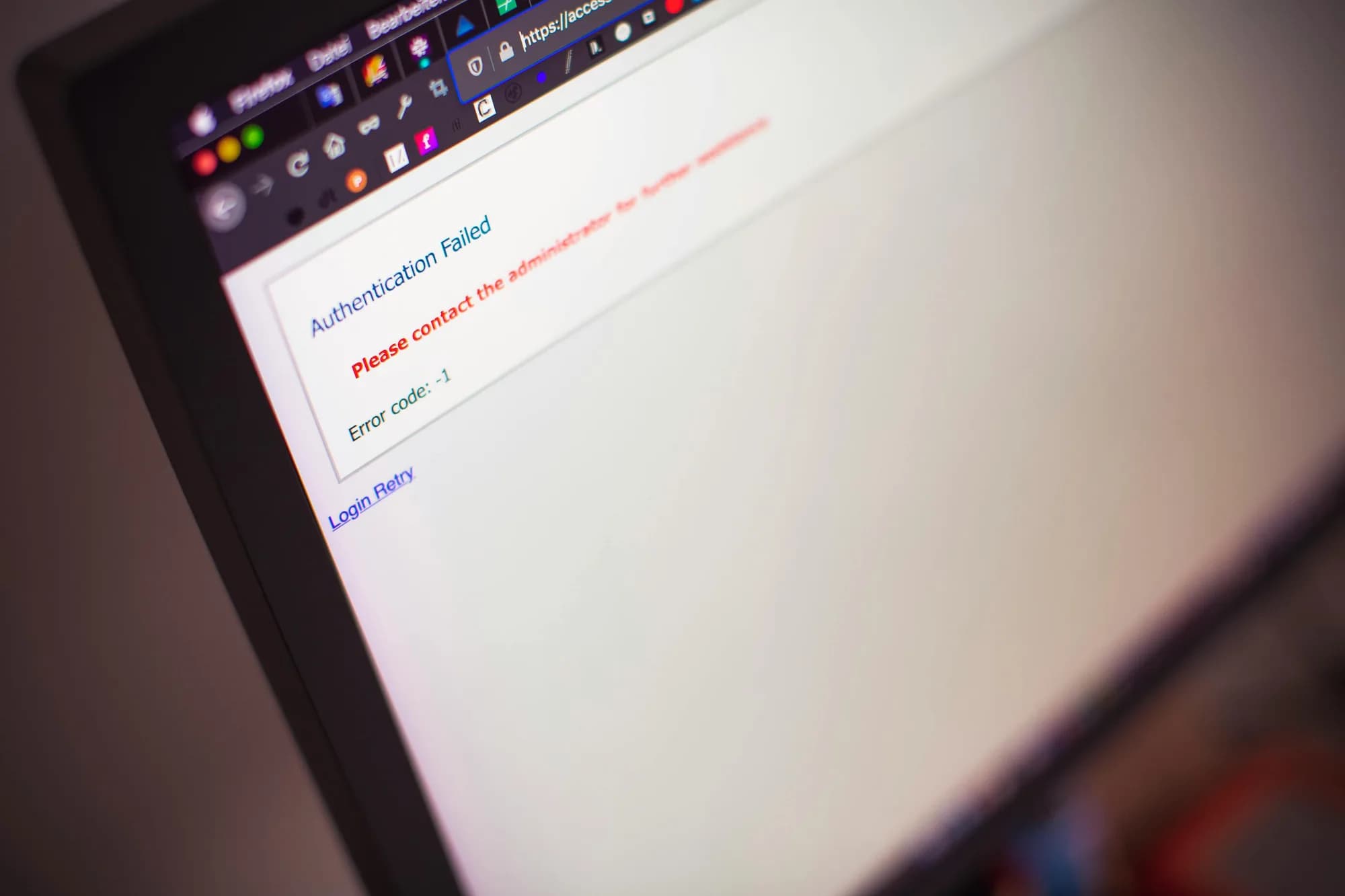
Win + H ne fait rien dans certaines applications
La propre communauté de Microsoft confirme que c'est une vraie douleur de lecteur. Les applications qui capturent les entrées clavier à un niveau bas (jeux plein écran, certaines fenêtres Citrix ou RDP, certaines IMEs anciennes) peuvent avaler le raccourci et la barre d'outils de dictée ne s'ouvre jamais. Le champ de texte doit aussi être un vrai contrôle d'édition au niveau de l'OS ; certaines zones de texte au rendu personnalisé dans des applications Electron ou Java ne l'acceptent pas. Si Win + H ne fait rien, cliquez d'abord dans une fenêtre Notepad pour confirmer que Voice Typing lui-même est actif. Si Notepad marche et pas l'autre application, c'est l'application, pas Voice Typing.
Les applications lancées en administrateur bloquent la dictée
Si votre éditeur de texte ou IDE est lancé en « Run as administrator », un processus de dictée non élevé (Whisper ou Voice Typing) ne peut pas injecter de texte dedans. Le UAC de Windows bloque l'IPC entre niveaux d'élévation. Soit vous lancez les deux élevés, soit les deux non élevés. La correction côté Whisper est l'une des deux : clic droit sur l'éditeur et décochez « Run as administrator » dans les paramètres de compatibilité, ou clic droit sur Whisper et choisissez « Run as administrator » pour que les deux processus partagent le même niveau d'élévation.
Ctrl + Space entre en collision avec les IMEs et l'autocomplétion
Le raccourci par défaut de Whisper sur Windows est Ctrl + Space. C'est aussi la bascule par défaut de plusieurs IMEs pour langues asiatiques (chinois, japonais, coréen), le déclencheur de VS Code IntelliSense, et le déclencheur d'autocomplétion dans Jupyter. Si vous vivez dans l'une de ces situations, changez le raccourci de Whisper avant de changer quoi que ce soit d'autre. Settings → Hotkeys, choisissez un accord que rien d'autre n'utilise. Ctrl + Right-Shift est ce que je tourne sur les machines où Ctrl + Space est pris. C'est de loin l'e-mail de support le plus fréquent qu'on reçoit. Choisissez un raccourci que rien d'autre n'utilise, et le reste de la première semaine est sans histoire.
Une petite histoire qui pourrait vous épargner une soirée. La première version du gestionnaire de raccourcis de Whisper déclenchait la callback d'arrêt d'enregistrement six fois par appui réel sur Windows. Marchait nickel sur une installation propre, cassait sur les machines clientes qui avaient n'importe quelle saisie linguistique activée. A pris plusieurs jours de télémétrie, un debounce de 50 ms qui ne suffisait pas, puis un debounce de 300 ms qui a fini par suffire. Les IMEs Windows génèrent des événements fantômes de relâchement Ctrl + Space à des intervalles imprévisibles ; soit vous debouncez, soit vous perdez la tête. Nous avons choisi la première option. Le debounce vous est invisible ; il reste là, à faire son boulot, comme la plupart des bonnes infrastructures.
If your Win + H toolbar opens but the microphone meter never moves — or the whole shortcut does nothing — that's a different problem with its own short fix list: eight verified fixes for Windows voice typing that stopped working.
Further reading
Si vous ne devez retenir qu'une chose, retenez celle-ci : votre PC Windows fait déjà de la reconnaissance vocale, gratuitement, suffisamment bien pour des notes courtes. Servez-vous-en. Quand l'histoire de confidentialité (audio routé via Azure), l'absence d'amélioration, et les limites sur la dictée longue commencent à vous coûter du vrai temps (en général vers le seuil des 200 mots, en général au bout d'une semaine), c'est là qu'un vrai outil de dictée gagne sa place. Essayez d'abord le local si vous tenez à la confidentialité ou si vous êtes surtout hors ligne. Cloud est le chemin de la plus haute qualité si non. La bascule est un seul interrupteur dans Settings, et le raccourci est le même. Si vous êtes en train de soupeser les étapes d'installation dans votre tête en ce moment, l'expérience la plus rapide est : installez Whisper, mettez le mode Cloud avec votre clé OpenAI, maintenez Ctrl + Space, dictez ce paragraphe dans une fenêtre Notepad, et voyez si vous voulez encore retourner taper. Je parie que non.
Essayez-le sur votre PC Windows
Revu le 2026-05-04 par rapport à l'application de bureau en v2.4.x. Les défauts (Ctrl + Space push-to-talk sur Windows, RightOption push-to-talk sur macOS) viennent directement du source de l'application.



