 Par Denys Medvediev
Guide
Comment dicter avec votre voix
La saisie vocale, c'est simple : vous parlez et les mots apparaissent là où se trouve votre curseur. Votre système d'exploitation intègre déjà cette fonction — touche Windows + H, ou Dictée sur macOS. Un outil dédié comme Whisper fait la même chose dans toutes vos applications, hors ligne, avec une correction par IA.
Dernière mise à jour : juin 2026
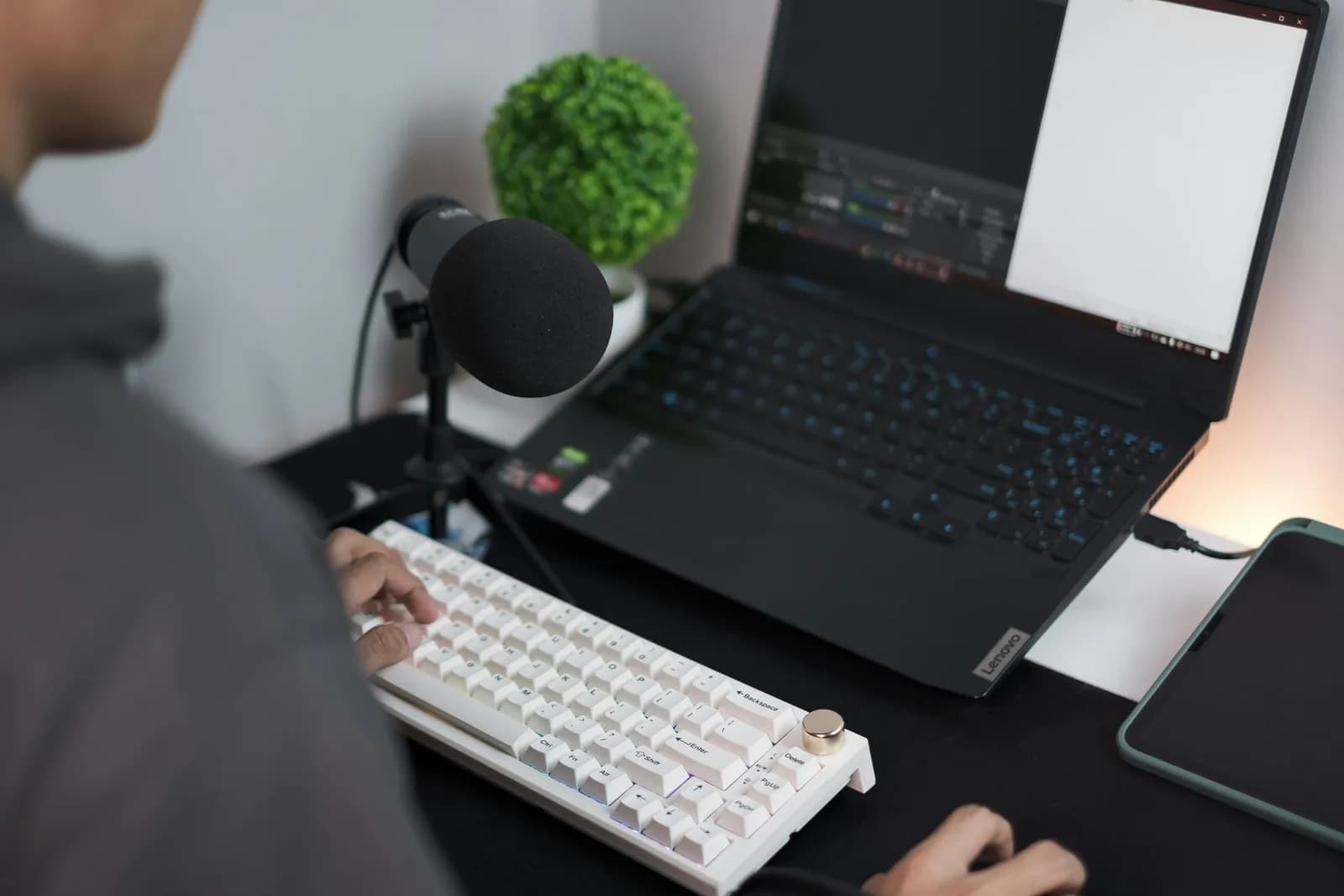
Pour dicter avec votre voix, ouvrez l'outil de dictée intégré — touche Windows + H sur Windows, ou Dictée macOS dans les Réglages Système — placez le curseur dans un champ de texte, et parlez. Pour une dictée identique dans toutes vos apps, hors ligne, avec correction par IA, un outil dédié comme Whisper colle la transcription directement à l'endroit du curseur.
La plupart des gens tapent à environ 40 mots par minute. La plupart parlent trois à quatre fois plus vite. Le calcul n'a jamais vraiment posé question — la vraie question a toujours été de savoir si le logiciel pouvait suivre votre rythme. Pendant une trentaine d'années, il ne le pouvait pas. Maintenant, si. Et le plus étrange, c'est que beaucoup de gens ignorent encore que leur propre ordinateur en est capable.
Pas besoin d'acheter quoi que ce soit pour commencer. Windows et macOS intègrent tous les deux une fonction de saisie vocale qui tape dans n'importe quelle zone de texte où se trouve votre curseur. C'est gratuit, c'est déjà installé, et pour les courtes saisies, c'est vraiment bien. Je vous montre ça en premier, honnêtement, parce que c'est la bonne réponse pour beaucoup de gens. Ensuite je vous montrerai la version que j'utilise vraiment toute la journée, et ce qui la distingue.
Voici ce qu'il faut comprendre avant de toucher le moindre réglage. La saisie vocale colle du texte là où se trouve votre curseur. Peu importe l'application — un e-mail, une barre de recherche, un document, une messagerie : ce ne sont que des champs de texte. Une fois que ça clique, tout le sujet devient plus simple.
Il y a vraiment deux routes, pas cent. La première : l'outil intégré à votre système d'exploitation. La seconde : une application dédiée que vous maintenez, parlez dedans, puis relâchez, et qui se comporte de façon identique partout, hors ligne. L'outil intégré suffit pour de courtes saisies. L'outil dédié prend tout son sens quand vous faites ça toute la journée. Je vais configurer les deux, couvrir les bases universelles qui font fonctionner l'un ou l'autre, et vous dire quand passer l'application.
Ce qu'est vraiment la saisie vocale
La saisie vocale — dictée, reconnaissance vocale, peu importe le nom — repose sur une idée simple. Vous parlez, le logiciel transforme l'audio en texte, et ce texte apparaît là où vous auriez autrement tapé. C'est tout le concept. Si ça semble nouveau, c'est parce que pendant la majeure partie de l'histoire de l'informatique, ça ne fonctionnait pas assez bien pour valoir la peine.
Je me souviens d'un proche qui utilisait Dragon NaturallySpeaking sur un PC Windows 98 avec 64 Mo de RAM. L'installation nécessitait une session d'apprentissage de 45 minutes à lire une liste de mots à voix haute pour que le logiciel puisse « se calibrer ». Après tout ça, la précision frôlait les 70 %, chaque phrase arrivait avec un délai de quatre secondes, et dicter un paragraphe d'une lettre de vacances prenait un quart d'heure. Le casque a fini de l'autre côté de la pièce. Lui a survécu ; l'expérience de dictée, non. Vingt-cinq ans plus tard, ma fille cadette a dicté un e-mail complet à sa grand-mère en une minute et demie environ — sans apprentissage, sans calibrage, du premier coup.
Cet écart résume tout. La saisie vocale moderne fonctionne immédiatement sur la plupart des accents et des langues, sans étape d'apprentissage, et les mots apparaissent assez vite pour ne pas perdre le fil de ses pensées. Les deux routes ci-dessous reposent sur ce constat. Les seules vraies décisions restantes sont de savoir quel outil choisir et comment lui parler.
La méthode intégrée rapide sur Windows et Mac
Les deux grands systèmes d'exploitation intègrent la saisie vocale gratuitement, et c'est le bon point de départ. Sur Windows, placez votre curseur dans n'importe quel champ de texte et appuyez simultanément sur la touche Windows et H. Une petite barre de dictée s'ouvre et commence à écouter. Parlez, et les mots apparaissent dans le champ. Vous ajoutez la ponctuation en la disant — « virgule », « point », « point d'interrogation » — ou activez la ponctuation automatique dans les paramètres de la barre et laissez-la deviner. Un point important à savoir dès le départ : la saisie vocale Windows nécessite une connexion internet. Votre audio est envoyé aux serveurs de Microsoft et revient sous forme de texte — pas de mode hors ligne ici.
Sur Mac, vous l'activez une seule fois. Ouvrez le menu Pomme, choisissez Réglages Système, cliquez sur Clavier dans la barre latérale, faites défiler jusqu'à Dictée et activez-la (cliquez sur Activer quand demandé). Ensuite, démarrez la dictée depuis la touche microphone de la rangée de fonctions, un raccourci de votre choix, ou Édition puis Démarrer la dictée dans la barre des menus. Parlez dans n'importe quel champ de texte et les mots apparaissent. Sur les Mac Apple Silicon, la dictée de texte courant est traitée sur votre appareil et non sur les serveurs d'Apple, et elle insère automatiquement la ponctuation dans les langues prises en charge. Vous pouvez aussi continuer à taper pendant que vous parlez — c'est plus pratique qu'il n'y paraît.
Pour un texto rapide, une recherche, une note en une ligne — c'est tout ce qu'il vous faut, et vous pouvez arrêter la lecture ici en toute bonne conscience. Les outils intégrés commencent à montrer leurs limites de trois façons précises : Windows ne peut pas fonctionner hors ligne, les deux peuvent trébucher sur de longues dictées, et aucun ne suit la même routine sur toutes les applications que vous ouvrez. Si aucun de ces points ne vous dérange, l'outil gratuit déjà sur votre machine est la réponse. Si c'est le cas, continuez.
La meilleure méthode : un raccourci pour toutes vos applications
La version que j'utilise vraiment est un outil push-to-talk dédié qui se superpose à tout. Vous maintenez une touche, parlez, relâchez, et la transcription se colle à l'endroit du curseur — dans votre messagerie, votre éditeur, un chat, un message de commit, partout pareil. Il fonctionne hors ligne, le pipeline local est gratuit pour tout compte connecté sans carte à l'inscription, et il peut effectuer une passe IA pour corriger ce que vous avez dit. Il vous faut un Mac Apple Silicon ou un PC Windows 10 ou plus récent, et un microphone qui fonctionne. Voici comment l'installer.
Étape 1 — Installer Whisper et se connecter.
Téléchargez depuis la page de téléchargement, installez, et créez un compte gratuit. Aucun moyen de paiement n'est demandé. Tout le pipeline de transcription local est disponible immédiatement.
Vous saurez que ça fonctionne quand l'icône de l'application apparaît dans la barre système et que l'assistant de configuration propose de choisir un modèle.
Étape 2 — Choisir un mode de transcription.
L'application ne choisit pas pour vous. Trois options s'offrent à vous : Cloud (OpenAI, avec votre propre clé), Local Parakeet, ou Local Whisper. Pour des notes privées, commencez en local — une présentation complète suit deux sections plus bas.
Vous saurez que ça fonctionne quand un modèle finit de se télécharger et s'affiche comme prêt.
Étape 3 — Confirmer votre raccourci clavier.
Sur Windows, le raccourci par défaut est Ctrl+Space ; sur Mac, Command+Option, un raccourci modificateur uniquement que vous maintenez pendant que vous parlez. Sur Mac, accordez l'autorisation d'accessibilité quand elle est demandée — sans elle, le collage au curseur ne peut pas atteindre les autres applications.
Vous saurez que ça fonctionne quand un enregistrement test se colle dans un champ de texte.
Étape 4 — Placez votre curseur n'importe où et parlez.
Cliquez dans n'importe quel champ de texte dans n'importe quelle application, maintenez le raccourci, dites une phrase, relâchez. La transcription apparaît là où se trouve le curseur. Une courte traîne continue l'enregistrement un instant après que vous avez lâché, pour ne pas tronquer votre dernier mot.
Vous saurez que ça fonctionne quand la phrase que vous avez dite apparaît dans le champ sous forme de texte.
La partie lente, c'est le téléchargement unique du modèle, pas la configuration. Tout le reste, c'est les quatre étapes ci-dessus. Une fois en route, écrire n'est plus une tâche de frappe mais une tâche de parole, et le raccourci est le même que vous soyez dans votre boîte mail ou dans un éditeur de code.
Cinq choses qui font fonctionner n'importe quel outil
Quelle que soit la route choisie, quelques bases décident si la saisie vocale ressemble à de la magie ou à une lutte. Rien de compliqué, et la plupart des points vous concernent vous, pas le logiciel. Respectez-les et un outil intégré bon marché surpasse un outil cher mal utilisé.
Choisissez un endroit calme. Les moteurs de reconnaissance vocale transcrivent ce qu'ils entendent, et ce qu'ils entendent inclut le lave-vaisselle, la fenêtre ouverte et votre enfant qui demande pourquoi la lune est parfois absente. Une pièce silencieuse fait plus que n'importe quel réglage. Pensez ensuite au microphone, parce que c'est là où je plante le drapeau : un micro USB à 20 $ fait plus pour la précision que n'importe quelle mise à niveau de modèle. Les propres chiffres de l'équipe Whisper montrent que passer du micro intégré d'un ordinateur portable à un micro USB de qualité podcast réduit le taux d'erreur de 30 à 40 % sur le même modèle — un bond plus important que ce qu'on obtiendrait avec un moteur plus intelligent mais plus lent. Investissez d'abord dans le matériel.
Ensuite, c'est une question de façon de parler. Parlez en phrases complètes, pas mot par mot — les moteurs de dictée utilisent les mots environnants pour deviner le bon, donc « je te retrouve là-bas » se transcrit mieux que quatre mots dits l'un après l'autre. Parlez à un rythme normal et régulier ; précipitation et sur-articulation nuisent toutes les deux. Et ne vous souciez pas des virgules et des majuscules pendant que vous parlez. Soit vous dites la ponctuation si votre outil le demande, soit vous laissez une passe IA l'ajouter ensuite — c'est le sujet de la section suivante. Essayer de dicter, ponctuer et corriger en même temps, c'est la recette pour la phrase qui n'en finit pas.
Local ou cloud : quel mode choisir
Avec un outil dédié, le vrai choix, c'est l'endroit où la transcription se produit. Local signifie que tout tourne sur votre machine sans rien envoyer à un serveur. Cloud signifie que l'audio est envoyé à OpenAI pour une précision maximale et un accès au web. Pour la plupart des gens, la plupart du temps, je commencerais en local — votre ordinateur portable a déjà un micro et un processeur, et un seul paragraphe n'a pas besoin d'un serveur. Si votre Mac est Apple Silicon ou votre PC date des dernières années, le local gère la dictée quotidienne sans broncher. Voici comment les trois options diffèrent, parce que l'application vous demande de choisir.
- Local Parakeet — Le moteur TDT de NVIDIA, environ 600 Mo, et l'option locale la plus rapide — 5 à 10 fois plus rapide que Whisper en CPU. Couvre l'anglais plus 24 autres langues européennes, soit 25 au total. Pas de traduction vers l'anglais. Si vous parlez anglais ou une autre langue européenne, c'est le choix rapide, entièrement hors ligne.
- Local Whisper — plus lent que Parakeet sur la même machine, mais les versions multilingues couvrent 99 langues et peuvent traduire vers l'anglais. Les versions anglais uniquement sont bien anglais uniquement, pas 99 langues. Choisissez cette option pour le chinois, le japonais, le coréen, ou tout travail de traduction que Parakeet ne peut pas faire. Le modèle anglais par défaut pèse environ 480 Mo.
- Cloud (OpenAI, BYOK) — meilleure précision et accès au web, avec votre propre clé OpenAI facturée directement par OpenAI. La transcription utilise gpt-4o-mini-transcribe par défaut. Il nécessite une connexion internet, c'est donc la seule option qui sort de votre machine. Le mode Cloud fait partie de Whisper Pro.
La vérité banale, c'est que pour le type de texte que la plupart des gens tapent toute la journée — e-mails, notes, messages, brouillons — le local suffit largement. Les deux moteurs locaux tournent entièrement sur votre machine, ce qui compte quand le texte en question est le tableur de salaires de votre patron ou un e-mail à l'école de votre enfant. Le cloud prend son sens quand vous voulez une précision maximale sur un enregistrement difficile ou que vous avez besoin que le modèle cherche une information sur le web en pleine phrase. Commencez en local, et n'utilisez le cloud que quand le local vous laisse sur votre faim.
Laissez l'IA corriger ce que vous avez dit
La dictée brute sort sous forme de phrase interminable. Vous dites « bon alors réponds à l'e-mail de la prof confirme la sortie et rappelle-moi d'envoyer le formulaire jeudi », et ce mur sans ponctuation, c'est ce que tout moteur vocal vous rend. Le nettoyage, c'est là que les routes divergent, et c'est la principale raison pour laquelle un outil dédié prend le dessus.
Les outils intégrés font un nettoyage léger. La saisie vocale Windows ajoute la ponctuation quand vous la dites, ou la devine si vous activez la ponctuation automatique. La Dictée macOS insère automatiquement la ponctuation dans les langues prises en charge. C'est bien pour une ou deux phrases. Pour un nettoyage plus poussé — supprimer les « euh », corriger les phrases interminables, transformer un flot de paroles en quelque chose qu'on enverrait vraiment — Whisper peut effectuer une passe IA. Dites la phrase d'activation « Hey whisper » et le texte est amélioré avant d'être collé. En mode local, ça passe par Ollama sans rien quitter votre machine ; en mode cloud, c'est gpt-5-mini par défaut.
bon alors réponds à l'e-mail de la prof confirme la sortie et rappelle-moi d'envoyer le formulaire jeudi euh avant la cloche du matin
Bon, alors réponds à l'e-mail de la prof, confirme la sortie, et rappelle-moi d'envoyer le formulaire jeudi avant la cloche du matin.
C'est la partie qui change la façon dont on vit la dictée. Sans passe de correction, on troque la frappe contre l'édition — on parle vite, puis on passe le temps économisé à corriger les majuscules et à couper les phrases trop longues. Avec la passe, on parle comme on pense vraiment, et on récupère quelque chose de proche du résultat final. Je dicte comme je réfléchis, en fragments avec quelques faux départs, et je laisse la passe faire le tri. Elle n'écrira pas l'e-mail à votre place, mais elle fera en sorte que l'e-mail que vous avez dicté sonne comme si vous aviez voulu l'écrire.
Ce même flux parler-puis-corriger est la raison pour laquelle la voix peut dépasser la frappe pour l'écriture quotidienne — un long paragraphe devient quelques phrases dites plutôt que cinq minutes au clavier.
Quand l'outil intégré suffit

Parfois le bon outil, c'est celui qui est déjà gratuit sur votre machine, et prétendre le contraire serait malhonnête. Si vous ne dictez qu'en courtes rafales — un texte, une recherche, une note rapide — l'outil intégré s'en charge gratuitement, et installer une application serait excessif. Je ne vais pas vous suggérer de configurer un logiciel pour un rappel d'une ligne.
Sur Windows, la barre de dictée touche Windows + H est vraiment bien pour les courtes dictées ; elle ponctue et elle est déjà là. Sur Mac, surtout Apple Silicon, la Dictée fonctionne sur l'appareil, ponctue automatiquement et vous laisse continuer à taper pendant que vous parlez — amplement suffisant pour les messages du quotidien. Si vous envoyez surtout des messages courts et que vous êtes sur Mac, vous n'aurez peut-être jamais besoin d'autre chose. Des guides plus complets pour chaque plateforme se trouvent dans les articles sur la saisie vocale sur Windows et sur Mac si vous voulez vous appuyer sur l'outil intégré.
Tournez-vous vers un outil dédié quand l'outil intégré commence à vous peser au quotidien : longues sessions d'écriture, dictée hors ligne sur Windows, travail multilingue, correction IA plus poussée, ou envie d'un raccourci unique qui se comporte pareil dans toutes vos applications plutôt que de réapprendre à chaque changement de fenêtre. En dessous de ce seuil, utilisez ce qui est gratuit. La réponse honnête, c'est que l'outil intégré est le bon point de départ pour la plupart des gens, et que l'outil dédié est la bonne mise à niveau quand on pratique assez pour ressentir la friction.
Si la majeure partie de votre dictée consiste à capturer des idées plutôt qu'à envoyer des messages, le compromis se joue de la même façon dans la prise de notes vocale — les courtes captures conviennent à l'outil intégré, tandis qu'une longue session est là où le raccourci dédié commence à valoir son pesant d'or.
Dicter avec sa voix n'est pas un nouveau truc — c'est une idée vieille de trente ans qui fonctionne enfin. L'outil intégré sur votre machine vous emmène la plupart du chemin, et pour beaucoup de gens c'est toute la réponse. L'outil dédié, c'est ce vers quoi on se tourne quand « la plupart du chemin » ne suffit plus. J'ai écrit presque tout ceci en parlant à mon ordinateur et en laissant la passe de correction régler mes faux départs, puis je l'ai relu pour vérifier que ça sonnait encore comme quelqu'un. C'était le cas, et c'est le seul test qui compte.
Dictez votre prochaine phrase au lieu de la taper
Maintenez le raccourci, parlez, relâchez. La transcription se colle là où se trouve votre curseur — dans toutes vos applications, de la même façon à chaque fois.
Mode local gratuit pour tout compte connecté. Aucune carte requise pour commencer.



