 Par Denys Medvediev
Dépannage
Microphone non détecté pour la dictée ? 7 solutions
Quand la dictée signale qu'aucun microphone n'est disponible, le problème vient presque toujours du système d'exploitation, pas de l'application. Voici l'ordre des vérifications à faire sur Windows et Mac.
Dernière mise à jour : juin 2026
Une dictée qui signale l'absence de microphone échoue presque toujours au niveau du système d'exploitation, pas de l'application. Le micro est coupé, débranché, défini comme le mauvais périphérique d'entrée, ou bloqué par une permission de confidentialité. L'ordre des vérifications : confirmer que l'ordinateur entend le micro, accorder les accès, sélectionner le bon périphérique d'entrée, puis reconnecter le matériel USB ou Bluetooth.
J'ai passé vingt minutes à accuser un outil de dictée de ne pas m'entendre. L'interrupteur de confidentialité du microphone était désactivé. Vingt minutes. La cause : un commutateur que je n'avais jamais touché, enfoui à trois niveaux dans les paramètres système. Ce qu'il faut retenir : un micro intégré à un ordinateur portable et un micro USB à 20 € donnent des résultats de transcription radicalement différents — et aucun des deux n'a d'importance si le système d'exploitation ne voit pas du tout le périphérique. On commence donc par là : « est-ce que votre ordinateur entend seulement cet appareil », avant d'incriminer la moindre application.
La bonne nouvelle, c'est que « non détecté » représente la moitié simple des problèmes de dictée. Il s'agit de matériel et de permissions — des interrupteurs à activer. Cette page couvre le cas où la dictée ne trouve vraiment pas votre microphone, sur Windows et sur Mac, en un seul endroit. La plupart des lecteurs règlent le problème dès les trois premières sections.
D'abord, vérifiez si votre ordinateur entend le micro
Avant de toucher le moindre réglage de dictée, répondez à une question : est-ce que le système d'exploitation entend le micro ? C'est le test de départ, et il divise tous les problèmes de microphone en deux catégories.
Sur Windows, ouvrez Démarrer > Paramètres > Système > Son. Sous Entrée, sélectionnez votre microphone, ouvrez ses Propriétés et choisissez Démarrer le test pendant que vous parlez normalement. Sur Mac, ouvrez le menu Apple > Réglages du système > Son > Entrée, sélectionnez l'appareil et observez le niveau d'entrée pendant que vous parlez.
Regardez le niveau pendant que vous parlez. S'il bouge, l'ordinateur entend le micro — votre problème de détection est presque résolu, et vous pouvez passer directement à la sélection comme périphérique par défaut. S'il reste à zéro, l'ordinateur n'entend pas du tout le micro. C'est ce cas que cet article résout. Les trois sections suivantes indiquent l'ordre à suivre.
Windows : définir le micro comme entrée par défaut et accorder l'accès
Windows comporte deux obstacles distincts qui peuvent masquer un micro à une application de dictée : le mauvais périphérique d'entrée par défaut, et une permission de confidentialité de microphone désactivée. Vérifiez les deux.
Pour le périphérique par défaut, ouvrez Démarrer > Paramètres > Système > Son et, sous Entrée, sélectionnez le microphone que vous souhaitez utiliser. Le micro en tête de liste est celui que Windows a choisi, souvent le micro de la webcam ou un câble virtuel, pas le casque que vous avez branché. Choisissez le bon.
Pour la permission, ouvrez Démarrer > Paramètres > Confidentialité et sécurité > Microphone. Activez Accès au microphone, puis Autoriser les applications à accéder à votre microphone. Un outil de dictée de bureau nécessite un interrupteur supplémentaire : Autoriser les applications de bureau à accéder à votre microphone. C'est ce dernier que les gens oublient — il se trouve sous la liste des applications individuelles et ressemble à une note de bas de page. Il n'en est pas une. C'est le passage obligé pour tout programme de bureau installé.
Si l'écran Paramètres moderne vous complique la vie, l'ancienne voie du Panneau de configuration fonctionne toujours. Appuyez sur Windows + R, tapez mmsys.cpl, ouvrez l'onglet Enregistrement, faites un clic droit sur votre micro et choisissez Définir comme périphérique par défaut. Même réglage, interface de 2009, parfois plus rapide.
Mac : choisir le micro dans les réglages Son et autoriser l'application à écouter
Mac divise le problème de la même façon : sélection du périphérique, puis permission.
Ouvrez le menu Apple > Réglages du système > Son, cliquez sur Entrée et sélectionnez l'appareil souhaité dans la liste des périphériques d'entrée audio. Faites glisser le curseur de volume pour régler le niveau d'entrée. Tous les périphériques d'entrée que votre Mac peut détecter sont listés ici ; un micro intégré apparaît sous la forme « Microphone [modèle de votre Mac] ». Si votre micro externe n'est pas dans la liste, votre Mac ne le détecte vraiment pas, et la section USB ou Bluetooth ci-dessous est votre prochaine étape.
Ensuite, accordez la permission. Ouvrez Réglages du système > Confidentialité et sécurité > Microphone et activez l'application avec laquelle vous dictez. macOS bloque par défaut l'accès au microphone pour chaque application, donc un nouvel outil de dictée commence avec la porte fermée jusqu'à ce que vous l'ouvriez. La procédure officielle d'Apple pour le dépannage de la dictée pointe vers ce chemin exact, et ajoute deux étapes pour la fonctionnalité intégrée : confirmer que la Dictée est activée dans les réglages Clavier, et augmenter le volume d'entrée d'un micro externe.
Micros USB et Bluetooth : la manœuvre de reconnexion qui fonctionne
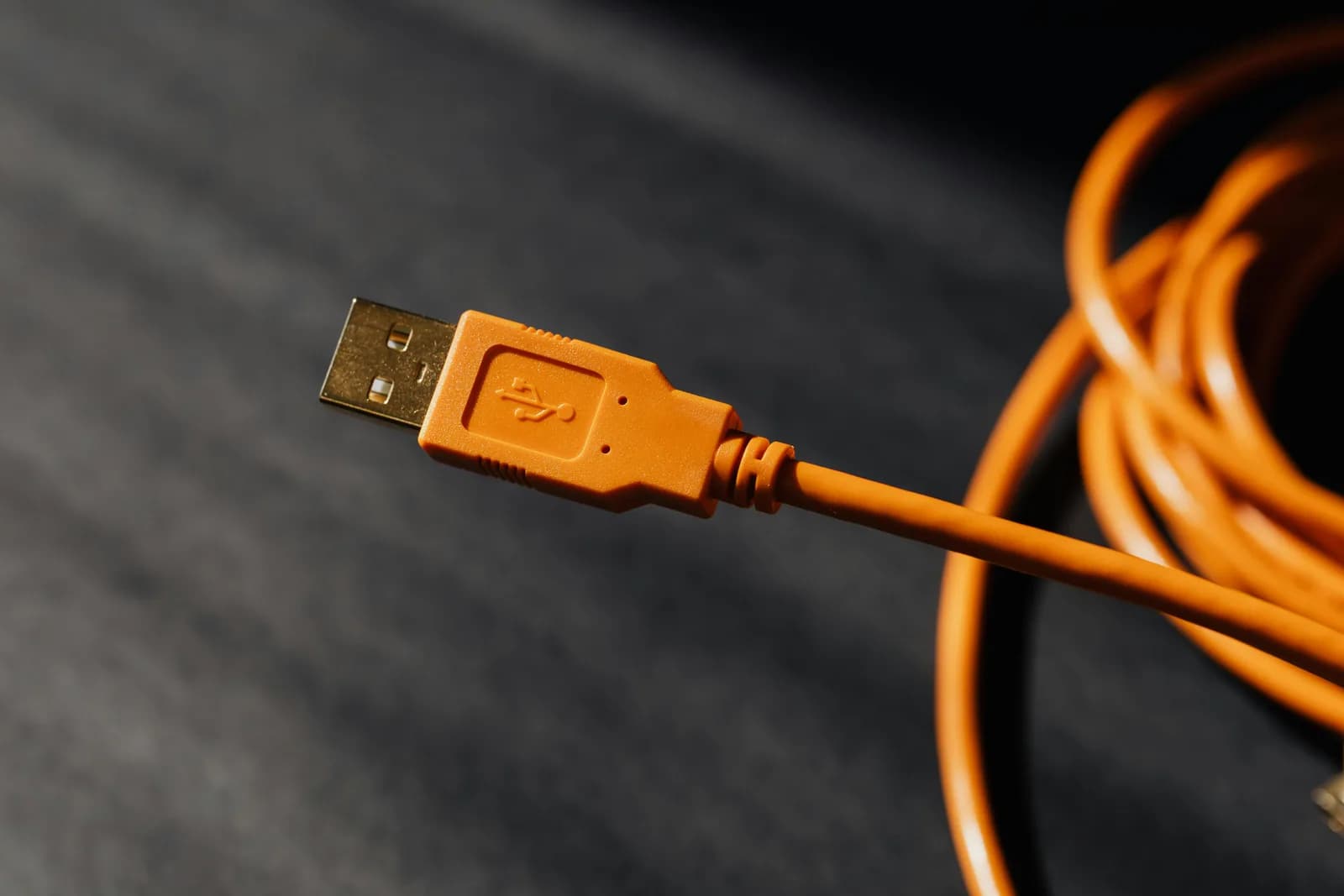
Les micros USB et Bluetooth ne sont parfois pas détectés pour des raisons qui n'ont rien à voir avec le logiciel. Trois actions règlent la plupart des cas.
Branchez les micros USB directement sur l'ordinateur, pas sur un hub ou sur le port USB d'un moniteur. Les hubs partagent l'alimentation et la bande passante, et le micro est souvent le périphérique qui en pâtit. Un branchement direct est un conseil ennuyeux qui fonctionne plus souvent que n'importe quelle réinstallation de pilote.
Pour un chemin audio bloqué — le micro est connecté mais muet — changez le périphérique d'entrée pour un autre puis revenez au micro. Cela réinitialise la connexion sans redémarrage. Pour le Bluetooth en particulier, oubliez l'appareil et réassociez-le ; un casque à moitié associé apparaîtra dans vos réglages comme connecté sans transmettre aucun audio.
C'est aussi là que l'évidence austère prouve sa valeur. L'« IA » ne répare pas un mauvais audio. Un micro USB à 20 € fait plus pour la précision de la transcription que n'importe quelle mise à niveau de modèle — le bond entre un micro intégré à un ordinateur portable et un micro USB de qualité podcast améliore la précision davantage que l'écart entre les modèles les plus petits et les plus grands de Whisper. Si un micro est détecté mais que la transcription est incompréhensible, le matériel est le levier à actionner.
Quand le micro est détecté mais que la dictée ne fait rien
Voici la bifurcation honnête. Si le niveau d'entrée bouge quand vous parlez mais que la dictée ne produit toujours aucun texte, votre microphone fonctionne bien. Ce n'est pas un problème de détection — c'est un problème de reconnaissance ou de permission d'application, et les solutions sont entièrement différentes.
N'essayez pas de réinstaller les pilotes pour un micro que le système d'exploitation voit déjà. Nous avons traité ce cas séparément, dans le micro fonctionne mais la dictée ne répond pas. Si votre niveau a bougé dans la première section, c'est l'article qu'il vous faut. Celui-ci s'arrête à « l'ordinateur n'entend pas le micro ».
Un outil qui vous laisse choisir le micro directement
La moitié de ces problèmes partagent une cause commune : le système d'exploitation a silencieusement sélectionné le mauvais périphérique d'entrée, et l'application a hérité de ce mauvais choix. Whisper, l'application de dictée que nous développons, règle cela directement. Paramètres → Enregistrement → Microphone est une vraie liste déroulante affichant tous les périphériques d'entrée connectés ainsi qu'une option « Microphone système par défaut ». Vous verrouillez l'enregistrement sur le micro exact que vous voulez, et le périphérique choisi est celui qui enregistre — sans retour silencieux au mauvais défaut.
Il y a aussi un bouton « Actualiser la liste des microphones ». Branchez un micro USB ou Bluetooth après le lancement de l'application, cliquez sur Actualiser, et elle rescanne sans redémarrage. C'est exactement ce scénario — micro ajouté après le lancement — qui force un redémarrage ailleurs.
Accorder l'accès se fait comme indiqué plus haut — l'interrupteur « Autoriser les applications de bureau à accéder à votre microphone » sur Windows, le commutateur par application sous Confidentialité et sécurité > Microphone sur Mac. Ensuite, maintenez le raccourci clavier — Ctrl+Space sur Windows, Command+Option sur Mac — parlez, relâchez, et le texte apparaît à votre curseur. La transcription locale s'exécute sur votre propre machine et couvre plus de 90 langues sur les modèles multilingues ; les variantes « .en » réservées à l'anglais gèrent uniquement l'anglais.
Quand passer directement à la dictée intégrée
Si votre ordinateur entend déjà le micro et que vous ne dictez que de courtes séquences — une réponse par message, une note de calendrier, un message d'une ligne — vous n'avez pas besoin d'une application tierce. La dictée intégrée à Windows et macOS est gratuite et déjà reliée au même périphérique d'entrée que vous venez de corriger.
La dictée intégrée d'Apple marque une pause toute seule après un moment de silence, mais pour une réponse de 40 mots c'est largement suffisant. Ma fille cadette a rédigé un e-mail complet à sa grand-mère avec la dictée intégrée avant même que j'aie expliqué ce qu'est une permission de microphone. Si ça marche pour vos courtes notes, arrêtez-vous là. Une application séparée justifie son utilité aux alentours des 200 mots, là où les outils intégrés commencent à montrer leurs limites.
La plupart des erreurs « aucun microphone » ne concernent pas vraiment le microphone. Elles concernent un interrupteur dont personne ne vous a parlé, enfoui dans un panneau de paramètres que vous ouvrez une fois par an. Activez le bon, et le micro qui était « en panne » se révèle avoir écouté tout le temps. Si vous cherchez quelle option de dictée convient à votre configuration une fois le micro fonctionnel, quel modèle Whisper utiliser passe en revue les choix — et si votre problème est du type texte silencieux sur Windows ou Mac, ces pages démarrent là où celle-ci s'arrête.
Envie de choisir votre micro en deux clics ?
Téléchargez Whisper, ouvrez Paramètres et choisissez le périphérique d'entrée exact qui enregistre — sans retour silencieux au mauvais défaut.



