 Par Denys Medvediev
Comparatif
Alternative à MacWhisper pour Windows
MacWhisper est une application réservée au Mac, elle ne tourne donc jamais sous Windows. Pour une dictée en direct qui saisit du texte à l'endroit du curseur dans n'importe quelle application Windows, Whisper by Remskill est la solution la plus proche — locale, hors ligne et gratuite pour démarrer. Si votre vrai besoin est de transcrire des fichiers audio existants, c'est un tout autre outil.
Dernière mise à jour : juin 2026

MacWhisper n'a pas de version Windows ; il fonctionne uniquement sur macOS et iOS. La meilleure alternative Windows pour la dictée en direct à l'échelle du système est Whisper by Remskill, qui colle le texte transcrit au curseur dans n'importe quelle application, fonctionne entièrement hors ligne et est gratuit pour le pipeline local. Pour transcrire des fichiers audio en lot, un outil dédié à la transcription de fichiers convient mieux.
Vous avez découvert MacWhisper, ça vous a plu, vous avez ouvert la page de téléchargement, puis vous avez lu la mention qui gâche l'après-midi : c'est une application Mac. Il n'existe pas de version Windows, pas de liste d'attente, et rafraîchir la page ne changera rien. J'ai vu des gens perdre une heure à chercher « sûrement il y a un moyen », et je préfère vous épargner cette heure.
La vraie question devient donc : quel outil Windows fait le travail que vous vouliez faire ? Cela dépend d'une chose que la plupart des pages passent sous silence : vouliez-vous dicter et voir le texte apparaître au fil de l'écriture, ou alimenter un dossier d'enregistrements et récupérer des transcriptions ? Ce sont deux besoins distincts. Je serai direct sur lequel est lequel, et quel outil gagne dans chaque cas.
Voici le tableau honnête. MacWhisper fait plusieurs choses, et il les fait sur Mac. Il transcrit les fichiers audio et vidéo que vous glissez-déposez, il enregistre les réunions depuis Zoom et Teams, et il dispose aussi d'une fonction de dictée à l'échelle du système qui tape dans n'importe quel champ de texte. Les deux premières fonctions sont son cœur de métier. La dictée est bien réelle, mais ce n'est pas l'argument principal.
Sur Windows, vous ne pouvez rien faire tourner de tout cela. Le bon choix d'alternative dépend donc du besoin. Si vous voulez surtout dicter — parler, voir les mots apparaître là où se trouve votre curseur, dans vos e-mails, votre éditeur et votre CRM — Whisper by Remskill est la correspondance la plus proche, et c'est local et gratuit pour commencer. Si vous voulez surtout convertir des enregistrements existants en transcriptions, c'est un travail de transcription de fichiers, et je vous orienterai vers le bon type d'outil à la fin.
Ce qu'est MacWhisper et à qui il s'adresse
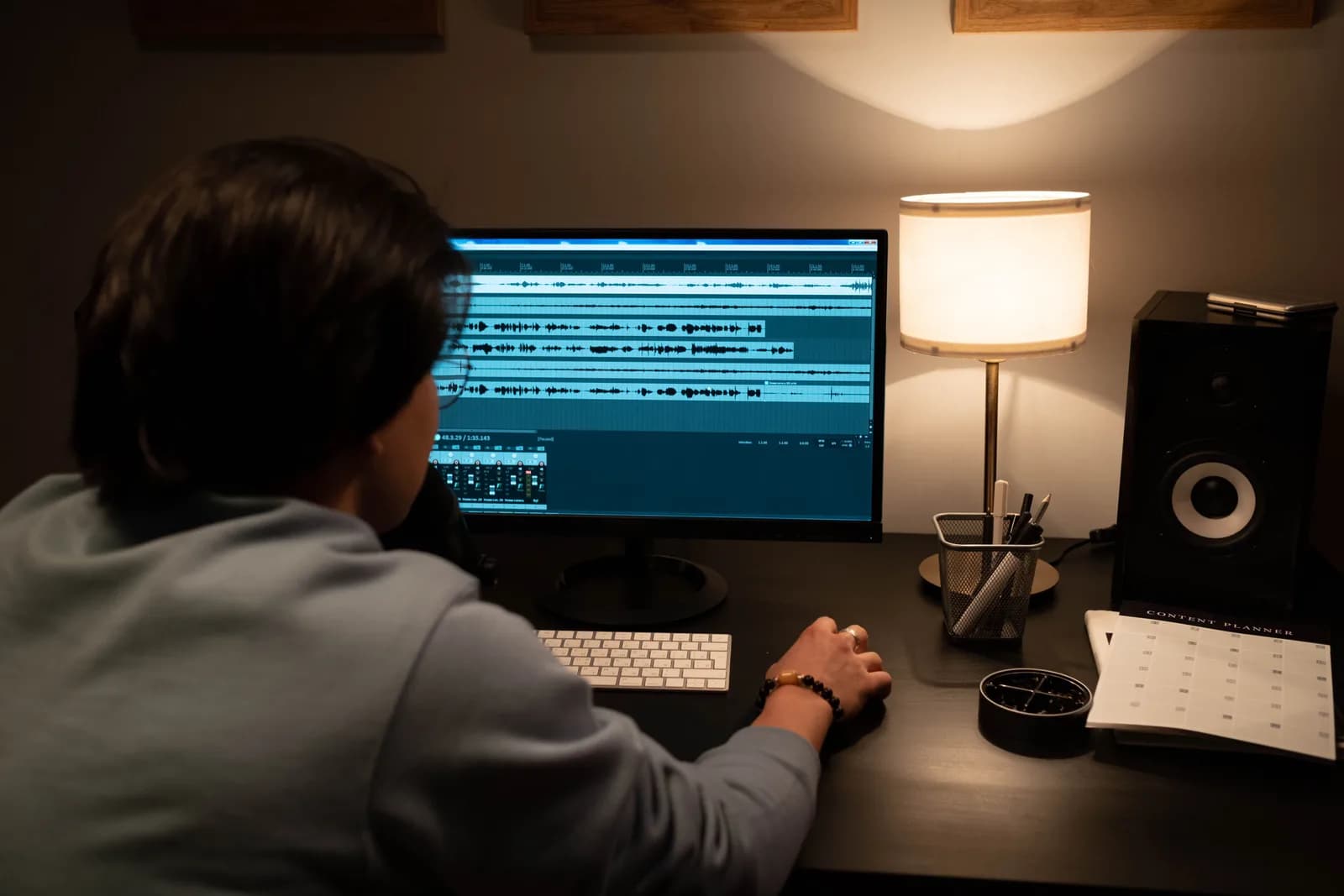
Crédit là où il est dû : MacWhisper est une bonne application, et sa vocation est claire. Selon sa propre description, il transcrit des fichiers audio et vidéo sur Mac — vous glissez un fichier et récupérez du texte, il peut enregistrer et transcrire des réunions depuis Zoom, Teams, Webex et quelques autres, et il exporte des sous-titres et des documents dans des formats comme .srt, .vtt, docx et pdf. Toute la transcription s'effectue sur votre appareil, ce qui en fait un choix judicieux pour les enregistrements sensibles comme les entretiens.
Il fait aussi de la dictée en direct. La version en téléchargement direct mentionne « dictée dans n'importe quel champ de texte sur votre Mac », présentée comme un remplacement de la dictée intégrée d'Apple. Ce n'est donc pas un outil uniquement orienté fichiers. Mais regardez la liste des fonctionnalités de bout en bout — enregistrement de réunions, recherche par intervenant dans les transcriptions, export de sous-titres, traitement de fichiers en lot — et le tableau est celui d'un établi de transcription avant tout, avec la dictée comme l'une des fonctions parmi d'autres. Ce n'est pas une critique. C'est simplement la forme du produit, et cette forme compte quand on choisit une alternative.
Ce qu'il ne peut pas faire, c'est tourner sous Windows. MacWhisper se distribue comme téléchargement Mac et sur le Mac App Store, avec une application compagnon sur iOS. C'est toute la liste des plateformes. Si vous lisez ceci sur un PC Windows, l'application que vous regardiez ne devait jamais arriver sur votre machine, et c'est le vide que ce guide comble.
Pourquoi il n'existe pas de MacWhisper pour Windows
MacWhisper est conçu pour les plateformes Apple. La documentation officielle liste trois endroits pour l'obtenir : un téléchargement Mac direct, le Mac App Store et l'iOS App Store. Pas d'entrée Windows, pas de « bientôt disponible », rien. C'est une application native Mac d'un développeur centré sur Mac, et c'est un choix parfaitement légitime pour eux — cela ne vous aide simplement pas sur un PC.
Une alternative Windows doit donc faire les choses à sa façon plutôt que de porter MacWhisper. Pour la partie dictée du rôle de MacWhisper, le mécanisme recherché est une dictée à l'échelle du système, déclenchée par un raccourci clavier : appuyez sur une touche, parlez, relâchez, et la transcription se colle à l'endroit du curseur dans la fenêtre active. C'est exactement ce que fait Whisper by Remskill sous Windows, de la même façon que la dictée de MacWhisper le fait sur Mac. Une petite capsule apparaît pendant que vous parlez pour indiquer que l'application écoute :
Comme il colle le texte au curseur de l'OS, l'application cible n'a aucune importance. Outlook, un onglet de navigateur, Slack, votre éditeur de code, un message de commit — tous ne sont que « une zone de texte » pour la dictée. Sous Windows, le raccourci par défaut est Ctrl+Space, maintenu enfoncé pendant que vous parlez, et il est modifiable dans les paramètres en cas de conflit. (Ma fille cadette m'a dit un jour qu'un raccourci « ne fonctionnait pas » dans son application de dessin. C'était un conflit, pas un bug — c'est ainsi que j'ai compris que la plupart des gens ignorent même ce qu'est un conflit de raccourci. Voilà pourquoi chaque raccourci est personnalisable.)
Configurer la dictée sur Windows en deux minutes
Il vous faut un PC sous Windows 10 ou plus récent, un microphone fonctionnel et un compte. L'ensemble du pipeline local est gratuit pour tout compte connecté, sans carte bancaire demandée à l'inscription. Voici la marche à suivre.
Étape 1 — Installez Whisper et connectez-vous.
Téléchargez depuis la page de téléchargement, installez et créez un compte gratuit. Sans carte. L'ensemble du pipeline de transcription locale s'ouvre immédiatement.
Vous saurez que ça fonctionne quand l'icône dans la barre des tâches apparaît et que l'assistant de configuration propose de choisir un modèle.
Étape 2 — Choisissez un mode de transcription.
L'application ne choisit pas pour vous. Vous avez trois options : Cloud (OpenAI, clé personnelle), Parakeet local ou Whisper local. Pour une dictée privée, commencez en local — plus d'explications deux sections plus bas.
Vous saurez que ça fonctionne quand un modèle finit de se télécharger et s'affiche comme prêt.
Étape 3 — Vérifiez votre raccourci clavier.
Windows utilise par défaut Ctrl+Space, maintenu en mode push-to-talk. Choisissez une autre combinaison dans les paramètres si elle entre en conflit avec ce que vous utilisez déjà.
Vous saurez que ça fonctionne quand un enregistrement test se colle dans n'importe quel champ de texte.
Étape 4 — Placez votre curseur n'importe où et parlez.
Cliquez dans un e-mail, un document, une zone de discussion, maintenez le raccourci, dites une phrase, relâchez. La transcription apparaît là où se trouve le curseur.
Vous saurez que ça fonctionne quand votre phrase prononcée s'affiche dans ce champ sous forme de texte.
La partie lente, c'est le téléchargement du modèle, pas la configuration. Tout le reste tient en quatre étapes. Une fois en route, dicter un e-mail cesse d'être une tâche de saisie pour devenir une tâche de parole — le même changement que vivent les utilisateurs de MacWhisper sur Mac, mais sur la machine que vous possédez vraiment.
Comparaison honnête
Commençons par ce qui n'est pas comparable : la plateforme. MacWhisper tourne sur macOS et iOS ; Whisper by Remskill tourne sur Windows et macOS. Si vous êtes sur PC, cette seule ligne règle l'essentiel de la décision avant même de lire la suite. Whisper couvre Windows ; MacWhisper non, et ne le fera pas.
Sur les points qu'ils ont en commun, ils se ressemblent plus qu'ils ne diffèrent. Tous deux transcrivent sur l'appareil, donc votre audio n'a pas besoin de quitter votre machine — MacWhisper précise que toute sa transcription est locale, et les modes locaux de Whisper fonctionnent entièrement hors ligne. Tous deux s'appuient sur les modèles de reconnaissance vocale Whisper open source, donc la précision est dans la même famille. Tous deux couvrent un large éventail de langues : MacWhisper annonce plus de 100, et les modèles locaux multilingues de Whisper couvrent 99 langues avec traduction vers l'anglais. Sur le modèle tarifaire, tous deux proposent une licence à vie plutôt que d'imposer un abonnement, bien que je garde les montants exacts sur la page des tarifs où ils ont leur place, plutôt que de les laisser vieillir dans un article.
La vraie différence est une question de priorité. MacWhisper est un établi de transcription qui dicte aussi : dépôt de fichiers, capture de réunions, export de sous-titres, recherche dans les transcriptions. Whisper by Remskill est centré sur la dictée : sa raison d'être est parlez-et-ça-tape, à l'échelle du système, en un raccourci, avec une passe de nettoyage par IA en prime. Si vous avez choisi MacWhisper pour la dictée, Whisper sur Windows est une correspondance naturelle. Si vous l'avez choisi pour la transcription de fichiers et de réunions, Whisper n'est pas fait pour ça, et je le dirai franchement dans la dernière section plutôt que de faire semblant du contraire.
Local ou cloud : quel mode utiliser sur Windows
Comme MacWhisper, Whisper fait tout sur l'appareil dans ses modes locaux, et pour la plupart des dictées c'est le bon point de départ. Si votre PC date des dernières années, le mode local gère la dictée quotidienne sans se plaindre, et le cloud devient le recours plutôt que le réglage par défaut. Voici comment les trois modes diffèrent, car l'application vous demande de choisir et je préfère que vous choisissiez bien :
- Parakeet local — Le moteur TDT de NVIDIA, environ 600 Mo, et l'option locale la plus rapide — 5 à 10 fois plus rapide que Whisper sur CPU. Couvre l'anglais et 24 autres langues européennes, 25 au total. Pas de traduction vers l'anglais. Si vous dictez en anglais ou dans une autre langue européenne, c'est le choix rapide, entièrement hors ligne.
- Whisper local — Plus lent que Parakeet sur la même machine, mais les versions multilingues couvrent 99 langues et peuvent traduire vers l'anglais. Les versions uniquement anglaises ne couvrent que l'anglais, pas 99 langues. Choisissez cette option pour le chinois, le japonais, le coréen ou tout travail de traduction que Parakeet ne peut pas effectuer. Le modèle anglais par défaut pèse environ 480 Mo.
- Cloud (OpenAI, BYOK) — Meilleure précision et accès web, en utilisant votre propre clé OpenAI facturée directement par OpenAI. La transcription utilise gpt-4o-mini-transcribe par défaut. Il nécessite une connexion internet, c'est donc le seul mode qui fait sortir les données de votre machine. La surface Cloud fait partie de Whisper Pro.
La vérité simple est que pour la dictée quotidienne sur un PC récent, le mode local est largement suffisant, et il garde votre voix sur votre propre disque — la même promesse de confidentialité qui fait de MacWhisper un bon choix pour les entretiens sensibles. Le cloud mérite sa place quand vous voulez une précision optimale sur un enregistrement difficile ou que vous avez besoin que le modèle aille chercher une information sur le web en pleine phrase. Commencez en local ; passez au cloud seulement quand le local ne suffit pas.
La passe de nettoyage par IA que la dictée de MacWhisper ne met pas en avant
La dictée brute ressemble à une phrase sans fin. Vous dites « bon alors envoyez les chiffres du trimestre à la compta et signalez les deux factures encore ouvertes », et c'est le mur sans ponctuation que n'importe quel moteur vocal vous remet en premier. Le nettoyer, c'est là qu'un outil centré sur la dictée gagne sa valeur.
Whisper peut effectuer une passe d'IA sur le texte avant qu'il n'arrive. Prononcez la phrase d'activation « Hey whisper » et la transcription est améliorée — les mots parasites supprimés, les phrases trop longues découpées, la ponctuation corrigée — de sorte que ce qui se colle dans votre document est plus proche de quelque chose que vous enverriez réellement. Sur un modèle local, cette passe s'exécute via Ollama sur votre machine ; en mode cloud, c'est gpt-5-mini par défaut. L'idée, c'est que les mots n'apparaissent pas seulement — ils apparaissent propres.
okay so send the quarterly numbers to finance and flag the two invoices that are still open um before the call at four
Okay, so send the quarterly numbers to finance and flag the two invoices that are still open before the call at four.
C'est là que la conception centrée sur la dictée et l'outil de transcription de fichiers divergent. Un outil conçu pour transcrire des enregistrements est optimisé pour des transcriptions fidèles — reproduire exactement les mots prononcés, avec horodatages et intervenants. Un outil de dictée est optimisé pour un texte utilisable — ce que vous voudriez coller dans un e-mail, pas une reproduction verbatim de chaque « euh ». Les deux sont corrects pour leur usage. Si votre travail consiste à écrire à la voix, la passe de nettoyage est la fonctionnalité que vous ressentirez chaque jour. Si votre travail est de conserver un enregistrement fidèle d'un fichier audio, vous n'aurez peut-être pas envie qu'elle retouche quoi que ce soit.
Ce même flux parler-puis-nettoyer est la raison pour laquelle les gens abandonnent la frappe, et il se manifeste dans chaque application que vous ouvrez — vous pouvez écrire plus vite avec votre voix dans n'importe quel champ, et un long paragraphe devient quelques phrases parlées au lieu de quelque chose que vous tapez touche par touche.
Quand MacWhisper ou un outil de fichiers est le meilleur choix

Parfois la bonne réponse n'est pas du tout une application de dictée Windows, et prétendre le contraire serait malhonnête. Si votre vrai besoin est de convertir des enregistrements existants en transcriptions — entretiens, podcasts, un dossier d'enregistrements de réunions, des cours audio à mettre en texte — c'est de la transcription de fichiers, pas de la dictée, et c'est un outil véritablement différent. Whisper by Remskill dicte en direct ; ce n'est pas un établi de transcription de fichiers en lot. Pour ce travail, vous voulez quelque chose de conçu pour ça.
Et si vous êtes finalement sur Mac, MacWhisper est un excellent choix pour exactement cela. Transcription de fichiers par glisser-déposer, enregistrement de réunions depuis Zoom et Teams, recherche par intervenant, export de sous-titres et de documents, tout sur l'appareil — c'est son terrain de jeu, et il s'en acquitte bien. Si vous avez un Mac et que votre besoin est « transcrire ces enregistrements », je vous enverrais vers MacWhisper sans hésiter. Sur Windows, l'équivalent est une application de transcription de fichiers dédiée plutôt qu'un outil de dictée ; il en existe plusieurs qui font tourner les modèles Whisper localement sur PC, et le bon dépend de si vous avez besoin de sous-titres, d'étiquettes d'intervenants ou simplement de texte brut.
Choisissez la dictée en direct comme Whisper quand le travail consiste à écrire à la voix sur Windows : e-mails, documents, discussions, commentaires de code, notes CRM — du texte que vous composez au curseur, en temps réel, toute la journée. Choisissez un outil de transcription de fichiers quand il s'agit de convertir des enregistrements en texte en volume. Les deux se chevauchent un peu, mais choisir selon le travail que vous avez vraiment est plus judicieux que choisir celui qui a la page d'accueil la plus soignée. Si vous avez utilisé une option intégrée auparavant, la même logique s'applique que vous quittiez Dragon, Otter, ou la fonction Win+H de Windows.
Si votre besoin est simplement la dictée au quotidien sur PC et que vous évaluez d'abord l'option intégrée, les compromis dans la saisie vocale sur Windows expliquent où l'outil OS gratuit suffit et où un outil dédié commence à valoir le coût.
MacWhisper est une application Mac, et c'est une bonne — pour Mac. Sur Windows, la démarche honnête n'est pas de chercher un clone, c'est de faire correspondre l'outil au besoin : centré sur la dictée si vous écrivez à la voix, un outil de fichiers si vous transcrivez des enregistrements. J'ai dicté l'essentiel de ce comparatif dans une zone de texte avec Ctrl+Space, nettoyé avec la même passe d'IA que je viens de décrire, et je n'ai eu besoin d'un Mac à aucun moment. C'est ça, la partie qui voyage.
Dictez sur Windows comme MacWhisper le fait sur Mac
Appuyez sur le raccourci, parlez, relâchez. La transcription apparaît à l'endroit du curseur dans n'importe quelle application Windows — e-mail, documents, discussions, votre éditeur.
Mode local gratuit pour tout compte connecté. Aucune carte requise pour commencer.



