 Par Denys Medvediev
Guide
Logiciel de dictée pour scénaristes
Prononcer une réplique à voix haute, c'est la façon la plus rapide de savoir si elle fonctionne. Un logiciel de dictée vous permet de jouer le dialogue et de le capturer, puis un raccourci global le colle dans Final Draft, Fade In, WriterDuet ou Highland — les raccourcis natifs de l'application gèrent toujours la mise en forme.
Dernière mise à jour : juin 2026
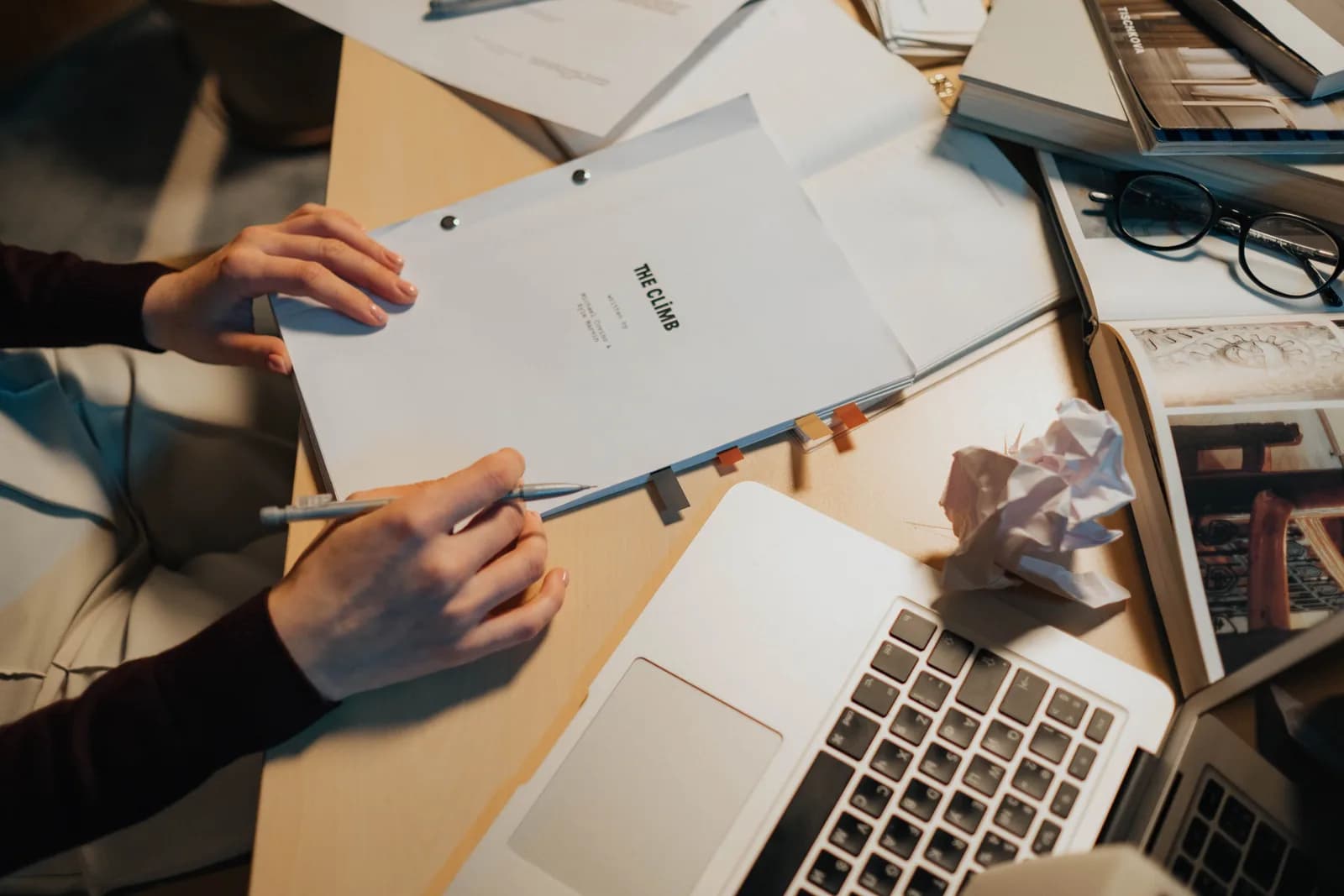
Un logiciel de dictée pour scénaristes transcrit les dialogues et les lignes d'action parlés sous forme de texte, puis les colle au curseur dans n'importe quelle application de scénario. Un raccourci global fonctionne de la même manière dans Final Draft, Fade In, WriterDuet et Highland. La voix produit les mots ; les raccourcis natifs de l'application produisent les en-têtes de scène, les indications de personnage et la mise en forme. La dictée intégrée du système d'exploitation suffit pour une réplique rapide.
Une ligne de dialogue est une performance avant d'être du texte. Vous pouvez fixer « Je n'ai jamais demandé à ce que ça arrive » sur la page pendant dix minutes sans savoir si ça tient la route. Dites-le à voix haute une seule fois et vous le savez aussitôt — c'est plat, trop court, ou parfaitement juste. Cet écart entre la page et la bouche, c'est précisément la raison pour laquelle un scénariste voudrait dicter en premier lieu. Non pas pour écrire plus vite. Pour entendre la réplique.
Alors on cherche un logiciel de dictée pour scénaristes et on tombe sur un mur déconcertant. Final Draft dispose d'un mode dictée, mais il est réservé à Mac et à l'anglais seulement. L'ancienne intégration de dictée Mac de Fade In a cessé de fonctionner après une mise à jour de macOS. WriterDuet a sa propre fonctionnalité Dictate. Highland n'en a pas vraiment. Chaque application donne une réponse différente, et la moitié dépend de l'ordinateur que vous avez acheté. Il existe une façon plus sereine d'aborder tout ça, et la configuration prend environ deux minutes.
Voilà ce que les articles comparatifs passent sous silence. Un logiciel de scénario, sous la mise en forme, est un éditeur de texte. Le champ du dialogue est une zone de texte. Le champ d'action est une zone de texte. Un outil de dictée qui colle au curseur se fiche que cette zone soit dans Final Draft, tout comme il se fiche qu'elle soit dans Gmail.
La vraie question n'est donc pas « quelle application de scénario offre la meilleure saisie vocale intégrée ». La réponse honnête à ça, c'est « elles sont toutes inégales et plusieurs sont liées à une plateforme ». La meilleure question est « quel outil de dictée faire tourner par-dessus l'application dans laquelle j'écris déjà », pour que le même flux fonctionne que vous soyez dans Final Draft aujourd'hui et Fade In l'année prochaine. Je vais expliquer la mécanique, configurer l'outil, montrer comment gérer les dialogues et les lignes d'action, et dire quand se passer complètement d'un outil dédié.
Pourquoi les scénaristes se tournent vers la dictée
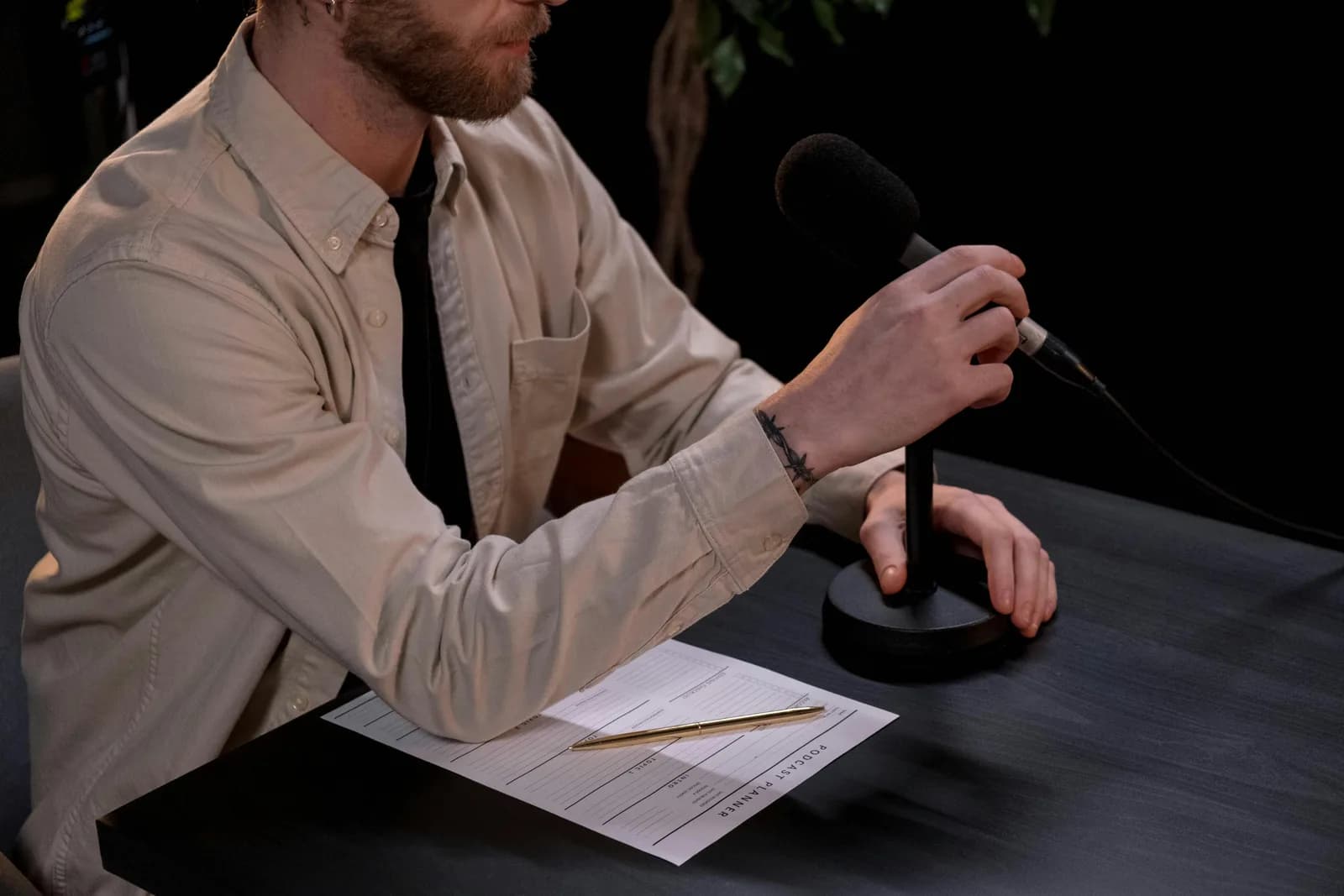
La première raison est celle évoquée plus haut : on n'entend pas une réplique qu'on a tapée. Le dialogue est fait pour être dit, et le moyen le plus rapide de tester si un moment fonctionne est de le jouer et de capturer exactement ce qui est sorti de votre bouche. Dictez la réplique, relisez-la, gardez-la ou supprimez-la. Vous obtenez des dialogues qui sonnent comme quelqu'un qui parle, parce que quelqu'un parlait — vous.
La deuxième raison, c'est le rythme. Un premier jet est une course contre votre propre tendance à vous censurer. Les lignes d'action sont particulièrement faciles à surtravailler quand on les tape ; dites-les à voix haute et elles sortent plus épurées, au présent, comme l'action est censée se lire. La dictée à un rythme de conversation tourne autour de 145 mots par minute contre environ 40 pour la frappe. Sur un scénario de 110 pages, cette différence est celle entre finir le brouillon du week-end ou non.
La troisième raison, c'est vos mains, et ce n'est pas anodin. Les scénaristes sont des dactylos de métier — longues sessions, délais serrés, les mêmes poignets qui font la même chose pendant des années. La dictée donne un repos au clavier sans abandonner le travail, comme aide pratique à la productivité et au confort, pas comme remède médical. Si la douleur aux poignets est votre raison principale, la configuration de dictée pour poignets douloureux va plus loin que ce que j'aborderai ici. Pour la plupart des scénaristes, c'est un mélange des trois : entendre la réplique, maintenir le rythme, ménager les mains.
Appuyez sur un raccourci, jouez la réplique, elle arrive au curseur
La mécanique est simple, et c'est là tout l'intérêt. Vous appuyez sur un raccourci, vous parlez, vous relâchez, et la transcription se colle à votre curseur — dans le champ qui a le focus. Placez le curseur dans un bloc de dialogue dans Final Draft, maintenez la touche, dites la réplique, relâchez, et les mots apparaissent dans ce bloc. Whisper conserve une courte queue après que vous relâchez, de sorte que le dernier mot d'une réplique ne soit pas coupé en fin de souffle. Parce qu'il colle au curseur du système d'exploitation, un champ de dialogue Final Draft, une ligne d'action Fade In et une scène WriterDuet sont tous simplement « la zone où se trouve le curseur ».
C'est la partie que les guides par application compliquent à l'excès. Pas de plugin à greffer dans votre logiciel de scénario, pas de paramètre à déterrer dans ses préférences, pas de fenêtre séparée dans laquelle dicter puis copier. Le curseur est déjà dans votre script ; vous parlez ; la réplique apparaît dans le script. Une petite capsule s'affiche pendant que vous parlez pour vous indiquer qu'il écoute :
Le raccourci est le seul élément à bien configurer dès le départ. Sur Windows, c'est Ctrl+Space ; sur Mac, c'est Command+Option, un modificateur à maintenir en mode push-to-talk pendant que vous parlez. Les deux sont modifiables dans les Paramètres s'ils entrent en conflit avec un raccourci déjà utilisé par votre logiciel de scénario — et ces applications en ont beaucoup, alors vérifiez. Le même raccourci qui remplit un bloc de scénario remplit aussi un message de commit ou n'importe quel autre champ de texte, ce qui est l'avantage discret de ne pas lier votre voix à un seul programme.
Configurer en deux minutes (Windows ou Mac)
Il vous faut un Mac Apple Silicon ou un PC sous Windows 10 ou plus récent, un microphone qui fonctionne, et votre logiciel de scénario ouvert — Final Draft, Fade In, WriterDuet dans le navigateur ou en application, Highland, peu importe. Tout le pipeline local est gratuit pour tout compte connecté, sans carte bancaire requise à l'inscription. Voici la marche à suivre.
Étape 1 — Installer Whisper et se connecter.
Téléchargez depuis la page de téléchargement, installez, puis créez un compte gratuit. Pas de carte. Le pipeline de transcription locale s'ouvre aussitôt.
Vous saurez que ça fonctionne quand l'icône de la barre des tâches apparaît et que l'assistant de configuration propose de choisir un modèle.
Étape 2 — Choisir un mode de transcription.
L'application ne choisit pas pour vous. Trois options s'offrent à vous : Cloud (OpenAI, clé personnelle), Parakeet local ou Whisper local. Pour un scénario inédit que vous préférez garder sur votre disque, commencez en local — plus d'informations deux sections plus bas.
Vous saurez que ça fonctionne quand un modèle a fini de se télécharger et apparaît comme prêt.
Étape 3 — Confirmer votre raccourci.
Windows utilise Ctrl+Space par défaut, Mac utilise Command+Option en mode push-to-talk. Sur Mac, accordez la permission Accessibilité quand elle est demandée ; sans elle, le collage au curseur ne peut pas atteindre Final Draft ni aucune autre application.
Vous saurez que ça fonctionne quand un enregistrement test se colle dans n'importe quel champ de texte.
Étape 4 — Placez votre curseur dans un bloc de script et jouez une réplique.
Ouvrez votre scénario, cliquez dans un champ de dialogue ou d'action, maintenez le raccourci, dites la réplique, relâchez. La transcription apparaît là où se trouve le curseur, dans le bloc.
Vous saurez que ça fonctionne quand votre réplique parlée apparaît dans le bloc de script sous forme de texte.
La partie lente, c'est le téléchargement du modèle, pas la configuration. Tout le reste se résume aux quatre étapes ci-dessus. Une fois lancé, rédiger une scène cesse d'être une tâche de frappe pour devenir une tâche de parole — ce qui, pour le dialogue, est la bonne approche.
Gérer dialogues et lignes d'action par la voix
Le vrai piège de la dictée d'un scénario, c'est celui-ci : la dictée vous donne des mots, pas la mise en forme automatique de Final Draft. Dites une réplique et vous obtenez la réplique sous forme de texte dans le champ où se trouve votre curseur. Vous n'obtenez pas automatiquement une indication de personnage, un en-tête de scène centré, ni le cycle d'éléments que les logiciels de scénario produisent quand vous appuyez sur Tab et Entrée. Quiconque vous promet « dites INT. CUISINE et regardez la mise en forme se faire » vous montre une démo, pas un mardi ordinaire. Le flux de travail est donc à deux mains, et une fois que vous l'acceptez, ça va vite.
Le schéma qui fonctionne : laissez l'application gérer la structure, laissez votre voix gérer les mots. Utilisez les raccourcis natifs de votre logiciel de scénario pour définir l'élément — Tab et Entrée dans Final Draft pour passer à un En-tête de scène, Action, Personnage ou Dialogue, les raccourcis équivalents dans Fade In et WriterDuet — puis dictez le contenu de cet élément. Curseur dans le champ de dialogue, maintenez le raccourci, dites la réplique. Curseur dans le champ d'action, maintenez le raccourci, décrivez le plan. L'application garde l'aspect d'un scénario ; vous gardez les mains loin du clavier pour l'écriture proprement dite.
Certaines applications ont leurs propres astuces vocales qu'il vaut la peine de connaître, et je préfère vous en parler plutôt que prétendre qu'elles n'existent pas. La fonctionnalité Dictate de WriterDuet comprend les commandes de mise en forme parlées comme « appuyer sur Entrée » pour passer à une nouvelle ligne. La dictée de Final Draft 13, là où elle fonctionne, accepte des commandes en langage naturel comme « nouvel en-tête de scène ». Ces fonctions sont vraiment utiles au sein de cette application précise — la contrepartie, c'est qu'elles ne fonctionnent que dans cette application, et la version de Final Draft est Mac-et-anglais uniquement. Un raccourci global sacrifie les commandes de mise en forme vocale en échange d'une utilisation identique partout, de sorte que la réplique jouée dans Final Draft aujourd'hui se colle de la même façon dans Fade In l'année prochaine. Choisissez selon que vous vivez dans une seule application pour toujours ou que vous passez de l'une à l'autre.
Local ou cloud : quel mode pour un scénario inachevé
Pour un scénario, essayez d'abord le mode local. Un script non produit est exactement le genre de chose que vous ne voulez pas voir traîner dans les journaux d'un prestataire — c'est votre idée avant que quiconque l'ait achetée. La transcription locale ne quitte jamais votre machine, ce qui est le bon réglage par défaut pour des pages inédites. Si votre Mac est Apple Silicon ou que votre PC date de ces dernières années, le mode local gère une session d'écriture complète sans broncher, et le cloud devient le recours plutôt que le point de départ.
Voici comment les trois modes diffèrent, parce que l'application vous oblige à choisir et je préfère que vous choisissiez en connaissance de cause :
- Parakeet local — Le moteur TDT de NVIDIA, environ 600 Mo, et l'option locale la plus rapide — 5 à 10 fois plus rapide que Whisper sur CPU. Couvre l'anglais et 24 autres langues européennes, 25 au total. Pas de traduction vers l'anglais. Si vous écrivez en anglais ou dans une autre langue européenne, c'est le choix rapide et entièrement hors ligne pour de longues sessions d'écriture.
- Whisper local — Plus lent que Parakeet sur la même machine, mais les versions multilingues couvrent 99 langues et peuvent traduire vers l'anglais. Les versions anglais uniquement sont réservées à l'anglais, pas 99 langues. Choisissez-le pour un scénario avec des dialogues non européens, pour des travaux de traduction, ou lorsque vous voulez un contrôle plus fin comme un vocabulaire personnalisé pour les noms de personnages. Le modèle anglais par défaut pèse environ 480 Mo.
- Cloud (OpenAI, BYOK) — meilleure précision sur les fichiers audio difficiles et accès au web, avec votre propre clé OpenAI facturée directement par OpenAI. La transcription utilise gpt-4o-mini-transcribe par défaut. Nécessite internet, c'est donc le seul mode qui sort de votre machine. La surface Cloud fait partie de Whisper Pro.
La vérité toute simple, c'est que pour les dialogues et les lignes d'action, le mode local est largement suffisant. Les deux moteurs locaux tournent entièrement sur votre machine sans rien envoyer à un serveur, ce qui est ce que vous voulez pour un scénario non terminé. Là où le local marque des points supplémentaires pour les scénaristes : Whisper local vous permet d'y entrer vos noms de personnages et de lieux inventés comme vocabulaire personnalisé, de sorte que « Kaelin » et « Veth » ne reviennent plus comme « Caitlin » et « Beth ». Le cloud gagne sa place quand l'audio est difficile ou que vous avez besoin d'une information en temps réel au milieu d'une scène. Commencez en local et passez au cloud uniquement quand le local vous laisse sur votre faim.
Corriger un brouillon parlé pour en faire du texte de scénario
La dictée brute sort en flux continu. Vous jouez une réplique et un bout d'action en un seul souffle, et ce qui arrive c'est « elle s'arrête à la porte elle ne se retourne pas dit juste tu n'allais jamais rester de toute façon n'est-ce pas », ce mur sans ponctuation que tout moteur vocal vous remet. Nettoyer ça, c'est là que les modes divergent.
La saisie vocale Windows ajoute la ponctuation pendant que vous parlez, et la Dictée macOS gère la ponctuation de base quand vous dites « virgule » ou « point ». Pour un nettoyage plus poussé — supprimer les tics de langage, corriger les enchaînements, découper un souffle en une ligne propre — Whisper peut exécuter une passe IA. Dites la phrase d'activation « Hey whisper » et le texte est amélioré avant d'atterrir. Sur un modèle local, ça passe par Ollama ; en mode cloud, c'est gpt-5-mini par défaut. Une note de goût : l'amélioration est excellente pour les lignes d'action et vos propres notes, plus légère pour les dialogues, parce que tout l'intérêt de dicter une réplique était de conserver la façon dont elle sonnait réellement.
elle s'arrête à la porte elle ne se retourne pas dit juste tu n'allais jamais rester de toute façon n'est-ce pas
Elle s'arrête à la porte. Elle ne se retourne pas. « Tu n'allais jamais rester de toute façon, n'est-ce pas ? »
Ce texte nettoyé n'est toujours pas mis en forme comme un scénario, et il ne devrait pas prétendre l'être. La voix vous donne les mots ; les outils natifs de votre logiciel de scénario vous donnent les en-têtes de scène, les indications de personnage, le dialogue centré, les sauts de page. Déposez la réplique nettoyée dans le champ de dialogue vers lequel vous avez déjà navigué avec Tab et Entrée, et laissez Final Draft, Fade In ou WriterDuet faire ce qu'il fait bien. Aucun outil de dictée ne génère une mise en forme de scénario correcte sur commande — les applications qui essaient ne le font qu'à l'intérieur d'elles-mêmes, sur une seule plateforme. Posez les mots par la voix, façonnez la page avec les touches que vous connaissez déjà.
Le même flux parler-puis-nettoyer s'avère tout aussi utile bien au-delà du scénario — vous pouvez dicter du texte propre dans Google Docs de la même façon, pour le synopsis, le logline, ou l'e-mail à votre agent que vous remettez sans cesse à plus tard.
Quand se passer d'un outil de dictée dédié

Parfois le bon outil est celui déjà sur votre machine ou déjà dans votre logiciel de scénario, et prétendre le contraire serait malhonnête. Si vous avez juste besoin de glisser une réplique dans une scène pour tester comment elle sonne, vous n'avez pas besoin d'installer quoi que ce soit.
Pour une réplique rapide, votre système d'exploitation fait l'affaire. Sur Windows, appuyez sur la touche Windows + H et la barre de saisie vocale intégrée s'ouvre là où se trouve votre curseur, dans un champ Final Draft ou WriterDuet inclus. Elle ponctue d'elle-même et convient aux courtes sessions — le bémol, c'est qu'elle passe par les serveurs de Microsoft et nécessite internet, donc ce n'est pas une option hors ligne, ce qui compte quand les pages sont inédites. Sur Mac, la Dictée vous permet de parler dans n'importe quel champ de texte, à configurer dans les Réglages système sous Clavier, et sur Apple Silicon le texte général peut être traité sur l'appareil. Et si vous vivez entièrement dans une seule application, utilisez la fonctionnalité vocale de cette application : la Dictée de WriterDuet et la dictée Mac de Final Draft 13 comprennent toutes deux les commandes de mise en forme parlées qu'un outil global ne peut pas gérer — c'est un vrai avantage tant que vous ne quittez jamais cette application.
Optez pour un outil dédié et global quand les solutions intégrées commencent à peiner : longues sessions d'écriture, vocabulaire personnalisé pour les noms de personnages, confidentialité hors ligne sur Windows, ou le besoin d'un seul raccourci qui se comporte de la même façon dans Final Draft, Fade In, Highland, votre messagerie et vos notes. Encore une limite honnête — rien de tout ça n'est fait pour transcrire une lecture de table enregistrée ou un entretien dans un scénario. C'est de la transcription de fichier, un travail différent ; confiez un enregistrement terminé à un service de transcription. La dictée, c'est pour les mots que vous prononcez en direct, pendant que vous écrivez.
La mécanique de plateforme est la même en dehors de l'écriture de scénario — la façon dont la saisie vocale fonctionne sur Windows est identique que le curseur soit dans un logiciel de scénario ou une feuille de calcul, parce que c'est le curseur, pas l'application, qui est l'intégration.
Aucun logiciel de scénario n'a proposé une façon propre et multiplateforme de dicter son script sur la page, et après avoir rédigé ceci je ne pense pas qu'il en existera un, parce que c'est le curseur qui est l'intégration. Jouez la réplique, capturez les mots, laissez l'application s'occuper de la page. J'ai dicté la majeure partie de ce guide dans une zone de texte qui n'était pas un logiciel de scénario, avec un outil qui se fiche de la zone — ce qui est exactement comme j'aimerais écrire un scénario si je finissais un jour celui qui dort dans mon dossier de brouillons.
Essayez sur votre prochaine scène
Placez votre curseur dans un bloc de dialogue, maintenez le raccourci, jouez la réplique, relâchez. Les mots atterrissent dans le scénario — et dans toutes les autres applications dans lesquelles vous écrivez.
Mode local gratuit pour tout compte connecté. Pas de carte requise pour commencer.



