 Par Denys Medvediev
Guide
Logiciel de dictée pour les chercheurs
Chercheurs, professeurs et doctorants rédigent leurs articles et demandes de financement plus vite à la voix. Appuyez sur un raccourci, parlez, et la transcription s'insère là où se trouve votre curseur — dans Word, un onglet Overleaf, Google Docs ou Scrivener. Tout fonctionne hors ligne : vos travaux inédits ne quittent jamais votre machine.
Dernière mise à jour : juin 2026

Un logiciel de dictée pour chercheurs transforme vos phrases parlées en texte tapé dans n'importe quel éditeur — Word, éditeurs LaTeX, Google Docs ou Scrivener — via un raccourci clavier global. Un outil comme Whisper fonctionne entièrement hors ligne : vos recherches inédites restent sur votre machine, et il apprend le jargon de votre domaine ainsi que les noms d'auteurs pour que les termes techniques soient retranscrits correctement.
Une revue de littérature, c'est un drôle de texte à taper. Vous savez déjà ce que vous voulez dire — vous avez lu les quarante articles, l'argument est là dans votre tête — et vous passez pourtant une heure à le transformer en frappes de clavier, doigt par doigt. La réflexion est faite. La frappe n'est que la taxe. Cet écart entre connaître la phrase et la produire physiquement, c'est là que la dictée trouve sa place dans un workflow académique.
Les gens cherchent « logiciel de dictée pour chercheurs » en espérant trouver quelque chose conçu pour l'académie — gestion des citations, gestionnaires de références, tout le bataclan. Ce n'est pas ça, et tout outil qui le promet en fait trop. Ce que vous obtenez vraiment est plus simple et plus utile : une façon de parler un paragraphe en existence, dans l'éditeur que vous utilisez déjà, sans que l'audio de vos résultats inédits ne touche jamais un serveur. Deux minutes pour configurer, et ça fonctionne pareil dans Word et dans un fichier LaTeX.
Voici ce que la plupart des pages sur ce sujet passent sous silence. Un brouillon de manuscrit n'est qu'une zone de texte. Pareil pour la section méthodes, la lettre de soumission à un éditeur, ou le résumé que vous réécrivez en boucle. Une dictée qui colle au curseur se moque de savoir si ce curseur est dans Microsoft Word, un éditeur Overleaf, un Google Doc ou une carte Scrivener. Elle tape là où vous la pointez.
La vraie question n'est donc pas « existe-t-il un logiciel de dictée spécifique à l'académie ? ». Globalement non, et vous n'en avez pas besoin. La question est : quel outil de dictée utiliser par-dessus votre éditeur, s'il reste hors ligne pour les travaux que vous ne pouvez pas risquer de divulguer, et s'il sait épeler les noms et termes propres à votre domaine. Je vais passer tout ça en revue, vous montrer comment en configurer un, et vous dire le seul cas où vous devriez vous tourner vers un outil complètement différent.
Pourquoi les chercheurs se tournent vers la dictée
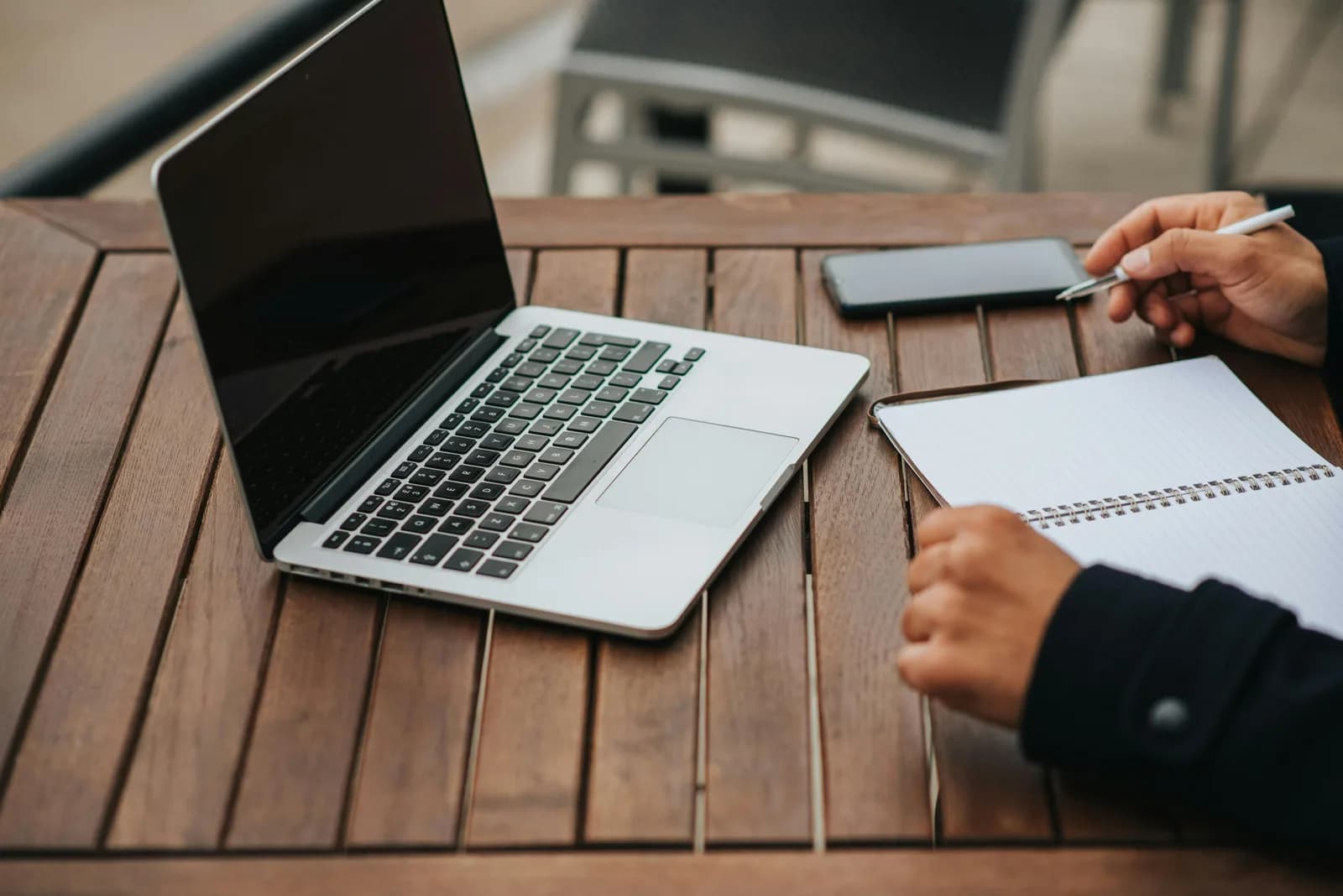
La raison fondamentale, c'est le volume. L'écriture académique est intrinsèquement longue — un article fait huit mille mots, un chapitre de thèse bien davantage, et une demande de financement arrive avec son propre quota de mots et une échéance qui ne bouge pas. Tout taper est lent, et la lenteur s'aggrave quand vous connaissez déjà le contenu. La parole va environ trois à quatre fois plus vite que la frappe pour la plupart des gens — c'est pourquoi dicter un premier brouillon puis le relire bat toujours le fait de taper un brouillon propre qu'on va relire de toute façon.
La deuxième raison, c'est vos mains. Les longues sessions d'écriture, c'est là que commencent les troubles musculo-squelettiques. Beaucoup de chercheurs que j'ai croisés ont adopté la dictée non pas comme un hack de productivité, mais pour continuer à écrire les jours où leurs poignets protestaient. Soyons clairs : c'est un outil de productivité et d'accessibilité, pas un dispositif médical et certainement pas un conseil médical — il supprime des frappes, rien de plus. Mais supprimer des frappes, c'est exactement ce dont on a besoin quand la soutenance est dans six semaines et que vos mains sont le goulot d'étranglement.
La troisième raison, c'est la capture. La bonne idée pour la section discussion arrive quand vous marchez vers la machine à café, pas quand vous êtes assis au clavier. Un raccourci sur lequel vous pouvez appuyer pour parler transforme l'idée en paragraphe dans votre brouillon avant qu'elle ne s'évapore. Rédiger, pas taper — c'est le changement. Vous arrêtez de produire du texte caractère par caractère et commencez à le produire phrase par phrase, ce qui est plus proche de la façon dont l'argument vit réellement dans votre tête.
Appuyez sur un raccourci, parlez, le texte atterrit dans votre brouillon
Voilà toute la mécanique, et c'est magnifiquement simple. Vous appuyez sur un raccourci, vous parlez, vous relâchez, et la transcription se colle à votre curseur dans n'importe quel champ de texte actif. Whisper conserve une courte queue après que vous relâchez la touche, pour que votre dernier mot ne soit pas coupé. Comme ça colle au niveau du curseur du système d'exploitation, votre éditeur n'est que « n'importe quelle zone de texte » — un document Word, un volet source Overleaf, un paragraphe Google Docs, une carte Scrivener, la zone de commentaire d'un portail de soumission de revue.
C'est la partie que les pages marketing compliquent à l'excès. Pas de plugin à insérer dans Word, pas de package LaTeX à ajouter, pas d'extension à autoriser dans Google Docs. Votre curseur est dans le manuscrit, vous parlez, les mots apparaissent dans le manuscrit. Une petite capsule s'affiche pendant que vous parlez pour vous indiquer que l'application écoute :
Le raccourci est la seule chose qui mérite d'être bien configurée dès le départ. Sur Windows, c'est Ctrl+Space ; sur Mac, c'est Command+Option, un push-to-talk à maintenir enfoncé pendant que vous parlez. Les deux peuvent être modifiés dans les Réglages s'ils entrent en conflit avec un raccourci déjà utilisé par votre éditeur — et les outils académiques sont pleins de raccourcis qui entrent en conflit, donc c'est plus important ici qu'ailleurs. Si vous avez déjà configuré la dictée sur Windows ou sur Mac, c'est la même mémoire musculaire, simplement pointée vers votre brouillon.
Configuration en deux minutes (Windows ou Mac)
Il vous faut un Mac avec Apple Silicon ou un PC sous Windows 10 ou plus récent, un microphone qui fonctionne, et votre éditeur ouvert — Word, un onglet de navigateur avec Overleaf ou Google Docs, Scrivener, peu importe ce dans quoi vous rédigez. Tout le pipeline local est gratuit pour tout compte connecté, sans carte bancaire demandée à l'inscription. Voici la marche à suivre.
Étape 1 — Installer Whisper et se connecter.
Téléchargez depuis la page de téléchargement, installez, et créez un compte gratuit. Pas de carte. Tout le pipeline de transcription locale s'ouvre immédiatement.
Vous saurez que ça a fonctionné quand l'icône de la barre des tâches de l'application apparaît et que l'assistant de configuration propose de choisir un modèle.
Étape 2 — Choisir un mode de transcription.
L'application ne choisit pas pour vous. Trois options sont disponibles : Cloud (OpenAI, avec votre propre clé), Local Parakeet ou Local Whisper. Pour des travaux inédits, commencez en local — plus de détails sur lequel choisir deux sections plus bas.
Vous saurez que ça a fonctionné quand un modèle finit de se télécharger et s'affiche comme prêt.
Étape 3 — Confirmer votre raccourci.
Sur Windows, la valeur par défaut est Ctrl+Space ; sur Mac, Command+Option maintenu en push-to-talk. Sur Mac, accordez la permission Accessibilité quand elle est demandée ; sans elle, le collage au curseur ne peut pas atteindre les autres applications.
Vous saurez que ça a fonctionné quand un enregistrement test se colle dans n'importe quel champ de texte.
Étape 4 — Placer votre curseur dans votre brouillon et parler.
Ouvrez votre manuscrit, cliquez là où va la prochaine phrase, maintenez le raccourci, dites la phrase, relâchez. La transcription apparaît au niveau du curseur, dans le document.
Vous saurez que ça a fonctionné quand votre phrase prononcée est là dans le brouillon, sous forme de texte.
La partie lente, c'est le téléchargement du modèle, pas la configuration. Tout le reste tient en quatre étapes. Une fois que ça tourne, rédiger un paragraphe cesse d'être une tâche de frappe pour devenir une tâche de parole — et votre éditeur n'a rien remarqué.
Jargon de domaine, noms d'auteurs, et confidentialité hors ligne
Deux problèmes sont spécifiques à l'écriture académique, et les deux ont une vraie réponse. Le premier est le vocabulaire. Votre domaine est plein de termes qu'un modèle de reconnaissance vocale généraliste n'a jamais vus — un nom de gène, un composé chimique, une méthode portant le nom des trois personnes qui l'ont inventée, le patronyme de l'auteur que vous citez quarante fois. Par défaut, tout moteur de dictée en massacrera certains, parce qu'il devine les mots courants qui sonnent pareil. Local Whisper gère ça avec des mots-clés et un vocabulaire personnalisé : vous lui fournissez les termes et noms d'auteurs que vous utilisez, et il biaise la transcription vers eux plutôt que vers le mot ordinaire le plus proche. Parakeet, le moteur local plus rapide, ne prend pas en charge les mots-clés — donc si votre manuscrit est dense en jargon, c'est la raison de choisir Whisper plutôt que Parakeet.
Le deuxième problème est la confidentialité — et pour des recherches inédites, ce n'est pas de la paranoïa, c'est la réalité du métier. Des résultats avant publication, une demande de financement avant soumission, un article sous embargo, tout ce qui est couvert par un NDA ou un brevet en attente. La dictée cloud envoie votre audio au serveur d'un prestataire pour qu'il soit transcrit. La dictée locale, non. Whisper et Parakeet tournent entièrement sur votre propre machine, sans rien qui en sorte — ce qui signifie que l'audio de vous qui lisez vos propres résultats inédits ne devient jamais le fichier journal de quelqu'un d'autre. Si cette distinction compte dans votre travail — et dans beaucoup de domaines de recherche, elle est non négociable — le cas en faveur du mode hors ligne est développé en détail dans la reconnaissance vocale privée et hors ligne.
Entre nous, c'est la partie sur laquelle je refuserais de faire des concessions si j'écrivais l'article. Un brouillon est la version la plus sensible de votre travail — c'est celle qui contient encore les erreurs, celle qu'un concurrent adorerait avoir, celle sur laquelle vous n'avez pas encore revendiqué la priorité. Faire passer ça par un serveur que vous ne contrôlez pas pour vous épargner un téléchargement de modèle est un mauvais calcul. Votre ordinateur portable a déjà un microphone et un processeur. Pour un paragraphe de texte, il n'a pas besoin d'un serveur dans la boucle.
Local ou cloud : quel mode pour le travail académique
Pour la plupart des rédactions académiques, commencez en local. Toute la raison pour laquelle la confidentialité est soulevée, c'est que le travail est inédit — et le mode local est le seul qui garde l'audio sur votre machine. Si votre Mac est Apple Silicon ou que votre PC date de quelques années, le local gère la dictée quotidienne sans rechigner, et le cloud devient la solution de secours plutôt que le choix par défaut. Voici comment les trois modes proposés par l'application diffèrent concrètement.
Je préfère que vous fassiez le bon choix plutôt qu'un choix rapide, alors voici la version simple de chacun :
- Local Parakeet — Le moteur TDT de NVIDIA, environ 600 Mo, et l'option locale la plus rapide — 5 à 10 fois plus rapide que Whisper sur CPU. Couvre l'anglais plus 24 autres langues européennes, 25 au total. Pas de traduction vers l'anglais, et pas de mots-clés, donc impossible à calibrer pour le jargon de votre domaine. À choisir pour une rédaction rapide, entièrement hors ligne, en prose ordinaire sans vocabulaire spécialisé.
- Local Whisper — Plus lent que Parakeet sur la même machine, mais il prend en charge les mots-clés et le vocabulaire personnalisé — exactement ce qu'il faut pour les noms d'auteurs et les termes techniques — et les versions multilingues couvrent 99 langues avec traduction vers l'anglais possible. Les versions en anglais uniquement sont réservées à l'anglais, pas 99 langues. Le modèle anglais par défaut fait environ 480 Mo. Pour un manuscrit chargé en jargon, c'est le choix local.
- Cloud (OpenAI, BYOK) — La meilleure précision et un accès au web, en utilisant votre propre clé OpenAI facturée directement par OpenAI. La transcription utilise gpt-4o-mini-transcribe par défaut. Nécessite Internet, donc c'est le seul mode qui quitte votre machine — convenable pour une écriture non sensible, mais le mauvais choix pour des résultats sous embargo. Le mode Cloud fait partie de Whisper Pro.
La vérité ennuyeuse, c'est que pour le genre de prose dont la plupart des articles sont faits, Local Whisper suffit amplement — et la prise en charge des mots-clés est ce qui en fait le bon moteur local pour la recherche en particulier. Le cloud gagne sa place quand vous voulez une précision maximale sur un enregistrement difficile, ou que vous avez besoin d'un fait tiré du web en plein milieu d'une phrase et que le travail n'est pas confidentiel. Pour un brouillon que vous ne pouvez pas risquer de divulguer, le choix s'impose de lui-même.
Transformer un brouillon oral en prose soignée
La dictée brute donne un texte sans ponctuation. Vous dites « donc les résultats suggèrent une corrélation entre les deux variables même si on doit noter que la taille de l'échantillon était petite », et vous obtenez ce mur sans virgule que tout moteur de reconnaissance vocale vous remet. Le nettoyage, c'est là que les modes divergent.
La saisie vocale de Windows ajoute la ponctuation pendant que vous parlez, et la Dictée de macOS gère la ponctuation de base quand vous dites « virgule » ou « point ». Pour un nettoyage plus poussé — supprimer les faux départs, corriger les enchaînements, transformer un paragraphe oral en quelque chose qu'on mettrait dans un manuscrit — Whisper peut effectuer un traitement IA. Prononcez la phrase d'activation « Hey whisper » et le texte est amélioré avant d'être inséré. En mode local, ça passe par Ollama, donc le nettoyage reste hors ligne lui aussi ; en mode cloud, c'est gpt-5-mini par défaut.
donc les résultats suggèrent une corrélation entre les deux variables même si on doit noter euh la taille de l'échantillon était assez petite ici
Les résultats suggèrent une corrélation entre les deux variables, même si la taille de l'échantillon était assez petite.
Un avertissement honnête, parce que survendre ne sert personne : le traitement IA nettoie la grammaire et les remplissages verbaux, il ne vérifie pas vos affirmations ni ne corrige vos statistiques — et il peut silencieusement « corriger » un terme technique précis en un mot courant qui lui ressemble. Relisez ce qu'il a produit — vous le feriez de toute façon, c'est votre article. Traitez le nettoyage comme un premier brouillon plus rapide, jamais comme une version finale. La réponse honnête : la voix met les mots sur le papier rapidement, et votre propre jugement fait toujours la science.
Ce même flux parler-puis-nettoyer est tout aussi utile au-delà du manuscrit — vous pouvez aussi dicter une prose soignée dans Google Docs de la même façon, ce qui transforme un document coécrit ou une réponse à un relecteur en quelques phrases prononcées plutôt qu'en un paragraphe tapé.
Quand abandonner la dictée et utiliser un outil de transcription
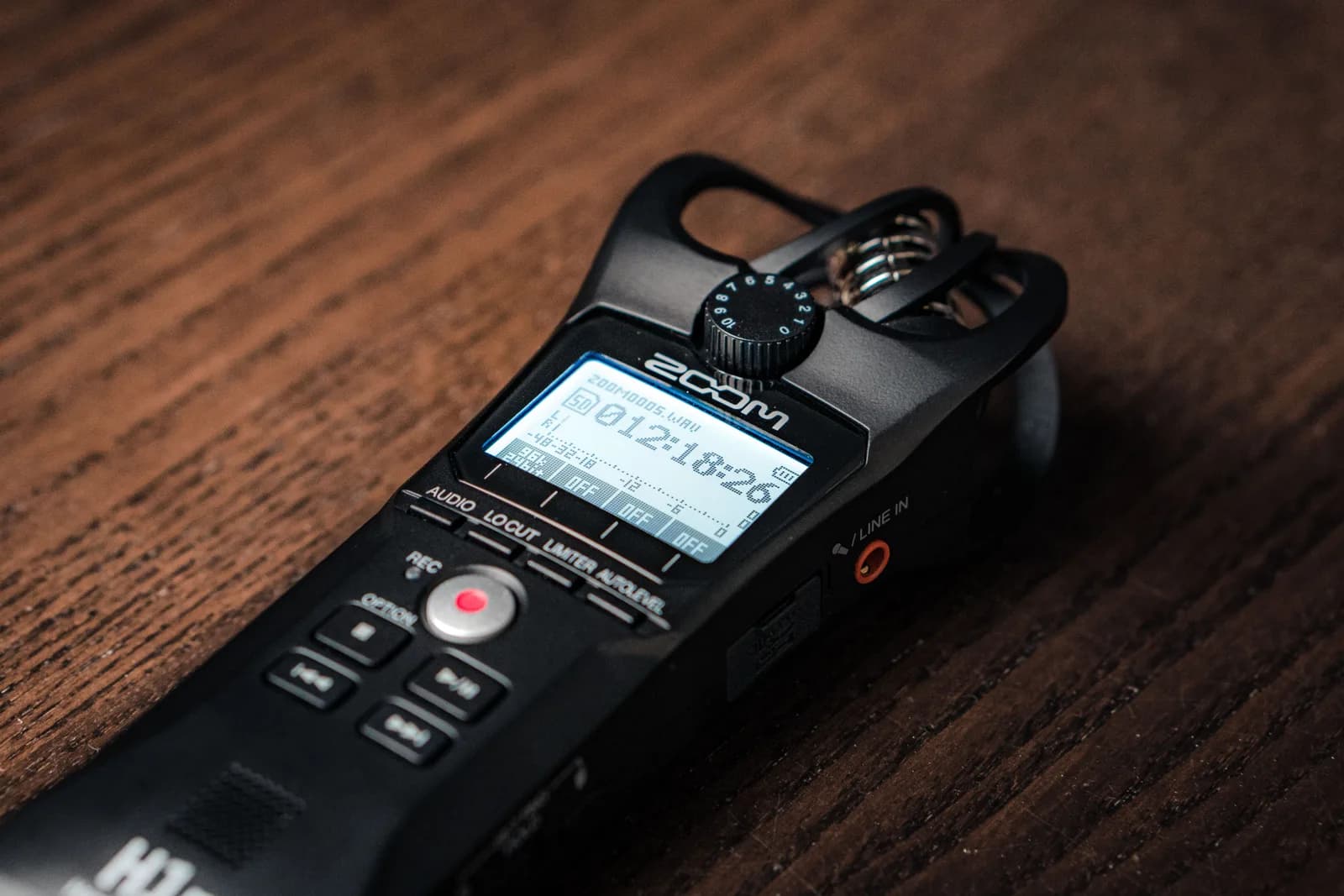
Dictée et transcription sont constamment confondues — et pour le travail académique, la différence est capitale. La dictée, c'est vous qui parlez délibérément, en temps réel, pour produire votre propre texte. La transcription, c'est transformer un enregistrement existant — un entretien, un focus group, une conférence, des heures d'audio de terrain — en texte après coup. Ce sont deux travaux différents, et un raccourci de dictée est le mauvais outil pour le second.
Si votre tâche porte sur de l'audio de recherche qualitative — entretiens en face à face, sessions enregistrées, corpus d'enregistrements terrain à transformer en transcrit avec identification des locuteurs et horodatages — tournez-vous vers un service de transcription dédié ou un outil conçu pour les fichiers audio en lot. C'est un travail de traitement d'enregistrements, souvent avec plusieurs locuteurs, et vous avez besoin d'un logiciel conçu exactement pour ça. Les logiciels de dictée, y compris celui-ci, sont faits pour la partie où c'est vous qui parlez et où les mots sont censés atterrir dans votre brouillon pendant que vous les prononcez.
Et pour les petites choses, les outils intégrés gratuits font l'affaire. Sur Windows, la touche Windows + H ouvre la barre de saisie vocale là où se trouve votre curseur ; elle ajoute la ponctuation automatiquement et passe par les serveurs de Microsoft, donc ce n'est pas une option hors ligne. Sur Mac, la Dictée se trouve dans les Réglages Système sous Clavier, et sur Apple Silicon le texte général peut être traité sur l'appareil. Pour une note d'une ligne ou un rapide e-mail à un coauteur, c'est tout ce qu'il faut. Optez pour un outil dédié, hors ligne et global quand le travail s'allonge, que le vocabulaire se spécialise, ou que les résultats ne peuvent pas quitter votre machine.
Si votre brouillon vit davantage dans un navigateur que dans une application de bureau, la même logique s'applique à la saisie vocale dans Google Docs où le curseur, et non un module complémentaire, reste la vraie intégration.
Il n'existe pas de logiciel de dictée conçu spécifiquement pour l'académie — et après avoir écrit cet article, je suis convaincu qu'on n'en a pas besoin. Le manuscrit n'est qu'une zone de texte, le curseur est l'intégration, et les seules parties vraiment académiques — garder les travaux inédits hors ligne et apprendre à l'outil le jargon de votre domaine — sont des réglages, pas des produits séparés. J'ai rédigé la plupart de ceci dans un éditeur de texte brut qui n'a jamais entendu parler d'une citation, avec un outil qui a gardé chaque mot sur mon propre ordinateur, puis je l'ai édité comme le premier brouillon qu'il était. C'est tout le secret.
Rédigez votre prochain article à la voix
Maintenez le raccourci, parlez, relâchez. La transcription atterrit là où se trouve votre curseur — Word, LaTeX, Google Docs, Scrivener — et hors ligne, pour que vos travaux inédits restent sur votre machine.
Mode local gratuit pour tout compte connecté. Aucune carte requise pour commencer.



