 Par Denys Medvediev
Guide d'installation
Dictée vocale sur Mac : le guide d'installation
Trois options, environ une heure, et celle que je choisirais.
Mardi dernier, j'ai dicté une mise à jour produit de 2 400 mots à mon équipe — assis à un comptoir de cuisine, MacBook Air M2 ouvert, Right Option enfoncée, bouilloire qui sifflait sur la cuisinière derrière moi. Le curseur dans Notion a clignoté une fois. Les mots sont apparus. J'en ai corrigé deux.
Il y a cinq ans, c'était impossible sur Mac. Il y a trois ans, il aurait fallu un sidecar Python, un serveur de dictée tournant en arrière-plan, et la patience de déboguer ffmpeg à 23 h. Aujourd'hui, c'est un téléchargement de 30 Mo, deux invites de permission macOS, et un raccourci qu'on appuie pendant que la bouilloire chauffe.
Voici un guide pour l'installer. C'est aussi un avis sur lequel des trois choisir.
Les utilisateurs Mac veulent une dictée vocale précise et utilisable partout depuis dix ans — et l'option intégrée d'Apple est restée tout juste passable pour les messages courts, et rien d'autre. En 2026, l'écart s'est enfin refermé : trois chemins de transcription tournent désormais correctement sur un MacBook de quatre ans, mais le choix entre eux n'a rien d'évident, et le mauvais choix dès le premier jour est la raison la plus courante pour laquelle les gens abandonnent.
Ce guide passe en revue les trois chemins — cloud OpenAI BYOK, Parakeet local, Whisper local — explique ce que chacun fait bien et mal, et se termine par une installation pas à pas pour le chemin que je recommanderais à la plupart des lecteurs. À la fin, vous aurez la dictée vocale qui tourne sur votre Mac, avec un raccourci fonctionnel, le bon modèle pour votre matériel, et une idée claire du moment où revoir les deux autres chemins plus tard. La plupart des e-mails de support que je lis chez Remskill viennent de gens qui ont choisi le mauvais chemin le premier jour et n'ont jamais retesté.
Installez Whisper. Accordez deux permissions macOS. Maintenez Right Option pour dicter. Environ 30 minutes au total. Le cloud est le chemin que je choisirais — installation détaillée ci-dessous, plus les deux alternatives.
Trois chemins en une minute
Whisper pour Mac propose trois moteurs de transcription dans la même interface. Pas besoin de s'engager le premier jour — vous pouvez basculer à tout moment depuis Réglages → Transcription. Mais les valeurs par défaut au premier lancement comptent, alors voici ce qu'est réellement chaque chemin.
If your Mac is only one of the devices you dictate on, see voice typing apps for every device.
Cloud — OpenAI BYOK
Vous apportez votre propre clé API OpenAI. L'audio part chez gpt-4o-mini-transcribe (ou gpt-4o-transcribe pour le palier supérieur). OpenAI vous facture environ $0.003 par minute d'audio, en direct. Meilleure précision des trois chemins aujourd'hui, plus un nettoyage optionnel de votre dictée par GPT-5 Mini, plus une recherche web vocale optionnelle via l'API Responses d'OpenAI. Connexion internet requise.
Local — Parakeet
Le Parakeet TDT de NVIDIA, ~600 Mo, tourne sur votre CPU en pur Rust (pas de sidecar Python). L'option locale la plus rapide — 5 à 10 fois plus rapide que Whisper-large sur CPU sur le même audio. Anglais plus 24 langues européennes, dont le polonais, le russe, l'ukrainien. Pas de traduction vers l'anglais. Pas de choix de taille de modèle — c'est un seul modèle.
Local — Whisper
Le Whisper open source d'OpenAI, huit tailles de modèle de tiny.en (39 Mo, anglais uniquement) à large-v3 (3 Go, multilingue). Plus lent que Parakeet mais prend en charge 99 langues, peut traduire la parole non anglaise directement en anglais, et accepte un vocabulaire personnalisé si vous dictez du jargon technique. Prend environ 2 Go de disque si vous restez en multilingue.
Cloud vs. Parakeet vs. Whisper local
| Caractéristique | Cloud (OpenAI BYOK) | Parakeet local | Whisper local |
|---|---|---|---|
| Précision sur parole claire | La meilleure des trois | Très bonne (EN, langues UE) | Bonne (small.en) ; excellente (large-v3) |
| Vitesse (M2 Air) | ~280 ms premier jeton ; limité par le réseau | ~1,4× le temps réel sur CPU | small.en : ~5×. large-v3 : ~0,4× (plus lent que le temps réel) |
| Langues | ~57 listées par OpenAI ; ~98 entraînées | EN + 24 européennes | 99 (variantes multilingues) |
| Fonctionne hors ligne | Non | Oui | Oui |
| Coût marginal | ~$0.003/min directement à OpenAI | Gratuit après installation | Gratuit après installation |
| Extras | Nettoyage IA, recherche web vocale | Chauffe CPU la plus faible | Traduction vers l'anglais ; vocabulaire personnalisé |
Si vous avez $5/mois à mettre de côté et une connexion internet qui marche : Cloud. Sinon : Parakeet pour la dictée en anglais ou en langue européenne, ou Whisper s'il vous faut 99 langues ou la traduction vers l'anglais. L'installation pas à pas du §4 couvre Cloud. Des versions plus brèves des deux autres se trouvent aux §5 et §6.
Apple Dictation : quand le gratuit suffit
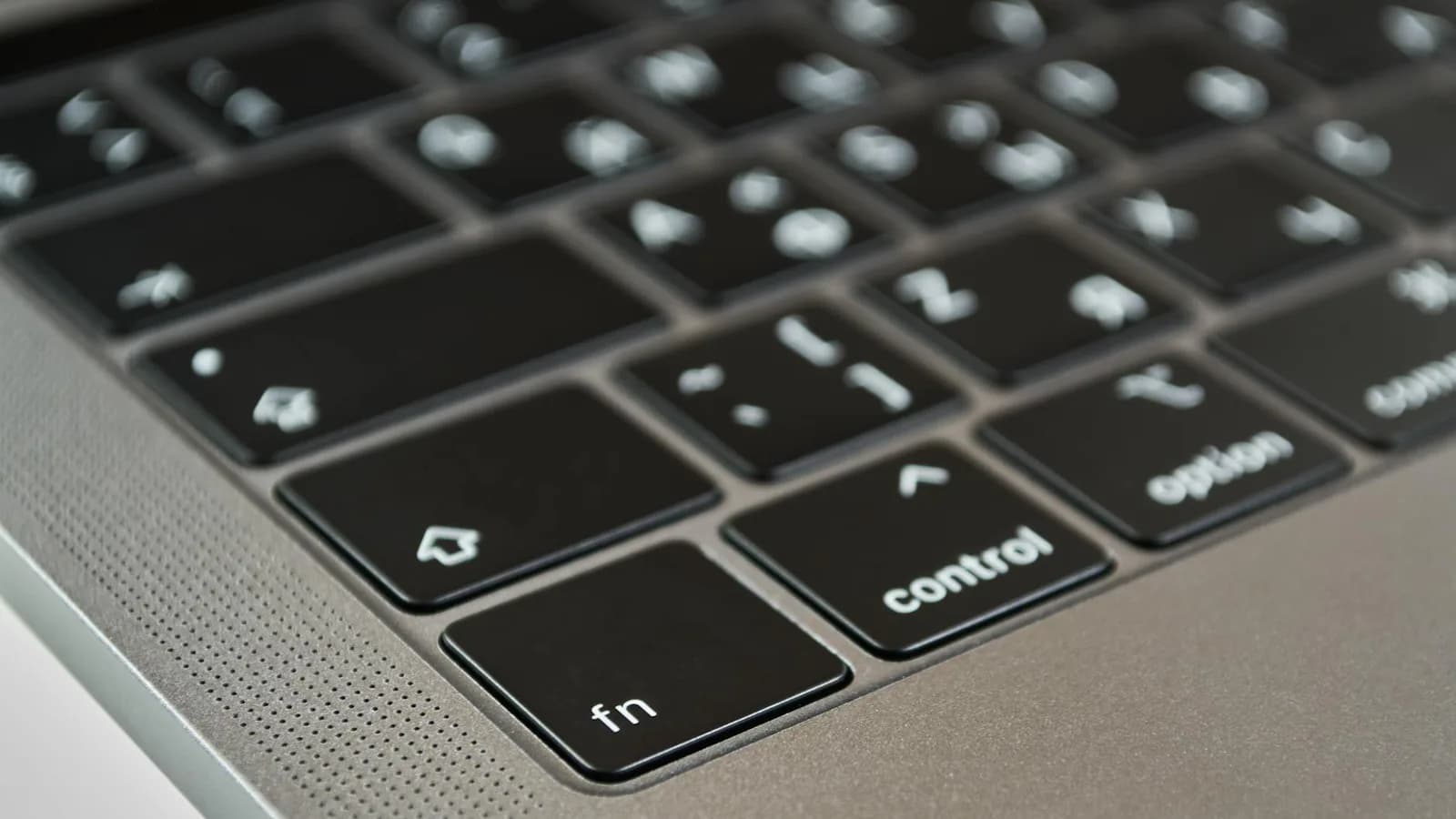
Apple Dictation est livré avec macOS. Appuyez sur le raccourci configuré (le défaut varie selon la version de macOS — actuellement la touche micro sur les MacBook série M, ou un raccourci clavier personnalisable), parlez, cliquez ailleurs. Gratuit. Traitement sur l'appareil sur Apple Silicon pour plus de 40 langues et variantes régionales.
Ça marche pour les messages courts — iMessages de deux lignes, réponses Slack, notes d'agenda — tout ce qui fait moins de 30 secondes. Au-delà, vous heurterez la limite historique de session, la ponctuation dérive sur les phrases longues, et les noms propres passent à la trappe. Ma fille aînée s'appelle Mira ; Apple Dictation l'a appelée « Maira », « Miroir », et une fois mémorablement « Image miroir ».
Si vos besoins de dictée se résument à des messages courts et rien d'autre, arrêtez de lire cet article et utilisez Apple Dictation. C'est gratuit, c'est déjà installé, et la précision sur une phrase de 10 secondes dans le calme est vraiment bonne. La documentation d'installation d'Apple couvre tout en deux pages. Le reste de ce guide est pour quand vous aurez dépassé ça.
Going the other direction — Mac to ear instead of mouth to Mac — Spoken Content is the built-in mirror of Apple Dictation, and the free text-to-speech tools we vetted cover what to add when the system voice runs out of road.
Stepping back further — the same picture on every other device — we covered talk-to-text shortcuts on Windows, Android, and iPhone so you can compare what each platform gets for free before deciding where Whisper earns its keep.
L'installation pas à pas — Cloud (recommandé)
Environ 30 minutes pour passer d'un Mac vierge à dicter un paragraphe dans n'importe quelle application. Étapes numérotées, chacune avec un résultat vérifiable — si la vérification d'une étape échoue, la cause est nommée au §8. Il vous faut : un Mac sous macOS 13 ou plus récent, un compte OpenAI avec un moyen de paiement enregistré, et une bonne minute de patience pour les dialogues de permission de macOS.
1. Téléchargez l'installateur
Allez sur whisper.remskill.com/download. La page détecte votre plateforme et sert le dernier .dmg pour Apple Silicon. Les Mac Intel sont dépréciés — si c'est votre machine, voyez le §6 et utilisez le chemin Whisper local sur votre autre matériel, ou attendez le prochain Mac.
Vérification : un fichier nommé Whisper-by-Remskill-x.x.x.dmg arrive dans votre dossier Téléchargements. Environ 30 Mo.
2. Glissez vers Applications
Ouvrez le .dmg. Vous verrez l'icône Whisper et un raccourci Applications translucide. Glissez l'icône sur Applications, puis éjectez le .dmg depuis le Finder. Ouvrez Applications et double-cliquez sur Whisper pour lancer.
Vérification : macOS demande « Whisper est une application téléchargée depuis Internet. Êtes-vous sûr de vouloir l'ouvrir ? » Cliquez Ouvrir. La fenêtre de l'app apparaît avec le logo Whisper et un écran de connexion.
3. Accordez la permission Microphone
Au premier lancement, l'app demande à macOS l'accès au microphone. macOS affiche le dialogue système « Whisper souhaite accéder au microphone. » Cliquez Autoriser. Si vous le ratez : Réglages Système → Confidentialité et sécurité → Microphone → activez Whisper.
Vérification : Réglages Système → Confidentialité et sécurité → Microphone affiche Whisper avec l'interrupteur activé.
4. Accordez la permission Accessibilité
Whisper a besoin de l'Accessibilité pour coller votre transcription au curseur dans n'importe quelle app. macOS affiche le dialogue « Whisper souhaite contrôler cet ordinateur via les fonctionnalités d'accessibilité. » Cliquez Ouvrir Réglages Système, trouvez Whisper dans la liste Accessibilité, activez-le, puis revenez à l'app Whisper. L'interrupteur exige un déverrouillage par Touch ID ou mot de passe.
Vérification : Réglages Système → Confidentialité et sécurité → Accessibilité affiche Whisper avec l'interrupteur activé. La fenêtre Whisper montre maintenant l'interface principale (sans invites de permission par-dessus).
5. Connectez-vous (compte gratuit)
Cliquez sur Se connecter. Utilisez Google, GitHub ou e-mail. Le compte est gratuit — aucun moyen de paiement requis. Toutes les voies de transcription locale (Parakeet, Whisper) fonctionnent immédiatement. La voie Cloud est verrouillée derrière une carte de mise à niveau dans l'application ; si vous voulez essayer le Cloud, le flux de mise à niveau ouvre un essai Pro de 7 jours qui demande une carte.
Vérification : en bas à gauche de la barre latérale, « Déconnexion » apparaît à la place de « Se connecter ». L'indicateur de version (par exemple « v2.4.2 · Vérifier les mises à jour ») est visible en bas à droite.
6. Collez votre clé API OpenAI
Dans Réglages → Transcription, basculez l'interrupteur segmenté sur Cloud. Collez votre clé API OpenAI (sk-...) dans le champ Clé API, cliquez Enregistrer. La clé vit dans votre Trousseau macOS — Whisper ne la revoit jamais après ce collage, et ne l'envoie jamais aux serveurs de Remskill. Si vous n'avez pas encore de clé : platform.openai.com → API Keys → Create new secret key, copiez, collez ici.
Vérification : le champ Clé API affiche ●●●●●● (masqué). Le menu Modèle se débloque et affiche GPT-4o Mini Transcribe et GPT-4o Transcribe.
7. Choisissez un modèle de transcription
Restez sur GPT-4o Mini Transcribe pour l'instant. Ça coûte environ $0.003 par minute, soit à peu près $1 pour cinq heures de parole — la plupart des utilisateurs dépensent $2–4 par mois en transcription. Passez à GPT-4o Transcribe plus tard si vous faites de la dictée technique dense ; c'est deux fois plus cher et nettement meilleur sur le jargon, mais Mini est le bon défaut.
Vérification : Réglages → Transcription → Modèle affiche GPT-4o Mini Transcribe.
8. Votre première dictée
Ouvrez Notes (ou Mail, ou n'importe quelle app avec un champ texte). Cliquez dans un champ texte pour que le curseur clignote. Maintenez la touche Right Option. La superposition Whisper apparaît en bas de l'écran avec l'état d'enregistrement — forme d'onde rouge, pastille Annuler, bouton Stop rouge. Dites la phrase : « Je teste Whisper pour la première fois sur mon Mac. » Relâchez Right Option. Une seconde plus tard, les mots apparaissent au curseur.
Vérification : la phrase est tapée dans Notes, avec une ponctuation raisonnable. La superposition affiche une coche verte et « Texte collé » pendant une demi-seconde, puis disparaît.
9. Optionnel — activez le nettoyage IA et la recherche web
Réglages → IA → basculez On / Off sur On. Le modèle de nettoyage par défaut est GPT-5 Mini, qui débégaie votre dictée, corrige le genre de grammaire qui sort quand on parle au fil de la pensée, et peut appliquer un préréglage de ton. Trois préréglages d'instructions sont livrés en standard (Développeur, Rédacteur, Médecin) et vous pouvez ajouter les vôtres. Activez Recherche web si vous voulez poser des questions vocales comme « quel temps fait-il à Brașov aujourd'hui » — les réponses se collent au curseur via l'API Responses d'OpenAI.
Vérification : dictez la même phrase de test avec l'IA activée. La sortie devrait être plus propre — moins de hésitations, meilleure ponctuation, et le préréglage de ton choisi appliqué.
Chemin alternatif 1 — Parakeet local
À utiliser si : travail sensible à la confidentialité (notes médicales, rédaction juridique), pas d'internet en avion, ou dictée en anglais / langue européenne où le coût marginal du Cloud paraît excessif.
Installation : faites les étapes 1 à 5 du §4 (téléchargement, installation, deux permissions, connexion). Puis dans Réglages → Transcription, basculez l'interrupteur segmenté de Cloud à Local. Sur la ligne Modèle, choisissez Parakeet — la première fois que vous le sélectionnez, l'app télécharge environ 600 Mo. Testez en maintenant Right Option et en dictant une phrase. Pas de clé API à coller, pas de taille de modèle à choisir — Parakeet est un seul modèle. À noter : le nettoyage IA exige toujours le Cloud et votre clé OpenAI. La dictée est locale ; le nettoyage demande le réseau si vous le voulez.
Parakeet fonctionne de la même façon sur Windows — seule la touche change (Ctrl + Espace à la place de la touche Option de droite). Pour le guide complet sur Windows, voir voice to text sur Windows.
Using Whisper to dictate into Microsoft Word? Speech to text in Word has a few Word-specific quirks worth knowing before you start.
Not sure which transcription tool fits your workflow? the full transcription software breakdown covers AI vs human, cloud vs local, and accuracy realities across every category.
Vous préférez la page produit au guide pratique ? La reconnaissance vocale de Whisper pour Mac présente l'application, les modèles locaux et le téléchargement en un seul endroit.
Chemin alternatif 2 — Whisper local
À utiliser si : 99 langues dont le mandarin, le polonais, le japonais, l'hindi ; ou s'il vous faut traduire vers l'anglais (parlez polonais, obtenez du texte anglais) ; ou si vous faites du vocabulaire spécialisé qui profite de hotwords personnalisés. Plus lent que Parakeet mais plus flexible.
Installation : étapes 1 à 5 du §4. Puis Réglages → Transcription → Local. Sur la ligne Modèle, choisissez une variante Whisper. small.en est le bon défaut pour de l'anglais uniquement sur un Mac de 16 Go (~460 Mo, ~5× le temps réel). La première sélection télécharge le modèle — small.en est rapide ; large-v3 prend quelques minutes. Optionnel : sur la ligne Mots personnalisés, collez tout vocabulaire technique que vous voulez voir reconnu (termes médicaux, noms de marques, mots-clés de code). Voir le §7 pour choisir une autre taille de modèle si small.en ne convient pas.
Coming from a Mac transcription app? our honest MacWhisper alternative explains why a dictation-first, free local pipeline beats a file-transcription-first tool for everyday writing.
Choisir une taille de modèle Whisper (uniquement si vous suivez le chemin du §6)
Sautez cette section si vous êtes parti sur Cloud ou Parakeet. Si vous êtes parti sur Whisper local, les huit tailles de modèle se divisent en anglais uniquement (.en) et multilingue. Plus gros = plus précis et plus lent. Cinq qui comptent vraiment :
| Modèle | Disque / RAM | À utiliser quand |
|---|---|---|
| tiny.en | 39 Mo | Test de première fois uniquement — la précision est grossière |
| base.en | 142 Mo | Notes rapides sur un Mac de 8 Go |
| small.en (recommandé) | 461 Mo | Dictée anglaise quotidienne sur 16 Go et plus. Meilleur ratio vitesse/précision. |
| medium.en | 1,4 Go | Quand small.en se trompe sur le jargon technique |
| large-v3 | 3 Go / ~6 Go de RAM | Multilingue, traduction vers l'anglais, ou précision haut de gamme. Lent. |
Ne demandez pas à medium.en de partager 8 Go de RAM avec Slack et Chrome. Le résultat est un saccadement qui n'est pas dans l'audio.
Trois choses qui font trébucher
Classées par fréquence dans les tickets de support. Si votre installation ne marche pas, cette section va plus vite que de redémarrer l'app trois fois.
1. Le conflit de raccourci
Symptôme : vous maintenez Right Option, la superposition Whisper n'apparaît pas, et un caractère spécial atterrit dans votre champ texte à la place (™, ®, ø, etc.).
Cause : Right Option est aussi le modificateur macOS pour les caractères spéciaux. Si une autre app ou un remappeur clavier l'a réclamée en premier, Whisper ne reçoit jamais l'appui de touche.
Solution : Réglages → Enregistrement → Raccourci → cliquez dans le champ, appuyez sur une autre combinaison. Cmd+Option+Space est un défaut sûr pour les utilisateurs Mac (pas de conflit avec quoi que ce soit d'origine). Ou utilisez Karabiner Elements pour remapper Right Option vers une touche que Whisper peut revendiquer seule.
Escalader : toujours cassé après un remap ? Vérifiez Réglages Système → Confidentialité et sécurité → Surveillance des entrées — Whisper doit être activé. Certains utilisateurs ont l'Accessibilité mais ratent celle-ci.
2. La permission micro à moitié accordée
Symptôme : la superposition Whisper apparaît quand vous maintenez le raccourci, mais la barre d'enregistrement reste à zéro amplitude — pas de forme d'onde — et après relâche, pas de transcription.
Cause : macOS traite l'accès au microphone comme séparé du dialogue que vous avez vu au premier lancement. Si vous avez cliqué Refuser une fois, ou si vous avez mis macOS à jour pendant que Whisper tournait, l'interrupteur a basculé silencieusement sur off.
Solution : Réglages Système → Confidentialité et sécurité → Microphone → confirmez que Whisper est activé. Quittez et relancez Whisper si vous venez de le basculer. Testez en dictant un seul mot — vous devriez voir la forme d'onde s'animer.
Escalader : si l'interrupteur est activé et que la forme d'onde reste plate : Informations Système → Audio → confirmez qu'un microphone est connecté. Les utilisateurs Mac sur interfaces audio externes ont parfois l'appareil débranché sans s'en rendre compte.
3. Essayer de dicter dans une pièce parfaitement silencieuse
Symptôme : l'enregistrement marche, mais la transcription est vide — ou pleine de mots inventés. Parfois le nettoyage IA s'enclenche et écrit un paragraphe à partir de rien.
Cause : les modèles Whisper sous-jacents hallucinent dans le quasi-silence — pas d'audio en entrée est interprété comme « peut-être une parole calme que je devrais deviner ». Le modèle de nettoyage habille ensuite l'hallucination.
Solution : parlez normalement et de façon audible. Le modèle est calibré pour une voix de bureau, pas pour un volume chuchoté. Si vous devez dicter à voix basse : Réglages → Enregistrement → relevez le seuil de silence, ou rapprochez le micro.
Escalader : ça hallucine encore en parole normale ? Vous êtes sans doute sur tiny.en ou base.en — passez à small.en (§7). Les modèles tiny hallucinent plus souvent parce qu'ils ont moins de contexte.
If your symptom doesn’t match any of these three, the longer fix-list lives in verified fixes for Mac Dictation that stopped working.
Further reading
L'e-mail de mardi dernier faisait 2 400 mots. La bouilloire était encore tiède quand j'ai cliqué sur envoyer. Le sandwich était fait. Le lave-vaisselle tournait. Aucune de ces choses n'a impliqué de taper, et c'est bien le but.
Essayez-le sur votre Mac
Revu : 2026-05-02. Testé sur M1 Air (8 Go), M2 Air (16 Go), M4 Air (16 Go).



