 Par Denys Medvediev
Guide
Logiciel de dictée pour les écrivains
Vous pouvez dicter un premier jet plus vite que vous ne pouvez le taper. La solution : un outil qui fonctionne sur tout le système. Appuyez sur un raccourci, parlez, et les mots apparaissent là où se trouve votre curseur — dans Scrivener, Word, Google Docs ou n'importe quel éditeur. Ensuite, peaufinez le brouillon avec une passe IA.
Dernière mise à jour : juin 2026
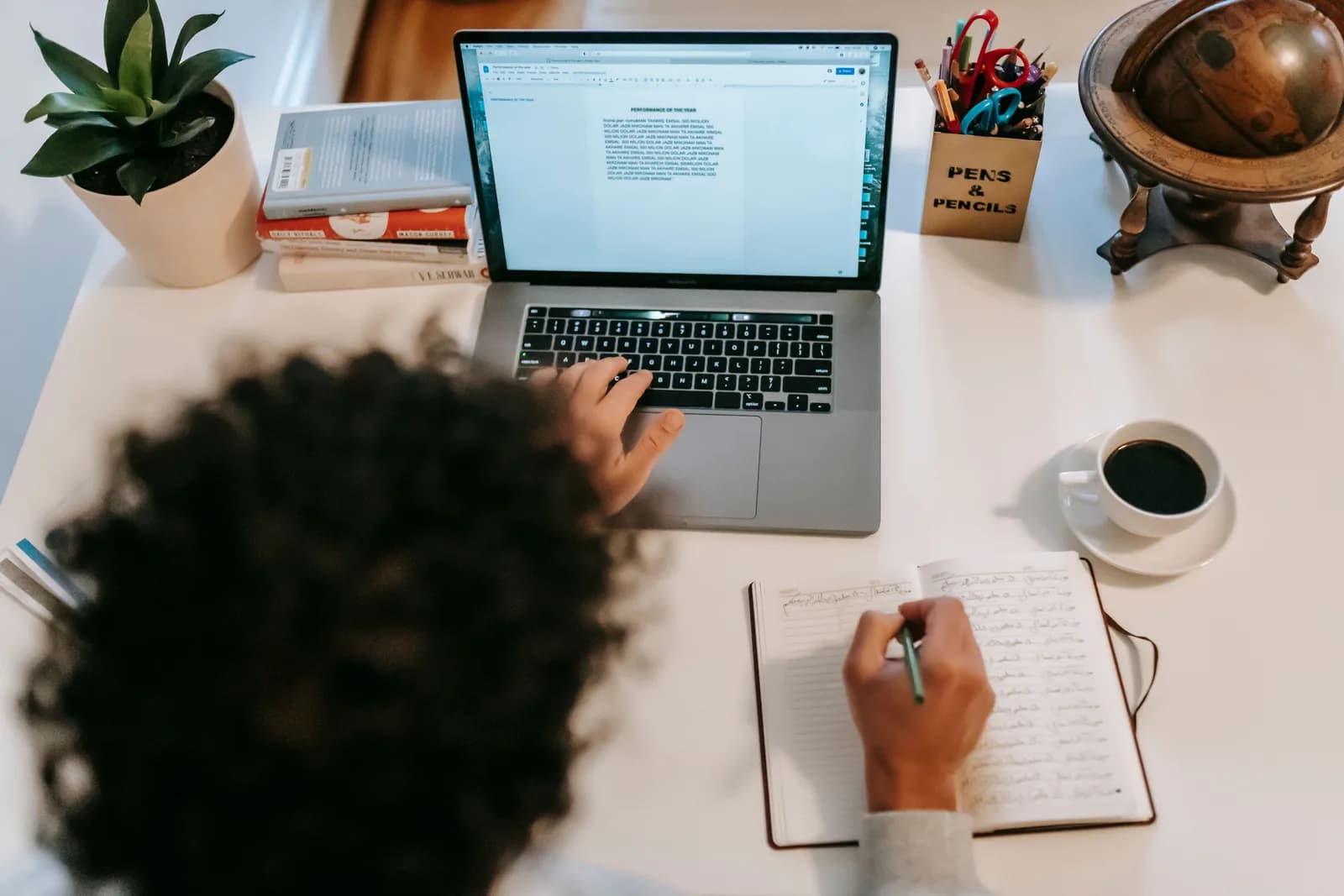
Un logiciel de dictée pour les écrivains transforme un brouillon parlé en texte dans n'importe quel éditeur. Un outil système comme Whisper colle le texte au curseur dans Scrivener, Word ou Google Docs en un seul raccourci clavier, fonctionne gratuitement et hors ligne sur Windows ou Mac, et une passe IA optionnelle transforme le flux de parole en prose lisible.
Taper est la partie la plus lente de l'écriture. Les mots sont déjà dans votre tête, organisés en phrases, et vous les faites passer par dix doigts à peut-être quarante mots par minute. Je parle à environ trois fois cette vitesse — et vous aussi. Le goulot d'étranglement n'a jamais été les idées. C'était le clavier.
Les écrivains cherchent « logiciel de dictée » et tombent sur le souvenir de Dragon NaturallySpeaking, une licence à $699 et une session de calibration de quarante-cinq minutes. Cette époque est révolue. La dictée dont un romancier ou un blogueur a besoin en 2026, c'est un raccourci qui dépose le texte parlé dans l'éditeur qu'il utilise déjà, puis une passe IA pour le nettoyer. Pas de licence. Pas de plugin par application. Ça tourne sur l'ordinateur que vous avez déjà.
Voici ce que la plupart des pages de vente sur la dictée pour les écrivains ne disent pas. Votre éditeur n'a pas besoin d'une fonction de dictée intégrée. Un document Scrivener, une page Word, une fenêtre Google Docs — ce ne sont que des zones de texte avec un curseur. Un outil qui colle au curseur se moque de lequel est ouvert.
La vraie question n'est donc pas « quelle application d'écriture a la meilleure saisie vocale ». Aucune n'est conçue pour la dictée longue durée, et vous ne voulez pas être enfermé dans l'une d'elles de toute façon. La question est « quel outil de dictée fonctionne au-dessus de toutes » — et la réponse honnête, c'est un seul raccourci hors ligne qui se comporte de la même façon dans chaque programme. Je vais vous présenter le flux de travail, le configurer en deux minutes, et vous dire quand passer votre chemin.
Pourquoi les écrivains se tournent vers la dictée

Le premier jet, c'est la tâche pour laquelle la dictée a été conçue. Un premier jet est censé être rapide et imparfait — poser la structure, corriger plus tard. Taper va à l'encontre de ça, parce que taper est prudent par nature ; vous regardez les mots apparaître et vous tripatourillez. Parler ne vous laisse pas tripatouiller. Vous dites la phrase, elle atterrit, vous continuez. Pour un romancier qui avance dans un chapitre ou un blogueur qui essaie de boucler un article de 1 500 mots avant que les enfants se réveillent, cet élan vers l'avant est tout l'intérêt.
L'écart de vitesse est réel et il n'est pas négligeable. La vitesse de frappe soutenue pour la plupart des gens tourne autour de quarante mots par minute. La parole se situe plutôt à cent quarante-cinq. Vous n'écrirez pas un chapitre fini et poli à cette cadence — personne ne le fait — mais vous obtiendrez la matière brute en un tiers du temps, et corriger une ébauche est plus rapide que de fixer une page blanche. La partie coûteuse de l'écriture, c'est de commencer. La dictée rend le démarrage facile.
Il y a aussi une raison plus discrète, et je vais être honnête : la dictée repose vos mains. Si vous écrivez pour gagner votre vie, le clavier s'accumule, et pouvoir rédiger une longue section en se penchant en arrière de son bureau soulage les poignets. C'est une parenthèse sur la productivité, pas un conseil médical — mais c'est une vraie raison pour laquelle des écrivains que j'ai entendus l'ont adoptée, et c'est la même logique que celle de passer à la voix pour réduire la fatigue du clavier. Moins de frappes pour le même nombre de mots, c'est tout bénef.
Appuyez sur un raccourci, parlez, le brouillon atterrit dans votre éditeur
Le mécanisme est simple, ce qui est exactement pourquoi il fonctionne partout. Vous appuyez sur un raccourci, vous dites votre paragraphe, vous relâchez, et la transcription se colle à votre curseur — dans n'importe quelle zone de texte active. Whisper garde une légère marge après que vous avez relâché la touche, pour que le dernier mot d'une phrase ne soit pas coupé. Parce que ça colle au curseur, votre éditeur Scrivener, une page Word et une fenêtre Google Docs sont tous simplement « une zone de texte quelconque ». Même touche, même comportement, à chaque fois.
C'est ce que les anciens outils de dictée n'ont jamais réussi à faire correctement. Pas de plugin à greffer dans Scrivener, pas de mode dictée à apprivoiser dans Word, pas d'extension à autoriser dans Docs. Votre curseur est dans le chapitre, vous parlez, les mots apparaissent dans le chapitre. Une petite capsule s'affiche pendant que vous parlez pour vous signaler qu'il écoute :
Le raccourci est la seule chose qui vaut la peine d'être configurée correctement dès le départ. Sur Windows, c'est Ctrl+Space ; sur Mac, c'est Command+Option, un mode push-to-talk à modificateurs que vous maintenez enfoncé pendant que vous parlez. Les deux sont modifiables dans les Réglages en cas de conflit avec un raccourci existant — une application d'écriture avec ses propres raccourcis, par exemple. (Dans la première version, le raccourci était codé en dur, ce qui a duré exactement jusqu'au moment où un utilisateur a découvert à deux heures du matin qu'il entrait en conflit avec son logiciel de musique. Maintenant tout est personnalisable.) Si vous avez déjà configuré la saisie vocale sur Windows ou sur Mac, c'est le même geste musculaire, dirigé vers votre manuscrit.
Configurer en deux minutes (Windows ou Mac)
Il vous faut un Mac Apple Silicon ou un PC sous Windows 10 ou plus récent, un microphone fonctionnel et votre éditeur préféré ouvert. L'ensemble du pipeline local est gratuit pour tout compte connecté, sans moyen de paiement demandé à l'inscription. Voici la procédure.
Étape 1 — Installer Whisper et se connecter.
Téléchargez depuis la page de téléchargement, installez et créez un compte gratuit. Pas de carte bancaire. L'ensemble du pipeline de transcription locale s'ouvre immédiatement.
Vous saurez que ça fonctionne quand l'icône de la barre d'état système apparaît et que l'assistant de configuration propose de choisir un modèle.
Étape 2 — Choisir un mode de transcription.
L'application ne choisit pas à votre place. Trois options s'offrent à vous : Cloud (OpenAI, avec votre propre clé), Local Parakeet ou Local Whisper. Pour des manuscrits que vous préférez garder loin de tout serveur, commencez en local — plus de détails deux sections plus bas.
Vous saurez que ça fonctionne quand un modèle finit de se télécharger et s'affiche comme prêt.
Étape 3 — Confirmer votre raccourci.
Windows utilise Ctrl+Space par défaut, Mac utilise Command+Option maintenu comme push-to-talk. Sur Mac, accordez la permission d'accessibilité lorsqu'elle est demandée ; sans elle, le collage au curseur ne peut pas atteindre les autres applications.
Vous saurez que ça fonctionne quand un enregistrement test se colle dans n'importe quelle zone de texte.
Étape 4 — Placez votre curseur dans votre brouillon et parlez.
Ouvrez Scrivener, Word ou votre document dans le navigateur, cliquez dans la page, maintenez le raccourci, dites une phrase, relâchez. La transcription apparaît là où se trouve le curseur.
Vous saurez que ça fonctionne quand votre phrase dite à voix haute est dans le manuscrit sous forme de texte.
La partie lente, c'est le téléchargement du modèle, pas la configuration. Tout le reste, ce sont les quatre étapes ci-dessus. Une fois que ça tourne, l'acte de mettre un paragraphe sur la page cesse d'être une tâche de frappe pour devenir une tâche de parole — et c'est le seul changement que vous vouliez vraiment.
Un flux de rédaction qui tient la durée d'un vrai chapitre
Dicter un chapitre entier n'est pas la même chose que dicter un email, et prétendre le contraire, c'est ce qui pousse les gens à abandonner dès la première semaine. L'astuce consiste à séparer les deux tâches que les écrivains font habituellement en même temps. La rédaction, c'est un travail : faire sortir les mots, dans l'ordre, vite, sans les juger. La correction, c'est un autre travail : la ponctuation, les sauts de paragraphe, la phrase répétée deux fois. La dictée est brillante pour la première et maladroite pour la seconde. Alors séparez-les. Dictez le brouillon de haut en bas, puis retravaillez-le au clavier que vous ne mettez jamais totalement de côté.
Quelques habitudes aident à tenir dans la durée. Parlez en phrases complètes plutôt qu'en fragments — la transcription est plus précise quand elle a une pensée complète à traiter. Dites « nouveau paragraphe » à voix haute comme marqueur que vous retrouverez à la correction, même si l'outil n'en tient pas compte, car un mur de texte parlé est difficile à reprendre à froid. Gardez à portée un glossaire de vos propres noms propres ; les noms de personnages, les lieux inventés et le jargon technique sont là où tout moteur vocal improvise, et le Whisper local vous permet de privilegier un vocabulaire personnalisé pour qu'« Aelwyn » cesse de devenir « Ellen ». Rien d'exotique là-dedans. C'est juste traiter le brouillon comme un brouillon.
L'attente réaliste : une section de 2 000 mots dictée sort comme une prose décousue, légèrement trop bavarde, mais avec la structure en place. C'est une réussite. Vous avez passé quinze minutes à parler au lieu d'une heure à taper, et vous avez maintenant quelque chose à corriger plutôt qu'un curseur qui clignote devant vous. Je rédige les longs textes de cette façon, puis je fais les retouches précises au clavier — la voix pour le volume, les touches pour la finition. Les deux ne sont pas rivaux.
Local ou cloud : quel mode pour un manuscrit
Pour votre propre écriture, essayez d'abord le mode local. Un manuscrit est une chose privée jusqu'à ce que vous décidiez qu'il ne l'est plus, et il n'y a aucune raison de faire transiter un chapitre inédit par un serveur quelconque pour convertir votre voix en texte. Si votre Mac est Apple Silicon ou si votre PC date des dernières années, le local gère la rédaction quotidienne sans broncher, et le cloud devient une bouée de secours plutôt que la solution par défaut.
Voici comment les trois chemins diffèrent, parce que l'application vous demande de choisir et je préfère que vous choisissiez bien :
- Local Parakeet — Le moteur TDT de NVIDIA, environ 600 Mo, et l'option locale la plus rapide — 5 à 10 fois plus rapide que Whisper sur CPU. Couvre l'anglais plus 24 autres langues européennes, 25 au total. Pas de traduction vers l'anglais, pas de vocabulaire personnalisé. Si vous rédigez en anglais et voulez de la vitesse, c'est le choix rapide, entièrement hors ligne.
- Local Whisper — Plus lent que Parakeet sur la même machine, mais les versions multilingues couvrent 99 langues et peuvent traduire vers l'anglais, et il prend en charge le vocabulaire personnalisé — le levier qui garde vos noms de personnages intacts. Les versions anglais uniquement sont, justement, anglais uniquement et non 99. Choisissez-le pour les glossaires de personnages, le travail multilingue ou la traduction. Le modèle anglais par défaut fait environ 480 Mo.
- Cloud (OpenAI, BYOK) — La meilleure précision et l'accès au web, avec votre propre clé OpenAI facturée directement par OpenAI. La transcription utilise gpt-4o-mini-transcribe par défaut. Nécessite Internet — c'est donc le seul chemin où vos données quittent votre machine. La surface Cloud fait partie de Whisper Pro.
La vérité toute simple, c'est que pour un brouillon de travail, le local suffit largement. Les deux moteurs locaux tournent entièrement sur votre machine sans rien envoyer à un serveur, ce qui compte quand le fichier est un livre que personne n'a encore lu. Le cloud prend tout son sens quand vous voulez une précision maximale sur un enregistrement délicat ou que vous avez besoin que le modèle aille chercher une information en ligne en pleine phrase. Pour le travail de chapitre au quotidien, commencez en local et n'envisagez le cloud que quand le local vous laisse sur votre faim.
Transformer un brouillon parlé en prose propre
La dictée brute sort comme un flux continu, et c'est normal. Vous dites « bon alors le détective entre elle ne dit rien encore euh elle regarde juste le corps et là les lumières s'éteignent », et c'est le flux non ponctué que tout moteur vocal vous restitue. Le brouillon est là ; les virgules, non. Nettoyer, c'est là que les modes divergent.
La saisie vocale Windows ajoute la ponctuation pendant que vous parlez, et macOS Dictation gère la ponctuation de base quand vous dites « virgule » ou « point ». Pour un nettoyage plus poussé — supprimer les « euh », corriger les enchaînements, transformer un monologue parlé en phrases qu'on garde — Whisper peut effectuer une passe IA. Dites la phrase d'activation « Hey whisper » et le texte est amélioré avant d'atterrir. Sur un modèle local, ça passe par Ollama ; en mode cloud, c'est gpt-5-mini par défaut.
bon alors le détective entre elle ne dit rien encore euh elle regarde juste le corps et là les lumières s'éteignent
Le détective entre. Elle ne dit rien encore — elle regarde juste le corps. Puis les lumières s'éteignent.
Un mot de mise en garde que les écrivains méritent d'entendre clairement : la passe IA s'occupe de la mécanique, pas de la voix. Elle corrige la ponctuation et les chevilles ; elle n'a pas à réécrire vos phrases pour les rendre plus lisses que ce que vous avez dit. Utilisez-la pour rendre le brouillon lisible, puis faites la vraie correction vous-même, parce que le rythme d'une ligne, c'est la seule chose qu'aucun modèle ne devrait s'approprier. Le partage des tâches honnête : la voix pose les mots, la passe IA les rend lisibles, et vous les rendez vôtres.
Ce même flux parler-puis-nettoyer fonctionne bien au-delà d'un manuscrit — vous pouvez aussi tenir un journal vocal en dictant dans n'importe quelle application pour que les notes d'une journée deviennent quelques phrases dites à voix haute plutôt qu'une page tapée à minuit.
Quand passer son chemin et utiliser autre chose
La dictée est le bon outil pour rédiger ses propres mots. C'est le mauvais outil pour deux tâches que les écrivains confondent souvent avec elle, et le dire clairement vous évitera un après-midi frustrant.
Si votre travail consiste à transformer un entretien enregistré, un podcast ou un fichier de réunion en transcription, il s'agit de transcription, pas de dictée — deux catégories bien distinctes. Vous avez besoin d'un service de transcription qui ingère un fichier audio et vous restitue un document horodaté avec identification des interlocuteurs. Un raccourci push-to-talk est conçu pour la parole en direct à votre propre curseur, pas pour traiter un fichier enregistré auparavant. Et si vous avez juste besoin de noter une phrase sur votre téléphone — une réplique de dialogue qui vous est venue dans la queue de la caisse — le microphone intégré du clavier de votre téléphone le fait déjà, et Whisper n'est disponible que sur ordinateur, Windows et macOS. N'installez pas une application de bureau pour capturer une seule ligne.
Il y a aussi un niveau gratuit déjà intégré à votre machine pour les usages courts. Sur Windows, appuyez sur la touche Windows + H et la barre de saisie vocale intégrée s'ouvre à votre curseur ; elle ajoute la ponctuation toute seule et convient pour une phrase ou deux, mais elle passe par les serveurs de Microsoft et nécessite Internet, donc ce n'est pas une option hors ligne. Sur Mac, Dictation vous permet de parler dans n'importe quelle zone de texte, à configurer dans les Réglages Système sous Clavier, et sur Apple Silicon le texte courant peut être traité sur l'appareil. Passez à un outil dédié, système entier, quand ceux-là atteignent leurs limites : longs brouillons, confidentialité hors ligne pour un manuscrit, vocabulaire personnalisé pour vos noms de personnages, ou besoin d'un seul raccourci qui se comporte de la même façon dans Scrivener, votre messagerie et votre éditeur de blog. En dessous de ce seuil, utilisez ce qui est gratuit. Je ne vais pas vous pousser à installer une application pour capturer une seule réplique de dialogue.
Et si la raison qui vous pousse à vous intéresser à la voix en premier lieu, c'est la fatigue des longues journées au clavier, le compromis est exposé dans passer à la dictée pour soulager vos mains — même logique de productivité, moins de frappes pour le même nombre de pages.
J'ai grandi avec un proche qui possédait Dragon NaturallySpeaking sur une machine Windows 98 avec 64 mégaoctets de RAM. La calibration durait quarante-cinq minutes — vous lisiez une liste de mots pour ajuster le système — et ensuite la dictée fonctionnait à peut-être soixante-dix pour cent de précision avec un délai de quatre secondes par phrase. Il fallait un quart d'heure pour dicter un seul paragraphe d'une lettre de vœux, et le casque a fini par traverser la pièce. Vingt-cinq ans plus tard, un chapitre brouillon atterrit au curseur en environ une seconde et demie, hors ligne, gratuitement. Le casque a survécu, soit dit en passant. J'ai dicté la plus grande partie de ce guide dans une zone de texte, puis je l'ai retravaillé au clavier — ce qui est exactement le flux de travail que je vous recommande. Essayez-le pour la prochaine chose que vous devez écrire.
Dictez votre prochain chapitre
Maintenez le raccourci, rédigez un paragraphe à voix haute, relâchez. Le texte atterrit dans votre éditeur — et dans toutes les autres applications où vous écrivez.
Mode local gratuit pour tout compte connecté. Pas de carte bancaire requise pour commencer.



