 Par Denys Medvediev
Tutoriel
Transcrire des vidéos YouTube : 3 méthodes
Trois méthodes couvrent presque tous les cas : ouvrir le panneau de transcription intégré à la vidéo, coller le lien dans un générateur gratuit, ou dicter vos propres notes à la voix. Les deux premières ne demandent qu'un navigateur.
Dernière mise à jour : juin 2026
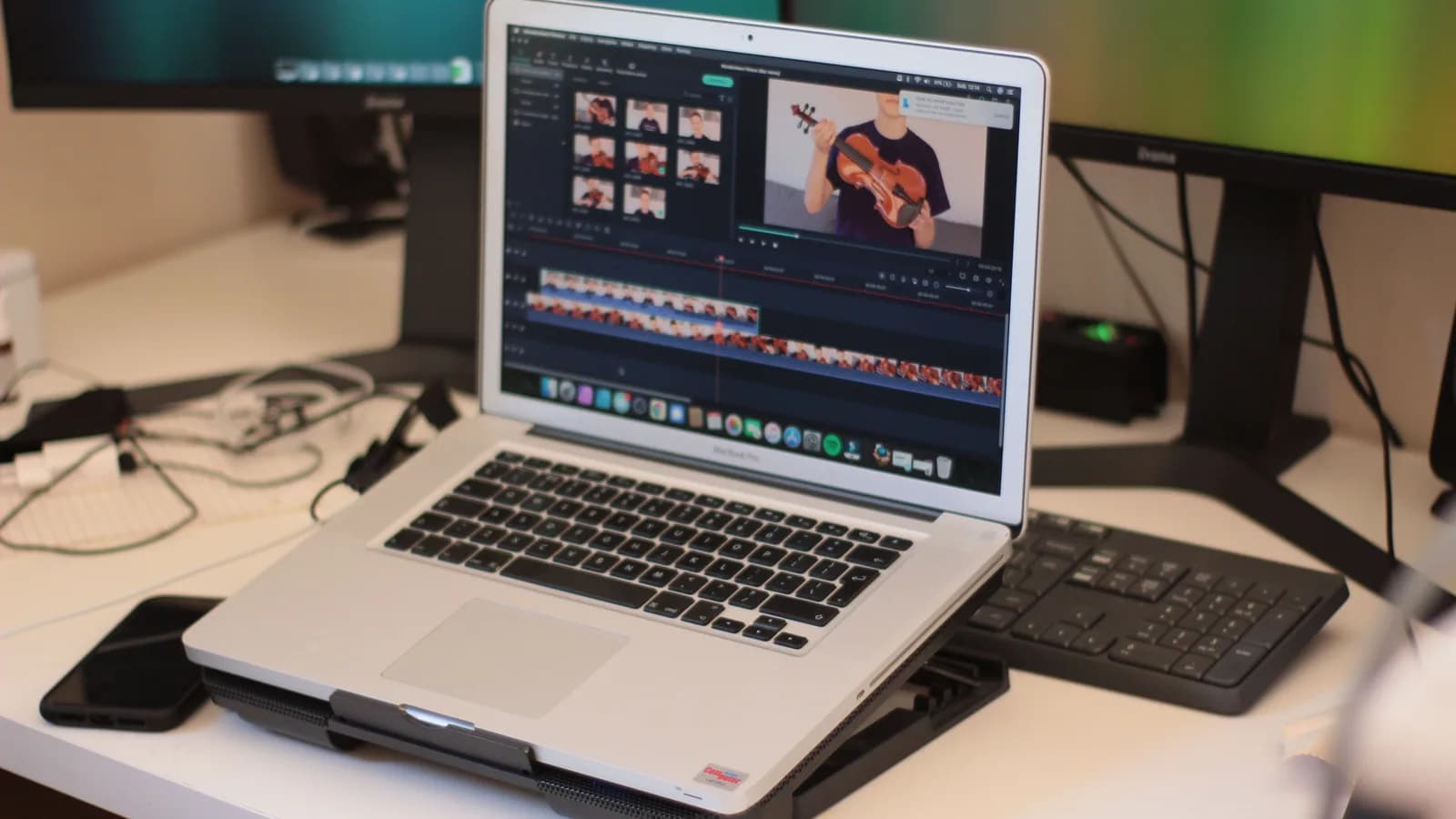
Pour transcrire des vidéos YouTube, trois méthodes couvrent presque tous les cas : ouvrir le panneau Afficher la transcription de la vidéo pour toute vidéo sous-titrée, coller le lien dans un générateur de transcription en ligne gratuit pour un texte plus propre et des téléchargements, ou capturer et dicter vos propres notes avec un outil de bureau. Les deux premières ne demandent qu'un navigateur.
La semaine dernière, j'ai passé vingt minutes à essayer de recopier trois phrases d'une conférence de quarante minutes. Pas à transcrire l'ensemble. Trois phrases, prononcées quelque part autour de la dix-huitième minute, que je voulais citer dans un e-mail. J'ai fait défiler dans tous les sens comme si je désamorçais une bombe. La vérité, peu glorieuse, c'est que la plupart des gens qui cherchent un outil pour transcrire des vidéos YouTube n'ont pas besoin de toute la transcription. Ils veulent lire plutôt que regarder, récupérer une citation, ou transformer une vidéo en notes consultables plus tard.
Les vidéos YouTube s'empilent dans les onglets comme les livres non lus s'empilent sur une étagère, et les regarder en vitesse normale est le moyen le plus lent d'en extraire l'information. En ce moment, les résultats de recherche sur le sujet sont un mur de widgets « collez un lien », tous quasi identiques, tous promettant des transcriptions gratuites en quelques secondes. La plupart fonctionnent très bien. La question, c'est de savoir quelle méthode correspond à ce que vous faites. Ce guide en parcourt trois : la transcription intégrée à YouTube, les générateurs où l'on colle une URL, et un outil de dictée de bureau pour la partie que ces générateurs ne peuvent pas atteindre. À la fin, vous saurez laquelle choisir en moins de dix secondes, et vous ne ferez plus défiler une timeline les mâchoires serrées. Je lis nos e-mails de support, alors j'ai vu beaucoup de gens choisir la mauvaise méthode en premier. En général juste après que j'ai moi-même choisi la mauvaise en premier.
La méthode gratuite est déjà dans YouTube
Si la vidéo a des sous-titres, vous avez déjà la transcription. Pas besoin d'outil, de compte ni de carte bancaire. Ouvrez la vidéo, regardez sous celle-ci dans la zone de description, et cliquez sur Afficher la transcription. Un panneau s'ouvre à côté du lecteur avec le texte complet, et pendant la lecture le panneau défile jusqu'à la ligne en cours. Cliquez sur n'importe quelle ligne et la vidéo saute à ce moment-là.
C'est la méthode que la plupart des articles enterrent tout en bas, sans doute parce qu'il n'y a rien à vendre autour. Elle fonctionne sur ordinateur comme sur mobile. Le hic : il faut que la vidéo ait des sous-titres pour commencer. La plupart des chaînes populaires en ont, générés automatiquement ou ajoutés par l'auteur, mais une ancienne mise en ligne d'un petit créateur peut en être dépourvue.
Vérifiez que ça a marché : le panneau de transcription affiche un texte qui défile en rythme avec l'audio. S'il ne s'ouvre pas du tout, c'est que la vidéo n'a pas de sous-titres, et vous passez à la deuxième méthode.
Un dernier point que les gens oublient. Le panneau de transcription a un petit menu pour désactiver les horodatages, ce qui rend le texte bien plus facile à copier en prose propre. Cette option se trouve dans le panneau, pas dans la documentation d'aide. Elle est largement documentée mais absente de la page d'aide officielle de YouTube. Bon à savoir avant de coller un mur de chiffres dans un document.
Collez un lien, obtenez un texte plus propre
Quand vous voulez la transcription en dehors de YouTube (pour la télécharger, la passer dans un outil de résumé, ou lire une vidéo qui vous résiste sur le panneau intégré), un générateur gratuit par collage d'URL est la bonne solution. Le principe est toujours le même. Copiez l'URL YouTube, collez-la dans une case, récupérez le texte.
Le générateur gratuit de transcription YouTube de Tactiq prend une URL collée, ne demande aucune installation, aucune connexion et aucun e-mail, et vous laisse télécharger le résultat sous forme de fichier .txt. Il annonce d'emblée que la reconnaissance automatique de la parole n'est pas toujours exacte à 100 %, ce qui est honnête à dire. Le générateur de NoteGPT fait la même chose avec le collage de lien, renvoie une transcription horodatée, prend en charge plusieurs langues, permet de copier avec ou sans les horodatages, et y ajoute un résumé par IA. Le résultat numéro un, youtubetotranscript.com, met en avant la traduction, des limites de longueur et une API dans sa FAQ. À considérer comme annoncé, pas comme testé.
Vérifiez que ça a marché : vous pouvez sélectionner, copier ou télécharger le texte de la transcription. Si l'outil bloque ou ne renvoie rien, c'est généralement que la vidéo n'a pas de sous-titres à récupérer. Ces générateurs lisent la piste de sous-titres existante de YouTube, ils n'écoutent pas l'audio.
Cette dernière phrase résume toute la limite. Et c'est là qu'intervient la troisième méthode.
Ce que les outils à coller un lien ne savent pas faire
Toutes les méthodes ci-dessus dépendent du fait que YouTube dispose d'une piste de sous-titres à fournir. Pas de sous-titres, pas de transcription. Cela couvre la plupart des vidéos publiques, mais laisse un vide : l'audio qui n'est pas du tout une vidéo YouTube publique. Un lien privé que quelqu'un vous a partagé. Un direct sans sous-titres pour l'instant. Un extrait dans le lecteur d'un cours. Vos propres images avant de les mettre en ligne.
Cela laisse aussi un second vide, plus discret. Parfois, vous ne voulez pas les mots de la vidéo. Vous voulez vos mots à propos de la vidéo. La note que vous écririez en regardant. Le résumé dans votre propre formulation. Les trois phrases que vous dicteriez à un collègue pour lui expliquer pourquoi cette conférence compte.
C'est là qu'un outil vocal de bureau prend tout son sens, et il vaut la peine d'être précis sur ce qu'il fait et ne fait pas. Whisper by Remskill est une application de dictée pilotée par raccourci clavier. Appuyez sur le raccourci, parlez dans votre micro, et vos mots apparaissent en texte au niveau du curseur, dans l'application où vous vous trouvez. Elle ne prend pas un lien YouTube pour transcrire la vidéo à votre place. C'est le travail des générateurs à coller un lien, pas le nôtre. Ce qu'elle fait, c'est vous laisser regarder une vidéo et capturer vos propres notes en parlant plutôt qu'en tapant, ce qui, pour beaucoup de gens, est la vraie tâche cachée derrière « transcrire cette vidéo ».
Dictez vos notes pendant que la vidéo défile
Voici le déroulé que j'utilise. Lancez la vidéo. Quand quelque chose mérite d'être gardé, maintenez le raccourci, dites la note à voix haute, relâchez. Le texte apparaît dans votre document. Pas de changement d'onglet, pas de pause pour taper, pas de fil perdu.
Sous Windows, le raccourci par défaut est Ctrl+Space. Sous macOS, c'est un accord push-to-talk fait uniquement de modificateurs : maintenez Command+Option ensemble, relâchez l'une des deux touches pour arrêter. Vous pouvez le changer dans les Réglages s'il entre en conflit avec autre chose. L'overlay d'enregistrement vous montre qu'il écoute, vous ne vous demandez donc jamais s'il vous a bien capté.
La transcription fonctionne de deux façons, et c'est vous qui choisissez. Le mode local s'exécute sur votre propre machine via deux moteurs en pur Rust : OpenAI Whisper, avec des tailles de modèle allant d'environ 140 Mo à environ 3 Go et 99 langues sur les variantes multilingues, et NVIDIA Parakeet TDT, un modèle unique d'environ 600 Mo couvrant 25 langues (l'anglais plus 24 langues européennes), le plus rapide des deux. Rien ne quitte votre ordinateur en mode local. Le mode cloud fonctionne avec votre propre clé OpenAI, en utilisant gpt-4o-mini-transcribe ou gpt-4o-transcribe pour la reconnaissance vocale, pour quand vous voulez les derniers modèles et l'accès au web.
Le pipeline local est gratuit pour tout utilisateur connecté ; le cloud est la couche Whisper Pro.
C'est le moment où j'avoue mon propre parti pris. La plupart des outils de productivité sont des problèmes de frappe déguisés. Une appli de notes, un gestionnaire de presse-papiers, un second cerveau avec onze bases de données imbriquées : sous tout ça, le même geste, celui de déplacer ses doigts sur des touches pour capturer quelque chose qu'on sait déjà dire. La dictée saute le clavier. On parle à environ 145 mots par minute contre environ 40 à la frappe, donc une note vidéo qui prenait une minute à taper prend environ quinze secondes à dire. La solution à un problème de frappe, ce n'est généralement pas une appli plus léchée. C'est de ne pas taper.
Vérifiez que ça a marché : vous pouvez regarder toute la vidéo et finir avec une page de notes sans jamais toucher le clavier, sauf pour faire défiler.
Horodatages, fichiers SRT et autres langues
Trois choses que les gens demandent et qui ne viennent pas toutes du même endroit, alors laissez-moi faire le tri.
Horodatages. Le panneau intégré de YouTube et NoteGPT vous donnent tous deux des lignes horodatées que vous pouvez copier avec ou sans les chiffres. Si vous voulez des horodatages liés aux sous-titres existants de la vidéo, utilisez ceux-là. Un outil de dictée par micro ne sait pas où vous en êtes dans la vidéo de quelqu'un d'autre.
Fichiers de sous-titres SRT et VTT. C'est une tâche d'export de sous-titres. L'API de reconnaissance vocale d'OpenAI peut produire les formats srt et vtt avec le modèle whisper-1, et des outils de montage comme Descript génèrent des fichiers de sous-titres à partir des médias que vous importez. Whisper by Remskill colle du texte brut au niveau du curseur. Il est conçu pour faire passer des mots dans vos applications, pas pour produire un fichier .srt. Le bon outil pour le bon travail.
Autres langues. Les générateurs à coller un lien gèrent plusieurs langues à partir de la piste de sous-titres de YouTube. Si vous dictez vos propres notes multilingues, le moteur Whisper local couvre 99 langues sur ses modèles multilingues et peut traduire la parole en anglais ; Parakeet en couvre 25 et ne traduit pas. Pour une configuration de dictée pas à pas, le guide de l'application voix-vers-texte parcourt tout le processus.
Entretiens et conversations enregistrées. Le même flux par dépôt de fichier gère les entretiens enregistrés, où vous voulez généralement un texte propre par intervenant à partir d'une longue discussion. Notre guide sur la façon de transcrire des entretiens automatiquement couvre ce cas précis de bout en bout.
Quand se passer entièrement de Whisper
Si votre seul objectif est de lire une vidéo YouTube publique sous forme de texte, passez Whisper et n'y réfléchissez pas à deux fois. La transcription intégrée de YouTube est gratuite, instantanée et déjà installée dans votre navigateur.
Si vous avez besoin d'un fichier téléchargeable ou d'une copie plus propre, un générateur gratuit comme Tactiq le fait sans compte ni e-mail et exporte un .txt.
Si vous incrustez des sous-titres dans une vidéo que vous montez, un éditeur poids lourd comme Descript (qui annonce plus de 30 langues et jusqu'à 95 % de précision sur les médias importés) est la bonne catégorie, pas nous. Nous, c'est pour la partie que ces outils ne touchent pas : capturer vos propres mots, à la voix, pendant que vous regardez.
L'après-midi où j'ai perdu vingt minutes à cause de trois phrases, ma fille aînée est passée, m'a regardé faire défiler les mêmes dix secondes pour la quatrième fois, et m'a demandé pourquoi je ne le lisais pas, tout simplement. Je lui ai dit que la vidéo n'était pas livrée avec une transcription. Elle m'a répondu que tout a une transcription maintenant, papa, et est repartie faire des devoirs qu'elle réussirait à esquiver une heure plus tard. Elle avait globalement raison. La transcription est généralement déjà là : sous la vidéo, derrière un lien, ou à un raccourci près, avec vos propres mots.
Essayez-le sur votre prochaine vidéo
Téléchargez Whisper et dictez votre prochaine série de notes vidéo au lieu de les taper.
Gratuit pour tout le pipeline local. Aucune carte à l'inscription.



