 Par Denys Medvediev
Tutoriel
Voix vers texte dans Asana : le vide côté bureau
La reconnaissance vocale d'Asana est réservée à iOS et ne sert qu'à créer de nouvelles tâches. Pour dicter dans n'importe quelle tâche, commentaire ou note sur un ordinateur Windows ou Mac, il vous faut un outil global comme Whisper — hors ligne, gratuit, et présent dans toutes les autres applications aussi.
Dernière mise à jour : juin 2026
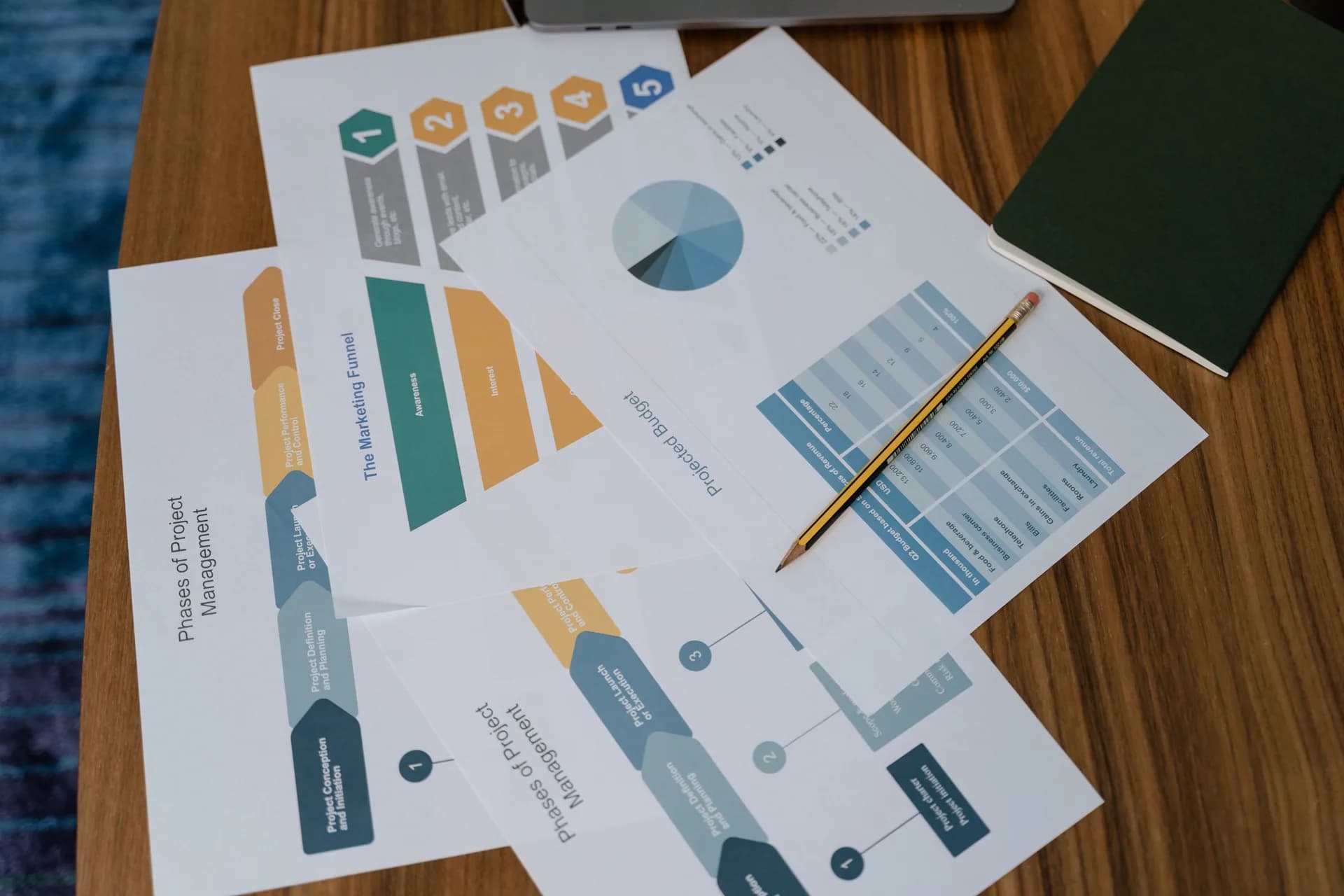
La saisie vocale dans Asana fonctionne de deux manières. La reconnaissance vocale d'Asana est réservée à iOS : on maintient le bouton d'ajout rapide, on enregistre jusqu'à 90 secondes, et l'audio est transcrit dans une nouvelle tâche. Pour dicter dans une tâche, un commentaire ou une note déjà existants sur un ordinateur Windows ou Mac, un outil global comme Whisper comble le vide — Asana n'offre rien de natif à cet endroit.
Voici ce que personne en première page de Google ne dit tout haut. Asana propose bien la saisie vocale — elle est juste cantonnée à un coin d'une seule plateforme. Vous pouvez faire naître une nouvelle tâche en parlant depuis votre iPhone, et ça fonctionne vraiment. Mais dès l'instant où vous êtes à votre bureau, dans un navigateur, à ajouter une phrase à une description déjà ouverte, la fonctionnalité n'est plus là. Toute l'application de bureau, toute l'application web, tout Android — silence radio.
Je gère mon propre travail dans Asana, et ce que je fais le plus souvent, ce n'est pas créer des tâches de zéro. C'est ajouter une ligne à une description déjà ouverte, répondre au commentaire d'un collègue, glisser une note dans un projet. La fonctionnalité iOS d'Asana ne fait rien de tout ça — elle ne crée que de nouvelles tâches, et uniquement sur téléphone. Donc si vous vivez dans l'application web sur un portable, la question n'est plus « Asana propose-t-il la dictée », mais « qu'est-ce qui comble la partie qu'Asana a laissée vide ».
Pourquoi Asana n'a pas de dictée intégrée sur ordinateur

Soyons d'abord justes envers Asana, car la page de résultats ne l'est pas. Asana a livré une vraie fonctionnalité vocale pour iOS. Vous maintenez l'icône plus d'ajout rapide, elle enregistre jusqu'à une minute trente, et elle transcrit. La première ligne devient le titre de la tâche ; la transcription complète se glisse dans la description ; l'audio d'origine est joint pour que vous puissiez le réécouter. Pour capturer une tâche en marchant vers la voiture, c'est une petite fonctionnalité bien faite. Je ne vais pas la caricaturer.
Le souci, ce sont les frontières qui l'entourent. C'est réservé à iOS — pas d'Android, pas d'application de bureau Mac, pas de Windows, rien dans l'application web que vous utilisez sur votre portable. Elle ne crée que de nouvelles tâches. Elle ne peut pas écrire dans une description existante, un commentaire, une sous-tâche ou une recherche. Et elle se limite à la langue configurée sur votre iPhone. La demande pour davantage n'a rien d'hypothétique : « Reconnaissance vocale sur Android » est une requête ouverte sur le forum Asana depuis un moment, ce qui vous dit que les gens veulent ça partout et qu'Asana ne l'a construit qu'à un seul endroit.
La dictée sur ordinateur doit donc venir de l'extérieur d'Asana. Ce n'est pas un reproche fait à Asana — la plupart des applications partent du principe que le système d'exploitation ou un outil séparé gère la voix. La solution, c'est un outil qui se place au niveau de l'ordinateur tout entier.
Dicter dans n'importe quel champ Asana avec un raccourci
C'est là que Whisper gagne sa place. C'est une application de bureau pour Windows et macOS qui place un raccourci clavier global unique sur toute votre machine. Quel que soit le champ où se trouve votre curseur, vous appuyez sur la touche, vous parlez, vous relâchez, et le texte transcrit apparaît là où était le curseur. Peu importe que le champ appartienne à Asana. Ça fonctionne pareil dans l'application web d'Asana dans votre navigateur, dans Slack, dans Gmail, dans votre éditeur de code.
Voici le déroulé, du début à la fin :
- Ouvrez l'application web d'Asana dans votre navigateur et cliquez dans le champ à remplir — un nom de tâche, une description, un commentaire ou une note de projet.
- Appuyez sur le raccourci. Sous Windows, c'est Ctrl+Space. Sous macOS, maintenez Command+Option ensemble.
- Dites votre phrase. La fenêtre indique que l'enregistrement est en cours.
- Relâchez la touche. Whisper transcrit et colle le texte exactement là où était le curseur.
Une mise en garde honnête, parce que je préfère que vous l'entendiez de ma bouche plutôt que de la découvrir en pleine tâche. Whisper colle dans le seul champ où se trouve votre curseur, un champ à la fois. Il dicte un nom de tâche, ou une description, ou un commentaire — pas tout un formulaire de tâche multichamp d'un seul souffle. C'est l'image inversée de la fonctionnalité iOS d'Asana, qui remplit une nouvelle tâche entière d'un coup, mais toujours seulement une nouvelle tâche et seulement sur téléphone. Pour ajouter du texte à la vue Asana déjà ouverte sur un ordinateur, le modèle du champ ciblé est celui qu'il vous faut.
L'application entière, en direct
Ce qui est au-dessus, c'est la vraie application Whisper, qui tourne ici, dans la page. Cliquez partout dedans. Il n'y a pas de plugin Asana séparé, pas d'extension de navigateur coincée dans un seul onglet, pas de valse de liaison de compte. Whisper est une application de bureau classique pour Windows et macOS, conçue pour Apple Silicon côté Mac. Parce qu'elle se place au niveau du système d'exploitation, elle atteint l'application web d'Asana dans votre navigateur de bureau — précisément là où la fonctionnalité vocale d'Asana ne va jamais.
Les outils en extension de navigateur ne fonctionnent qu'à l'intérieur de l'onglet ; passez à une application de bureau et ils disparaissent. Whisper, c'est le même raccourci sur tout votre bureau — Asana le matin, votre client de messagerie au déjeuner, une note rapide dans un document ensuite. La même approche fonctionne dans ClickUp, Jira et Notion; le vide et la solution ont la même forme dans chacun.
Là où ça vous fait vraiment gagner du temps
Mardi dernier, je préparais les boîtes à déjeuner — sandwich, fruit, le même yaourt que ma cadette refuse de manger — quand une tâche Asana m'a notifié de commenter une échéance avant une réunion de calage à 18 h. J'ai attrapé le portable d'une main, cliqué dans le champ de commentaire d'un doigt qui sentait le concombre, appuyé sur le raccourci, et dicté la mise à jour entre deux tranches. Whisper a géré le moment où je me suis arrêté pour répondre à « pourquoi la lune n'est parfois pas là » puis a repris. Le commentaire est parti. Les boîtes à déjeuner ont été faites. Avant, c'était quinze minutes à taper d'une main une fois les enfants couchés.
Voilà la vérité peu glamour de la saisie vocale dans Asana. Ce n'est presque jamais la démo « faire naître tout un projet à la voix ». Ce sont les petites choses : un commentaire, une note de statut, une ligne dans une description, dictés pendant que vos mains sont occupées. La dictée tourne à environ 145 mots par minute contre à peu près 40 à la frappe — trois fois et demie plus vite. L'argumentaire complet pour taper plus vite avec votre voix repose sur le même calcul. Sur une journée de mises à jour Asana, ça finit par vous rendre des soirées.
Nettoyez la dictée automatiquement
La transcription brute est bonne. Elle n'est pas toujours prête à être lue. Vous dites « euh », vous laissez votre phrase en suspens, vous recommencez deux fois. Whisper propose une passe optionnelle de nettoyage par IA qui range le texte — corrige les mots de remplissage, met de l'ordre dans la ponctuation, transforme une pensée décousue en texte écrit. En mode local gratuit, elle tourne sur votre machine ; dans la version Pro, elle passe par votre propre clé OpenAI, qui ajoute aussi des réponses issues du web.
Ainsi, un commentaire de tâche dicté entre deux distractions n'atterrit pas dans Asana comme la transcription de vos pensées à voix haute. Il atterrit comme si vous vous étiez assis pour le rédiger. Pour un outil que vos collègues lisent, c'est toute la différence entre « je corrigerai plus tard » et « envoyer ».
Hors ligne et privé
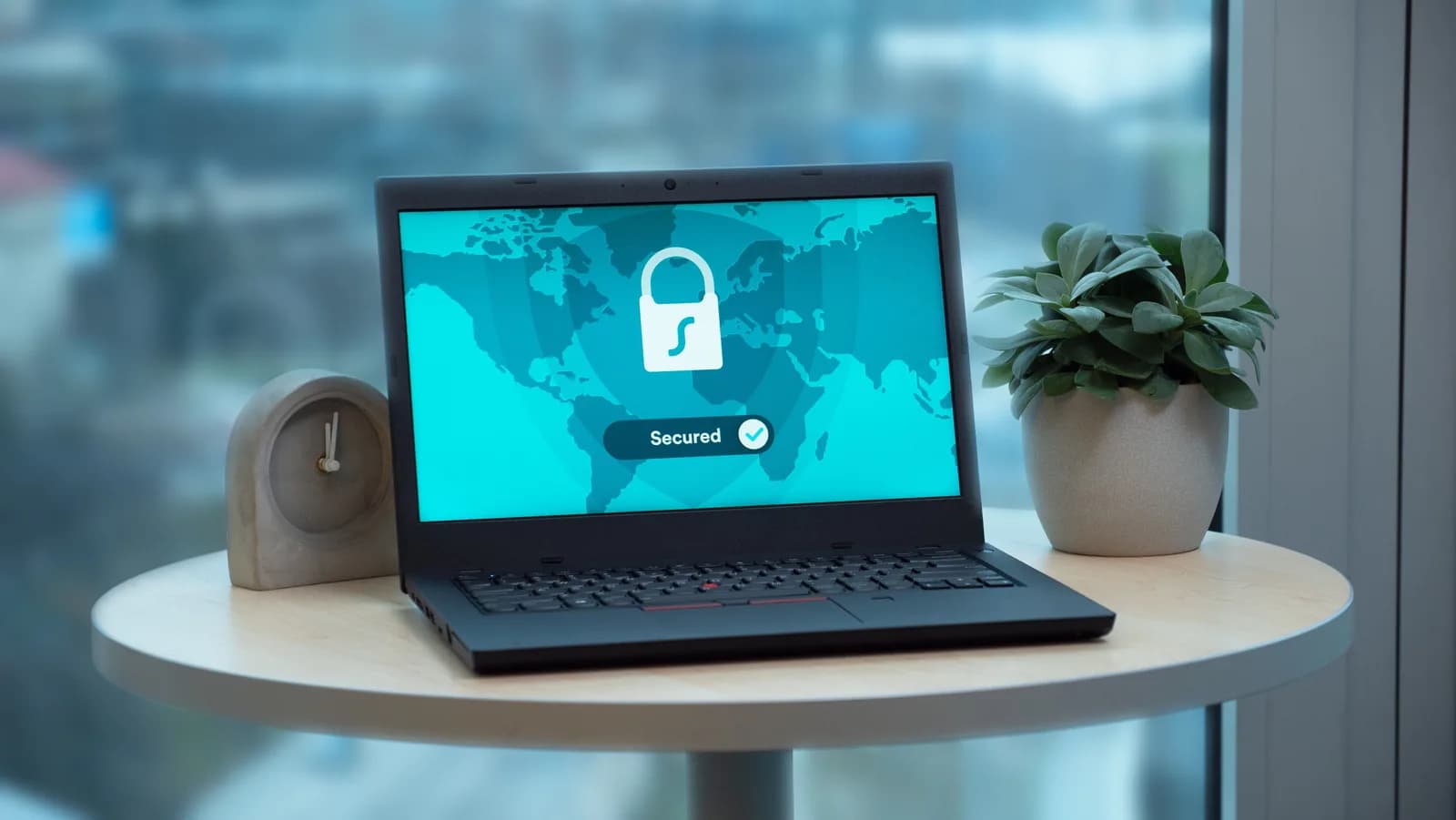
Le mode local de Whisper tourne entièrement hors ligne. Aucune connexion internet n'est nécessaire pendant la transcription, et l'audio ne quitte jamais votre ordinateur. Le seul moment où vous touchez au réseau, c'est le téléchargement unique du modèle, entre 140 Mo et 3 Go environ selon le modèle choisi. Après ça, chaque mot que vous dictez dans Asana reste sur votre propre machine.
Entre nous, c'est la partie sur laquelle je ne ferais aucun compromis. Les extensions de navigateur et les applications de dictée mobile bien léchées qui se classent sur ce mot-clé sont des outils cloud — votre audio part sur leurs serveurs pour être transcrit, et la voix iOS d'Asana transcrit elle aussi dans le cloud. Si la tâche concerne une note de salaire ou un détail juridique, « où va l'audio » cesse d'être un détail. Avec le mode local, la réponse est : nulle part. Whisper couvre aussi plus de 90 langues dans les deux modes, là où la fonctionnalité iOS d'Asana est figée sur l'unique langue configurée de votre téléphone.
Quand utiliser plutôt les outils d'Asana
Je ne vais pas prétendre que Whisper est la réponse à chaque moment voix-dans-Asana. Ce n'est pas le cas.
Si vous capturez surtout des tâches en déplacement depuis votre iPhone, utilisez la reconnaissance vocale iOS d'Asana. Elle crée automatiquement une tâche entière — titre et description — et joint l'audio, sans application supplémentaire, le tout dans Asana. Pour une capture sans les pouces sur un parking, elle bat l'ouverture d'un outil séparé. Et pour une phrase ponctuelle sur un ordinateur où vous ne voulez rien installer, votre système d'exploitation a déjà la dictée intégrée : appuyez sur Win+H sous Windows, ou activez la Dictée sur le Mac. Les deux sont gratuites et déjà là — je détaille la voie intégrée dans la saisie vocale sur Windows.
Tournez-vous vers Whisper quand le schéma est différent : vous êtes sur un ordinateur (où Asana n'a rien), vous voulez dicter dans des champs existants et pas seulement dans de nouvelles tâches, vous le voulez hors ligne pour que l'audio reste sur place, et vous voulez un seul raccourci qui fonctionne dans Asana et partout ailleurs. C'est une promesse plus étroite que « la voix fait tout », et c'est la promesse honnête.
Ce que ça coûte
Le pipeline local de Whisper est gratuit pour toute personne connectée — transcription hors ligne, le raccourci, tout, sans carte demandée à l'inscription. Whisper Pro ajoute les fonctionnalités Cloud par-dessus, avec un court essai ; les chiffres sont sur la page tarifs. La voix iOS d'Asana est gratuite dans l'application mobile, puisqu'elle fait partie d'Asana. Le sujet n'est pas le chiffre — c'est que la solution qui comble le vide côté bureau d'Asana n'a pas besoin d'une carte pour démarrer.
Asana a construit une jolie petite fonctionnalité vocale, puis l'a abandonnée sur une seule plateforme. Je ne crois pas que ce soit de la paresse. La plupart des applications partent discrètement du principe que le bureau a déjà la dictée, et la plupart des bureaux partent discrètement du principe que l'application s'en chargera, et l'utilisateur se retrouve dans le vide entre deux suppositions, à parler à un champ qui n'écoute pas. Whisper est juste la chose qui écoute — sur le bureau, dans le champ que vous avez déjà ouvert, avec l'audio qui reste sur votre machine. Ma cadette croit encore que la lune s'éteint la nuit. J'ai arrêté de la corriger. Certains vides, on les comble ; d'autres, on les laisse tranquilles.
Dictez dans votre prochain champ Asana
Ouvrez le champ, maintenez la touche, parlez, relâchez. La transcription se pose là où est votre curseur — dans Asana et dans toutes les autres applications aussi.
Mode local gratuit pour tout compte connecté. Aucune carte requise pour commencer.



