 Par Denys Medvediev
Guide de configuration
Dicter du texte sur tous vos appareils
Mis à jour en mai 2026

La dictée vocale transforme la parole en texte grâce à un outil intégré sur Windows, Mac, Android et iPhone, ou via une application tierce comme Whisper. Activez-la avec un raccourci clavier ou le bouton microphone, parlez normalement, et les mots apparaissent dans n'importe quel champ de texte. La configuration prend moins d'une minute sur toutes les plateformes modernes.
Je dicte environ la moitié de ma journée de travail désormais. La vitesse de frappe moyenne tourne autour de 40 mots par minute. La dictée, elle, atteint environ 145 mots par minute — soit près de 3,6 fois plus vite — et l'écart se creuse encore quand une main tient un sandwich. Tous les systèmes d'exploitation modernes intègrent la saisie vocale. Il suffit de savoir quelle touche appuyer.
Windows : appuyez sur la touche Windows + H. Mac : appuyez sur la touche Microphone dans la rangée de fonctions, ou définissez un raccourci dans les Réglages Système. Android : appuyez sur le microphone du clavier Gboard. iPhone : activez la Dictée dans les Réglages, puis appuyez sur le microphone à côté de la barre d'espace. Les outils intégrés couvrent la plupart des besoins gratuitement.
Une touche. Parlez. Le texte apparaît. C'est tout.
Chaque flux de saisie vocale sur chaque appareil moderne suit le même schéma : maintenez une touche, parlez, relâchez, collez. L'interface, c'est simplement l'indicateur d'enregistrement que le système vous donne. Le modèle en coulisses décide de la précision et de la latence.
Le curseur doit se trouver dans un vrai champ de texte — une boîte de chat, une barre de recherche, un document, un éditeur de code. La saisie vocale ne fonctionne pas sur une affiche Netflix. (Je l'ai essayé. Plus précisément, ma fille cadette l'a essayé, puis m'a demandé de réparer.)
Les outils intégrés sont gratuits, suffisamment rapides et presque toujours déjà activés. Commencez par là. La suite de ce guide vous indique quelle touche appuyer sur quelle plateforme, et à quel moment l'outil intégré atteint ses limites.
Windows : Win+H, parlez, c'est fait.
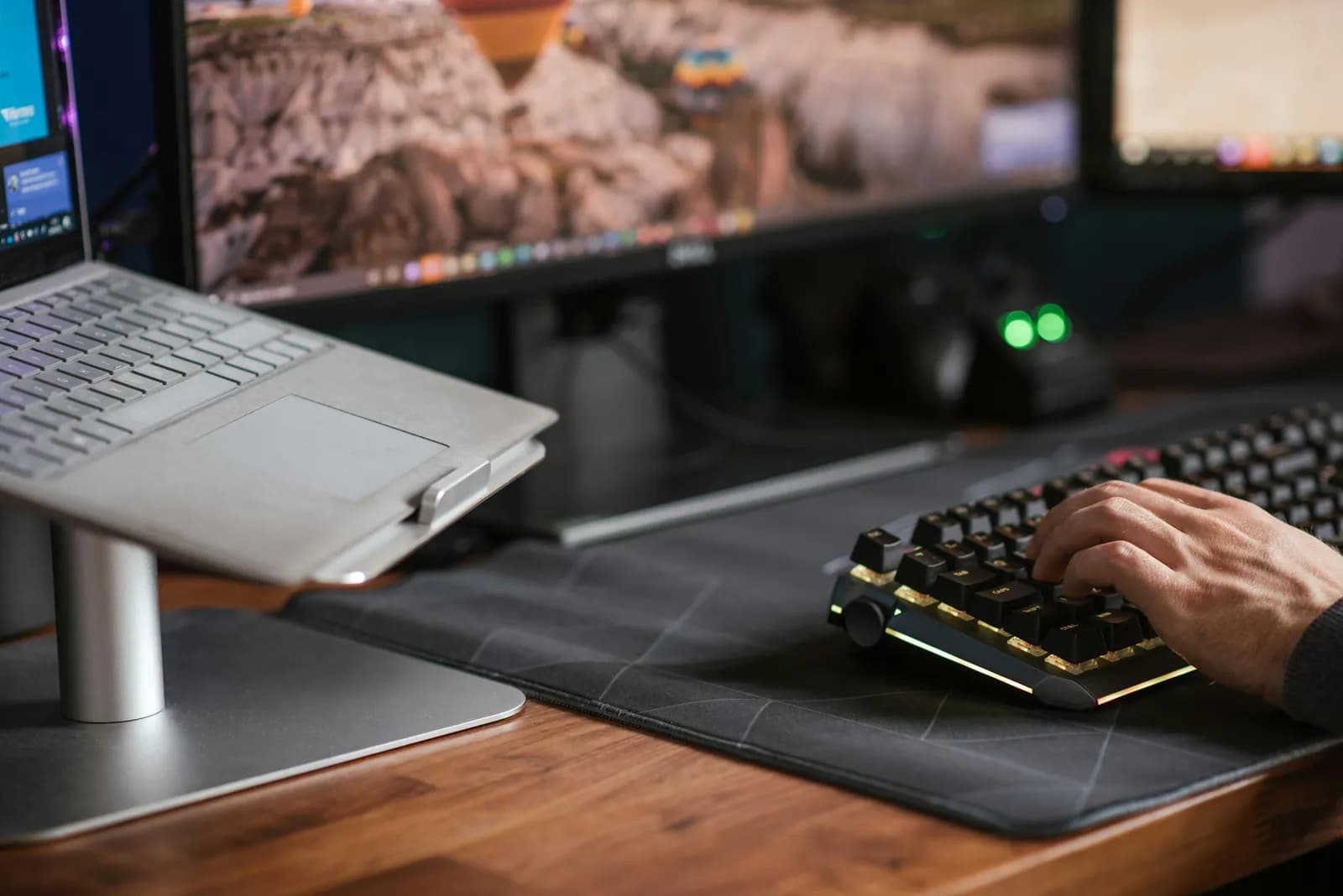
Sur Windows 11 (et Windows 10, pour l'essentiel), placez le curseur dans n'importe quel champ de texte (Notepad, la barre d'adresse, un document Word, un message Slack) et appuyez sur la touche Windows + H. Une petite barre de saisie vocale apparaît en haut de l'écran. Parlez. Le texte se place là où se trouve le curseur.
Deux choses à savoir. D'abord, la Saisie Vocale nécessite une connexion internet, un microphone qui fonctionne et le curseur dans un champ de texte. Pas d'internet, pas de transcription. Ensuite, la ponctuation automatique est une option activée par défaut dans les versions récentes. Elle insère des virgules, des points et des points d'interrogation selon la façon dont vous formulez vos phrases — ça marche d'autant mieux que vous lui faites confiance et que vous arrêtez de dire le mot « virgule » à voix haute.
La Saisie Vocale de Windows prend en charge 43 langues, dont la plupart des variantes de l'anglais, l'espagnol, le français, l'allemand et le chinois. Changez de langue depuis l'icône d'engrenage sur la barre de saisie vocale. Si la barre n'apparaît pas, votre curseur n'est probablement pas dans un vrai champ de texte. Cliquer sur la barre d'adresse du navigateur est un test rapide pour vérifier.
Mac : appuyez sur la touche Microphone, parlez, c'est fait.

Le mode d'activation sur Mac a changé plusieurs fois. Le chemin actuel : appuyez sur la touche Microphone dans la rangée de touches de fonction, utilisez le raccourci clavier de Dictée défini dans les Réglages Système, ou choisissez Édition > Démarrer la Dictée dans n'importe quelle application. L'ancien raccourci « appuyer deux fois sur Fn » d'Apple a disparu ; le raccourci est maintenant configurable par l'utilisateur sous Réglages Système > Clavier.
L'interface est un petit microphone flottant à côté du curseur. Parlez, et le texte apparaît. Sur les Mac Apple Silicon, vous pouvez continuer à taper au clavier pendant que la dictée est en cours.
La Dictée Mac couvre plus de 60 variantes linguistiques et régionales, dont l'ukrainien, le cantonais, l'hindi, le roumain et 15 variantes de l'anglais de Singapour à l'Afrique du Sud. Choisissez une langue sous Réglages Système > Clavier > Dictée. La précision est convenable pour des usages courts (textos, requêtes de recherche, e-mails d'un paragraphe). Pour les textes longs, les limites se font sentir.
Android : appuyez sur le microphone de Gboard.
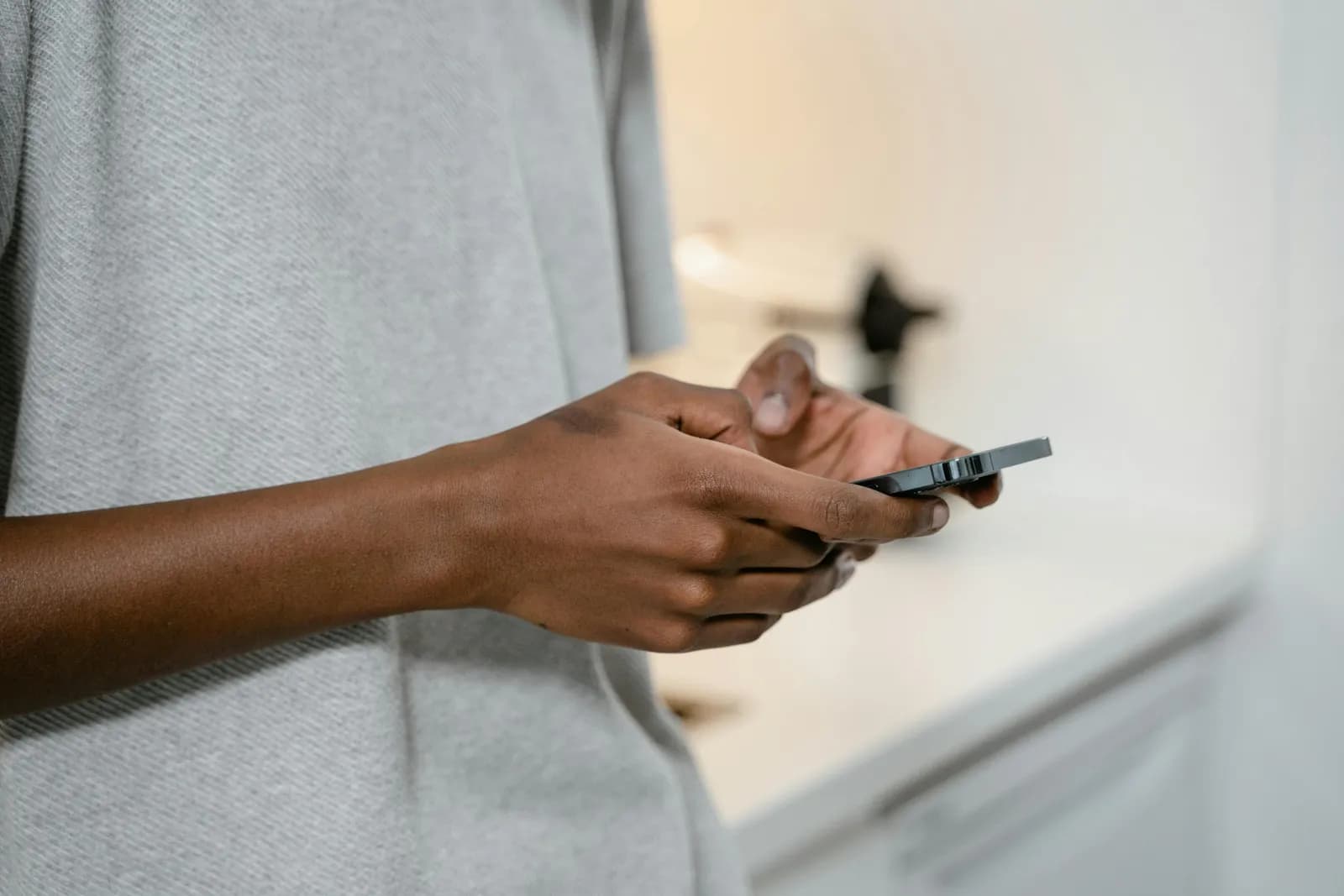
Sur Android, la saisie vocale se trouve dans le clavier. Si vous utilisez Gboard (le clavier par défaut sur Pixel, en option sur la plupart des appareils Samsung, OnePlus et Xiaomi), ouvrez n'importe quelle application où vous pouvez taper, puis appuyez sur l'icône microphone en haut du clavier. Une invite « Parlez maintenant » apparaît. Parlez. Appuyez à nouveau sur le microphone quand vous avez terminé.
La ponctuation fonctionne à la voix. Dites « virgule », « point » ou « point d'interrogation » et le symbole apparaît. Même astuce pour les sauts de ligne.
Deux points de vigilance. Gboard ne prend pas en charge toutes les langues pour la saisie vocale — Google ne publie pas de liste exhaustive, mais les principales langues sont couvertes. L'autre point concerne Samsung : de nombreux appareils Galaxy utilisent Samsung Keyboard par défaut. Le bouton microphone y est aussi, légèrement différent visuellement. Changez de clavier en maintenant appuyée la touche virgule, ou dans Paramètres > Gestion générale > Clavier Samsung.
iPhone : appuyez sur le microphone du clavier.
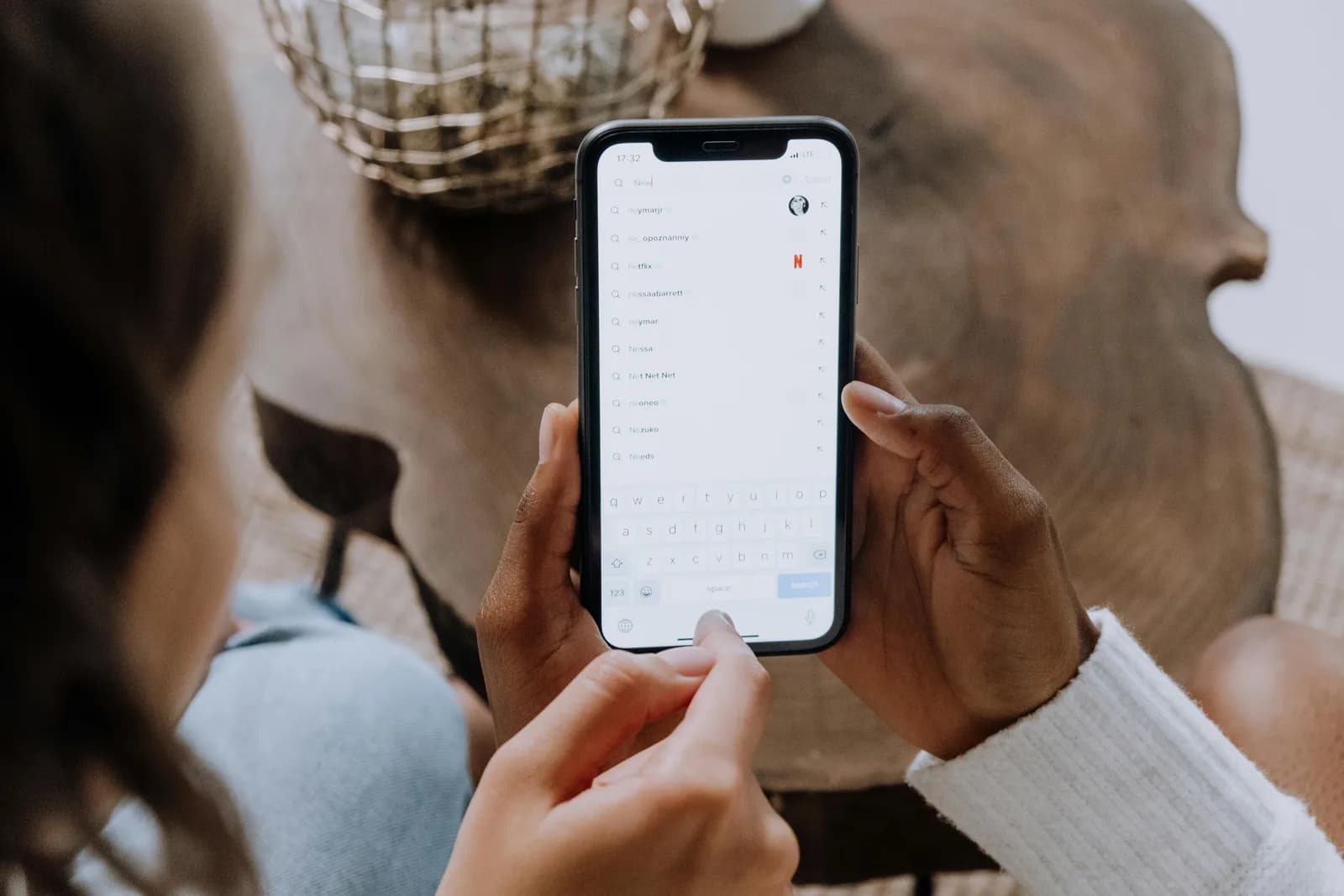
La dictée du clavier iPhone est désactivée par défaut à la première configuration, et l'activer prend environ dix secondes. Ouvrez Réglages > Général > Clavier > Activer la dictée. Une icône microphone apparaît sur le clavier, à gauche de la barre d'espace sur les iPhone récents, ou à côté de la touche 123 sur les anciens modèles. Appuyez dessus, parlez, appuyez à nouveau pour arrêter.
Sur les iPhone compatibles, la dictée fonctionne sur l'appareil lui-même, ce qui signifie qu'elle marche hors ligne une fois activée et que votre voix n'est pas envoyée à un serveur. C'est important pour tout ce que vous ne voudriez pas voir apparaître dans les journaux d'un inconnu — comme une réponse à l'institutrice de votre enfant.
La même astuce de ponctuation vocale qu'Android fonctionne ici : « virgule », « point », « nouveau paragraphe ». Pour les textos du quotidien et les e-mails courts, l'expérience est vraiment bonne. La limite de 30 secondes qu'imposait autrefois la dictée iOS a disparu ; vous pouvez marquer une pause aussi longtemps que vous en avez besoin.
Quand les outils intégrés ne suffisent plus
Les outils gratuits intégrés couvrent environ 80 % de la saisie vocale occasionnelle. Les 20 % restants, c'est précisément là que vivent la plupart des professionnels.
Quelques signes concrets que vous avez atteint les limites. Vous avez dicté un paragraphe de 300 mots et la précision a chuté à mi-chemin. Vous avez besoin de traduire vers l'anglais depuis une langue que le système gère mal. Vous avez du vocabulaire technique que le système comprend de travers (kubernetes devient « couper nettes »). Vous travaillez hors ligne et l'outil intégré a besoin d'internet. Ou vous voulez dicter dans une application que le système d'exploitation ne prend pas en charge, comme un éditeur personnalisé, une VM distante, un terminal, ou un espace de travail où vous dictez directement dans Notion.
Whisper by Remskill est l'outil que je développe. Il fonctionne sur Windows et Mac, avec trois modes de transcription au choix. Le mode Cloud utilise les derniers modèles d'OpenAI. Parakeet en local est le moteur NVIDIA le plus rapide sur CPU, couvrant 25 langues européennes. Whisper en local gère 99 langues et la traduction vers l'anglais. Le pipeline local est gratuit pour tout utilisateur connecté, sans carte bancaire à l'inscription. Toute la transcription locale est en Rust pur, sans sidecar Python. Le raccourci par défaut sur Windows est Ctrl+Space ; sur Mac, c'est command+option maintenu ensemble.
Les outils gratuits à connaître (Speechnotes, SpeechTexter, dictation.io)
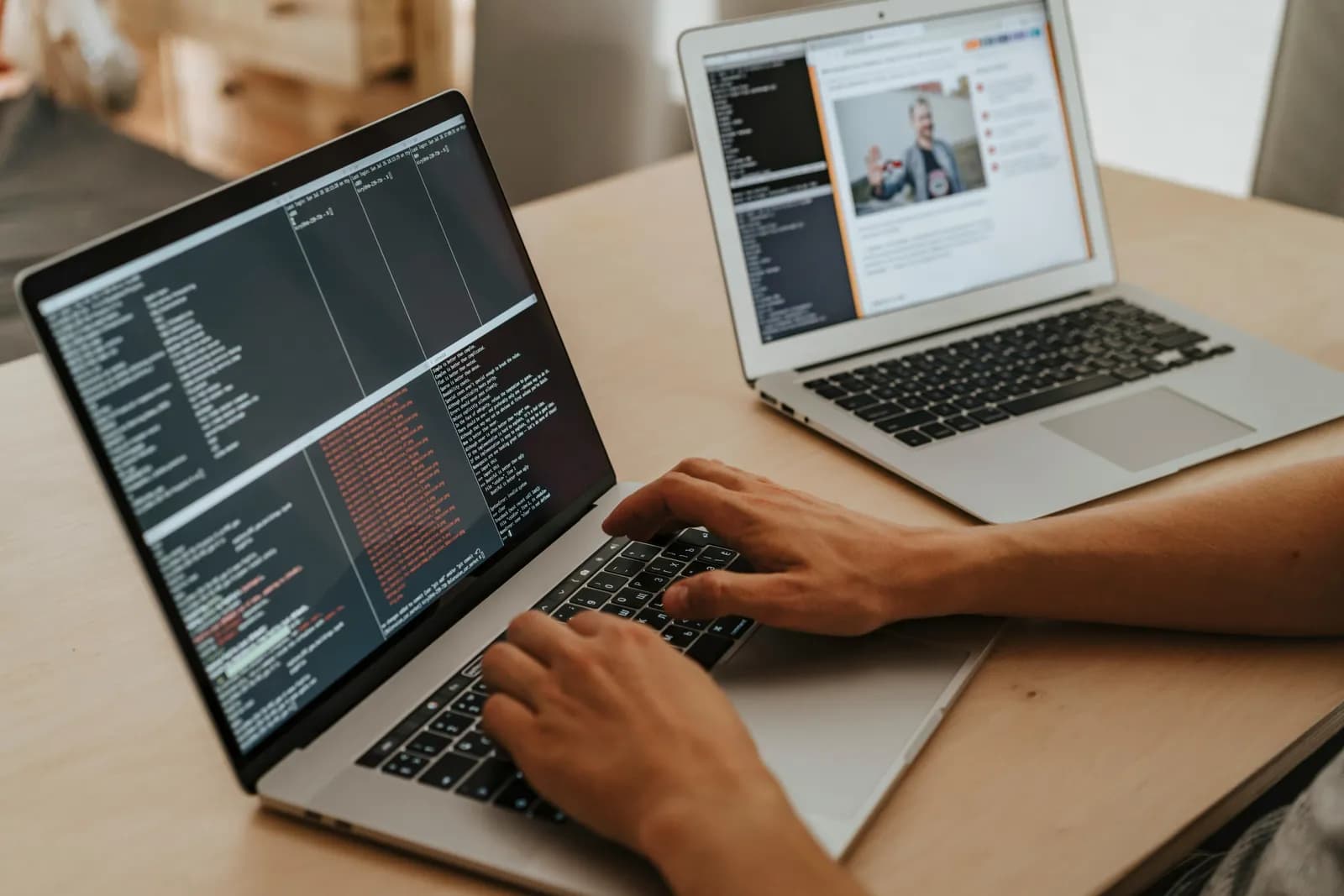
Trois outils de dictée en ligne à connaître si vous ne voulez rien installer.
Speechnotes
Un bloc-notes en ligne avec dictée intégrée. La version gratuite fonctionne dans le navigateur et comme extension Chrome. Vraiment utilisable pour prendre des notes. Speechnotes revendique 95 % de précision sur l'anglais ; prenez ce chiffre comme le leur, pas comme une référence indépendante.
SpeechTexter
Gratuit, sans inscription, en ligne. Fonctionne dans Chrome sur ordinateur et sur certains navigateurs Android. Prend en charge plus de 70 langues. Ne fonctionne pas sur iPhone ou iPad — Safari n'expose pas l'API de reconnaissance vocale. Leur propre revendication de précision est « supérieure à 90 % ».
Dictation.io
Un autre bloc-notes vocal en ligne, également réservé à Chrome. L'interface la plus simple des trois.
Aucun de ces outils ne nécessite de compte. Ils fonctionnent tous parce que Chrome dispose d'une API de reconnaissance vocale intégrée qui communique avec le service de transcription de Google. Ce qui signifie aussi : quand l'API de Chrome tombe, les trois s'arrêtent en même temps. La vérité prosaïque, c'est qu'ils partagent le même destin.
Si vous voulez la liste complète des outils qui ne coûtent rien, nous avons classé les meilleurs logiciels de dictée gratuits séparément, y compris les options bureau qui fonctionnent hors ligne et en dehors du navigateur.
Ce que je choisirais pour un vrai usage professionnel
Voici ce que je mettrais en place si je repartais de zéro aujourd'hui.
Usage occasionnel, notes courtes, requêtes de recherche
Ce que votre système d'exploitation vous offre gratuitement. Win+H sur Windows. La touche Microphone sur Mac. Gboard ou le micro du clavier iOS sur téléphone. Voilà. Ne payez pas pour ce dont vous n'avez pas besoin.
Ce conseil vaut aussi pour le navigateur — Google Docs intègre la conversion voix-texte dans Google Docs, mais seulement dans un onglet Chrome.
Rédaction longue sur ordinateur
Passez à un outil dédié quand vous écrivez plus de 500 mots par jour, que vous changez de langue en cours de document, ou que vous répétez le même nom propre que le système continue d'orthographier de travers. Un outil avec vocabulaire personnalisable commence à valoir son coût à partir de là.
Si votre écriture sur ordinateur se concentre surtout sur les e-mails, le guide voix-texte dans Gmail couvre précisément le compromis entre l'extension Chrome et l'application système.
Multilingue
Si vous alternez entre l'anglais et une autre langue dans un même paragraphe, les outils intégrés peinent. Le modèle multilingue Whisper-large-v3 gère 99 langues avec détection automatique — utile pour un utilisateur qui traduit des informations de Kyiv vers l'anglais en temps réel en changeant de langue toutes les quelques phrases. L'utilisateur n'a jamais répondu pour confirmer que le nouveau mode fonctionnait, ce que je prends comme un bon signe.
Travail sensible sur la vie privée
Tout ce qui contient des noms de patients, des chiffres de salaires ou du jargon juridique reste hors des API cloud. La dictée sur l'appareil de l'iPhone convient pour les notes courtes. Pour les textes longs, un outil local sur ordinateur vous offre la même confidentialité avec un modèle plus puissant.
Si la confidentialité est votre priorité absolue, découvrez comment utiliser la dictée entièrement hors ligne pour que votre voix ne quitte jamais votre ordinateur.
La mauvaise façon d'utiliser la dictée vocale, c'est de parler dans un outil gratuit pendant dix minutes et d'obtenir un paragraphe illisible. La bonne façon, c'est d'appuyer sur une touche, de dire ce qu'on veut dire, et de passer à autre chose. Chaque système d'exploitation moderne a déjà la deuxième version installée. Essayez-la une fois avant de supposer que vous avez besoin d'autre chose.
Un seul raccourci pour tous vos ordinateurs ?
Téléchargez Whisper, maintenez le raccourci, regardez la transcription apparaître à votre curseur dans n'importe quelle application.
Pipeline local gratuit pour tout utilisateur connecté. Pas de carte à l'inscription.



