 Par Denys Medvediev
Tutoriel
La saisie vocale de Google Docs ne fonctionne pas
Quand la saisie vocale de Google Docs cesse de fonctionner, la cause est presque toujours l'une de ces quatre choses : un navigateur non pris en charge, un microphone bloqué ou erroné, une connexion perdue, ou un onglet qui a perdu le focus. La saisie vocale ne fonctionne que dans Chrome, Edge ou Safari, et elle a besoin d'une connexion active car Google traite l'audio côté serveur.
Dernière mise à jour : juin 2026

Quand la saisie vocale de Google Docs cesse de fonctionner, la cause est presque toujours l'une de ces quatre choses : un navigateur non pris en charge, un microphone bloqué ou erroné, une connexion internet perdue, ou un onglet qui a perdu le focus. La saisie vocale ne fonctionne que dans Chrome, Edge ou Safari sur le web de bureau, et elle a besoin d'une connexion active car Google traite l'audio côté serveur.
J'ai vu la petite boîte du microphone virer au rouge en plein milieu d'une phrase plus de fois que je ne voudrais l'admettre. Vous êtes au milieu d'une pensée, la boîte cesse de pulser, et la dernière chose que vous avez dite s'est volatilisée. La solution est rarement mystérieuse. La vérité ennuyeuse, c'est que la plupart des problèmes de « saisie vocale qui ne marche pas » sont un problème de navigateur ou de microphone déguisé.
La saisie vocale vit entièrement à l'intérieur de l'onglet du navigateur. Elle utilise la Web Speech API du navigateur, qui transmet votre audio aux serveurs vocaux de Google et attend que le texte revienne. C'est cette conception qui la rend gratuite et sans installation. C'est aussi pour ça qu'elle échoue de tant de façons : le navigateur doit la prendre en charge, le système d'exploitation doit lui fournir le bon microphone, la connexion doit tenir, et l'onglet doit rester au premier plan. Brisez un seul maillon et la boîte se tait. Voici l'ordre dans lequel je les vérifie.
La saisie vocale a planté. Voici le triage en 30 secondes.
Avant de modifier le moindre réglage, faites ceci. Ça résout la plupart des cas plus vite que n'importe quelle réparation en profondeur.
Vérifiez votre navigateur. Êtes-vous dans Chrome, Edge ou Safari ? Si vous êtes dans Firefox, c'est tout votre problème. Firefox ne prend pas la fonctionnalité en charge. Changez et c'est réglé.
Vérifiez le menu Outils. Ouvrez Outils puis Saisie vocale. Si l'option est absente ou grisée, vous êtes dans un navigateur non pris en charge ou pas sur la version web de bureau.
Cliquez sur le microphone, puis parlez. Une boîte de microphone apparaît ; cliquez dessus et parlez à un volume et à un rythme normaux. Si la boîte vire au rouge, le navigateur ou le système d'exploitation bloque votre micro.
Vérifiez que vous êtes connecté. La saisie vocale a besoin d'une connexion active car l'audio est traité côté serveur. Pas de connexion, pas de dictée.
Si le triage n'a pas résolu le problème, parcourez les sections ci-dessous dans l'ordre. Elles sont classées selon la fréquence à laquelle chacune est le vrai coupable.
Pourquoi la saisie vocale de Google Docs cesse de fonctionner
La boîte du microphone n'a qu'une seule mission : virer au rouge quand quelque chose ne va pas, rester grise quand tout va bien. Elle ne vous dira pas lequel des quatre maillons de la chaîne a lâché. C'est ça, le côté agaçant.
Voici la chaîne. Le navigateur doit prendre en charge la reconnaissance vocale. Le système d'exploitation doit acheminer un microphone fonctionnel et non coupé vers ce navigateur. La connexion doit rester active assez longtemps pour que les serveurs de Google renvoient le texte. Et l'onglet Docs doit rester l'onglet actif, au premier plan. La saisie vocale est une course de relais entre quatre coureurs, et si l'un d'eux laisse tomber le témoin, la boîte devient rouge et vous perdez la phrase.
La plupart des guides en ligne vous disent de vider votre cache en premier. Je ne le ferais pas. Vider le cache règle peut-être un cas sur dix et vous déconnecte de tout le reste. Commencez par le navigateur et le microphone, là où vivent huit pannes sur dix.
Vous êtes dans Firefox. Passez à Chrome, Edge ou Safari.
C'est la cause la plus fréquente de toutes, et c'est celle que le reste d'internet ne cesse de mal expliquer. La page d'assistance officielle de Google dit que la saisie vocale fonctionne avec les dernières versions de Chrome, Edge et Safari. La moitié des articles de dépannage qui circulent affirment encore « Chrome uniquement ». Ça n'a jamais été exact, et c'est faux concernant Safari. Safari fonctionne très bien.
Ce qui ne fonctionne pas, c'est Firefox. Firefox ne prend pas en charge le composant de reconnaissance vocale dont dépend la saisie vocale, donc l'option Outils puis Saisie vocale soit ne fait rien, soit n'apparaît pas. Si l'élément de menu est grisé ou totalement absent, votre navigateur en est la raison dans quatre-vingt-dix pour cent des cas.
La solution est la moins technique de tout cet article : ouvrez le même document dans Chrome, Edge ou Safari. Encore une chose : c'est une fonctionnalité du web de bureau. Sur un téléphone ou une tablette, vous utilisez un autre chemin de dictée, alors ne vous attendez pas à ce que le menu Outils ait la même apparence.
Le navigateur a bloqué votre micro. Réglez ça dans les paramètres du site.
Votre navigateur tient sa propre liste des sites autorisés à utiliser votre microphone, indépendamment de tout ce que Google contrôle. Si vous avez cliqué sur « Bloquer » la première fois que docs.google.com vous l'a demandé, ou si votre navigateur ne l'a jamais demandé, la boîte vire au rouge dès l'instant où vous cliquez sur le microphone.
Regardez tout à gauche de la barre d'adresse. S'il y a une icône de microphone barrée d'un petit trait, le navigateur bloque le micro pour ce site. Cliquez dessus, choisissez « Toujours autoriser », et rechargez l'onglet. Dans Chrome, vous pouvez aussi aller directement au panneau des autorisations du site et basculer le réglage du microphone sur Autoriser pour docs.google.com.
C'est un comportement standard du navigateur, pas une étape documentée par Google. La page officielle de Google vous renvoie au système d'exploitation, et non au navigateur, pour les réglages du microphone. Mais c'est l'autorisation au niveau du navigateur qui pose le plus souvent problème, alors vérifiez-la en premier. Ensuite rechargez, cliquez sur le microphone et parlez. Si la boîte reste grise et que les mots s'affichent, c'est réglé.
Votre système d'exploitation envoie le mauvais microphone, ou le coupe.
Le navigateur demande au système d'exploitation « le microphone », et le système décide lequel c'est. Si vous avez un micro de webcam, un casque et un micro d'ordinateur portable, le système choisit un microphone par défaut, et pas toujours celui dans lequel vous parlez.
La page d'assistance de Google est claire à ce sujet : les réglages du microphone se trouvent dans les Réglages Système sur un Mac, ou dans le Panneau de configuration sur un PC. Ouvrez vos réglages d'entrée audio et confirmez trois choses. Le bon appareil est l'entrée par défaut. Le niveau n'est pas à zéro. Le micro n'est pas coupé au niveau matériel, là où certains casques cachent un interrupteur physique de coupure facile à actionner par accident (le bouton intégré sur le câble est le suspect habituel — un coup de genou et c'est le silence).
Pendant que vous y êtes, dites quelques mots et regardez le vumètre d'entrée bouger. Si le vumètre est plat, aucune solution logicielle ne vous aidera ici. Le système d'exploitation ne reçoit aucun audio, et Google Docs se trouve en aval de ça. Un vumètre plat signifie généralement le mauvais appareil, un appareil coupé, ou un micro USB à 20 $ débranché. Réparez le matériel, puis revenez au document.
La reconnaissance vocale en ligne dans Windows, et autres pistes improbables.
Beaucoup de guides Windows vous disent d'activer la « Reconnaissance vocale en ligne » sous Paramètres, Confidentialité et sécurité, Voix. Je serai honnête : celle-ci n'est pas prouvée pour la saisie vocale dans le navigateur. Le périmètre documenté par Microsoft pour ce réglage, ce sont ses propres fonctionnalités vocales dans le cloud (Cortana, la dictée Windows, certaines applis du Store), pas la Web Speech API du navigateur, qui est ce qu'utilise Google Docs. Certains utilisateurs rapportent que l'activer aide. J'ai trafiqué des réglages comme celui-ci pendant une demi-heure avant de réaliser que le vrai problème était un micro coupé depuis le début — j'ai un master, pourtant. Vérifiez-la en dernier, et n'en attendez pas grand-chose.
Deux autres pistes improbables qui méritent un coup d'œil rapide. Les extensions de navigateur peuvent accaparer le microphone ou bloquer des scripts sur la page ; essayez le même document dans une fenêtre de navigation privée avec les extensions désactivées, et si la saisie vocale se met soudain à fonctionner, c'est une extension qui était la coupable. Et la langue du document a son importance pour une chose bien précise, on y revient deux sections plus bas.
Elle s'arrête en pleine session, ou les commandes vous ignorent.
Deux pannes ressemblent à des bugs sans en être. D'abord : la saisie vocale s'arrête quand vous cliquez ailleurs que sur l'onglet Google Docs. Ouvrez un nouvel onglet pour vérifier quelque chose, passez à votre messagerie, cliquez dans une autre fenêtre, et la boîte du microphone cesse discrètement d'écouter.
Elle s'arrête aussi après une période de silence — faites une pause pour réfléchir un moment et la session peut expirer d'elle-même. Les deux sont des comportements observés de la Web Speech API, pas des réglages que vous pouvez changer, et ensemble ils forment la plainte « ça s'est juste arrêté » la plus courante.
La solution de contournement est ennuyeuse mais fiable : gardez l'onglet Docs devant, surveillez la boîte, et recliquez dessus quand elle devient grise et inactive. Si ce babysitting a l'air d'aller à l'encontre de l'idée même de la dictée mains libres — eh oui. C'est ça qu'il faut retenir.
Ensuite : la dictée fonctionne, vos mots s'affichent, mais dire « sélectionner le paragraphe » ou « gras » ou « nouvelle ligne » en tant que commande ne fait rien. C'est voulu. Les commandes vocales de modification et de mise en forme de Google Docs ne sont disponibles qu'en anglais, et la langue de votre compte comme celle de votre document doivent être réglées sur l'anglais pour qu'elles se déclenchent. Si votre compte est en français ou votre document en polonais, les commandes ne font silencieusement rien tandis que la dictée simple continue de fonctionner dans cette langue. La ponctuation est l'exception — dire « point », « virgule », « point d'interrogation », « nouveau paragraphe » fonctionne dans de nombreuses langues. Donc si « point » vous donne un point mais que « gras » ne fait rien, ce sont vos réglages de langue qui en sont la cause, pas votre microphone. Passez les deux en anglais et les commandes reviennent.
And if that kind of babysitting is the dealbreaker, the field of alternatives to Google voice typing is laid out in one guide.
Oubliez le navigateur : dictez directement dans n'importe quelle appli
Voici l'avis sur lequel je vais dépenser ma seule cartouche. Une fonctionnalité de dictée qui vit sur le serveur de quelqu'un d'autre s'arrête à l'instant où ce serveur ne peut plus vous entendre : une connexion coupée, un onglet qui perd le focus, un navigateur que Google n'a pas béni. La saisie vocale de Google Docs exige une connexion internet active car l'audio est traité côté serveur. Tous les modes de défaillance de cet article remontent à ce seul choix de conception : la fonctionnalité est une invitée dans votre navigateur, et les invités ont bien des façons de se faire éconduire.
Whisper by Remskill adopte l'approche inverse. C'est une application de bureau qui fonctionne à l'échelle du système, pas une extension de navigateur. Vous appuyez sur un raccourci (Ctrl+Space sous Windows, ou maintenez Command+Option ensemble sur un Mac), vous parlez, vous relâchez l'une des touches, et la transcription se pose au niveau de votre curseur dans n'importe quelle fenêtre au premier plan. Cela inclut l'onglet Google Docs. Cela inclut aussi votre messagerie, une zone de chat, un commentaire de code, une cellule de tableur, et les applis où la saisie vocale de Google n'a jamais été une option au départ.
Le pipeline local s'exécute entièrement sur votre machine et fonctionne hors ligne. Pas d'onglet à garder au premier plan, pas de serveur auquel rester connecté, pas de liste de navigateurs pris en charge. Vous choisissez le moteur : NVIDIA Parakeet (~600 Mo, anglais plus 24 langues européennes, 5 à 10 fois plus rapide que Whisper sur un CPU), ou un modèle Whisper couvrant 99 langues sur les variantes multilingues. Il y a aussi un mode Cloud pour les derniers modèles d'OpenAI, mais tout le volet local est gratuit pour tout compte connecté.
La saisie vocale sans l'onglet du navigateur
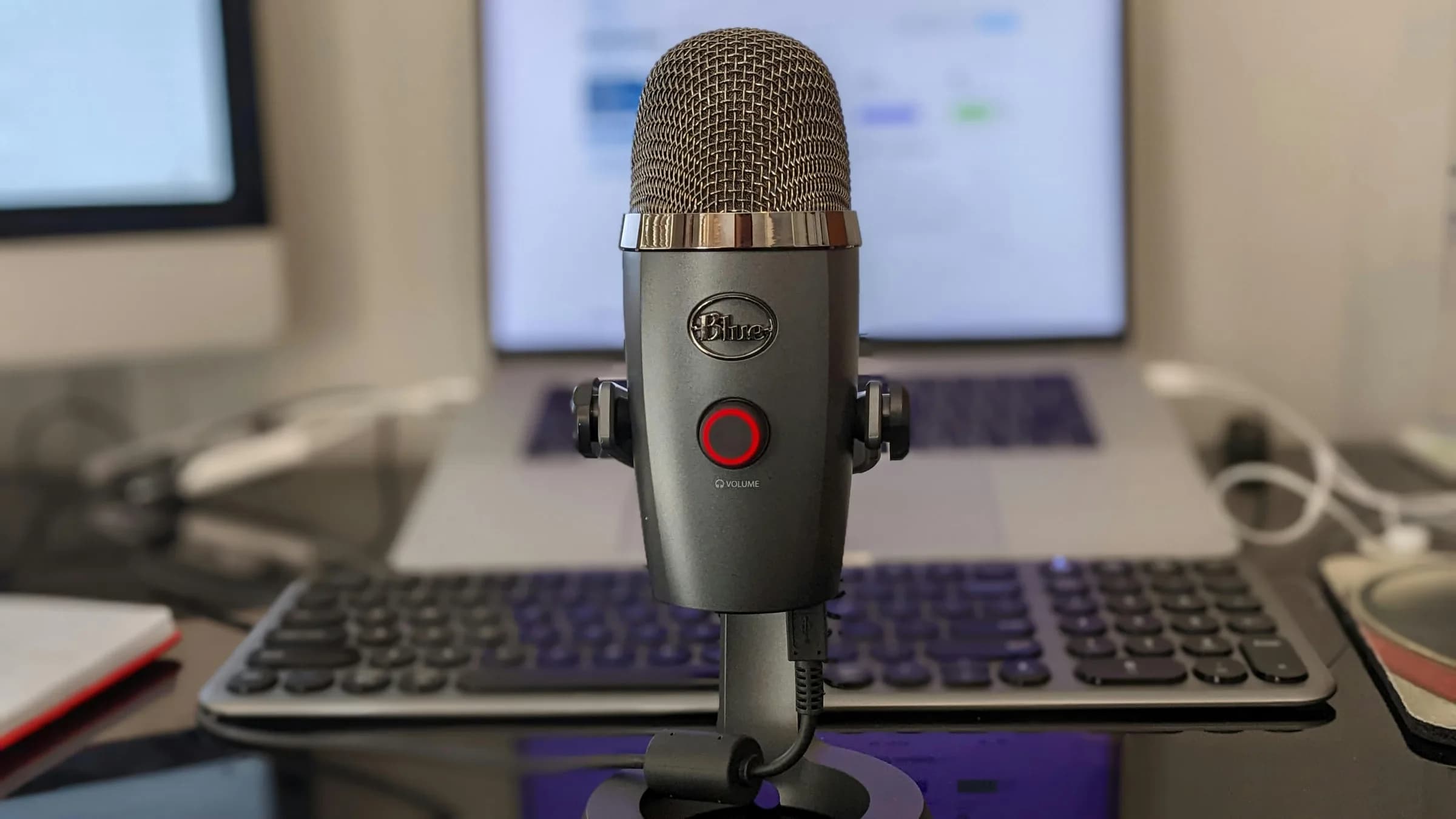
En pratique, l'endroit où vous tapez cesse d'avoir de l'importance. La semaine dernière j'ai répondu à l'e-mail d'un enseignant, corrigé une liste de courses et ajouté une ligne dans un document : trois applis, un raccourci, aucun menu Outils en vue. Aucune de ces fenêtres n'avait à être un navigateur pris en charge, et aucune n'avait à rester au premier plan pendant que je cliquais partout. Le texte s'est simplement posé au niveau du curseur. Sortez la dictée du navigateur, et les modes de défaillance du navigateur cessent d'être votre problème.
À quoi ressemble l'application complète
Si vous préférez la voir plutôt que d'en lire le récit, l'intégration de l'application ci-dessus est le vrai frontend de bureau. Vous pouvez parcourir les réglages exactement comme vous le feriez après l'installation : choisir un moteur de transcription, définir votre raccourci, choisir une langue. Windows 10 et 11 ainsi que les Mac Apple Silicon sont tous deux disponibles aujourd'hui. La chose que je pointerais en premier, c'est le réglage du raccourci : il est entièrement personnalisable, ce qui compte parce que l'une des rares choses plus agaçantes qu'une saisie vocale qui ne marche pas, c'est un raccourci qui se bat avec votre logiciel de musique à 2 h du matin. Vous pouvez voir la présentation complète dans notre guide sur le fonctionnement de Whisper, ainsi que les configurations spécifiques pour la saisie vocale sur Windows et la saisie vocale sur Mac.
Quand la saisie vocale de Google Docs n'est plus le bon outil
Parfois, la réponse honnête est que l'outil de Google fait l'affaire. Si vous ne dictez que de courtes salves dans un Google Doc, dans Chrome, sur une connexion stable, la saisie vocale est gratuite, intégrée et fonctionne. Aucune raison d'installer quelque chose pour remplacer une chose qui fait déjà son travail. Pareil pour les réunions : si vous avez besoin d'une transcription multi-locuteurs avec un résumé ensuite, c'est la catégorie d'Otter, un abonnement mensuel payant, et un outil de dictée est un achat totalement inadapté.
Vous dépassez la saisie vocale de Google Docs quand le navigateur devient le goulot d'étranglement — dicter dans cinq applis par jour, une connexion peu fiable, le babysitting du focus d'onglet qui vous coûte des phrases, ou vouloir que l'audio ne quitte jamais votre ordinateur portable. C'est là qu'un outil à l'échelle du système et hors ligne gagne sa place. D'ici là, réparez le navigateur et le microphone et continuez.
Si vous voulez cela partout — pas seulement à l'intérieur d'un onglet de navigateur — dicter directement dans n'importe quelle appli contourne toute la liste ci-dessus. Et si les mêmes ennuis vous suivent en dehors de Docs, les guides de réparation Windows et Mac couvrent plus en profondeur le côté microphone et autorisations.
Et si c'est Microsoft Word qui vous pose problème, pourquoi le bouton Dicter de Word est absent passe en revue l'exigence d'abonnement et la solution hors ligne.
Je garde quand même la saisie vocale activée pour de rapides notes dans un doc, pour ce que ça vaut. Mais le jour où j'ai cessé de compter sur un onglet qui reste au premier plan est le jour où la dictée a enfin eu l'impression de travailler pour moi plutôt que l'inverse. Ma fille dirait que ça veut dire que ça n'a jamais été la faute de l'ordinateur. Elle aurait en grande partie raison.
Essayez-le sur la prochaine chose qui plante
Maintenez le raccourci, parlez, relâchez. La transcription se pose là où se trouve votre curseur — un onglet Google Docs, une réponse à un e-mail, une cellule de tableur — sans navigateur à ménager.
Mode local gratuit pour tout compte connecté. Aucune carte requise pour commencer.



