 Par Denys Medvediev
Tutoriel
La dictée Word ne fonctionne pas
La dictée Word cesse généralement de fonctionner pour l'une de ces deux raisons : le bouton Dictée est absent parce que cette copie de Word n'a pas d'abonnement Microsoft 365, ou bien le bouton est présent mais Word ne parvient pas à accéder au microphone ou à la connexion Internet dont il a besoin. La première est un manque de licence, pas un bug. La seconde est un réglage à corriger en deux minutes.
Dernière mise à jour : juin 2026
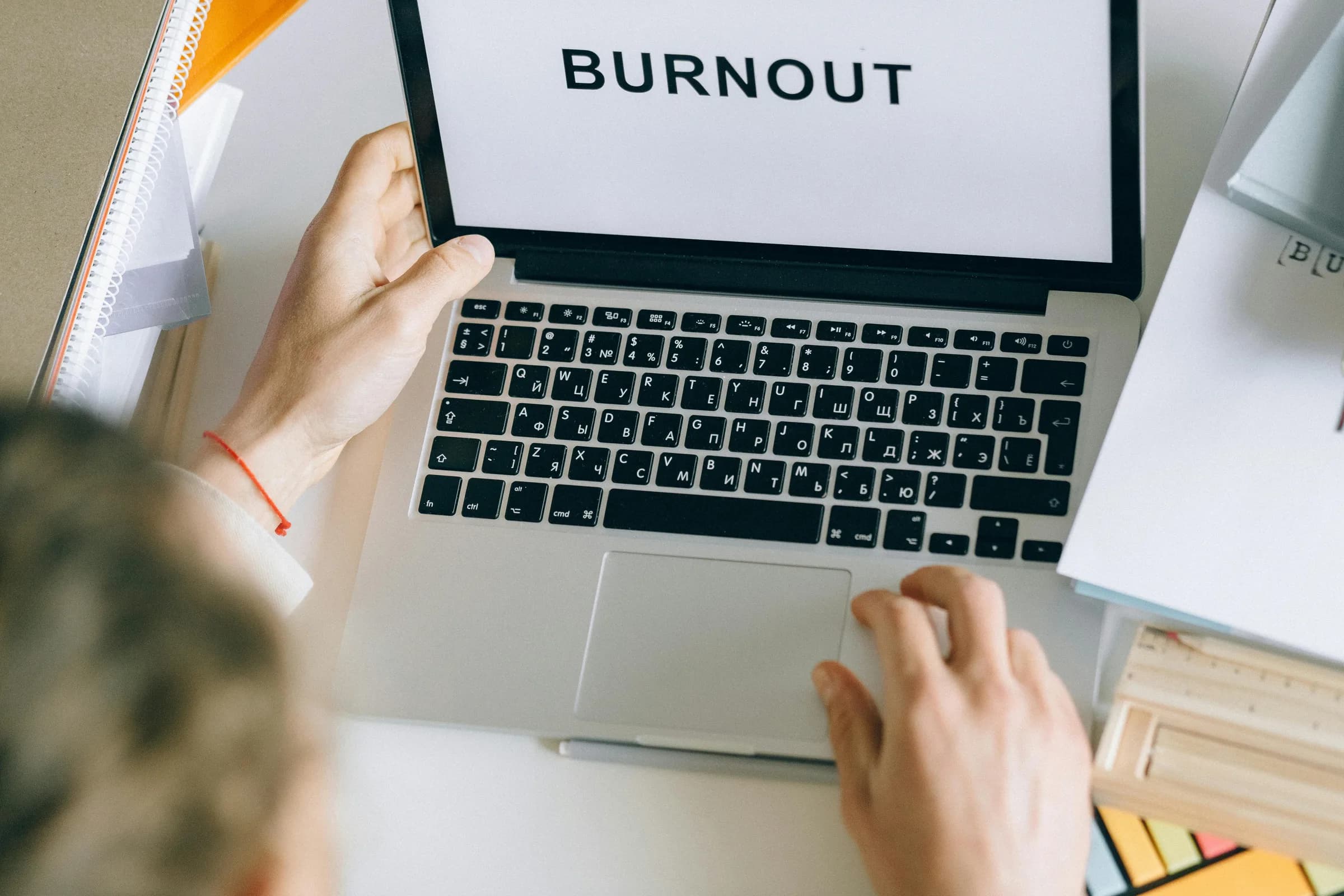
La dictée Word cesse généralement de fonctionner pour l'une de ces deux raisons : le bouton Dictée est absent parce que cette copie de Word n'a pas d'abonnement Microsoft 365, ou bien le bouton est présent mais Word ne parvient pas à accéder au microphone ou à la connexion Internet dont il a besoin. La première est un manque de licence, pas un bug. La seconde est un réglage à corriger en deux minutes. Si vous avez simplement besoin de dicter un paragraphe et que vous n'avez pas Microsoft 365, la saisie vocale gratuite Win + H de Windows, ou une application de bureau à l'échelle du système, dicte dans Word sans rien de tout cela.
Le même message d'assistance revient sans cesse, formulé différemment : « La Dictée a tout simplement disparu. » Neuf fois sur dix, rien n'a disparu. Le bouton n'a jamais été là, car Dictée est une fonctionnalité Microsoft 365 et une copie de Word achetée une fois pour toutes n'y a pas droit. Ce simple fait explique plus de signalements de « ne fonctionne pas » que tous les bugs de microphone réunis.
Quand la dictée s'arrête vraiment, c'est rarement mystérieux : un abonnement que vous n'avez pas, un microphone que Windows refuse de partager, ou un serveur que Word ne peut pas atteindre. Nous allons vérifier les trois, dans l'ordre où les choses cassent. Et si la Dictée intégrée de Word continue de vous résister, je vous montrerai une façon de dicter dans Word qui ne dépend d'aucun de ces éléments.
Aucun bouton Dictée du tout ? Vous n'avez probablement pas Microsoft 365
Les listes de solutions populaires passent à côté de cette cause, qui est pourtant la plus fréquente. La fonction Dictée de Word nécessite un abonnement Microsoft 365 actif, et vous devez être connecté avec celui-ci. Microsoft le dit clairement : « Dictée n'est pas disponible dans Office 2016 ou 2019 pour Windows sans Microsoft 365. » Pas d'abonnement, pas de bouton. Il n'y a rien à corriger dans les paramètres, car la fonctionnalité n'a jamais été installée.
Oops, there was a problem. Please try again later.
La page de dépannage de Microsoft comporte même une section intitulée « Impossible de trouver le bouton Dictée », et sa réponse est la même : un abonnement Microsoft 365 actif est requis, et vous devez être connecté avec celui-ci (la formulation est la leur, pas la mienne). Microsoft nomme directement les versions 2016 et 2019 ; les versions 2021 et 2024 achetées une fois pour toutes sont dans le même bateau hors abonnement, la règle s'applique donc même là où Microsoft ne précise pas l'année.
The test: Le test : ouvrez Word, allez dans l'onglet Accueil, regardez à l'extrémité droite du ruban. S'il n'y a pas d'icône de microphone Dictée, c'est que vous n'êtes pas connecté à Microsoft 365 avec un abonnement actif. Connectez-vous avec le bon compte, ou passez directement à l'option gratuite Win + H plus bas.
La liste de vérification express : ce qu'il faut essayer d'abord
Si le bouton Dictée est présent mais ne fait rien, parcourez cette liste avant les sections plus approfondies. La plupart des cas de « ne fonctionne pas » se résolvent ici.
Vérifiez le microphone. Assurez-vous qu'il n'est pas en sourdine, qu'il est branché et qu'il est défini comme périphérique d'entrée par défaut dans les paramètres de son de Windows.
Confirmez votre abonnement. Vous devez être connecté à Microsoft 365 avec un abonnement actif pour que Dictée apparaisse et fonctionne, tout simplement.
Vérifiez votre connexion. Dictée fonctionne dans le cloud, alors confirmez que vous disposez d'une connexion Internet opérationnelle avant toute chose.
Fermez l'autre application qui retient le micro. Teams, Zoom ou un onglet de navigateur peut accaparer le microphone. Fermez tout ce qui pourrait l'utiliser, puis réessayez Dictée.
Actualisez Word pour le web. Dans la version navigateur, actualisez la page et accordez au navigateur l'autorisation d'accès au microphone lorsqu'il la demande.
Le raccourci clavier pour activer ou désactiver le micro, une fois que Dictée fonctionne, est Alt + ` (accent grave) sur Windows et Option + F1 sur Mac. Si aucune de ces cinq pistes n'aboutit, continuez votre lecture.
Votre micro fonctionne partout sauf dans Word
Voici le cas le plus frustrant. Le micro enregistre parfaitement dans l'Enregistreur vocal, vos collègues vous entendent en appel, et Word reste sourd. Le coupable habituel est une autorisation que Windows applique par application. Ouvrez Paramètres, puis Confidentialité et sécurité, puis Microphone, et assurez-vous que l'accès au microphone est activé et que les applications de bureau sont autorisées à l'utiliser. Word se cache derrière cet interrupteur comme toute autre application de bureau.
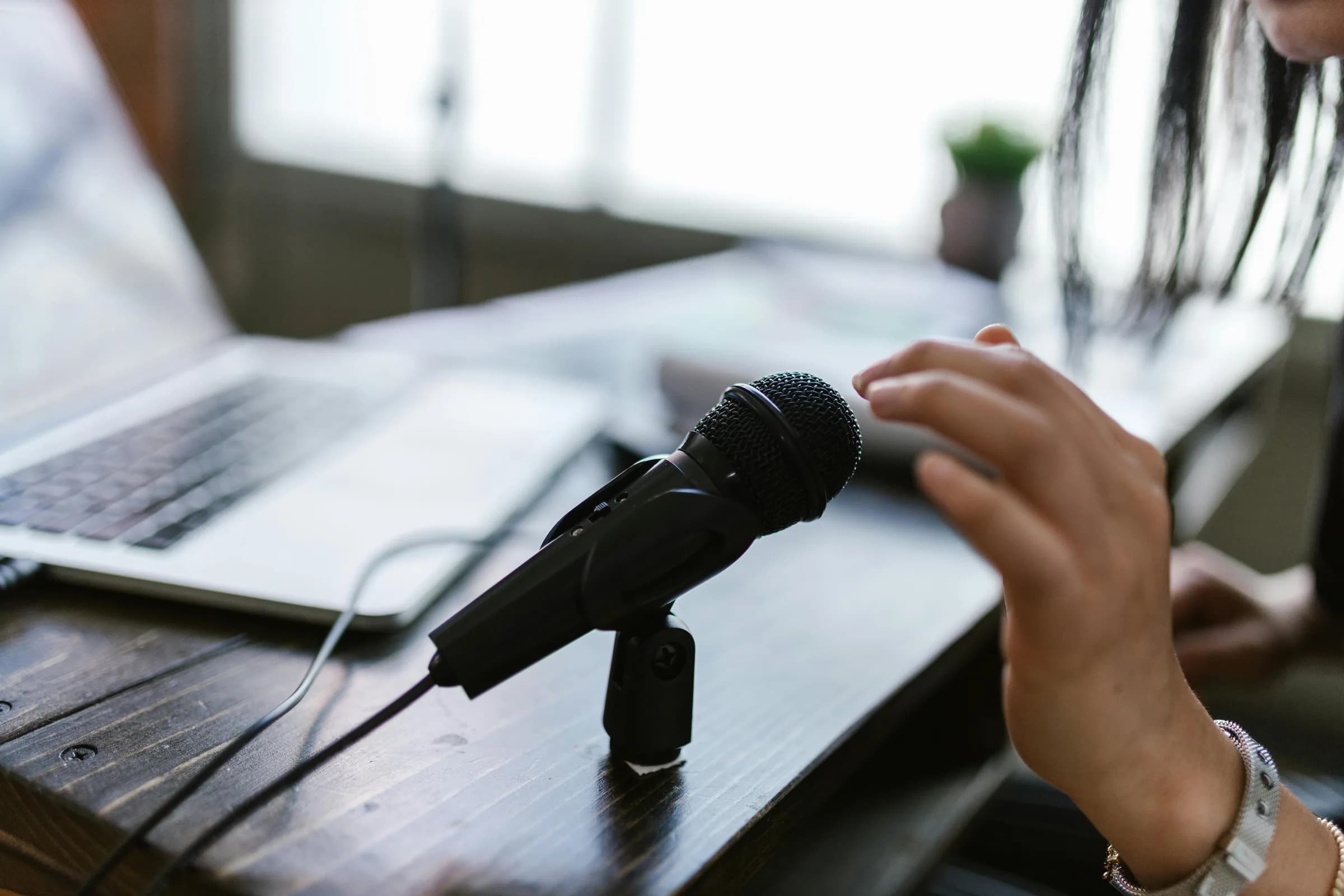
Deux messages précis permettent d'affiner le diagnostic. Si vous voyez « La dictée ne peut pas vous entendre », ou si rien ne se passe quand vous parlez, le micro est en sourdine ou la mauvaise entrée est sélectionnée : changez d'entrée. Si vous voyez « Nous n'avons pas accès à votre microphone », c'est qu'une autre application l'accapare ; fermez cette application et réessayez Dictée. Dans Word pour le web, il y a une étape supplémentaire : actualisez la page, cliquez à nouveau sur Dictée, et accordez l'autorisation au navigateur lorsque l'invite apparaît. Les navigateurs gèrent le micro séparément, donc une autorisation accordée le mois dernier peut se réinitialiser après une mise à jour.
Vous saurez que ça marche quand vous appuyez sur Dictée, prononcez une phrase test, et que les mots apparaissent sur la page en une seconde ou deux — si c'est le cas, l'autorisation a tenu et vous pouvez passer à autre chose. Un dernier piège : un micro USB à 20 $ fait davantage pour la précision que n'importe quel réglage que vous pouvez modifier. Si Word vous entend mais transcrit les mots de travers, le problème vient de l'audio, pas du logiciel.
L'erreur « Oups, un problème est survenu avec la Dictée »
Les gens collent cette erreur dans un moteur de recherche à 23 h. La formulation — « Oups, un problème est survenu avec la Dictée » — provient de témoignages d'utilisateurs plutôt que de la documentation de Microsoft, alors considérez ces solutions comme couramment rapportées plutôt que comme parole d'évangile. Elles sont à faible risque et valent la peine d'être essayées dans l'ordre : vérifiez votre connexion Internet, déconnectez-vous de Microsoft 365 puis reconnectez-vous, mettez Office à jour vers la dernière version, et lancez l'outil de réparation d'Office si le problème persiste. La plupart des signalements « Oups » se résolvent après l'étape de déconnexion-reconnexion, car le jeton cloud de Dictée était devenu obsolète.
Vous saurez que c'est réglé quand vous rouvrez la barre d'outils Dictée, prononcez une ligne, et que la bannière reste absente pendant que le texte s'écrit — si le « Oups » revient au clic suivant, passez à l'étape de réparation. Une erreur qui nécessite une déconnexion, une mise à jour et un outil de réparation pour disparaître est une erreur liée à un serveur que vous ne contrôlez pas. C'est la nature de la dictée dans le cloud, et cela nous amène à la cause suivante.
Dictée a besoin d'Internet, et un VPN peut le casser
La Dictée de Word ne tourne pas sur votre ordinateur portable. Elle fonctionne dans le cloud. Microsoft est explicite : « La Dictée vous permet d'utiliser la reconnaissance vocale pour rédiger du contenu dans Microsoft 365 avec un microphone et une connexion Internet fiable. » Pas de connexion, pas de dictée. Votre audio quitte votre machine, est transcrit sur les serveurs de Microsoft, et revient sous forme de texte. Quand l'aller-retour échoue, Word reste muet.
Un VPN ou un proxy d'entreprise peut aussi le tuer en silence. Comme Dictée communique avec les serveurs vocaux de Microsoft, un VPN strict ou un pare-feu professionnel peut couper cette conversation, et la dictée s'arrête tout simplement. Microsoft ne mentionne pas les VPN sur sa page, alors considérez ceci comme une conséquence de la dépendance au cloud, et non comme une instruction de Microsoft. Le test est sans détour : désactivez le VPN, essayez Dictée, et voyez si elle se réveille. Si c'est le cas, vous avez votre réponse et une conversation à avoir avec le service informatique.
Quand Dictée fonctionne mais déforme vos mots ou échoue simplement
Si Dictée fonctionne mais que les mots ressortent en charabia, la langue parlée est probablement mal définie. La Dictée de Word lit sa langue dans un menu déroulant « Langue parlée » de la barre d'outils Dictée. Si celui-ci est réglé sur une langue alors que vous en parlez une autre — ou si vos paramètres de clavier et de reconnaissance vocale de Windows ne concordent pas — Dictée transcrit avec pleine confiance et se trompe sur chaque mot. Elle n'est pas en panne. Elle écoute en cherchant les mauvais mots.
Ouvrez la barre d'outils Dictée, trouvez le menu déroulant de langue parlée, et réglez-le sur la langue que vous parlez. Faites d'abord correspondre la langue de Dictée à votre voix ; si cela résout le problème, vous pouvez arrêter de chasser des réglages de microphone auxquels vous n'aviez jamais besoin de toucher. J'ai passé une soirée entière sur la théorie du « mauvais périphérique d'entrée » avant de remarquer que la langue était réglée sur un pays où je n'ai jamais vécu, alors je le dis par expérience, pas d'après le manuel.
Quand le symptôme est plutôt « tout a l'air correct et ça échoue quand même », c'est l'installation elle-même qui est suspecte. La réparation d'Office reconstruit les composants dont Dictée dépend sans toucher à vos documents. Sur Windows, ouvrez Paramètres, allez dans Applications, trouvez Microsoft 365 ou Office, choisissez Modifier, et lancez la réparation : la réparation rapide d'abord, puis la réparation en ligne si nécessaire. C'est l'équivalent en dépannage du « éteindre et rallumer », sauf que cela remplace les fichiers endommagés, et cela résout une part étonnamment grande des pannes tenaces de Dictée.
Quand renoncer entièrement à la Dictée de Word
Voici le conseil honnête que les autres listes de solutions ne vous donnent jamais. Si vous avez simplement besoin d'un paragraphe rapide et que vous n'avez pas Microsoft 365, n'achetez pas un abonnement pour ça. Windows intègre la saisie vocale. Appuyez sur Win + H, et une barre de dictée apparaît qui fonctionne dans n'importe quel champ de texte — Word, Bloc-notes, un navigateur, une zone de chat — sans Microsoft 365. C'est une fonctionnalité différente de la Dictée de Word, elle est gratuite, et pour de courtes notes elle suffit amplement. Payer un abonnement uniquement pour dicter, alors que Windows propose déjà la dictée gratuitement, est une taxe sur le fait d'ignorer que le raccourci existe.
Win + H a ses limites. Elle est réservée à Windows, elle s'appuie aussi sur le cloud, et il lui manque les finesses orientées document de la propre Dictée de Word. Mais pour le lecteur dont le seul objectif est « arrêter de taper ce seul e-mail », c'est la solution, et je préfère vous y orienter plutôt que de vous voir payer un abonnement mensuel pour un bouton.
If you want that decision laid out properly, Win+H vs Dictate in Word compares both against a system-wide tool.
Comment Whisper règle la plupart de cela pour de bon
La plupart des pannes ci-dessus partagent une racine : la Dictée de Word est une fonctionnalité cloud soudée à un abonnement. Retirez l'abonnement, Internet, ou le bon compte, et elle s'effondre. Whisper by Remskill adopte une approche différente : une application de bureau à l'échelle du système, et non un complément Word. Vous appuyez sur un raccourci, vous parlez, et le texte apparaît au niveau de votre curseur dans n'importe quelle application — Word, Word Online dans un navigateur, votre messagerie, un éditeur de code, partout où un curseur clignote.
Le raccourci par défaut est Ctrl + Space sur Windows ; sur Mac, vous maintenez Command et Option ensemble et relâchez l'une ou l'autre touche pour arrêter. Comme le pipeline local de Whisper tourne entièrement sur votre machine grâce à un moteur purement en Rust, il fonctionne hors ligne. Aucune exigence de connexion Internet fiable, donc aucun VPN ni proxy ne peut le couper. Aucune connexion Microsoft 365, car ce n'est pas la fonctionnalité de Microsoft. Il n'y a pas de bouton Dictée qui puisse disparaître, parce qu'il n'y a pas de bouton — il y a un raccourci qui se comporte de la même façon dans chaque éditeur.
À quoi ressemble Whisper : modèles, langues et nettoyage par IA
Le volet de transcription locale est gratuit pour tout utilisateur connecté, sans carte requise pour démarrer. Vous choisissez comment il fonctionne : le moteur Parakeet de NVIDIA (~600 Mo) pour un anglais rapide plus 24 langues européennes, ou les modèles multilingues de Whisper pour 99 langues avec détection automatique, ou les modèles uniquement anglais si c'est tout ce dont vous avez besoin.
Si vous voulez une qualité cloud de premier ordre et des réponses web en direct, le mode Pro fonctionne avec votre propre clé OpenAI. Rien de tout cela ne dépend de la présence d'un bouton Dictée, d'un abonnement actif ou d'un serveur accessible. Le même raccourci fonctionne aussi bien sur Windows que sur Mac, et le guide de la voix-vers-texte sous Windows présente la configuration de bout en bout.
Je me souviens d'un proche, à la fin des années 1990, avec Dragon NaturallySpeaking sur une machine sous Windows 98 — 45 minutes à lire des mots à voix haute pour l'« entraîner », un délai de quatre secondes par phrase, puis le casque lancé à travers la pièce. Le casque a survécu ; l'expérience de dictée, non. Vingt-cinq ans plus tard, la dictée ne devrait pas avoir besoin d'un abonnement ni d'un serveur dans un autre État pour taper un seul paragraphe. Quand c'est le cas, voilà le bug — même si le logiciel l'appelle une fonctionnalité.
Further reading
Si votre dictée Word est cassée, parcourez la liste dans l'ordre : pas de bouton signifie pas d'abonnement, pas de son signifie le microphone, pas de réponse signifie la connexion. Corrigez cela et Dictée revient généralement. Et si vous en avez assez d'une fonctionnalité qui disparaît avec votre abonnement, dictez dans Word comme vous le feriez dans n'importe quelle autre application — avec un raccourci qui se moque de la version d'Office que vous avez achetée.
Dictez dans Word sans le bouton Dictée
Maintenez le raccourci, parlez, relâchez. La transcription se pose là où se trouve votre curseur — un document Word, une réponse par e-mail, un onglet de navigateur — sans abonnement, sans serveur, et sans bouton susceptible de disparaître.
Mode local gratuit pour tout compte connecté. Aucune carte requise pour démarrer.



