 Par Denys Medvediev
Guide
La dictée vocale pour les seniors
Si taper au clavier est devenu lent ou pénible, la dictée vocale vous laisse écrire vos e-mails, vos messages et vos documents en parlant. Appuyez sur une touche, parlez, et les mots apparaissent là où se trouve votre curseur, dans n'importe quel programme. Il existe une version gratuite qui fonctionne sur votre propre ordinateur, sans abonnement à déchiffrer.
Dernière mise à jour : juin 2026
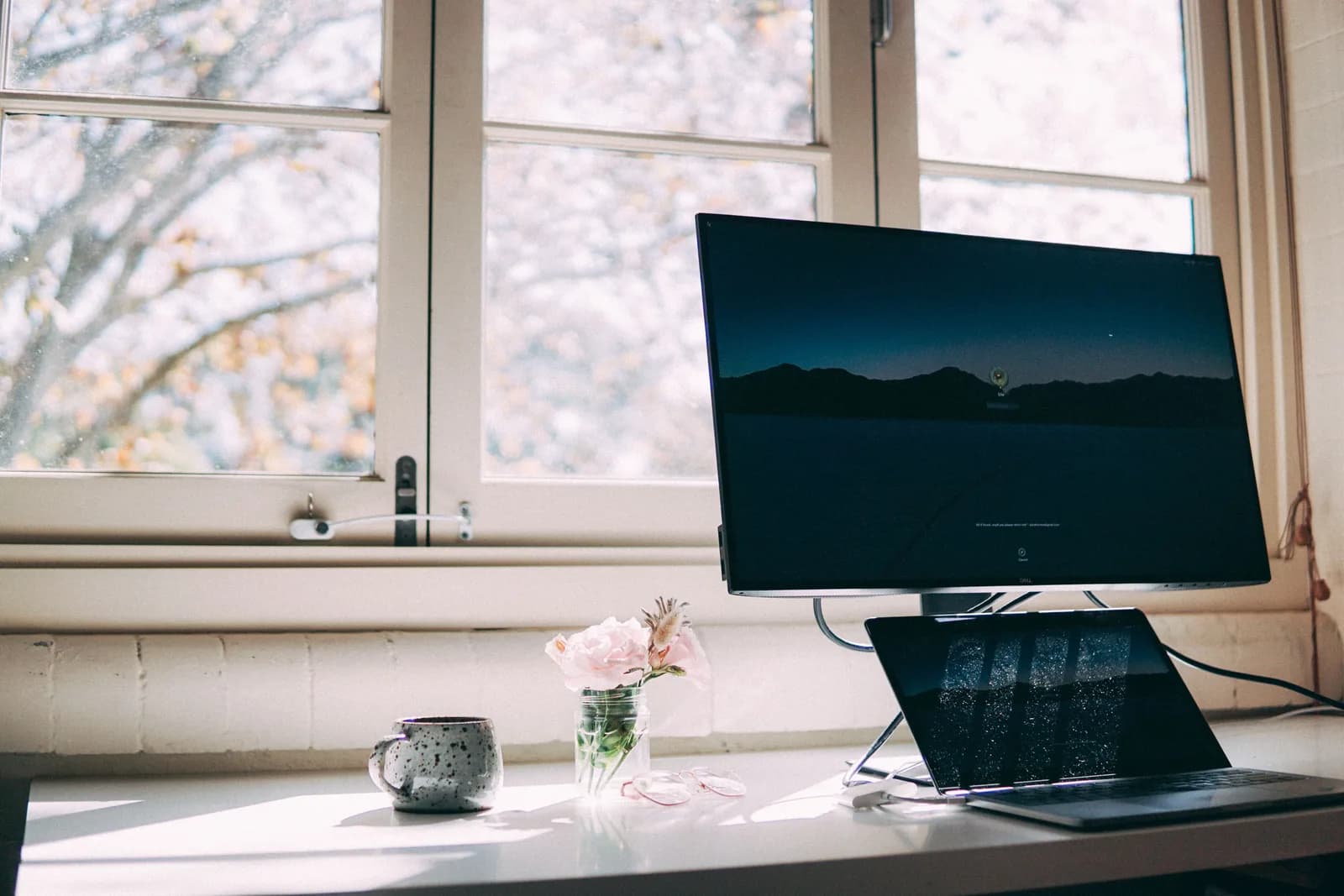
La dictée vocale pour seniors permet aux personnes âgées d'écrire en parlant plutôt qu'en tapant. Vous appuyez sur une touche, vous dites une phrase, et les mots se posent dans votre e-mail, un document ou un message. Un outil comme Whisper fonctionne dans n'importe quel programme sous Windows ou Mac, tourne gratuitement sur votre propre ordinateur, et ne demande ni abonnement ni carte bancaire pour commencer.
Ma mère a repoussé l'essai de la dictée vocale pendant près d'un an. Elle tapait avec deux doigts, le second surtout pour le soutien moral, et chaque e-mail à mes filles lui prenait dix minutes et un petit soupir. Le clavier n'était pas cassé. Ses mains non plus. Taper était simplement devenu la partie lente et fastidieuse du fait de dire quelque chose de simple, et un long message paraissait demander plus d'efforts qu'il n'en valait la peine.
La dictée vocale règle la partie lente sans vous demander d'apprendre quoi que ce soit de compliqué. Vous parlez, et votre ordinateur tape ce que vous avez dit. C'est toute l'idée. Ça fonctionne dans votre messagerie, dans une lettre, dans un message aux petits-enfants, dans une barre de recherche, partout où vous taperiez normalement. L'installation est courte, l'usage quotidien tient à une seule touche, et la version qui tourne sur votre propre ordinateur ne coûte rien.
Une remarque rapide et honnête avant d'aller plus loin : c'est un outil d'écriture, pas un outil de santé. Il ne soigne ni ne répare rien, et ce n'est pas un avis médical. Tout ce qu'il fait, c'est vous laisser produire du texte en parlant plutôt qu'en appuyant sur des touches. Si taper vous fait mal ou si vos mains vous posent problème, cela mérite d'en parler à votre médecin, indépendamment de tout ce qui figure sur cette page.
Cela dit, la question que la plupart des gens se posent vraiment est simple. « Je trouve que taper est lent maintenant. Est-ce que je peux juste parler et faire écrire ça par l'ordinateur ? » Oui. La suite de ce guide montre à quoi ça ressemble, comment l'installer en quelques minutes, comment l'utiliser au quotidien, et — tout aussi important — quand vous n'avez besoin d'aucune application à part.
Pourquoi parler vaut mieux que taper une fois que taper ralentit
Voici la version simple. La plupart d'entre nous pensent plus vite qu'ils ne tapent, et cet écart se creuse à mesure que taper ralentit. Vous savez exactement ce que vous voulez dire à votre sœur ou au cabinet du médecin. Le goulot d'étranglement, ce sont vos doigts qui cherchent les touches, qui en frappent une mauvaise, qui reviennent en arrière pour corriger, et qui perdent le fil au passage. Parler évite tout ça. Vous dites la phrase comme vous la diriez à voix haute, et elle est écrite.
Ce que les gens veulent réellement accomplir est rarement sophistiqué. C'est une réponse à un e-mail qui traîne dans la boîte de réception depuis deux jours. C'est un message d'anniversaire un peu plus long qu'une carte. C'est un mot pour la pharmacie, un commentaire sous la photo d'un petit-enfant, quelques lignes dans un document que vous tenez. Rien de tout cela ne nécessite une application spéciale pour être écrit, mais tout devient plus facile quand vous pouvez le dire au lieu de le taper à tâtons. La dictée, c'est à la fois une question de confort et de rapidité, et vous n'avez pas à choisir.
Il vaut la peine d'être honnête sur ce que c'est et ce que ce n'est pas. Ça ne vous fera pas mieux écrire, et ça ne lira pas dans vos pensées. Ça écrit ce que vous dites, y compris le « euh » que vous ne vouliez pas garder, dont on s'occupera plus tard. Mais pour l'affaire quotidienne qui consiste à faire sortir un message de votre tête pour le mettre à l'écran, parler demande tout simplement moins d'efforts que taper, une fois que taper a cessé d'être facile. C'est tout l'intérêt, et c'est suffisant.
Appuyez sur une touche, parlez, et les mots apparaissent
Le mécanisme est à peu près aussi simple que peut l'être un logiciel, et c'est voulu. Vous appuyez sur une touche, vous parlez, vous relâchez, et ce que vous avez dit est tapé là où se trouve votre curseur. Si votre curseur est dans un e-mail, les mots vont dans l'e-mail. S'il est dans un document, ils vont dans le document. L'outil se moque du programme dans lequel vous êtes : il place le texte là où vous étiez déjà sur le point de taper. Une courte pause après avoir relâché la touche garantit que votre dernier mot n'est pas coupé.
Pendant que vous parlez, une petite barre apparaît à l'écran pour que vous voyiez qu'elle écoute. Elle brille d'un bleu apaisant, elle est assez grande pour être lue, et elle disparaît quand vous avez terminé. Rien à cliquer, aucune fenêtre à trouver, aucun menu à fouiller. Une touche enfoncée, on parle, une touche relâchée. C'est toute l'interaction que vous avez à retenir, et c'est la même chaque fois :
La touche elle-même est la seule chose à régler une fois pour toutes. Sous Windows, c'est Ctrl et la barre d'espace ensemble ; sur un Mac, ce sont les touches Command et Option maintenues ensemble pendant que vous parlez. Si elles sont difficiles à atteindre, vous pouvez les changer, et vous pouvez aussi régler les choses pour qu'une simple pression lance l'enregistrement et qu'une autre pression l'arrête — comme ça, vous n'avez jamais rien à maintenir enfoncé. (Ma mère a catégoriquement refusé de maintenir deux touches en même temps ; elle appuie donc une fois pour démarrer et une fois pour arrêter. Ça a pris trente secondes à configurer et ça a clos le débat.) Si vous avez déjà configuré la dictée sur Windows ou sur un Mac auparavant, c'est la même idée pointée vers toutes les applications à la fois.
L'installer en quelques minutes
Il vous faut un Mac à puce Apple Silicon ou un PC sous Windows 10 ou plus récent, un microphone qui fonctionne — celui intégré à un ordinateur portable suffit pour commencer — et quelques minutes au calme. La version qui tourne sur votre propre ordinateur est gratuite pour tout compte, et aucune carte bancaire n'est demandée à l'inscription. Voici l'ordre dans lequel procéder.
Étape 1 — Installez Whisper et créez un compte gratuit.
Téléchargez-le depuis la page de téléchargement, lancez l'installateur, et créez un compte avec votre e-mail. Pas de carte, pas d'abonnement. La version gratuite qui tourne sur votre ordinateur s'ouvre tout de suite.
Vous saurez que ça a marché quand la petite icône Whisper apparaît près de votre horloge et qu'un bref assistant de configuration vous propose de choisir un modèle de voix.
Étape 2 — Choisissez sa façon d'écouter.
L'application ne choisit pas à votre place. Il y a trois options, et pour la plupart des gens le choix est facile : une option gratuite qui tourne entièrement sur votre propre ordinateur est celle par laquelle commencer. Vous la téléchargez une seule fois.
Vous saurez que ça a marché quand le modèle finit de se télécharger et que l'application indique qu'elle est prête.
Étape 3 — Définissez la touche sur laquelle vous appuierez.
Windows démarre avec Ctrl et la barre d'espace ; un Mac démarre avec Command et Option maintenues ensemble. Si maintenir des touches est pénible, passez en mode une pression pour démarrer, une pression pour arrêter dans les Réglages. Sur un Mac, dites oui quand il demande l'autorisation d'Accessibilité, sinon il ne peut pas écrire dans vos autres programmes.
Vous saurez que ça a marché quand un enregistrement test pose vos mots dans n'importe quel champ où vous pouvez taper.
Étape 4 — Cliquez dans un e-mail et parlez.
Ouvrez votre messagerie ou un document, cliquez là où vous commenceriez à taper, appuyez sur la touche, dites une phrase, et relâchez. Les mots apparaissent exactement là où était le curseur.
Vous saurez que ça a marché quand la phrase que vous venez de prononcer s'affiche à l'écran sous forme de texte.
La seule partie lente, c'est le téléchargement unique du modèle de voix. Après ça, ce sont les quatre étapes ci-dessus, puis plus rien — l'application attend tranquillement en arrière-plan jusqu'à ce que vous appuyiez sur la touche. Vous ne l'ouvrez pas à chaque fois, et vous n'avez pas à vous rappeler où elle est. Elle est simplement là quand vous voulez parler.
À quoi ressemble une journée normale avec
Le but de tout cela n'est pas une fonctionnalité astucieuse. C'est que les petites tâches d'écriture que vous repoussiez cessent d'être une corvée. Un e-mail au cabinet du médecin pour un rendez-vous : cliquez dans la réponse, appuyez sur la touche, dites « Bonjour, j'aimerais déplacer mon rendez-vous de jeudi à la semaine suivante s'il y a quelque chose le matin, merci », et relâchez. C'est écrit. Vous relisez, corrigez un mot si besoin, et envoyez. Le tout a pris le temps qu'il fallait pour le dire à voix haute.
C'est pareil partout où vous taperiez normalement. Un message plus long à un petit-enfant que vous auriez laissé tomber parce que ça faisait trop à taper — maintenant c'est une minute à parler. Un commentaire sous une photo. Une note dans un document où vous gardez des recettes, des adresses, ou la liste courante des choses à demander à la famille. Une recherche que vous auriez tapée une lettre à la fois. Comme les mots vont là où se trouve votre curseur, vous n'apprenez pas un nouvel endroit pour chaque tâche. Vous apprenez une touche, et ça marche partout où vous allez déjà.
Quelques petites habitudes rendent ça plus fluide. Parlez comme vous parleriez à une personne — des phrases complètes, un rythme régulier, sans besoin de ralentir ni de surarticuler. Vous pouvez dire « virgule », « point » et « nouvelle ligne » à voix haute si vous voulez la ponctuation exactement ainsi, mais vous n'y êtes pas obligé ; l'outil place une ponctuation sensée de lui-même. Et gardez le microphone à une distance raisonnable — environ une longueur d'avant-bras d'un ordinateur portable, c'est bien. Si un mot sort de travers, vous corrigez ce mot-là comme vous l'avez toujours fait. Le but n'est pas la perfection du premier coup. C'est de poser l'essentiel du message en parlant, ce qui vaut mieux que de le taper en entier.
Gratuit sur votre propre ordinateur, ou l'option payante
Pour presque tous ceux qui lisent ces lignes, la version gratuite qui tourne sur votre propre ordinateur est le bon point de départ, et probablement aussi le point d'arrivée. Rien de ce que vous dites ne quitte votre machine, il n'y a pas de facture mensuelle, et aucune carte à saisir. L'application présente bien trois options, parce que certaines personnes veulent les extras, alors voici la différence simple entre elles — et laquelle ignorer à moins d'avoir une raison.
Voici comment les trois se comparent, avec le jargon réduit au minimum :
- La rapide et gratuite (Parakeet) — tourne sur votre propre ordinateur, se télécharge une fois pour environ 600 Mo, et c'est la plus rapide des options locales. Elle gère l'anglais plus une vingtaine de langues européennes. Pour les e-mails et messages du quotidien en anglais, c'est le choix simple, gratuit, où rien ne quitte votre ordinateur, et c'est un très bon point de départ.
- La souple et gratuite (Whisper) — tourne aussi sur votre propre ordinateur et ne coûte rien non plus. Elle est un peu plus lente mais couvre 99 langues et peut traduire d'autres langues vers l'anglais. Choisissez celle-ci si vous écrivez dans une langue que Parakeet ne couvre pas, ou si vous voulez cette fonction de traduction. La version anglaise de départ pèse environ 480 Mo.
- L'option payante (Cloud) — envoie votre parole au service d'OpenAI en utilisant votre propre compte chez eux, pour la plus grande précision et la possibilité de rechercher des choses sur le web en pleine phrase. Elle a besoin d'internet, et c'est la seule option qui quitte votre ordinateur. Elle fait partie de Whisper Pro et ce n'est pas une chose à laquelle un nouvel utilisateur a besoin de penser. Laissez-la de côté pour commencer.
Le résumé honnête, c'est que vous pouvez ignorer entièrement l'option payante sans rien perdre pour l'écriture ordinaire. Les deux options gratuites tournent entièrement sur votre propre machine, sans rien envoyer nulle part, ce qui est le réglage confortable par défaut — votre message à la pharmacie ou à la famille reste sur votre ordinateur. L'option cloud ne gagne sa place que si plus tard vous voulez une précision maximale sur un enregistrement difficile ou que vous voulez que l'outil aille chercher un fait sur le web. Commencez gratuit et local. La plupart des gens ne ressentent jamais le besoin d'en partir.
Nettoyer les « euh » sans retaper
Quand vous parlez naturellement, vous dites des choses comme « euh » et « tu vois », et vous commencez une phrase d'une façon pour la finir d'une autre. La dictée simple écrit tout cela exactement comme vous l'avez dit, ce qui peut paraître un peu désordonné à l'écran. Vous pouvez laisser tel quel — c'est parfaitement lisible — ou vous pouvez faire en sorte que l'outil le range pour vous avant que ça ne se pose.
La dictée intégrée de Windows ajoute la ponctuation pendant que vous parlez, et celle du Mac aussi quand vous dites « virgule » ou « point ». Pour le nettoyage plus poussé — supprimer les « euh », corriger une phrase qui a divagué, transformer un discours décousu en une note bien rangée — Whisper propose un passage optionnel qui le fait pour vous. Vous dites « Hey whisper » et il nettoie le texte avant qu'il n'apparaisse. Sur la version gratuite qui tourne sur votre ordinateur, cela se fait sur votre machine ; c'est là si vous le voulez et facile à ignorer si vous n'en voulez pas.
euh bonjour c'est moi je voulais te dire merci pour la jolie carte tu vois ça m'a vraiment fait plaisir et euh je t'appellerai dimanche
Bonjour, c'est moi. Je voulais te dire merci pour la jolie carte — ça m'a vraiment fait plaisir. Je t'appellerai dimanche.
Deux choses à garder en tête pour ne pas être déçu. D'abord, le nettoyage range la formulation et la ponctuation ; il n'invente pas de faits et ne change pas votre sens, et vous devriez tout de même relire avant d'envoyer. Ensuite, vous n'êtes jamais obligé de l'utiliser. Bien des gens dictent la version brute, corrigent le ou les deux mots qui comptent, et passent à autre chose — c'est plus rapide que de taper et bien suffisant pour un e-mail à un ami. Utilisez le rangement quand le message compte davantage, sautez-le quand ce n'est pas le cas.
Cette même habitude « parler puis ranger » est payante chaque fois que vous préférez parler plutôt que taper — vous pouvez aussi taper plus vite avec votre voix sur des lettres et des documents plus longs, si bien qu'une page devient quelques phrases dites plutôt qu'une demi-heure au clavier.
Quand vous n'avez besoin d'aucune application à part

Parfois, la bonne réponse, c'est la chose gratuite déjà présente sur votre ordinateur ou votre téléphone, et je préfère vous le dire plutôt que de vous vendre un téléchargement dont vous n'avez pas besoin. Si vos écrits sont surtout courts — deux ou trois lignes par-ci par-là — votre ordinateur sait déjà faire ça sans rien installer.
Sous Windows, maintenez la touche Windows et tapez H, et une petite barre de dictée vocale s'ouvre là où se trouve votre curseur. Elle ponctue d'elle-même et convient pour de courtes notes ; elle a bien besoin d'une connexion internet. Sur un Mac, la Dictée fait la même chose — configurez-la dans les Réglages Système, sous Clavier, et sur les Mac récents elle peut fonctionner sans internet. Pour écrire vite sur votre téléphone, vous n'avez besoin de rien de tout cela : touchez le petit microphone sur le clavier à l'écran et parlez ; il tape dans n'importe quel message ou note. Une application à part gagne sa place quand vous écrivez des choses plus longues, que vous voulez qu'elle fonctionne pareil dans chaque programme, ou que vous voulez qu'elle tourne sur votre propre ordinateur sans rien envoyer sur internet.
Et il y a une tâche pour laquelle la dictée vocale n'est tout simplement pas faite, ce qui vaut la peine d'être dit clairement. Si ce que vous voulez, c'est piloter tout l'ordinateur à la voix — déplacer la souris, ouvrir des menus, cliquer partout sans rien toucher — c'est un autre type d'outil. Les réglages d'accessibilité intégrés à votre ordinateur s'en chargent : Contrôle vocal sur un Mac, Accès vocal sur Windows. Les deux sont intégrés et gratuits. Un logiciel de dictée comme Whisper ne fait que la partie écriture — transformer votre voix en texte — et fait cette seule chose simplement. Pour un contrôle entièrement mains libres, commencez par les outils d'accessibilité que votre ordinateur inclut déjà.
Si la raison de votre présence ici, c'est que taper est devenu vraiment difficile plutôt que simplement lent, la réflexion dans passer de la voix au texte quand on ne peut pas taper couvre le même terrain avec davantage de conseils pour s'installer confortablement dès le tout premier message.
Ma mère dicte maintenant à mes filles des e-mails plus longs que ceux que j'envoie, ce que je choisis de prendre comme une victoire plutôt que comme une remarque à mon sujet. Le clavier ne lui est pas devenu plus facile — elle a simplement cessé d'en avoir besoin pour la partie lente. Appuyez sur une touche, dites ce que vous pensez, relisez, envoyez. Si vous ne devez retenir qu'une chose, retenez celle-ci : vous parlez, l'ordinateur tape, et de toute façon vous alliez le dire à voix haute dans votre tête.
Essayez de dire votre prochain e-mail au lieu de le taper
Appuyez sur une touche, parlez, relâchez. Les mots se posent dans votre e-mail, votre document ou votre message — là où se trouve déjà votre curseur.
Mode local gratuit pour tout compte connecté. Aucune carte requise pour commencer.



