 Par Denys Medvediev
Tutoriel
La dictée vocale dans VS Code, version honnête
VS Code Speech dicte à l'intérieur de l'éditeur, en local et gratuitement. La part d'honnêteté : pour le message de commit, le terminal et le navigateur, un raccourci global atteint des endroits qu'une extension d'éditeur ne peut pas toucher.
Dernière mise à jour : juin 2026

La dictée vocale dans VS Code fonctionne grâce à VS Code Speech, l'extension officielle gratuite de Microsoft, qui dicte dans l'éditeur en local et alimente le chat vocal avec Copilot. Pour dicter en dehors de l'éditeur — le terminal, le navigateur, un message de commit ailleurs — un outil global comme Whisper colle le texte au niveau du curseur dans n'importe quelle application. Les deux fonctionnent hors ligne.
La réponse courte est donc oui, et c'est du bon travail. Si vous pensiez que VS Code ne savait pas faire de vocal, arrêtez de chercher. Microsoft a livré VS Code Speech avec la version 1.87 en février 2024, ça tourne en local, et c'est gratuit. La plupart des développeurs qui veulent dicter dans l'éditeur en ont fini au bout de deux paragraphes. Cela me va très bien. Le plus intéressant, c'est ce qui se passe quand ce que vous voulez dicter ne se trouve pas du tout dans l'éditeur.
Voici ce que personne ne vous dit d'emblée. Dicter du code est une mauvaise idée — dites « parenthèse ouvrante, camel case, user ID, parenthèse fermante » à voix haute et vous abandonnerez avant midi. Mais dicter la prose autour du code — messages de commit, commentaires, README, la description de PR que vous repoussez depuis des jours — bat le clavier. La dictée tourne autour de 145 mots par minute contre environ 40 à la frappe. Cet écart est toute la raison pour laquelle ces dix minutes de configuration valent le coup.
Le vocal dans VS Code : l'extension VS Code Speech
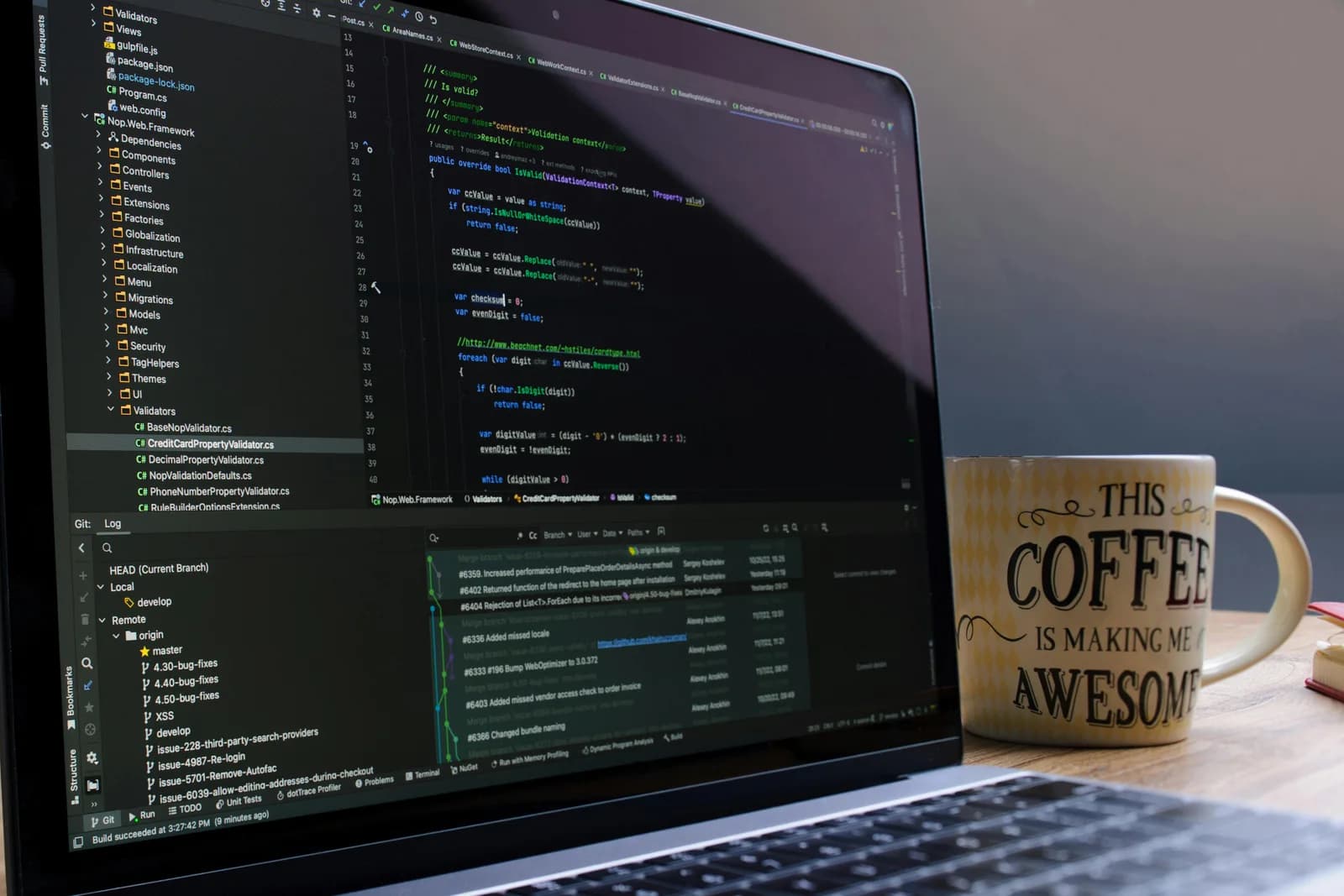
VS Code n'active pas la dictée vocale par défaut. Vous l'ajoutez avec une seule extension officielle. Ouvrez la vue Extensions, recherchez VS Code Speech, vérifiez que l'éditeur est bien Microsoft (la fiche Marketplace ms-vscode.vscode-speech), et installez. Pas de clé d'API, pas d'inscription, pas d'offre payante. L'extension télécharge un petit modèle de reconnaissance vocale local et vous êtes prêt.
Pour dicter dans l'éditeur, lancez la commande Voice: Start Dictation in Editor — Ctrl+Alt+V sous Windows et Linux, Opt+Cmd+V sur Mac. Arrêtez avec Voice: Stop Dictation in Editor, associé à Escape. Maintenez le même raccourci enfoncé pour ce que Microsoft appelle le « mode talkie-walkie » : la reconnaissance reste active tant que vous gardez les touches enfoncées et envoie le texte dès que vous les relâchez. C'est ce qui se rapproche le plus d'un bouton « appuyer pour parler » dans l'éditeur.
La même extension fait une seconde chose, distincte : le chat vocal avec GitHub Copilot. Lancez Chat: Start Voice Chat (Ctrl+I / Cmd+I), ou activez le mot d'activation « Hey Code » et parlez à Copilot Chat sans les mains. Aucun outil de dictée généraliste ne reproduit cela. Si parler à Copilot est ce qui vous amène ici, VS Code Speech est la réponse, et il n'y en a pas de seconde.
Une note d'intendance : la doc officielle de VS Code répertorie 26 langues prises en charge, définies via le paramètre accessibility.voice.speechLanguage. Vous pourriez tomber sur une ancienne page du wiki microsoft/vscode qui indique « anglais uniquement » — elle est périmée. C'est la doc à jour qui fait foi.
Ça tourne sur votre machine, hors ligne — et ça compte moins que vous ne le croyez

VS Code Speech fonctionne en local. D'après la documentation officielle sur le support vocal de VS Code, « les enregistrements ne sont jamais envoyés à un service en ligne, mais calculés localement sur votre machine ». Aucune connexion Internet n'est nécessaire une fois le modèle téléchargé ; vos commentaires parlés restent sur l'ordinateur portable.
Je veux être franc là-dessus, parce que c'est là que beaucoup d'articles « alternatifs » deviennent sournois. Le mode local de Whisper est lui aussi entièrement hors ligne, l'audio ne quitte jamais la machine. Donc le hors ligne n'est pas un avantage propre à Whisper. C'est de la parité. Pareil pour le prix — VS Code Speech est gratuit, et le pipeline local de Whisper est gratuit, sans carte à l'inscription. Si quelqu'un vous dit de changer d'outil « parce que c'est hors ligne et gratuit », il vous vend quelque chose que vous avez déjà.
La vraie différence, c'est la portée. VS Code Speech est local et gratuit à l'intérieur de VS Code. La question, c'est ce que vous faites quand le texte vit ailleurs.
Ce que VS Code Speech ne peut pas atteindre : tout ce qui est en dehors de VS Code
VS Code Speech dicte dans l'éditeur et dans le chat. C'est son périmètre, par conception — il ne saisit pas de texte général dans le terminal intégré, n'atteint pas le navigateur, et ne touche ni Slack, ni Jira, ni votre interface git. Rien de tout cela n'est un défaut. Une extension d'éditeur qui détournerait discrètement tout votre clavier serait une plus mauvaise extension.
Mais réfléchissez à l'endroit où vit réellement la prose du développeur. Le message de commit dans un terminal ou un client git séparé. La description de PR sur GitHub dans un navigateur. La reproduction de bug que vous collez dans un ticket Jira ou une issue GitHub. Le message Slack qui explique pourquoi le build est rouge. Presque rien de tout cela ne se passe dans le volet de l'éditeur. Ça se passe dans cinq autres fenêtres, et l'extension de l'éditeur ne peut pas vous y suivre.
Voilà le manque — l'éditeur n'est qu'une fenêtre sur huit.
Whisper pour la prose autour de votre code, dans n'importe quelle application
Whisper est une application de bureau pour Windows et macOS, pas une extension VS Code. Comme il se situe au niveau du système d'exploitation, il colle la transcription au niveau du curseur dans toute application où vous pouvez écrire — l'éditeur de VS Code et le terminal intégré, oui, mais aussi le navigateur, Slack, Teams, Gmail, votre IDE JetBrains, Notion. Un seul raccourci, toutes les fenêtres.
Le raccourci est Ctrl+Space sous Windows et Command+Option (appuyer pour parler) sur macOS. Maintenez-le, parlez, relâchez, et le texte atterrit là où votre curseur se trouvait déjà. Si Command+Option ressemble beaucoup au Opt+Cmd+V de VS Code Speech — bien vu. Mêmes touches de modification, mécanismes différents : l'un est une commande interne à VS Code, l'autre un raccourci global que vous pouvez réaffecter dans les Réglages. Ils ne se gênent pas ; ils vivent dans des couches différentes.
Voici la seule opinion que je vais défendre ici : le meilleur gain de productivité, c'est moins d'étapes, pas des étapes plus rapides. Changer de fenêtre, trouver la bonne commande vocale pour cette application, se souvenir de quel outil dicte où — ce sont des étapes. Un unique raccourci global qui fonctionne pareil dans le terminal et dans le navigateur supprime l'étape. La vitesse est agréable, mais le vrai gain, c'est de ne plus avoir à penser à la fenêtre dans laquelle vous êtes.
L'application entière, en direct
C'est la véritable application de bureau ci-dessus — réglages, modes, tout le reste. Whisper prend en charge plus de 90 langues en mode local comme en mode cloud (la gamme de modèles multilingues atteint 99+ ; les versions .en sont uniquement en anglais). VS Code Speech en couvre 26. Je ne vous dirais jamais de changer pour le simple décompte, cela dit. Vous changeriez pour la portée.
Nettoyez la dictée automatiquement
Voici la seule chose que la dictée brute ne peut pas faire pour vous. Whisper propose une passe de nettoyage par IA optionnelle qui transforme un message de commit débité au fil de l'eau en prose propre — en local via Ollama en mode gratuit, ou via OpenAI en Pro. Vous dites « euh, corrige le truc où le bouton de connexion, tu sais, ne marche pas sur Safari » et ça ressort en une phrase que vous mettriez réellement dans un commit. J'ai un jour livré un commit qui disait simplement « corrige le truc ». Le moi futur n'a pas remercié le moi passé. VS Code Speech fait de la dictée directe ; la passe de nettoyage est propre à Whisper. Pour les messages de commit et les descriptions de PR, c'est la différence entre une dictée qui fait gagner du temps et une dictée que vous refaites à la main.
Ne dictez pas le code lui-même
Voici la limite, et un public de développeurs la flaire instantanément si je reste flou, alors je serai direct : n'écrivez pas de code source à la voix, et ne faites confiance à aucun outil qui prétend que vous le pouvez. Les dix-sept symboles d'une ligne de TypeScript rendent la dictée de code plus lente que le pavé tactile que vous fuyiez. Whisper sert à la prose autour du code, pas au code. Commentaires, messages de commit, docs markdown, README, texte de PR, le fil Slack. Là où vous écrivez en langue naturelle, la voix gagne. Là où vous écrivez de la syntaxe, le clavier a déjà gagné.
Et pour être tout aussi clair dans l'autre sens : Whisper ne fait pas de chat vocal avec Copilot. Ce n'est pas un remplacement de VS Code Speech — c'est l'outil pour les huit autres fenêtres.
Quand VS Code Speech est le meilleur choix

Je préfère vous perdre au profit du bon outil que vous garder sur le mauvais. Donc, clairement : si tout ce dont vous avez besoin, c'est de dicter dans l'éditeur de VS Code, ou de parler à Copilot Chat à la voix, installez VS Code Speech et passez complètement Whisper. C'est gratuit, officiel, local, ça prend en charge 26 langues et ça gère le mot d'activation « Hey Code » qu'aucun outil de dictée généraliste ne reproduit. N'ajoutez pas une seconde application pour une tâche que l'outil intégré fait déjà.
Deux autres cas. D'abord, Linux — VS Code Speech existe sous Linux ; Whisper desktop est uniquement sous Windows et macOS. Si vous êtes sous Linux, la question est déjà tranchée. Ensuite, les workflows strictement dans l'éditeur — si votre dictée se fait vraiment uniquement dans le volet de l'éditeur, un raccourci global résout un problème que vous n'avez pas. Tournez-vous vers Whisper quand la prose vit en dehors de VS Code. Sinon l'outil intégré suffit, et « ça suffit » est un bon endroit où s'arrêter.
Si l'éditeur est le seul endroit où vous dictez, vous avez fini cet article trois sections plus tôt, et c'est un bon résultat. VS Code Speech est le bon choix par défaut, il est gratuit, et il parle à Copilot. Le jour où votre voix doit atterrir dans le terminal, le navigateur et un message de commit sans que vous ayez à suivre dans quelle fenêtre vous êtes — c'est là qu'un raccourci global gagne sa place. J'ai dicté la majeure partie de cet article sans toucher à l'éditeur. Le code, naturellement, je l'ai tapé.
Dictez votre prochain message de commit
Téléchargez Whisper, maintenez le raccourci, et regardez la transcription atterrir dans le terminal, le navigateur ou l'éditeur — là où votre curseur se trouve déjà.
Si vous êtes sur Mac, voici la configuration macOS.
Mode local gratuit pour tout compte connecté. Aucune carte requise pour commencer.



