 Par Denys Medvediev
Tutoriel
La dictée vocale dans Evernote : en direct ou enregistrée
Evernote n'a pas de moteur de dictée en direct qui lui soit propre. Sur ordinateur, c'est la dictée vocale de macOS ou la saisie vocale de Windows qui tape à votre place ; sur téléphone, c'est le micro du clavier. La fonction AI Transcribe d'Evernote, elle, traite l'audio enregistré une fois l'enregistrement terminé. Ce guide sépare clairement ces deux approches.
Dernière mise à jour : juin 2026

La dictée vocale dans Evernote fonctionne de deux manières différentes, et la plupart des guides les confondent. Evernote n'a pas de moteur de dictée en direct qui lui soit propre : sur ordinateur, c'est la dictée vocale de macOS ou la saisie vocale de Windows qui tape, et sur téléphone, c'est le micro du clavier. La fonction AI Transcribe d'Evernote traite l'audio enregistré après coup.
J'ai passé vingt minutes, un jour, à chercher le « bouton de dictée d'Evernote » avant d'accepter qu'il n'existe pas. Il n'y a pas de réglage caché. Le microphone que vous touchez sur ordinateur appartient à votre système d'exploitation, et Evernote n'est que la zone de texte vers laquelle il pointe. Ce n'est pas un reproche fait à Evernote. C'est une application de prise de notes, pas un moteur de reconnaissance vocale. Mais cela signifie que l'expérience de dictée en direct que vous recherchez vraiment — parler, voir les mots apparaître, continuer — dépend entièrement de ce que votre système d'exploitation vous offre, et sur ordinateur, c'est une affaire de départs et d'arrêts.
Ce guide divise donc la question en deux. Si vous voulez dicter en direct dans une note à mesure que vous réfléchissez, c'est une première voie : le système d'exploitation, ou un outil disponible à l'échelle du système comme Whisper, qui s'active avec un raccourci et colle le texte à l'emplacement de votre curseur. Si vous avez déjà une réunion enregistrée ou un mémo vocal et que vous voulez le mettre par écrit, c'est le rôle d'AI Transcribe, la fonction maison d'Evernote, et elle fait vraiment du bon travail. La plupart de la confusion en ligne vient du fait qu'on traite ces deux usages comme une seule et même fonction. Ce n'est pas le cas.
La situation d'Evernote côté vocal, en toute honnêteté
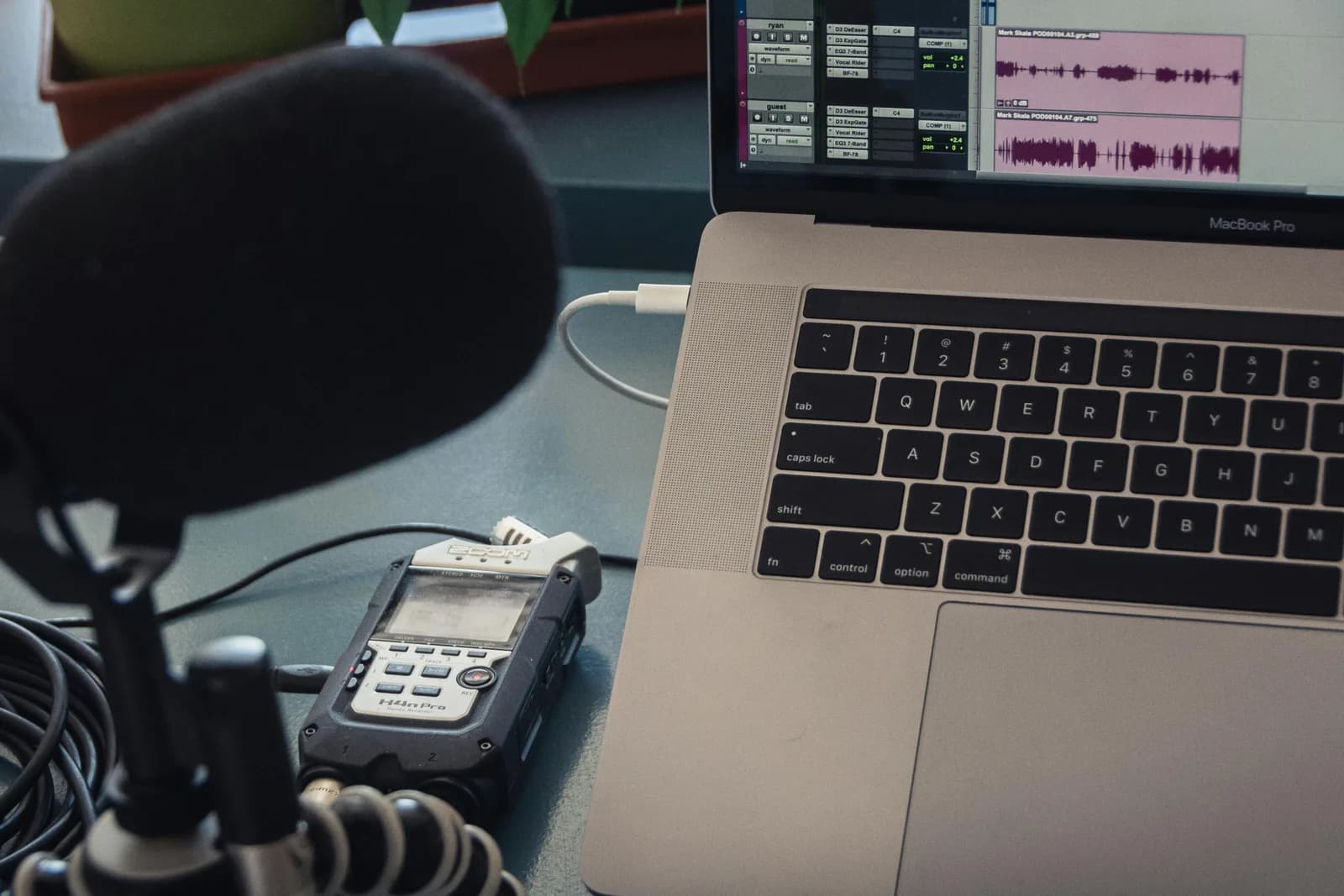
Voici la vérité, aussi banale soit-elle. Evernote ne propose aucun moteur de dictée en direct propriétaire et toujours actif. L'aide d'Evernote elle-même vous renvoie vers votre appareil : activez la reconnaissance vocale de votre système, puis utilisez le microphone. C'est le système d'exploitation qui fait le travail.
Sur ordinateur, « la dictée vocale dans Evernote » désigne l'un de deux outils du système d'exploitation. Sur un Mac, c'est la fonction Dictée de macOS, qui transcrit par courtes salves — elle s'arrête après un moment de silence et vous devez la relancer, si bien que la dictée de longue haleine devient une succession de départs et d'arrêts. Sur Windows, c'est la saisie vocale (Win+H) ou l'accès vocal, gratuit et intégré, qui tape directement dans le champ Evernote actif.
Sur mobile, c'est encore plus simple qu'on ne le croit. La « reconnaissance vocale d'Evernote » que vous voyez sur un iPhone ou un Android, c'est le micro de dictée de votre clavier — le micro du clavier iOS ou celui de Gboard. Evernote est le champ de texte ; c'est le clavier qui transcrit.
Et puis il y a la partie qui appartient vraiment à Evernote : l'enregistrement audio plus AI Transcribe. Celle-là mérite sa propre section, car c'est l'élément que les gens confondent le plus souvent avec la dictée en direct.
Ce qu'Evernote vous offre réellement : enregistrer, puis transcrire
Evernote dispose bel et bien d'une vraie fonction audio. Depuis l'éditeur d'une note, vous pouvez appuyer sur Insérer (+) > Enregistrement audio, utiliser le menu « ... » de la barre latérale, ou taper la commande slash /audio. Vous pouvez écrire et enregistrer en même temps ; mettre en pause, reprendre et arrêter enregistre le clip dans la note sous forme de pièce jointe.
Une fois le clip enregistré, un bouton Transcribe apparaît, et Evernote AI Transcribe dépose une transcription écrite dans la note. Cela convertit aussi en texte les fichiers audio, vidéo et image que vous téléversez. La limite est de 100 Mo ou 60 minutes par enregistrement.
Relisez cette séquence, car c'est tout l'enjeu. Vous enregistrez une pièce jointe, puis vous la transcrivez. C'est de l'enregistrer-puis-transcrire. Ce n'est pas la même chose que des mots qui apparaissent à votre curseur pendant que vous parlez. Les deux sont utiles. Ils résolvent des problèmes différents. Un entretien enregistré appelle AI Transcribe. Une note que vous êtes en train de rédiger appelle la dictée en direct.
Le manque, alors, c'est la dictée en direct à l'emplacement du curseur sur ordinateur — ce que le système d'exploitation fait par à-coups et qu'Evernote ne fait pas du tout. C'est ce manque qu'un raccourci global comble.
Dictez dans n'importe quelle note Evernote avec un raccourci
C'est là que Whisper entre en jeu. Whisper est une application de bureau pour Windows et macOS qui place la dictée derrière un unique raccourci clavier global. Maintenez la touche, parlez, relâchez, et le texte s'inscrit à l'emplacement de votre curseur, dans le champ que vous avez sélectionné.
Le raccourci par défaut est Ctrl+Space sur Windows et Command+Option sur macOS — maintenez-le comme un bouton « appuyer pour parler », relâchez pour arrêter. Comme il fonctionne au niveau du système d'exploitation, il colle dans l'application de bureau Evernote exactement comme il colle dans Slack, Gmail ou votre éditeur : un seul raccourci, toutes les applications, aucune configuration propre à chaque application. Whisper est une véritable application de bureau, pas une extension de navigateur, donc il dicte dans l'application de bureau Evernote, et pas seulement dans Evernote ouvert dans un onglet.
Une réserve, en toute honnêteté. Whisper colle dans le seul champ actif, un champ à la fois — le titre de la note ou son corps, là où se trouve votre curseur. Il ne remplit pas une mise en page complète de note d'un seul coup. Vous cliquez là où les mots doivent aller, puis vous parlez. C'est tout.
Le test de la boîte à lunch est celui qui m'a convaincu de mon propre outil, ce qui fait une phrase un peu gauche à taper. Un mardi soir, en train de préparer des boîtes à lunch pour deux enfants, et l'école avait envoyé une autorisation à laquelle il fallait répondre avant huit heures. J'ai attrapé l'ordinateur d'une main, appuyé sur le raccourci entre deux tranches de concombre, et dicté la note directement — y compris le passage où je me suis arrêté pour demander comment épeler le nom de l'enseignante, et celui où le plus jeune a demandé pourquoi la lune n'était parfois pas là. La note s'est écrite. Les boîtes à lunch se sont faites. Avant, cette même chose me prenait quinze minutes de saisie à une main.
Vous n'êtes pas obligé de me croire sur parole pour le déroulé. L'intégration ci-dessous, c'est la véritable application de bureau. Choisissez une langue, observez les réglages, voyez exactement ce que vous obtiendrez après l'installation — sans inscription, sans capture d'écran d'un élément qui peut ou non correspondre au produit livré.
Elle prend en charge plus de 90 langues en mode local comme en mode cloud, la gamme de modèles multilingues atteignant plus de 99 langues, détection automatique comprise (les variantes de modèles uniquement anglophones font exactement une seule langue — l'anglais — et rien d'autre). Pour la plupart des gens qui dictent des notes dans Evernote, le nombre de langues n'est pas le facteur décisif. La dictée du système d'exploitation d'Evernote et AI Transcribe gèrent eux aussi beaucoup de langues. La différence qui compte, c'est : en direct, à l'échelle du système, et sur l'appareil.
Nettoyez la dictée automatiquement
La parole brute contient des hésitations. Des « euh », des reprises, le moment où vous avez dit « virgule » à voix haute par accident. Whisper peut effectuer une passe de nettoyage par IA, en option, par-dessus la transcription brute, de sorte que ce qui arrive dans votre note se lise comme un texte écrit plutôt que comme la transcription de votre pensée.
Dans la configuration locale gratuite, ce nettoyage s'exécute sur votre propre machine. Avec Pro, il passe par votre propre clé d'API cloud, ce qui ajoute aussi des réponses issues du web. Dans les deux cas, c'est optionnel — désactivez-le et vous obtenez la transcription mot pour mot. Je le laisse activé pour les e-mails et désactivé pour les citations dont j'ai besoin mot pour mot.
Hors ligne et confidentiel : vos notes restent sur votre ordinateur
Voici la seule opinion sur laquelle je plante mon drapeau : la dictée uniquement dans le cloud est un désastre de confidentialité qui n'attend qu'à être transcrit. Votre tableur des salaires, l'e-mail à l'école de votre enfant, la note client que vous rédigez — rien de tout cela ne devrait transiter par les journaux d'un fournisseur simplement parce que vous vouliez taper avec votre voix.
Le mode local de Whisper fonctionne entièrement hors ligne. Aucune connexion Internet n'est nécessaire pendant la transcription ; l'audio ne quitte jamais la machine. La seule chose qui requiert une connexion, c'est le téléchargement unique du modèle, quelque part entre 140 Mo et 3 Go selon le modèle que vous choisissez. Après cela, chaque mot que vous dictez dans une note Evernote est traité sur votre propre processeur, sans aucune activité réseau.
C'est le contraste structurel avec Evernote AI Transcribe et les outils de transcription dans le cloud sur ce sujet — ils envoient votre audio à un serveur pour le récupérer sous forme de texte. Pour un podcast que vous publiez de toute façon, soit. Pour vos notes de réunion, je le garderais en local. Si vous voulez l'argumentaire plus large en faveur d'une dictée rapide sur l'appareil, je l'ai développé dans comment taper plus vite avec votre voix.
Le pipeline local est gratuit pour les utilisateurs connectés, sans carte requise à l'inscription. Les fonctions Cloud sont réservées à Whisper Pro — vous pouvez comparer les options sur la page des tarifs plutôt que de vous fier à un chiffre que je vous donnerais ici.
Quand laisser tomber Whisper et utiliser AI Transcribe d'Evernote

Je laisserais tomber Whisper pour une tâche courante. Si ce que vous avez réellement est un enregistrement — une réunion que vous avez captée, un mémo vocal, un cours que vous avez enregistré sur votre téléphone — et que vous voulez le mettre par écrit, utilisez la fonction maison d'Evernote, AI Transcribe. Vous enregistrez le clip dans la note (ou téléversez un fichier), appuyez sur Transcribe, et Evernote dépose le texte. Cela gère l'audio jusqu'à 100 Mo ou 60 minutes par enregistrement. C'est le bon outil pour l'enregistrer-puis-transcrire, et il vit à l'intérieur de l'application que vous utilisez déjà.
La distinction est nette. De l'audio enregistré que vous voulez mettre par écrit, après coup, dans Evernote → AI Transcribe. Des mots en direct qui apparaissent à mesure que vous composez une note, hors ligne, gratuitement, avec un seul raccourci dans toutes les applications → Whisper. Si votre besoin relève vraiment du premier cas, n'installez pas un second outil. Evernote vous couvre déjà.
Evernote ne vous cache pas un moteur de dictée. Sur ordinateur, votre système d'exploitation assure la partie en direct par à-coups, sur mobile c'est votre clavier qui s'en charge, et AI Transcribe gère les enregistrements que vous avez déjà réalisés. Ce qu'aucune fonction native ne comble proprement, c'est la dictée en direct, hors ligne, à un seul raccourci, dans la note que vous êtes en train d'écrire. C'est ça, le manque. J'ai construit un outil pour ça, je dicte des autorisations scolaires avec entre deux tranches de concombre, et il fonctionne aussi dans toutes les autres applications. Découvrez comment fonctionne Whisper, ou téléchargez-le et dictez votre prochaine note au lieu de la taper. Pour les applications voisines, la même approche couvre la dictée vocale dans OneNote, la dictée dans Obsidian, et la saisie vocale sur un Mac.
Dictez votre prochaine note Evernote
Cliquez dans la note, maintenez la touche, parlez, relâchez. La transcription se pose là où se trouve votre curseur — dans Evernote et dans toutes les autres applications.
Mode local gratuit pour tout compte connecté. Aucune carte requise pour commencer.



