 Par Denys Medvediev
Dépannage
Le micro fonctionne, la dictée non
Le test de votre micro montre des niveaux qui bougent, mais la saisie vocale ne produit aucun texte. C'est presque toujours la couche de reconnaissance vocale qui est en cause, pas le micro : une option de reconnaissance en ligne désactivée, une langue incorrecte, ou le mauvais champ sélectionné. Les solutions ci-dessous sont par système d'exploitation et restent simples.
Dernière mise à jour : juin 2026
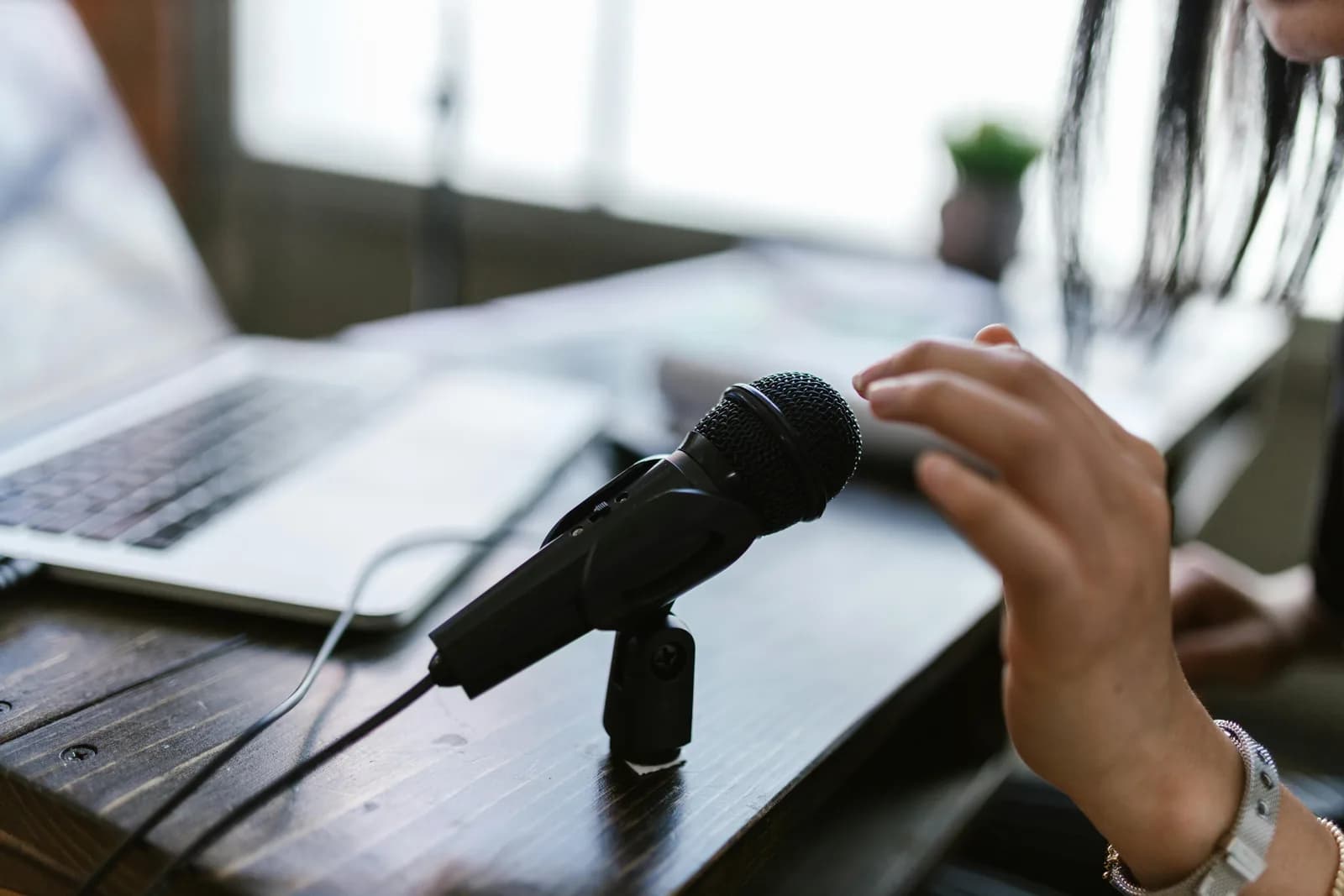
Quand le micro fonctionne mais que la dictée ne produit rien, c'est la couche de reconnaissance vocale qui est défaillante, pas le micro. Sur Windows, activez la reconnaissance vocale en ligne et vérifiez la langue de saisie. Sur Mac, contrôlez la langue de dictée et l'autorisation d'accès au microphone. Un outil hors ligne dédié contourne entièrement ce problème d'authentification en ligne.
La première fois que c'est arrivé, j'ai passé vingt minutes à accuser un micro parfaitement sain. Le vumètre oscillait, le voyant du casque était allumé, l'enregistrement de test se lisait sans problème — et la dictée ne me donnait toujours qu'un curseur clignotant. Le micro n'était jamais le problème. Le problème venait de la couche qui se trouve entre le micro et le texte, et cette couche tombe en panne sans le moindre bruit.
C'est la confusion la plus fréquente avec la dictée : un test de micro prouve seulement que l'audio parvient au système d'exploitation. La dictée a besoin d'une chose supplémentaire — un service de reconnaissance vocale activé, réglé sur la langue que vous parlez, et pointé vers le même micro, avec votre curseur dans un champ qui accepte du texte. Si l'une de ces conditions n'est pas remplie, vous obtenez exactement ce que vous voyez : un micro qui marche et aucun mot.
Voilà ce que la plupart des guides de dépannage passent sous silence. Votre microphone et votre dictée sont deux systèmes distincts. Le micro capte le son. Le moteur de reconnaissance transforme ce son en texte. Un test de micro vérifie le premier et ne vous dit strictement rien sur le second.
La question n'est donc pas « mon micro est-il cassé ? » — vous y avez déjà répondu. La question est « quel maillon de la chaîne vocale est tombé ? », et la réponse se trouve généralement parmi cinq causes : le service de reconnaissance en ligne est désactivé, la langue de dictée ne correspond pas à ce que vous dites, le champ n'est pas vraiment actif, le mauvais micro est sélectionné pour le service de reconnaissance, ou le pack de langue sur l'appareil n'a pas été téléchargé. Je vais vous guider à travers la correction rapide, la solution durable, et la réparation par système d'exploitation si vous préférez conserver l'outil intégré.
Pourquoi le micro passe le test mais qu'aucun texte n'apparaît
Un micro qui fonctionne et une dictée qui fonctionne, ce n'est pas le même test. Quand vous ouvrez les paramètres Son et regardez le niveau d'entrée bouger, vous avez confirmé que l'audio parvient au système d'exploitation. La dictée se situe une couche au-dessus : elle prend cet audio et le fait passer par un service de reconnaissance vocale. Si ce service est désactivé, mal configuré ou à l'écoute d'un autre appareil, le vumètre continue de bouger et aucun texte n'apparaît. Ce décalage, c'est tout le problème.
Sur Windows 11, la saisie vocale — la barre activée par la touche logo Windows + H — convertit la parole grâce à la reconnaissance vocale en ligne de Microsoft, qui fonctionne dans le cloud et nécessite une connexion internet. La propre page d'assistance de Microsoft est explicite : la saisie vocale exige un microphone qui fonctionne, une zone de texte pour votre curseur et une connexion internet. Si le paramètre de confidentialité « Reconnaissance vocale en ligne » est désactivé ou si vous n'êtes pas connecté, la barre s'ouvre, le voyant du micro s'allume, et il ne se passe rien. C'est la version la plus fréquente du problème « le micro marche mais la dictée ne produit rien » sous Windows.
Sur macOS, les modes d'échec sont différents mais se ressemblent. La dictée doit être activée dans les préférences Clavier, réglée sur la langue que vous parlez réellement, et l'accès au microphone doit être accordé. Sur Apple Silicon, de nombreuses langues fonctionnent sur l'appareil après un téléchargement unique — et si ce téléchargement n'est pas terminé, la dictée peut rester là sans rien faire. Le guide de dépannage d'Apple signale aussi les causes évidentes mais courantes : mauvaise source d'entrée sélectionnée, mauvaise langue pour votre discours, micro obstrué. Aucune de ces causes n'apparaît dans un test de vumètre, ce qui explique exactement pourquoi le compteur vous a induit en erreur.
La correction rapide qui règle le problème pour la plupart
La plupart des cas se réduisent à deux ou trois vérifications par système d'exploitation. Faites-les dans l'ordre et arrêtez-vous dès que le texte apparaît. Elles sont tirées des propres pages d'assistance de Microsoft et d'Apple, pas de suppositions, car une mauvaise instruction ici vous fait perdre un après-midi que vous n'avez pas.
Sur Windows, faites ces trois choses. Premièrement, activez la reconnaissance vocale en ligne : Paramètres > Confidentialité et sécurité > Voix, activez-la. Deuxièmement, vérifiez que vous êtes connecté à internet — la saisie vocale ne transcrit pas hors ligne. Troisièmement, vérifiez la langue de saisie : appuyez sur la touche logo Windows + Barre d'espace et choisissez la langue que vous parlez. Ensuite, placez votre curseur dans une vraie zone de texte, appuyez sur la touche logo Windows + H, et parlez. Si ça ne fait toujours rien, vérifiez que le bon micro est sélectionné sous Paramètres > Système > Son > Entrée, et que l'accès au microphone est activé sous Paramètres > Confidentialité et sécurité > Microphone.
Sur Mac, faites ces trois choses. Premièrement, assurez-vous que la dictée est activée : Réglages Système > Clavier > Dictée, activez-la. Deuxièmement, réglez la langue de dictée pour qu'elle corresponde à ce que vous dites — dans ce même panneau Dictée, modifiez la liste des langues. Troisièmement, vérifiez que la bonne entrée est choisie sous Réglages Système > Son > Entrée, et que l'application dans laquelle vous vous trouvez dispose de l'autorisation d'accès au microphone. Cliquez dans un champ de texte, déclenchez la dictée avec son raccourci clavier, et parlez. L'incrustation ci-dessous provient d'un outil d'un autre type — une application de dictée dédiée qui contourne entièrement le service de reconnaissance en ligne — mais l'idée est la même : un petit indicateur qui confirme que l'outil est bien à l'écoute, pour ne jamais être dans le doute.
La solution durable : une dictée qui ne bute jamais là-dessus
Si vous préférez ne plus vous battre contre une option de reconnaissance en ligne toutes les quelques semaines, la solution pérenne est un outil de dictée qui ne dépend pas du tout du service de reconnaissance du système d'exploitation. Whisper fait tourner son propre moteur en local, utilise votre micro directement, et colle le texte à l'emplacement du curseur. Pas d'authentification cloud susceptible d'expirer, pas d'option de confidentialité à combattre — donc un micro qui fonctionne signifie vraiment une dictée qui fonctionne. Il vous faut un Mac sur Apple Silicon ou un PC sous Windows 10 ou plus récent, un microphone opérationnel, et quelques minutes. Le pipeline local est gratuit pour tout compte connecté, sans carte bancaire à l'inscription.
Étape 1 — Installer Whisper et se connecter.
Téléchargez depuis la page de téléchargement, installez, et créez un compte gratuit. Pas de carte. Le pipeline de transcription local s'ouvre immédiatement.
Vous saurez que ça a marché quand l'icône de la barre système de l'application apparaît et que la configuration propose de choisir un modèle.
Étape 2 — Choisir un mode de transcription et laisser un modèle se télécharger.
L'application ne choisit pas pour vous. Trois options s'offrent à vous : Cloud (OpenAI, apportez votre propre clé), Local Parakeet, ou Local Whisper. Pour une solution totalement hors ligne, commencez en local — plus de détails sur le choix deux sections plus bas.
Vous saurez que ça a marché quand un modèle finit de se télécharger et s'affiche comme prêt.
Étape 3 — Confirmer votre raccourci et votre micro.
Windows utilise par défaut Ctrl+Space, Mac utilise Command+Option maintenu comme pression pour parler. Pointez-le vers le même micro qui a passé votre test. Sur Mac, accordez l'autorisation d'accessibilité lorsque vous y êtes invité, sinon la fonction de collage à l'emplacement du curseur ne peut pas atteindre les autres applications.
Vous saurez que ça a marché quand un enregistrement test se colle dans n'importe quel champ de texte.
Étape 4 — Placez votre curseur n'importe où et parlez.
Cliquez dans n'importe quelle zone de texte, maintenez le raccourci, dites une phrase, relâchez. La transcription apparaît là où se trouve le curseur, sans aucun service de reconnaissance en ligne dans la boucle.
Vous saurez que ça a marché quand votre phrase prononcée se retrouve dans le champ sous forme de texte.
La partie lente, c'est le téléchargement unique du modèle, pas la configuration. Une fois qu'un modèle local est en place, le moteur de reconnaissance vit sur votre machine — aucune option dans les paramètres de confidentialité ne peut le désactiver silencieusement, et aucune coupure internet ne le rend muet. C'est la raison structurelle pour laquelle ce type de bug ne se reproduit pas ici.
Si vous préférez réparer l'outil intégré
Conserver la dictée du système d'exploitation est un choix tout à fait valable, et les corrections plus profondes valent la peine d'être connues. Sur Windows, le coupable habituel est la reconnaissance vocale en ligne désactivée après une mise à jour ou une révision des paramètres de confidentialité : Paramètres > Confidentialité et sécurité > Voix, réactivez-la. Si elle est activée et que ça échoue encore, Microsoft recommande de vérifier à nouveau le périphérique d'entrée sous Paramètres > Système > Son > Entrée, de confirmer l'accès au microphone sous Paramètres > Confidentialité et sécurité > Microphone, et de vérifier la langue avec la touche logo Windows + Barre d'espace. Parce que Win+H passe par le cloud, vérifiez aussi que vous êtes en ligne — une configuration par ailleurs correcte ne produit aucun texte dès que la connexion tombe.
Sur Mac, commencez par Réglages Système > Clavier > Dictée et vérifiez qu'elle est activée. Les deux pannes silencieuses sont la langue et le téléchargement. Si la langue de dictée ne correspond pas à la langue que vous parlez, vous n'obtiendrez rien ou du charabia — modifiez la liste des langues dans ce même panneau. Et sur Apple Silicon, de nombreuses langues ne sont traitées sur l'appareil qu'une fois le modèle de reconnaissance téléchargé, alors donnez-lui le temps et une connexion la première fois. Vérifiez ensuite l'entrée sous Réglages Système > Son > Entrée et assurez-vous que l'application dans laquelle vous dictez a l'autorisation d'accès au microphone. La liste d'Apple ajoute les causes ennuyeuses-mais-réelles : un micro obstrué, la mauvaise source d'entrée, trop de bruit de fond.
Deux pièges multiplateformes touchent les gens quel que soit le système d'exploitation. Premièrement, le focus : la dictée tape dans le champ qui a le curseur, donc si une notification a volé le focus ou si vous êtes dans un contrôle qui n'accepte pas de texte, les mots n'ont nulle part où aller. Cliquez directement dans la zone de texte et réessayez. Deuxièmement, le mauvais micro : si le service de reconnaissance est lié au micro intégré de votre ordinateur mais que vous parlez dans un casque USB (ou l'inverse), le vumètre que vous avez testé peut bouger pendant que le moteur de reconnaissance n'entend que le silence. Faites de l'appareil dans lequel vous parlez l'entrée sélectionnée, pas simplement une entrée par défaut qui passe un test.
Local ou cloud : quel mode choisir
Si vous passez à un outil dédié, le choix est de savoir quel moteur fait tourner votre dictée. L'application vous laisse choisir plutôt que de deviner pour vous, et le bon choix dépend de la langue et de l'importance que vous accordez à rester hors ligne. Pour les personnes confrontées au problème « le micro marche mais la dictée non », le mode local est la réponse satisfaisante, car l'échec que vous venez de rencontrer provient entièrement d'un service de reconnaissance en ligne — et le mode local supprime ce service de l'équation.
Voici comment les trois modes diffèrent :
- Local Parakeet — Le moteur TDT de NVIDIA, environ 600 Mo, et l'option locale la plus rapide — 5 à 10 fois plus rapide que Whisper sur CPU. Couvre l'anglais plus 24 autres langues européennes, 25 au total. Pas de traduction vers l'anglais. Si vous dictez en anglais ou dans une autre langue européenne, c'est le choix rapide et totalement hors ligne.
- Local Whisper — plus lent que Parakeet sur la même machine, mais les versions multilingues couvrent 99 langues et peuvent traduire vers l'anglais. Les versions uniquement en anglais ne couvrent que l'anglais, pas 99 langues. Choisissez-le pour le chinois, le japonais, le coréen, ou tout travail de traduction que Parakeet ne peut pas faire. Le modèle anglais par défaut fait environ 480 Mo.
- Cloud (OpenAI, BYOK) — la meilleure précision et un accès au web, en utilisant votre propre clé OpenAI facturée directement par OpenAI. La transcription utilise gpt-4o-mini-transcribe par défaut. Il nécessite internet, c'est donc le seul mode qui quitte votre machine — la même dépendance qui est à l'origine de tout ce problème. La surface Cloud fait partie de Whisper Pro.
La vérité sans détour, c'est que pour la dictée quotidienne, le mode local est largement suffisant, et c'est le mode qui évite structurellement ce que vous venez de déboguer. Les deux moteurs locaux fonctionnent entièrement sur votre machine sans rien envoyer à un serveur. Le Cloud gagne sa place quand vous voulez une précision maximale sur un enregistrement difficile ou que vous avez besoin que le modèle récupère une information sur le web en plein milieu d'une phrase. Si ce qui vous a amené ici était « le service en ligne a arrêté de fonctionner », le mode local est la réponse qui n'a pas de service en ligne susceptible de s'arrêter.
Du texte plus propre une fois la dictée en marche
Une fois que les mots commencent à apparaître, l'irritant suivant est que la dictée brute sort en un seul bloc. Vous dites « bon donc réponds à l'email de l'école confirme jeudi et rappelle-moi d'envoyer le formulaire » et c'est ce mur sans ponctuation que tout moteur de reconnaissance vous remet. C'est là que les outils font la différence.
La saisie vocale Windows ajoute de la ponctuation au fur et à mesure que vous parlez, et la dictée macOS gère la ponctuation de base quand vous dites « virgule » ou « point ». Pour un nettoyage plus poussé — supprimer les « euh », corriger les blocs de texte, transformer un paragraphe parlé en quelque chose que vous enverriez vraiment — Whisper peut effectuer un passage IA. Dites la phrase d'activation « Hey whisper » et le texte est amélioré avant d'être collé. Sur un modèle local qui passe par Ollama ; en mode cloud, c'est gpt-5-mini par défaut.
bon donc réponds à l'email de l'école confirme jeudi et rappelle-moi d'envoyer le formulaire euh avant vendredi
Bon, donc réponds à l'email de l'école, confirme jeudi, et rappelle-moi d'envoyer le formulaire avant vendredi.
Le passage de nettoyage est aussi le moment de corriger les petites erreurs que tout moteur de reconnaissance commet — un nom épelé phonétiquement, un chiffre entendu comme un mot. Un modèle local s'en charge sur votre machine ; le cloud le fait avec plus de marge sur des enregistrements plus difficiles. Dans tous les cas, l'objectif est le même : coucher les mots par la voix, laisser le passage les arranger, et arrêter de retaper ce que vous avez déjà dit.
Ce flux parler-puis-nettoyer est payant partout, pas seulement dans une application — vous pouvez taper plus vite dans tous les programmes avec votre voix une fois que le chemin micro-vers-texte est solide, de sorte qu'un long message devient quelques phrases prononcées plutôt qu'un paragraphe tapé laborieusement.
Quand l'outil intégré suffit

Parfois c'était un incident ponctuel, et prétendre que vous avez besoin d'une nouvelle application serait malhonnête. Si réactiver l'option de reconnaissance en ligne ou faire correspondre la langue de dictée à ce que vous dites a tout réglé — et que l'outil intégré fait maintenant ce dont vous avez besoin — c'est terminé. N'installez rien. La dictée gratuite déjà sur votre machine convient parfaitement pour de courtes utilisations.
Sur Windows, si la saisie vocale fonctionne à nouveau après avoir réactivé la reconnaissance vocale en ligne, et que vous êtes de toute façon généralement connecté, la touche logo Windows + H est là et gratuite. Sur Mac, si la dictée est revenue une fois la langue et les autorisations réglées, Réglages Système > Clavier > Dictée est tout ce dont vous avez besoin, et sur Apple Silicon elle peut fonctionner sur l'appareil une fois la langue téléchargée. Pour une réponse rapide ou une note de deux lignes, c'est l'outil adéquat, et il ne coûte rien.
Optez pour un outil dédié et hors ligne quand l'intégré rechute sans cesse : l'option qui ne reste pas activée, la dictée qui tombe à chaque fois que la connexion vacille, le travail long où la limite en ligne ou l'aller-retour cloud gêne, ou l'envie d'avoir un seul raccourci qui se comporte de la même façon partout. En dessous de ce seuil, utilisez ce qui est gratuit. Je ne vais pas vous dire d'installer une application pour corriger un paramètre que vous pouvez changer en dix secondes.
Si le problème était spécifique à Windows et que vous voulez le guide complet version par version, le guide approfondi sur la saisie vocale qui ne fonctionne pas sur Windows couvre les pannes liées aux mises à jour et les remplacements modernes de manière plus détaillée.
Le micro était innocent depuis le début. C'est presque toujours le cas. La dictée, c'est deux systèmes dans un seul manteau — un micro qui capte le son et un moteur de reconnaissance qui le transforme en texte — et le vumètre ne répond que du premier. Activez la bonne option, faites correspondre la langue, cliquez dans le bon champ, et les mots apparaissent. J'ai écrit la majeure partie de ceci avec un outil qui court-circuite entièrement l'authentification du moteur de reconnaissance, ce qui est une façon de s'assurer que le manteau ne s'ouvre jamais au milieu d'une phrase.
Une dictée qui écoute, tout simplement
Pointez-la vers le micro qui a déjà passé votre test, maintenez le raccourci, et parlez. Le texte se pose à l'emplacement de votre curseur — sans aucun service de reconnaissance en ligne dans la boucle pour se mal configurer.
Mode local gratuit pour tout compte connecté. Aucune carte requise pour commencer.



