 Par Denys Medvediev
Tutoriel
La synthèse vocale dans PowerPoint, sans détour
PowerPoint peut vous écouter grâce à Dicter, un bouton intégré à l'onglet Accueil. Le hic, c'est l'endroit où se fait l'écoute. Voici comment fonctionne Dicter, ainsi qu'un raccourci clavier hors ligne qui dicte dans toutes vos applications et fait l'impasse sur l'abonnement Microsoft 365.
Dernière mise à jour : juin 2026
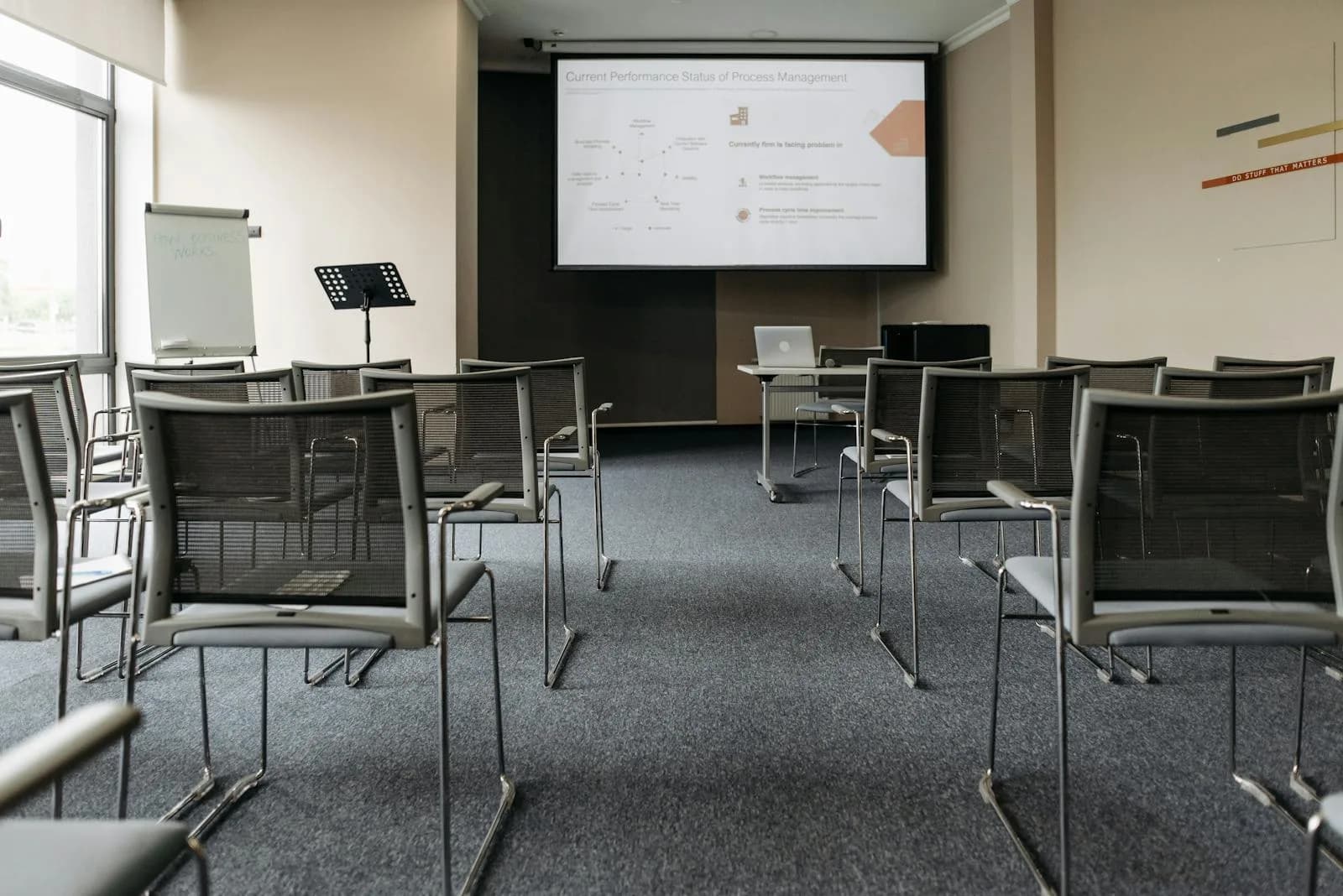
La synthèse vocale dans PowerPoint passe par Dicter, une fonctionnalité Microsoft intégrée à l'onglet Accueil, repérable à son icône de microphone. Elle transcrit votre voix dans les zones de texte des diapositives, les commentaires du présentateur et les annotations. Dicter fonctionne dans le cloud : il lui faut donc un microphone et une connexion internet stable, et le bouton n'apparaît sur le bureau qu'avec un abonnement Microsoft 365.
Alors oui, PowerPoint peut vous écouter. Le hic, c'est l'endroit où se fait l'écoute. Chaque mot que vous prononcez part vers les serveurs de Microsoft et revient sous forme de texte, ce qui convient pour l'ordre du jour d'une conférence publique, mais beaucoup moins pour les chiffres du T3 que vous n'avez pas encore annoncés. Il existe une alternative : un raccourci clavier disponible partout, qui fonctionne hors ligne et se passe totalement de l'abonnement. On y vient. Mais d'abord, laissez-moi vous montrer le bouton qui vit déjà dans votre ruban.
Une petite précision avant de commencer. Quelques personnes qui cherchent cette expression veulent en réalité l'inverse : une voix qui lit leurs diapositives à voix haute. Ça, c'est Lecture à voix haute, pas Dicter, et ce n'est pas le sujet de cet article. Ici, on parle de votre parole qui devient du texte sur vos diapositives.
PowerPoint propose-t-il la synthèse vocale ? Oui, avec un bémol
PowerPoint propose bel et bien la dictée. Rendez-vous dans Accueil, repérez le bouton Dicter qui ressemble à un microphone, connectez-vous à votre compte Microsoft sur un appareil équipé d'un micro, et lancez-vous. Le texte reconnu se dépose dans le champ où se trouve votre curseur, et vous pouvez corriger une coquille au clavier sans couper le micro.
Voici le bémol, en trois temps. Dicter fonctionne dans le cloud : il lui faut donc un microphone et une connexion internet fiable à chaque fois, car votre voix est envoyée à Microsoft pour produire le texte. Il est verrouillé derrière l'abonnement sur le bureau, où le bouton n'apparaît que pour les abonnés Microsoft 365 sous Windows. Et il vit à l'intérieur de PowerPoint : dès que vous passez à Word ou à votre navigateur, vous repartez de zéro avec ce que cette application veut bien vous offrir.
Où pouvez-vous réellement l'utiliser : dans PowerPoint pour le web, gratuit avec un compte Microsoft, et dans l'application de bureau Windows fournie avec un abonnement Microsoft 365. Sur une licence Office 2016, 2019 ou 2021 autonome sans 365, le bouton Dicter n'est tout simplement pas là. Ce n'est pas un bug. C'est l'offre que propose Microsoft. La connexion obligatoire, c'est ce que les gens oublient, et sur le Wi-Fi d'un hôtel grand comme un timbre-poste, cet aller-retour vers le cloud est exactement aussi réjouissant que ça en a l'air.
Une dernière précision avant le mode d'emploi. Dicter transcrit vos paroles dans le champ où se trouve votre curseur. Il ne conçoit pas la diapositive, ne choisit pas de mise en page et ne construit pas de présentation à votre place. Ce sont d'autres fonctionnalités de PowerPoint, qui portent d'autres noms — Concepteur, Coach présentateur, Copilot — et aucune d'elles n'est de la synthèse vocale. La synthèse vocale, c'est votre parole qui devient du texte dans un seul champ ciblé. Voilà tout son travail. La moitié de la confusion sur le web vient d'une fonctionnalité qui porte le manteau d'une autre : Lecture à voix haute vous récite vos diapositives, Dicter écoute, Concepteur réarrange les blocs. C'est le syndrome de l'imprimante du bureau : tout le monde imagine qu'elle en fait plus qu'elle n'en fait, jusqu'au moment où l'on appuie vraiment sur le bouton.
Dictez dans vos diapositives et vos commentaires avec un raccourci disponible partout
Voici l'autre façon d'amener la voix dans PowerPoint. Whisper est une application de bureau pour Windows et macOS qui place la dictée sur un raccourci clavier global. Maintenez la touche, parlez, relâchez, et la transcription se colle à l'emplacement de votre curseur, dans l'application qui se trouve au premier plan.
Le raccourci par défaut est Ctrl+Space sous Windows et Command+Option sur macOS. Ce même raccourci fonctionne dans l'application de bureau PowerPoint, dans une zone de texte de diapositive, dans le volet des commentaires du présentateur, dans une annotation — puis continue de fonctionner quand vous basculez vers Word, Slack, votre navigateur ou votre messagerie. Un seul raccourci, dans toutes les applications, au lieu d'un seul bouton enfermé dans un seul programme.
Le périmètre est identique à celui de Dicter, et je veux être franc là-dessus. Whisper colle le texte dans le champ ciblé, un champ à la fois, là où se trouve le curseur. Il n'organise pas vos diapositives et ne construit pas de présentation à la voix, pas plus que Dicter. Si un outil promettait de concevoir votre présentation pendant que vous parlez, je me demanderais s'il ne promet pas aussi de remplir votre déclaration d'impôts. C'est la même idée — un raccourci, partout — qui se cache derrière le fait de taper plus vite à la voix dans toutes les applications que vous ouvrez.
L'application entière, en direct
Voici la véritable application, pas une capture d'écran. Cliquez partout. Choisissez un modèle, ouvrez les réglages, voyez à quoi ressemble le déroulé de l'enregistrement avant d'installer quoi que ce soit. J'ai passé deux soirées à faire fonctionner cet aperçu intégré, et ma fille de onze ans a cliqué deux fois dessus en demandant pourquoi ce n'était pas une vidéo. Pas faux.
Remarquez que rien ici n'est greffé à PowerPoint. Whisper est une application de bureau native, pas un complément PowerPoint ni une extension de navigateur. Elle se place au niveau du système d'exploitation, et c'est pour ça que le même raccourci atteint une zone de texte de diapositive, un commentaire de présentateur et l'e-mail que vous écrivez trente secondes plus tard. Et comme elle ne dépend pas de la tuyauterie de Microsoft, elle fonctionne sans abonnement Microsoft 365.
Nettoyez la dictée automatiquement
Une dictée brute reste brute. On bafouille, on recommence une phrase, on dit « euh » plus souvent qu'on ne le croit. Whisper peut effectuer un passage de nettoyage par IA facultatif sur la transcription, en éliminant les hésitations et en corrigeant les faux départs évidents avant que le texte n'atterrisse sur votre diapositive. En mode local gratuit, ce nettoyage passe par Ollama sur votre propre machine ; en Pro, il passe par OpenAI, qui ajoute aussi des réponses issues du web.
Dicter, dans PowerPoint, n'a aucun équivalent à ce passage. Il insère le texte reconnu, plus la ponctuation que vous avez prononcée, et c'est tout. À propos, la ponctuation dans Dicter n'est pas automatique : vous la dites à voix haute — « virgule », « point », « nouvelle ligne » — Microsoft fournissant des tableaux pour les symboles et les devises. Suffisant pour une légende rapide, moins pour une section de commentaires que vous voulez lire comme un texte suivi.
Hors ligne et confidentiel, sans Microsoft 365

C'est la partie qui me tient le plus à cœur, alors je vais dire les choses clairement. La dictée tout-cloud est une catastrophe de confidentialité qui n'attend qu'à être transcrite. Votre chiffre d'affaires non encore annoncé, la cible de rachat en diapositive neuf, la fourchette salariale que vous présentez au conseil d'administration : rien de tout cela ne devrait quitter votre ordinateur portable juste parce que vous vouliez taper à la voix. Dicter, dans PowerPoint, envoie chaque énoncé à Microsoft pour en récupérer le texte. Pour un ordre du jour public, pas de souci. Pour une présentation confidentielle, réfléchissez-y à deux fois.
Le mode local de Whisper fonctionne entièrement hors ligne. Aucune connexion internet n'est nécessaire à aucun moment de la transcription, et l'audio ne quitte jamais la machine. La seule fois où vous avez besoin d'une connexion, c'est pour le téléchargement unique du modèle, qui pèse entre environ 140 Mo et 3 Go selon le modèle choisi. Après ça, vous pouvez dicter une présentation pour le conseil d'administration dans un avion, Wi-Fi coupé, sans que rien ne touche un serveur. Le même argument du hors ligne s'applique que vous dictiez des diapositives ou que vous fassiez de la synthèse vocale sur Windows plus largement, et c'est l'une des raisons pour lesquelles on s'y tourne plutôt que vers les outils intégrés de reconnaissance vocale de Windows 11.
Deux autres différences, en toute honnêteté. Whisper n'a besoin d'aucun abonnement Microsoft 365 pour fonctionner, car il ne repose pas sur l'infrastructure de Microsoft. Si votre Office est une licence perpétuelle autonome sans bouton Dicter, Whisper vous donne quand même la voix dans PowerPoint. Côté langues, Whisper en prend en charge plus de 90 en mode local comme en mode cloud, et atteint 99 sur sa gamme de modèles multilingues (les versions .en, uniquement en anglais, ne font que l'anglais). Dicter, dans PowerPoint, recense, selon le décompte de Microsoft lui-même, 15 langues parlées entièrement prises en charge plus 25 autres en préversion, où préversion signifie une précision moindre ou une ponctuation limitée. Whisper couvre donc plus de terrain, mais honnêtement, le décompte est l'aspect le moins important. Là où tourne la dictée, et ce qu'elle coûte à faire tourner, comptent davantage que la taille du menu des langues. Si vous dictez aussi dans une autre application bureautique, la même logique vaut pour la synthèse vocale dans Google Docs.
Quand le Dicter de PowerPoint suffit

Laissez-moi vous dissuader d'installer quoi que ce soit. Si vous travaillez sur une présentation web avec un bon Wi-Fi, que vous payez déjà Microsoft 365, que vous n'avez besoin que d'une ligne de texte rapide et que le passage de la voix par le cloud de Microsoft ne vous dérange pas, alors appuyez simplement sur Accueil, puis sur Dicter. Vous n'avez pas besoin de nous pour ça. C'est intégré, ça marche, et l'aller-retour est invisible sur une bonne connexion.
Tournez-vous vers Whisper dès que l'une de ces conditions n'est plus remplie. Vous voulez que l'audio reste sur votre appareil, hors ligne. Vous n'avez pas, ou ne voulez pas payer, d'abonnement Microsoft 365. Ou vous en avez assez d'un bouton qui ne marche que dans une seule application et vous voulez un raccourci unique qui dicte dans PowerPoint, dans Word, dans Slack et dans votre navigateur sans avoir à apprendre un nouveau geste pour chacun. Le pipeline local est gratuit, sans carte à l'inscription, donc le coût pour essayer la voie hors ligne se résume à un téléchargement et dix minutes. Les tarifs des fonctionnalités Cloud se trouvent sur la page des tarifs si vous voulez le tableau complet.
Pour aller plus loin
Le Dicter de PowerPoint est réel, il est intégré, et sur une bonne connexion il fait le travail pour une ligne rapide de texte de diapositive. Le compromis, c'est qu'il vit dans le cloud, se cache derrière un abonnement Microsoft 365 sur le bureau et reste cantonné à une seule application. Si ça correspond à votre journée, vous avez déjà tout ce qu'il faut. Mais si vous préférez que vos diapositives restent sur votre ordinateur portable, ou si vous voulez une seule touche qui parle à toutes les applications que vous ouvrez, c'est ce vide que Whisper comble. Ma cadette a appris le raccourci en une démo et dicte désormais les e-mails de sa grand-mère plus vite que je ne trouve le bon onglet du ruban. La barre n'était pas bien haute.
Un ruban, un raccourci
Téléchargez Whisper et dictez dans PowerPoint, hors ligne, sur votre propre matériel. Maintenez le raccourci, parlez, relâchez, et la transcription se pose à l'emplacement de votre curseur.
Mode local gratuit pour tout compte connecté. Aucune carte requise pour commencer.



