 Par Denys Medvediev
Guide
Comment écrire un livre par dictée
On écrit un livre par dictée de la même façon qu'on raconterait l'histoire à un ami : d'abord le plan, ensuite on parle scène par scène dans Word, Scrivener ou Docs en maintenant un raccourci clavier global. On n'édite pas pendant qu'on parle. On corrige après.
Dernière mise à jour : juin 2026
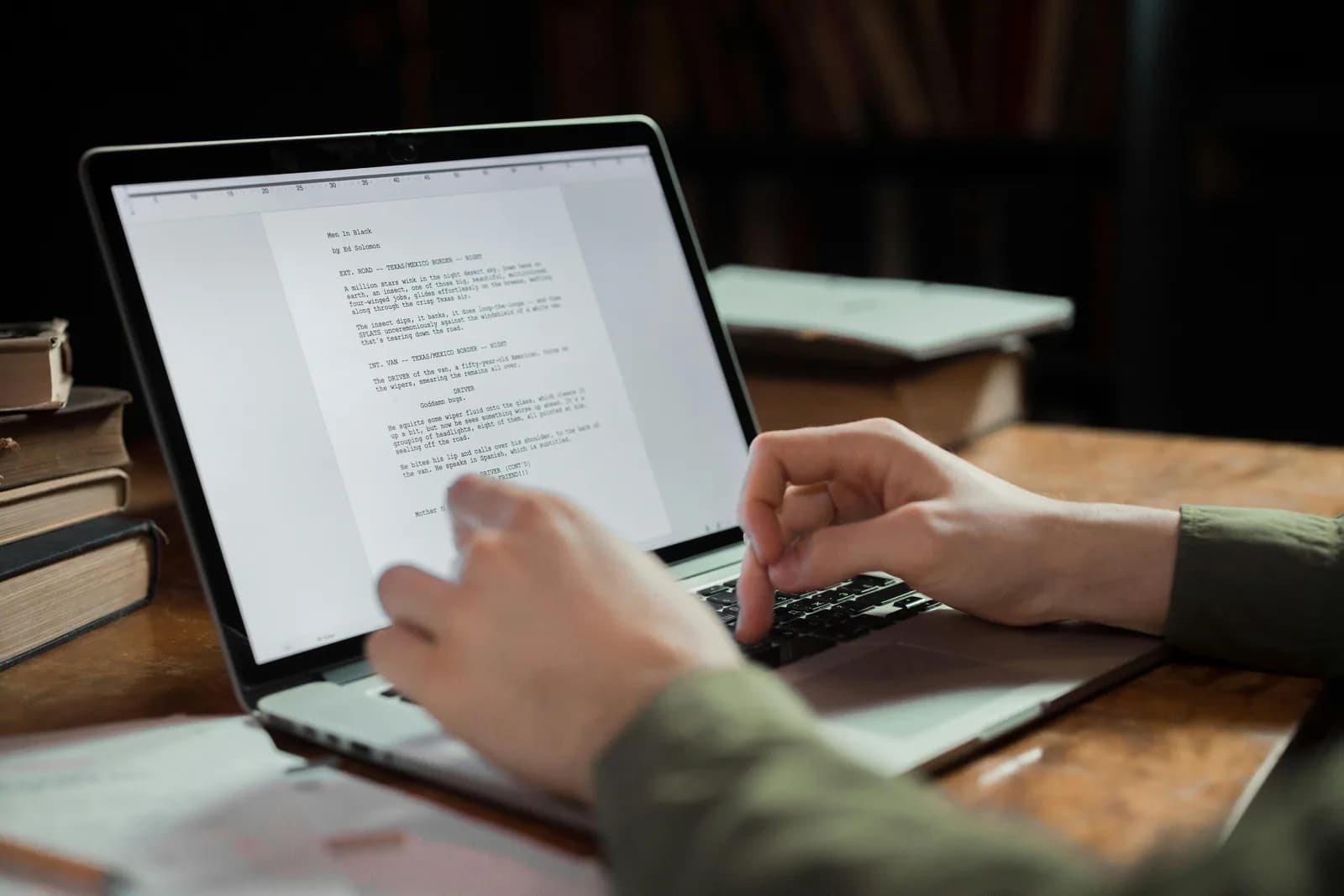
Pour écrire un livre par dictée, un auteur commence par le plan, puis parle chaque chapitre dans Word, Scrivener ou Google Docs grâce à un raccourci de dictée global. La règle : parler toute la scène sans s'arrêter pour corriger, puis faire une passe de nettoyage ensuite. En parlant, on tourne autour de 145 mots par minute contre environ 40 à la frappe.
La première fois que j'ai essayé de dicter plutôt que de taper, je me suis surpris à corriger chaque phrase dès qu'elle apparaissait à l'écran. Je parlais, je m'arrêtais, je rectifiais la virgule, je reparlais. Vingt minutes plus tard, j'avais quatre paragraphes impeccables et la mâchoire fatiguée. C'est exactement la mauvaise façon de faire — et c'est pourtant celle par laquelle presque tout le monde commence.
Dicter un livre, c'est moins une question de logiciel qu'une habitude à désapprendre. Le petit éditeur intérieur veut corriger les mots au fur et à mesure qu'ils arrivent. Tout le gain de vitesse vient précisément de lui dire d'attendre. Il faut laisser sortir les mots à la vitesse de la parole, brouillon compris, puis les nettoyer dans une passe séparée. Parler est environ trois fois et demie plus rapide que taper — mais seulement si on laisse le flot courir.
Voici la partie que la plupart des pages « dictez votre roman » passent sous silence. L'outil compte à peine. Un chapitre dans Scrivener, c'est une zone de texte, comme un Google Doc ou un fichier Word vide. Une dictée qui colle au curseur se fiche de savoir lequel vous regardez.
La vraie question n'est donc pas « quelle appli écrit un livre à la voix ». Rien n'écrit le livre à votre place. La question est « comment faire entrer des mots parlés dans mon manuscrit à pleine vitesse et les nettoyer ensuite » — et la réponse tient en trois parties honnêtes : la dictée intégrée déjà présente sur votre ordinateur, un raccourci global qui fonctionne partout, et un flux de travail qui garde votre éditeur intérieur silencieux jusqu'à ce que les mots soient posés. Je vais passer les trois en revue, en configurer une en deux minutes, et vous dire quand l'intégré suffit amplement.
Pourquoi les auteurs dictent plutôt que de taper
Les chiffres, c'est la partie simple. La plupart des gens tapent environ 40 mots par minute et en parlent environ 145. C'est environ trois fois et demie plus vite — soit, sur un manuscrit de 90 000 mots, la différence entre un brouillon qui prend des mois et un qui prend des semaines. Mais la vitesse brute n'est pas vraiment ce qui pousse les auteurs à le faire.
La vraie raison, c'est que parler est déjà la façon dont les histoires vivent dans votre tête. On ne pense pas une scène en paragraphes justifiés ; on la pense comme quelqu'un qui la raconte. Dicter, c'est narrer le brouillon comme vous décririez le chapitre à un ami autour d'une table de cuisine, puis le façonner ensuite. Le clavier place une couche entre la pensée et la page. La voix supprime cette couche pour la première passe — la passe brouillon, là où la plupart des livres s'enlisent.
Il y a aussi une raison physique, celle que personne ne mentionne avant que les poignets ne commencent à se plaindre vers le chapitre douze. Rédiger un livre entier, c'est beaucoup de touches. Parler l'ossature et garder le clavier pour les corrections fines répartit la charge sur la journée. C'est un argument de confort et de productivité, pas une affirmation médicale — mais si des heures de frappe sont ce qui vous ralentit, dicter pour reposer les mains une partie du temps est un levier raisonnable à actionner.
La voie rapide : votre ordinateur dicte déjà
Avant d'installer quoi que ce soit, sachez que votre système d'exploitation peut déjà le faire, gratuitement, et que pour une courte session c'est vraiment suffisant. Sous Windows, placez votre curseur dans votre manuscrit et appuyez sur Touche Windows + H. La barre de saisie vocale s'ouvre, vous parlez, et les mots se posent là où est votre curseur — Word, Scrivener, un Google Doc dans le navigateur, peu importe. La ponctuation s'ajoute d'elle-même pendant que vous parlez.
Sur Mac, activez Dictée dans Réglages Système sous Clavier, puis déclenchez-la avec le raccourci que vous y aurez défini. Ça fonctionne partout où vous pouvez taper et, sur Apple Silicon, peut traiter du texte courant en local une fois les modèles vocaux téléchargés. Dites « virgule », « point » ou « nouveau paragraphe » et la ponctuation suit.
Le problème pour un livre entier est double. La saisie vocale Windows passe par les serveurs de Microsoft et nécessite une connexion internet — ce n'est donc pas une option hors ligne, ce qui compte quand vous rédigez un manuscrit que vous préférez ne pas envoyer n'importe où. Et les deux outils intégrés sont calibrés pour de courtes rafales : un SMS, un e-mail, un paragraphe. Ils ont tendance à expirer, à mal entendre les noms de personnages inhabituels, et n'offrent aucun moyen de leur enseigner votre vocabulaire inventé. Sur un brouillon de 80 000 mots, ces petites frictions s'accumulent. C'est la ligne de démarcation à partir de laquelle un outil dédié commence à justifier sa place.
Configurer Whisper en deux minutes (Windows ou Mac)
Un outil de dictée global corrige les deux limites des intégrés d'un coup : il fonctionne hors ligne et fonctionne de la même façon dans toutes les applications d'écriture que vous ouvrez. Il vous faut un Mac Apple Silicon ou un PC Windows 10 ou plus récent, un microphone fonctionnel, et votre manuscrit ouvert dans Word, Scrivener, Google Docs ou ce que vous utilisez. Tout le pipeline local est gratuit pour n'importe quel compte connecté, sans coordonnées bancaires demandées à l'inscription. Voici la procédure.
Étape 1 — Installer Whisper et se connecter.
Téléchargez depuis la page de téléchargement, installez, et créez un compte gratuit. Pas de carte. Tout le pipeline de transcription locale s'ouvre aussitôt.
Vous saurez que ça marche quand l'icône de l'application apparaît dans la barre des tâches et que l'assistant de configuration propose de choisir un modèle.
Étape 2 — Choisir un mode de transcription.
L'application ne choisit pas pour vous. Trois options : Cloud (OpenAI, apportez votre propre clé), Parakeet local, ou Whisper local. Pour un manuscrit privé, commencez en local — on y revient deux sections plus bas.
Vous saurez que ça marche quand un modèle finit de se télécharger et s'affiche comme prêt.
Étape 3 — Confirmer votre raccourci.
Windows utilise Ctrl+Space par défaut, Mac utilise Command+Option maintenu en mode appui-pour-parler. Sur Mac, accordez la permission Accessibilité quand elle est demandée ; sans elle, le collage au curseur ne peut pas atteindre les autres applications. Les deux touches sont modifiables dans Paramètres si elles entrent en conflit avec quelque chose que vous utilisez déjà.
Vous saurez que ça marche quand un enregistrement test se colle dans n'importe quel champ de texte.
Étape 4 — Placez votre curseur dans votre manuscrit et parlez.
Ouvrez votre chapitre, cliquez à l'endroit du prochain paragraphe, maintenez le raccourci, prononcez quelques phrases, relâchez. La transcription apparaît là où est le curseur, dans le document.
Vous saurez que ça marche quand vos phrases parlées se trouvent dans votre manuscrit sous forme de texte.
La partie lente, c'est le téléchargement du modèle, pas la configuration. Tout le reste tient en quatre étapes ci-dessus. Une fois lancé, rédiger un chapitre n'est plus une tâche de frappe mais une tâche de parole — et c'est tout l'intérêt.
Si vous avez déjà configuré la dictée sous Windows ou sur Mac, c'est la même mémoire musculaire, simplement dirigée vers votre manuscrit.
D'abord le plan, puis dicter scène par scène
La dictée récompense l'auteur qui sait où va la scène avant d'ouvrir la bouche. Le flux de travail qui marche vraiment est ennuyeux et reproductible : d'abord le plan, ensuite parler le livre par morceaux, puis nettoyer après. Faites l'impasse sur le plan et vous passerez votre brouillon à vous narrer dans des impasses.
Commencez chaque session par quelques points pour la scène — qui y est, qu'est-ce qui change, où ça se termine. Pas besoin de les dicter ; tapez-les, ce sont des échafaudages. Ensuite placez votre curseur à la prochaine ligne vide, maintenez le raccourci, et narrez la scène comme vous la raconteriez à voix haute. Une petite capsule apparaît pendant que vous parlez pour vous indiquer que le son est capté, et Whisper maintient une courte queue après que vous relâchez pour que votre dernier mot ne soit pas coupé.
La règle qui compte plus que toutes les autres : n'éditez pas pendant que vous parlez. L'instant où vous vous arrêtez pour corriger une virgule ou reformuler une phrase, vous avez quitté la scène pour retrouver votre cerveau d'éditeur — et les deux ne partagent pas la même vitesse. Parlez tout le bloc jusqu'au bout — une scène, une section, un temps fort — et seulement alors regardez l'écran. Dictez en séances de dix ou quinze minutes, nommez vos personnages et vos lieux de la même façon à chaque fois pour que la transcription reste cohérente, et laissez tranquilles les tournures longues et la ponctuation manquante. La passe de nettoyage existe précisément pour que la passe de rédaction puisse être rapide et imparfaite. Posez les mots à la vitesse de la parole ; façonnez-les après, comme vous le feriez pour écrire plus vite avec votre voix partout ailleurs où vous écrivez.
Local ou cloud : quel mode pour un manuscrit
Pour un brouillon de livre, essayez d'abord le mode local. Un manuscrit est le document que la plupart des auteurs protègent vraiment — à moitié formé, inédit, parfois sous contrat. C'est un choix étrange de le garder sur son propre disque et d'envoyer sa voix dans un cloud pour y faire entrer les mots. Si votre Mac est Apple Silicon ou votre PC date des dernières années, le local tient une session de rédaction complète sans broncher, et le cloud devient la roue de secours plutôt que la valeur par défaut.
Voici comment les trois options se distinguent, parce que l'application vous demande de choisir et je préfère que vous choisissiez bien :
- Parakeet local — Le moteur TDT de NVIDIA, environ 600 Mo, et l'option locale la plus rapide — 5 à 10 fois plus rapide que Whisper sur CPU. Couvre l'anglais plus 24 autres langues européennes, 25 au total. Pas de traduction vers l'anglais, pas de vocabulaire personnalisé. Si vous rédigez en anglais ou dans une autre langue européenne et que vos noms de personnages sont courants, c'est le choix rapide, entièrement hors ligne.
- Whisper local — plus lent que Parakeet sur la même machine, mais les versions multilingues couvrent 99 langues et peuvent traduire vers l'anglais, et il prend en charge un vocabulaire personnalisé — utile quand votre livre est plein de noms inventés, de lieux et de termes que vous pouvez lui apprendre à orthographier. Les versions anglais uniquement sont anglais uniquement, pas 99. Le modèle anglais par défaut pèse environ 480 Mo.
- Cloud (OpenAI, BYOK) — la meilleure précision et un accès au web, avec votre propre clé OpenAI facturée directement par OpenAI. La transcription tourne sur gpt-4o-mini-transcribe par défaut. Nécessite internet, c'est donc le seul mode qui quitte votre machine. La surface Cloud fait partie de Whisper Pro.
La vérité sans fioritures, c'est que pour le type de prose qui remplit un premier brouillon, le local suffit largement. Les deux moteurs locaux tournent entièrement sur votre machine sans rien envoyer à un serveur, ce qui est exactement ce qu'on veut pour un manuscrit. Si votre livre repose sur beaucoup de vocabulaire inventé — noms fantastiques, lieux fictifs, un terme technique imaginaire que vous utilisez quarante fois — le vocabulaire personnalisé de Whisper local est le critère décisif, parce qu'il évite que la transcription orthographie le même nom de cinq façons différentes. Le cloud mérite sa place quand vous voulez une précision maximale sur une session d'enregistrement délicate. Pour la rédaction quotidienne, commencez en local et ne passez au cloud que quand le local vous laisse sur votre faim.
Faire la passe de nettoyage une fois les mots posés
La dictée brute sort en une longue coulée. Vous dites « elle traversa la pièce elle ne le regarda pas elle ouvrit simplement la fenêtre euh et attendit », et c'est le mur sans ponctuation que n'importe quel moteur vocal vous remet. C'est normal — c'est le marché que vous avez passé pour gagner de la vitesse. Le nettoyage est une passe séparée, et c'est là que le brouillon redevient de la prose.
La saisie vocale Windows ajoute la ponctuation pendant que vous parlez, et Dictée macOS gère les bases quand vous dites « virgule » ou « point ». Pour un nettoyage plus poussé — supprimer les « euh », corriger les longues coulées, transformer un paragraphe parlé en quelque chose que vous garderiez vraiment dans le manuscrit — Whisper peut lancer une passe IA. Dites la phrase d'activation « Hey whisper » et le texte est amélioré avant d'arriver. Sur un modèle local, ça passe par Ollama ; en mode cloud, c'est gpt-5-mini par défaut.
elle traversa la pièce elle ne le regarda pas elle ouvrit simplement la fenêtre euh et attendit que le bruit de la rue vienne remplir le silence
Elle traversa la pièce. Elle ne le regarda pas ; elle ouvrit simplement la fenêtre et attendit que le bruit de la rue vienne remplir le silence.
Une limite honnête, parce qu'on vend souvent l'inverse aux auteurs. La passe IA nettoie la ponctuation et les remplissages. Elle ne réécrit pas votre prose, ne corrige pas les incohérences, et ne juge pas si une scène fonctionne. Elle ne remarquera pas que la couleur des yeux de votre héros a changé entre les chapitres — et c'est normal, parce que c'est votre travail, celui qui fait que le livre est le vôtre. Traitez la passe de nettoyage comme une secrétaire qui met en forme la transcription, pas comme un co-auteur. La dictée vous donne un brouillon rapide et brut ; l'écriture — les choix, la structure, la phrase qui fait mouche — reste avec vous.
Ce même rythme parler-puis-nettoyer dépasse la fiction — l'habitude de rédiger en long format est identique, que vous écriviez un roman ou un chapitre de thèse, parce que le flux de travail est le même : planifier, parler la section sans s'arrêter, puis la nettoyer dans une passe à part.
Quand l'intégré suffit
Parfois, l'outil gratuit déjà sur votre machine est le bon choix, et prétendre le contraire serait malhonnête. Si vous ne dictez qu'en courtes rafales — une réplique de dialogue qui vient de vous venir, une note dans votre plan, un paragraphe entre deux réunions — votre système d'exploitation s'en charge gratuitement. Touche Windows + H sous Windows, le raccourci Dictée sur Mac. N'installez pas une application pour capturer une seule phrase.
Il y a aussi une tâche qui ressemble à de la dictée de livre sans en être une — mieux vaut la nommer pour ne pas choisir le mauvais outil. Transcrire un fichier audio enregistré — une interview que vous avez enregistrée, un mémo vocal de vous-même qui réfléchit à voix haute en marchant, l'enregistrement d'un événement d'auteur — est une tâche différente de la dictée en direct. La dictée tape les mots que vous prononcez dans votre microphone maintenant ; elle n'est pas conçue pour traiter un enregistrement multi-locuteurs après coup. Pour ça, utilisez un service fait pour la transcription de fichiers audio. Dictée en direct et transcription audio enregistrée sont deux métiers différents, et un outil excellent dans l'un est généralement médiocre dans l'autre.
Optez pour un outil dédié et global quand les intégrés commencent à montrer leurs limites : des chapitres entiers au lieu de courtes rafales, la confidentialité hors ligne pour un manuscrit inédit, un vocabulaire inventé que vous avez besoin d'orthographier de façon cohérente, ou simplement vouloir un raccourci qui se comporte de la même façon dans Scrivener, Word et vos e-mails. En dessous de ce seuil, utilisez ce qui est gratuit. Je ne vais pas vous dire d'installer un logiciel pour dicter une liste de courses.
Si votre projet est académique plutôt que fictif, la même logique chapitre par chapitre s'applique dans la dictée d'une dissertation, où le vocabulaire inventé devient du jargon de spécialité et l'argument de confidentialité devient encore plus fort.
Aucune application n'écrit le livre. Elle ne le fera jamais, et les jours où la scène ne vient pas, c'est une petite consolation — aucun logiciel à blâmer, rien que le travail. Ce que change la dictée, c'est la vitesse de cette première passe brouillonne : planifier, parler, nettoyer après. J'ai rédigé la majeure partie de ce guide en parlant à mon écran et n'ai regardé les mots qu'une fois qu'ils étaient tous posés. Les trois premiers paragraphes que j'ai essayé de perfectionner en parlant sont encore les trois pires que j'aie écrits.
Parlez votre prochain chapitre sur la page
Planifiez la scène, maintenez le raccourci, narrez-la jusqu'au bout, relâchez. Le brouillon se dépose dans le manuscrit où se trouve votre curseur — et dans toutes vos autres applications aussi.
Mode local gratuit pour tout compte connecté. Pas de carte requise pour commencer.



