 Par Denys Medvediev
Guide
La saisie vocale quand vous ne pouvez pas taper
Si taper au clavier n'est pas envisageable — mains endolories, un plâtre, ou simplement l'envie d'éviter ça — la saisie vocale vous permet d'écrire dans n'importe quelle application en parlant. Vous appuyez sur un raccourci, vous parlez, et les mots s'inscrivent là où se trouve votre curseur. Ceci est un guide de productivité, pas un avis médical.
Dernière mise à jour : juin 2026
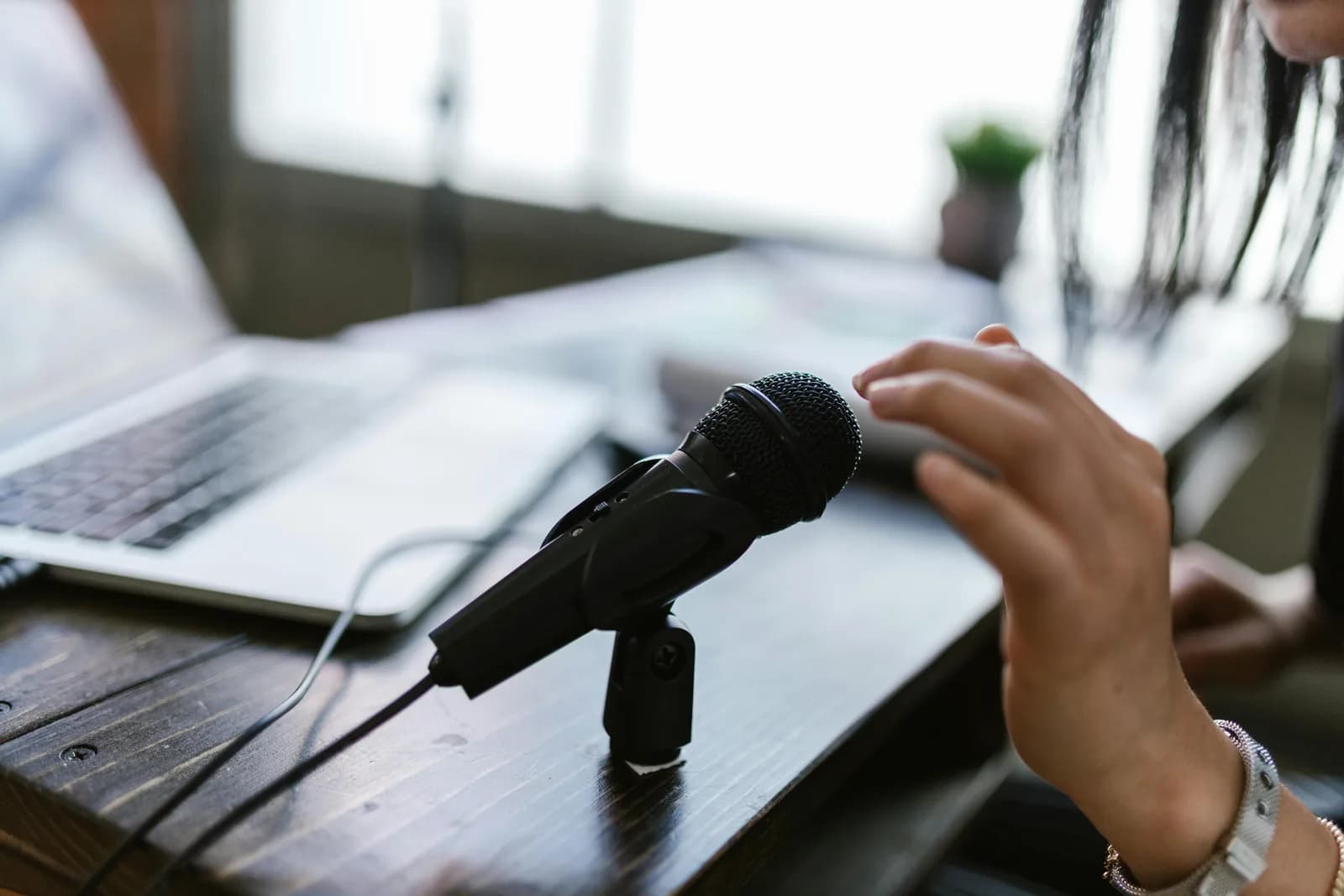
La saisie vocale pour les personnes qui ne peuvent pas taper fonctionne grâce à un outil au niveau du système, pas via l'application dans laquelle vous écrivez. Vous appuyez sur un raccourci, vous parlez, et la transcription se colle à l'emplacement du curseur dans n'importe quel programme. Un outil comme Whisper fonctionne hors ligne sur Windows ou Mac, avec une formule locale gratuite. Ceci est une aide à la productivité, pas un avis médical.
Certaines semaines, je dicte plus que je ne tape, et pas toujours par choix. Un doigt coincé en rattrapant une assiette qui tombe, une longue période où le poignet dit simplement non — le clavier cesse d'être une option et le travail, lui, reste à faire. Alors je parle à l'ordinateur à la place, et il écrit. C'est toute l'idée derrière la saisie vocale pour les personnes qui ne peuvent pas taper, ou qui ne peuvent pas taper confortablement, ou qui en ont fini avec le clavier pour la journée.
Avant toute chose, soyons honnêtes sur le cadre. Je conçois des logiciels de dictée. Je ne suis pas médecin, et ceci n'est pas un avis médical — rien ici ne soigne, ne prévient ni ne corrige aucune affection. Ce que fait la dictée est précis et utile : elle produit du texte sans frappe au clavier. Si appuyer sur des touches est le problème, produire du texte sans appuyer dessus est le levier que vous pouvez réellement actionner. Voilà l'argument, et je préfère décrire le mécanisme plutôt que de l'enjoliver.
Voici la partie que la plupart des pages passent sous silence. Une zone de texte est une zone de texte — votre e-mail, un Google Doc, une fenêtre de discussion, la barre de recherche. La dictée qui colle à l'emplacement de votre curseur se moque de la zone dans laquelle elle se trouve. La vraie question n'est donc pas « est-ce que cette application gère la saisie vocale ». C'est « quel outil j'exécute par-dessus tout le reste », et la réponse tient en un seul raccourci qui se comporte de la même manière dans chaque programme.
Il y a une seconde vérité à poser d'emblée. Un outil de dictée écrit du texte ; il ne pilote pas tout l'ordinateur. Il ne cliquera pas sur les menus, ne déplacera pas la souris et ne naviguera pas entre les fenêtres à votre place, à la voix. Pour beaucoup de gens, c'est l'écriture qui fait mal au clavier, donc déléguer le texte change déjà énormément les choses. Si vous avez besoin que l'ordinateur fonctionne entièrement sans les mains — clics, défilement, le tout — il y a une section à la fin qui vous orientera vers les bons outils, car ce n'est pas notre métier.
Pourquoi on se tourne vers l'écriture sans clavier

Les raisons se rangent dans quelques cas honnêtes, et aucun n'exige un diagnostic pour être réel. Certaines personnes ont mal aux mains et veulent les reposer pour la journée — le volet productivité de ce sujet est traité dans un guide distinct sur la dictée quand taper provoque des tensions. D'autres ont un empêchement temporaire : une attelle, un plâtre, un doigt bandé. D'autres ont une raison permanente d'éloigner leurs mains du clavier. Et beaucoup, tout simplement, écrivent plus vite à voix haute qu'ils ne l'ont jamais fait avec dix doigts.
Quelle que soit la raison, le travail reste le même. Il y a du texte qui doit exister — un e-mail, un paragraphe, une réponse, une note — et le clavier est soit douloureux, soit lent, soit indisponible. La dictée produit ce texte à la voix. Les touches que vous auriez frappées, vous ne les frappez pas. Pour une boîte de réception qui vous prendrait normalement quarante minutes à traiter au clavier, ce sont quelques centaines de frappes que vous évitez tout simplement.
La parole tourne autour de 145 mots par minute pour la plupart des gens ; la frappe se situe plutôt à 40. Donc, au-delà du repos pour vos mains, vous allez environ trois fois et demie plus vite, un effet secondaire bien agréable quand l'option lente était la seule disponible. Je vais le répéter clairement, parce que ça compte : ceci est une aide à la productivité et à l'accessibilité. Ce n'est pas une thérapie, ce n'est pas un traitement, et si une douleur est en jeu, la personne à consulter est un professionnel de santé, pas un article de blog.
Appuyez sur un raccourci, parlez, les mots arrivent là où est votre curseur
C'est tout le mécanisme, et il est ennuyeux dans le meilleur sens du terme. Vous appuyez sur un raccourci, vous parlez, vous relâchez, et la transcription se colle à l'emplacement de votre curseur, dans le champ de texte qui a le focus. Whisper garde une courte marge après que vous avez relâché la touche, pour que votre dernier mot ne soit pas coupé. Comme le texte se colle à l'emplacement du curseur du système d'exploitation, votre messagerie, votre document et votre application de discussion ne sont que « n'importe quelle zone de texte ». Le même comportement partout.
C'est la partie que les pages de présentation compliquent à outrance. Pas d'extension à brancher dans une seule application, pas de jeton à coller, pas de fenêtre séparée où aller repêcher vos mots. Votre curseur est là où le texte doit aller, vous parlez, les mots apparaissent. Une petite pastille s'affiche pendant que vous parlez pour vous indiquer qu'il écoute :
Le raccourci est la seule chose qui mérite d'être bien configurée. Sur Windows, c'est Ctrl+Space ; sur Mac, c'est Command+Option, une touche-pour-parler à modificateur seul que vous maintenez en parlant et relâchez pour arrêter. Si maintenir une combinaison est inconfortable en soi, passez en mode appui-bascule dans les Réglages, sous Enregistrement — un appui démarre, un appui arrête, et vous ne maintenez jamais rien. Tout le panneau des raccourcis existe parce qu'un jour j'en ai livré un codé en dur et qu'il est entré en conflit avec le logiciel de musique de quelqu'un à deux heures du matin. J'ai un master. Une fois en route, le compromis que vous avez accepté est le même que dans dicter au lieu de taper dans toutes les applications : le clavier devient facultatif.
Configurez-le en deux minutes (Windows ou Mac)
Il vous faut un Mac sur Apple Silicon ou un PC sous Windows 10 ou plus récent, un microphone qui fonctionne, et l'application dans laquelle vous voulez écrire ouverte devant vous. Tout le pipeline local est gratuit pour tout compte connecté, sans aucun moyen de paiement demandé à l'inscription. Voici la marche à suivre.
Étape 1 — Installez Whisper et connectez-vous.
Téléchargez depuis la page de téléchargement, installez, et créez un compte gratuit. Pas de carte. Tout le pipeline de transcription local s'ouvre aussitôt.
Vous saurez que ça a marché lorsque l'icône de l'application apparaît dans la barre d'état et que l'assistant de configuration vous propose de choisir un modèle.
Étape 2 — Choisissez un mode de transcription.
L'application ne choisit pas à votre place. Vous avez trois options : Cloud (OpenAI, avec votre propre clé), Parakeet en local, ou Whisper en local. Si la confidentialité ou le fait de rester hors ligne compte, commencez en local — j'y reviens deux sections plus loin.
Vous saurez que ça a marché lorsqu'un modèle finit de se télécharger et s'affiche comme prêt.
Étape 3 — Définissez un raccourci facile à atteindre.
Windows utilise par défaut Ctrl+Space, Mac Command+Option maintenu comme touche-pour-parler. Si maintenir des touches est difficile pour vos mains, passez en appui-bascule : un appui démarre, un appui arrête. Sur Mac, accordez l'autorisation d'Accessibilité lorsqu'on vous la demande ; sans elle, le collage à l'emplacement du curseur ne peut pas atteindre les autres applications.
Vous saurez que ça a marché lorsqu'un enregistrement de test se colle dans n'importe quel champ de texte.
Étape 4 — Placez votre curseur là où le texte doit aller, et parlez.
Cliquez dans n'importe quelle zone de texte, lancez l'enregistrement, dites une phrase, arrêtez. La transcription apparaît à l'emplacement du curseur, comme si vous l'aviez tapée.
Vous saurez que ça a marché lorsque votre phrase parlée se trouve dans le champ de texte sous forme de texte.
La partie lente, c'est le téléchargement du modèle, pas la configuration. Tout le reste, ce sont les quatre étapes ci-dessus. Une fois en route, faire passer une pensée dans n'importe quelle application cesse d'être une tâche de frappe et devient une tâche de parole — ce qui est tout l'intérêt quand taper est précisément ce que vous ne pouvez pas faire.
Écrire dans n'importe quelle application — et ce que la voix ne fera pas
Presque tout, honnêtement. L'e-mail, c'est le gros morceau : réponses, relances, le long message penaud que vous évitez depuis des jours. Les documents et les rapports, où vous préférez réfléchir à voix haute plutôt que de batailler avec le curseur. Les discussions sur Slack, Teams, Discord, peu importe où vit votre équipe. Les notes, aussi bien celles de réunion que le rappel pris à 23 h. Les barres de recherche, les champs de formulaire, une zone de commentaire. Si c'est du texte qui va dans une zone, vous pouvez le dire au lieu de le taper, et le même raccourci s'en charge partout.
Voici la limite, énoncée clairement pour que vous ne la découvriez pas à vos dépens. Whisper place les mots là où votre curseur se trouve déjà. Il ne déplace pas le curseur, ne clique pas sur les menus, ne fait pas défiler, ne change pas de fenêtre et ne pilote pas votre ordinateur à la voix. Vous atteignez toujours la zone de texte de la manière habituelle — une souris, un trackpad, un appui — puis vous dictez dedans. Pour la plupart des gens, l'essentiel de la charge clavier, c'est l'écriture, pas la navigation, donc déléguer l'écriture représente l'essentiel du gain. Mais si vos mains ont besoin de tout mettre en pause, pas seulement la frappe, un outil de dictée n'est pas la réponse complète.
Cet écart est volontaire, pas un oubli. Nous rendons l'acte d'écrire à la voix rapide et fiable dans toutes les applications, et nous préférons bien faire cette seule chose plutôt que de bricoler à moitié un bureau entièrement mains libres. Quand c'est un contrôle total qu'il vous faut, les bons outils existent et je les nommerai à la fin. Entre nous, savoir exactement où s'arrête un outil est plus utile qu'une liste de fonctionnalités qui prétend tout faire.
Local ou cloud : quel mode choisir quand taper n'est pas une option
Essayez d'abord le mode local. Si vous vous appuyez sur la dictée parce que le clavier vous est pénible, la dernière chose que vous souhaitez, c'est que l'outil dépende lui aussi d'une connexion internet stable ou d'une facturation à la minute. Le mode local s'exécute entièrement sur votre propre machine, totalement hors ligne, sans rien envoyer à un serveur. Si votre Mac est sur Apple Silicon ou si votre PC date des dernières années, le mode local gère la dictée quotidienne sans broncher, et le cloud devient la solution de secours plutôt que le réglage par défaut.
Voici en quoi les trois modes diffèrent, puisque l'application vous fait choisir et que je préfère que vous choisissiez bien :
- Parakeet en local — Le moteur TDT de NVIDIA, environ 600 Mo, et l'option locale la plus rapide — 5 à 10 fois plus rapide que Whisper sur CPU. Couvre l'anglais plus 24 autres langues européennes, 25 au total. Pas de traduction vers l'anglais. Si vous écrivez en anglais ou dans une autre langue européenne, c'est le choix rapide, entièrement hors ligne.
- Whisper en local — plus lent que Parakeet sur la même machine, mais les versions multilingues couvrent 99 langues et peuvent traduire vers l'anglais. Les versions anglais uniquement sont en anglais uniquement, pas en 99 langues. Choisissez-le pour le chinois, le japonais, le coréen, ou tout travail de traduction, ce que Parakeet ne sait pas faire. Le modèle anglais par défaut pèse environ 480 Mo.
- Cloud (OpenAI, BYOK) — la meilleure précision et l'accès au web, en utilisant votre propre clé OpenAI facturée directement par OpenAI. La transcription tourne sur gpt-4o-mini-transcribe par défaut. Nécessite internet, c'est donc le seul mode qui quitte votre machine. La surface Cloud fait partie de Whisper Pro.
La vérité ennuyeuse, c'est que pour l'écriture du quotidien, le local suffit largement. Les deux moteurs locaux tournent entièrement sur votre machine, ce qui compte plus que d'habitude ici : l'e-mail à un médecin, un formulaire d'assurance, le message que vous préférez ne pas faire transiter par les journaux d'un prestataire — rien de tout cela ne quitte votre ordinateur. Votre ordinateur a déjà un microphone et un CPU ; pour un paragraphe, il n'a pas besoin d'un serveur dans la boucle. Le cloud gagne sa place quand vous voulez une précision haut de gamme sur un enregistrement difficile ou que vous avez besoin de récupérer un fait sur le web en pleine phrase. Commencez en local, ne tendez la main vers le cloud que lorsque le local vous laisse sur votre faim.
Nettoyer et corriger sans revenir au clavier
Le langage parlé est brouillon. On dit « euh », on recommence ses phrases, on laisse traîner. Si vous devez ensuite tout corriger en tapant, vous avez remis les frappes au clavier — ce qui ruine l'intérêt quand c'est justement le clavier que vous évitez. L'étape de nettoyage compte donc davantage ici que pour la plupart des gens.
Whisper propose une passe d'IA optionnelle qui retire les mots de remplissage et lisse la formulation avant que le texte n'arrive, pour que vous colliez quelque chose de presque fini. Dites la phrase d'activation « Hey whisper » et c'est la version améliorée qui apparaît. Sur un modèle local, cela passe par Ollama, gratuitement, sur votre propre machine ; en mode cloud, c'est gpt-5-mini par défaut. Dans les deux cas, moins de corrections signifie moins de touches.
euh oui donc le rapport est en gros terminé je pense et je l'envoie jeudi avant la réunion euh si ça te va
Le rapport est en gros terminé, je pense. Je l'enverrai jeudi avant la réunion, si ça te va.
La correction est le point faible honnête de tout flux de travail vocal, et je ne vais pas prétendre le contraire. Corriger un seul mot erroné à la voix est plus laborieux que de tendre la main et de le retaper, ce qui va très bien si vous pouvez vous permettre une frappe occasionnelle, et pose problème si vous ne le pouvez pas. Deux choses aident. Dictez par courtes salves, pour qu'une erreur soit un petit réenregistrement rapide plutôt que la refonte de tout un paragraphe. Et laissez le nettoyage par IA attraper les mots de remplissage et la ponctuation en amont, pour qu'il y ait moins à corriger au final. Pour une correction vocale plus poussée — sélectionner et remplacer des mots entièrement à la commande — c'est carrément le travail des outils de contrôle total de la prochaine section.
Ce même flux parler-puis-nettoyer est l'habitude quotidienne derrière dicter du texte propre dans n'importe quelle application pour qu'un long message devienne quelques phrases parlées au lieu d'un paragraphe à taper entièrement.
Quand un outil de dictée n'est pas le bon outil

Voici l'honnêteté la plus importante de ce guide, et le conseil que je voudrais qu'un ami me donne sans détour. Si vous avez besoin de piloter tout l'ordinateur sans les mains — pas seulement écrire du texte, mais cliquer, faire défiler, déplacer le curseur, changer d'application et naviguer à la voix — Whisper est le mauvais outil. Nous dictons du texte dans le champ qui a le focus. Nous ne contrôlons pas l'ordinateur. Pour un contrôle complet sans les mains, il vous faut un logiciel conçu exactement pour cela, et il y a trois réponses honnêtes.
Sur Windows 11, il y a Voice Access, intégré au système, qui vous permet de contrôler l'écran, de cliquer et de naviguer à la voix, en plus de dicter. Sur Mac, Voice Control fait la même chose — ouvrez-le dans les Réglages Système, sous Accessibilité, et vous pouvez cliquer, faire défiler et déplacer le curseur par commandes vocales, avec la dictée en prime. Les deux sont gratuits, les deux sont faits pour le contrôle complet de l'ordinateur, et si c'est ce qu'il vous faut, commencez par là avant d'installer quoi que ce soit. Et pour la configuration mains libres la plus poussée et scriptable — commandes vocales associées au suivi du regard et aux clics par bruit, le tout programmable en Python — Talon Voice tourne sur Mac, Windows et Linux et joue dans une autre catégorie pour un usage véritablement mains libres.
Le cas à écarter est le même que toujours : si vous ne faites que glisser de temps en temps un court message dans une zone, la saisie vocale intégrée à votre système d'exploitation le couvre gratuitement. Sur Windows, c'est la barre touche Windows + H ; sur Mac, c'est le raccourci de Dictée, sur l'appareil même sur Apple Silicon. Un outil dédié gagne sa place sur le volume et la friction — le nettoyage des mots de remplissage, l'appui-bascule pour ne jamais maintenir une touche, le fonctionnement hors ligne, un seul raccourci au comportement identique dans chaque application. En dessous de ce seuil, utilisez ce qui est gratuit. Je ne vais pas vous dire d'installer une application pour une réponse d'une ligne.
Si la raison de votre venue ici est une difficulté de lecture ou d'écriture plutôt qu'un problème de mains, le cadre change un peu — la logique de la reconnaissance vocale comme aide à l'écriture couvre ce cas, et c'est aussi un guide de productivité, pas un guide médical.
Un clavier est une manière de mettre du texte dans un ordinateur. Ce n'est pas la seule, et les jours où ce n'est pas une option, c'est un soulagement de s'en souvenir. Parlez dans la zone, obtenez du texte, laissez le nettoyage le lisser, et corrigez par courtes salves pour qu'un mot égaré soit un réenregistrement rapide, pas une corvée. Pour tout ce qui dépasse le texte — piloter toute la machine à la voix — Voice Access, Voice Control et Talon sont faits pour cela, et je vous y enverrais sans hésiter une seconde. J'ai dicté l'essentiel de ce guide d'une seule main, dans des applications qui ne savent pas et se moquent que je ne tapais pas. C'est ça l'astuce : le curseur ne demande pas comment les mots sont arrivés là.
Écrivez votre prochain message sans le clavier
Définissez un raccourci facile à atteindre, parlez, et la transcription arrive dans l'application où se trouve votre curseur — hors ligne, sur votre propre machine.
Mode local gratuit pour tout compte connecté. Aucune carte requise pour commencer.



