 Par Denys Medvediev
Guide pratique
Comment désactiver la ponctuation automatique de la dictée
La ponctuation automatique devine où placer vos virgules et vos points. Quand elle se trompe, voici l'interrupteur exact pour chaque outil sur ordinateur.
Dernière mise à jour : juin 2026

Pour désactiver la ponctuation automatique de la dictée, ouvrez les réglages de votre outil vocal. Sur iPhone ou iPad : Réglages, Général, Clavier, désactivez Ponctuation automatique. Sur Mac : Réglages Système, Clavier, Dictée, désactivez Ponctuation automatique. Dans la saisie vocale Windows, ouvrez l'engrenage de la barre d'outils et désactivez la Ponctuation automatique.
La ponctuation automatique insère des virgules et des points pendant que vous parlez, en devinant où ils doivent aller. Quand elle devine juste, ça évite quelques frappes. Quand elle se trompe, vous passez plus de temps à supprimer des virgules parasites qu'il n'en aurait fallu pour dire « virgule » vous-même. Elle est activée par défaut sur iPhone, iPad et Mac, ainsi que dans la saisie vocale Windows. Le bouton pour l'éteindre existe partout, il est juste rangé dans un tiroir différent à chaque fois.
La vérité un peu ennuyeuse, c'est que la ponctuation automatique fonctionne parfaitement dans les démos et de façon inégale dans la vraie vie. Elle s'en sort bien sur des phrases courtes et soignées, mais elle peine avec les listes, le code, les noms propres et toute personne qui marque une pause pour réfléchir. Vous trouverez ci-dessous les chemins exacts pour chaque outil, la fonctionnalité Windows qui l'a déjà désactivée par défaut, et ce que personne ne mentionne : vous pouvez encore ponctuer à la voix après l'avoir coupée.
Pourquoi vouloir la désactiver

La ponctuation automatique, c'est une supposition. Le logiciel analyse vos pauses et votre intonation pour décider, en temps réel, où placer une virgule ou un point. Sur une phrase bien construite et prononcée clairement, ça marche. Sur la plupart de ce que les gens dictent vraiment, pas tant que ça.
Dictez une liste de courses et vous obtenez une longue phrase avec des virgules mal placées. Dictez une ligne de code et un point se glisse dans un nom de variable. Marquez une pause pour retrouver un nom de famille, et le logiciel interprète le silence comme la fin d'une pensée. Ce ne sont pas des bugs — c'est le prix à payer quand on laisse une machine ponctuer à votre place.
Alors les gens la désactivent pour garder la main. Le texte sort comme un flux de mots brut, et vous ajoutez les signes vous-même — plus facile à corriger qu'une supposition confiante mais fausse.
Désactiver dans la saisie vocale Windows

La saisie vocale Windows s'ouvre avec la touche Windows + H. Pour désactiver : appuyez sur Windows + H dans n'importe quel champ de texte pour ouvrir la barre de saisie vocale, cliquez sur l'icône d'engrenage (Paramètres) dans cette barre, puis désactivez Ponctuation automatique.
Microsoft indique que cet engrenage est bien l'endroit où gérer l'option Ponctuation automatique, comme le décrit la documentation de la saisie vocale Microsoft. Dans la configuration par défaut de Windows, cette option est activée — pour la plupart des gens, il s'agit donc de l'éteindre plutôt que de la découvrir. Si elle se rallume après une mise à jour, il suffit de rouvrir l'engrenage et de la désactiver à nouveau.
Nouveau sur Win+H ? Le guide complet se trouve dans notre tutoriel sur la saisie vocale sur Windows.
Désactiver sur Mac
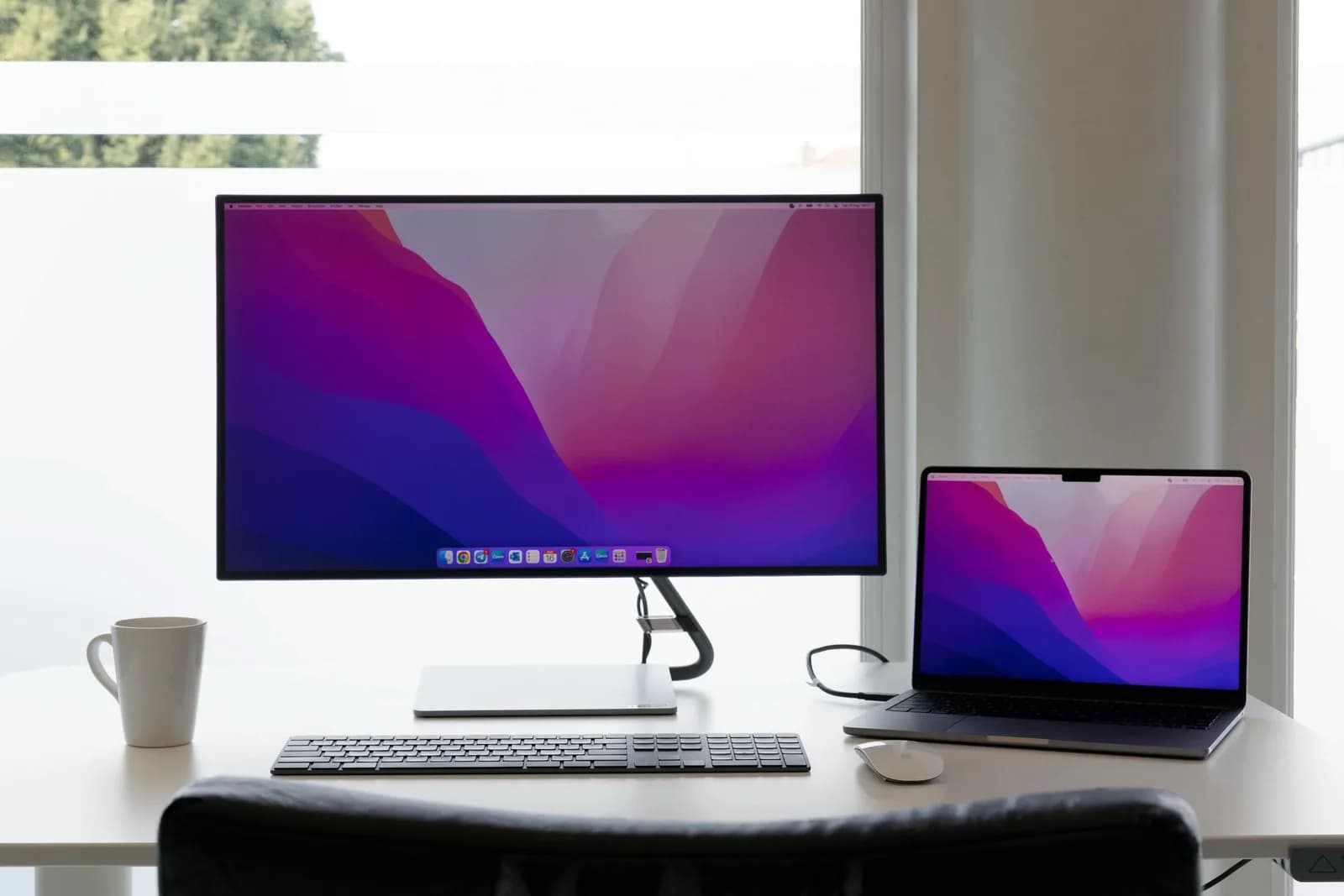
Sur Mac, le réglage se trouve dans Réglages Système. Ouvrez le menu Apple, puis Réglages Système. Cliquez sur Clavier dans la barre latérale (vous devrez peut-être faire défiler). Allez dans Dictée. Désactivez Ponctuation automatique.
C'est le chemin officiel d'Apple, tel que décrit dans le guide Dictée Mac d'Apple. Dans les langues prises en charge, la Dictée macOS insère des virgules, des points et des points d'interrogation par défaut — c'est donc un réglage à désactiver, pas à activer. Sur un Mac plus ancien, le menu indique encore « Préférences Système », mais c'est le même endroit.
Pour une vue d'ensemble, consultez notre guide sur la dictée sur Mac.
Désactiver dans Word Dicter

Word possède son propre bouton Dicter, distinct de la saisie vocale Windows, avec son propre réglage de ponctuation. Dans l'onglet Accueil, cliquez sur Dicter, puis ouvrez l'engrenage (Paramètres) dans la barre d'outils flottante et désactivez Ponctuation automatique.
Un bémol de Microsoft : ce réglage n'apparaît que s'il est disponible pour la langue choisie, comme le précise la documentation Word Dicter de Microsoft. Si vous ne le voyez pas, votre langue de dictée n'est probablement pas dans la liste des langues prises en charge — c'est un problème différent de celui du réglage activé.
Pour la saisie vocale dans Word de façon plus générale, notre guide sur la reconnaissance vocale dans Word couvre le reste.
Voice Access fait exception — il démarre avec la ponctuation désactivée
Voilà celle qui piège beaucoup de gens. Windows propose deux fonctionnalités vocales qui permettent toutes les deux de dicter, mais elles se comportent à l'opposé l'une de l'autre en matière de ponctuation.
La saisie vocale Win+H a la ponctuation automatique activée par défaut dans Windows. Voice Access — la fonctionnalité d'accessibilité distincte pour la dictée — l'a désactivée par défaut, et Microsoft le précise explicitement.
Donc, si vous êtes parti à la chasse d'un interrupteur de ponctuation et que vous n'en avez pas trouvé un déjà actif, vérifiez dans quelle fonctionnalité vous vous trouvez. Dans Voice Access, il n'y a peut-être rien à désactiver, parce que c'est déjà éteint. Si vous l'avez activée, le réglage se trouve dans la barre Voice Access, sous Paramètres, puis Gérer les options. Deux fonctionnalités, même idée, comportements opposés par défaut. J'ai vu des gens très malins perdre dix minutes à cause de cette confusion.
Vous pouvez encore ponctuer à la voix après l'avoir désactivée
Désactiver la ponctuation automatique ne supprime pas la ponctuation. Ça arrête seulement les suppositions automatiques. Vous pouvez encore insérer n'importe quel signe en le prononçant.
Sur les appareils Apple, dites « virgule », « point », « point d'interrogation », « point d'exclamation » ou « nouvelle ligne », et le signe s'insère là où vous l'avez dit. La saisie vocale Windows et Word Dicter acceptent les mêmes commandes vocales. Vous échangez l'automatique-parfois-faux contre le manuel-toujours-là-où-vous-vouliez.
C'est le détail que le reste d'internet passe sous silence, et c'est pourtant tout l'enjeu. Désactivée ne veut pas dire sans ponctuation — ça veut dire que vous tenez le stylo. Pour la liste complète des signes dictables et comment les formuler, consultez notre guide sur comment dicter la ponctuation.
Faut-il vraiment la désactiver ? Quand je la laisserais activée
Entre nous, la ponctuation automatique n'est pas toujours l'ennemie. Pour du texte court et conversationnel — une réponse rapide, une note de deux lignes — elle devine généralement juste, et dire « virgule » à voix haute pour un message de 20 mots crée plus de friction que ça n'en vaut la peine. La Dictée d'Apple s'en sort très bien sur ces courtes rafales. Si c'est l'essentiel de votre dictée, laissez-la activée.
Désactivez-la quand vous rédigez des choses plus longues ou plus précises. Des listes, qu'elle transforme en une seule phrase interminable. Du code, où un point égaré se glisse dans un nom. Tout ce que vous relisez et retouchez, où un flux brut sans ponctuation vaut mieux qu'une supposition confiante mais fausse. Règle empirique : en deçà d'une trentaine de mots, la supposition automatique rend service ; au-delà, vous voulez tenir le stylo.
Si votre problème est l'inverse — une ponctuation qui n'apparaît plus alors que vous l'attendiez — c'est un autre sujet, que nous traitons pourquoi la dictée n'ajoute pas de ponctuation séparément. Un indice : si la ponctuation n'est jamais apparue, même à la voix, votre langue de dictée ne prend peut-être tout simplement pas en charge la ponctuation automatique.
Si le réglage natif est tout ou rien : plus de contrôle avec Whisper
Le réglage natif est binaire. La ponctuation automatique est activée, ou elle est désactivée. Il n'existe pas de réglage pour « ponctuer mes e-mails mais laisser mon code tranquille ».
C'est là qu'un outil dédié prend tout son sens. Whisper by Remskill fonctionne sur Windows et Mac, se déclenche via un seul raccourci — Ctrl+Space sur Windows, Command+Option sur Mac — et colle votre texte transcrit où que se trouve le curseur. La différence qui compte ici : la passe de nettoyage IA de Whisper, qui corrige la ponctuation, les majuscules et la grammaire, est optionnelle et à activer soi-même.
Vous configurez son comportement avec un préréglage plutôt qu'un interrupteur unique tout ou rien — désactivé pour un flux brut que vous contrôlez à la voix, activé quand vous voulez un résultat soigné. Ce nettoyage s'exécute en local et gratuitement pour tout utilisateur connecté, sans rien envoyer hors de votre machine. Whisper est uniquement sur ordinateur — PC et Mac, pas téléphone.
La ponctuation automatique, c'est l'ami qui finit vos phrases. Agréable en soirée, épuisant en réunion. Désactivez-la quand vous voulez vos propres virgules, laissez-la pour les notes rapides, et rappelez-vous que vous pouvez toujours dire « point » à voix haute comme en 2003. La semaine dernière, j'ai passé un après-midi à supprimer des virgules que mon Mac avait ajoutées dans une liste de noms. Le réglage a pris quatre secondes. L'après-midi, j'aimerais bien le récupérer.
Envie d'une ponctuation que vous contrôlez, pas que vous combattez ?
Téléchargez Whisper, maintenez le raccourci, et choisissez par préréglage si la passe de nettoyage soigne votre texte ou vous donne un flux brut.



