 Par Denys Medvediev
Guide
La dictée Dragon ne fonctionne plus
Dragon cesse généralement de fonctionner pour l'une de quelques raisons corrigeables : le mauvais microphone est sélectionné, le profil utilisateur est corrompu ou non chargé, ou une mise à jour Windows a cassé l'audio ou l'activation. Voici la liste des correctifs dans l'ordre le plus susceptible de fonctionner.
Dernière mise à jour : juin 2026.
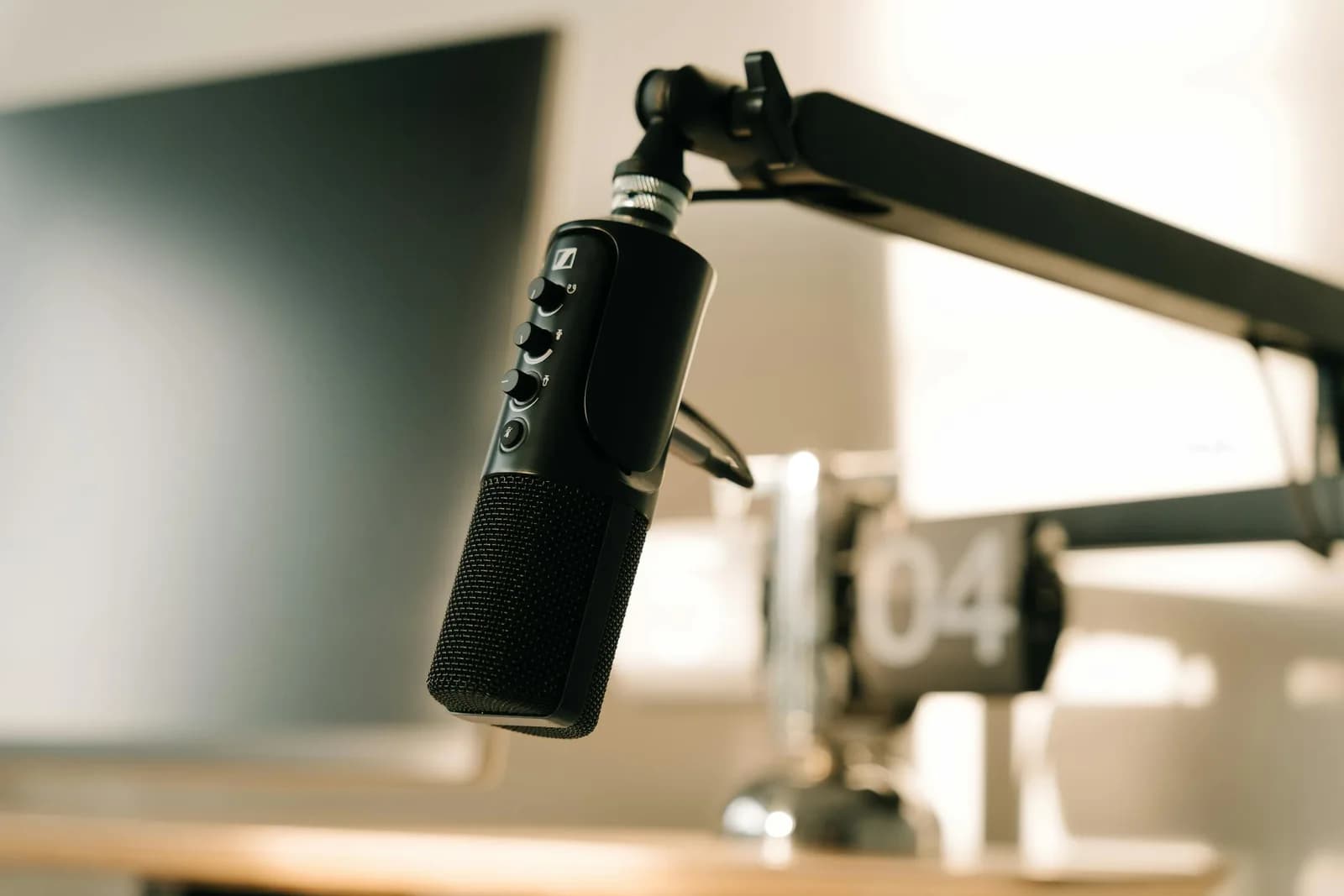
La dictée Dragon cesse généralement de fonctionner pour l'une de quelques raisons corrigeables : le mauvais microphone est sélectionné, le profil utilisateur est corrompu ou non chargé, ou une mise à jour Windows a cassé l'audio ou l'activation. Recréer le profil et resélectionner le micro résout la plupart des cas. Si l'installation concerne un Dragon grand public abandonné, l'activation peut continuer d'échouer — une alternative maintenue devient alors la meilleure solution à long terme.
Dragon a été, pendant des années, le meilleur logiciel de dictée que l'on pouvait acheter. J'avais un proche qui utilisait Dragon NaturallySpeaking sur un PC Windows 98 avec 64 Mo de RAM. La formation nécessitait 45 minutes de lecture à voix haute pour le calibrer, et un paragraphe arrivait encore avec un délai de quatre secondes par phrase. Le casque a atterri au fond de la pièce plus d'une fois. Il a survécu. Mais Dragon est devenu vraiment bon après ça — et si le vôtre vient de cesser de fonctionner, c'est surtout une liste de problèmes solubles, pas une condamnation à mort.
Laissez-moi donc passer en revue les véritables causes, dans l'ordre le plus probable pour les corriger, et être honnête avec vous à la fin sur le moment où il est temps de cesser de se battre contre une ancienne installation.
Pourquoi Dragon cesse de fonctionner
La dictée Dragon tombe en panne pour une poignée de raisons, et elles se regroupent. La plus courante est le microphone : Windows a discrètement changé votre périphérique d'entrée, un casque a été débranché, ou une mise à jour de pilote a modifié le micro que Dragon écoute. La deuxième est votre profil utilisateur — le modèle vocal personnel que Dragon construit — qui peut être corrompu par un arrêt incorrect ou une mise à jour à moitié terminée.
Le troisième facteur est Windows lui-même. Une mise à jour de fonctionnalité peut interrompre le routage audio ou invalider l'activation de Dragon, surtout sur les anciennes versions. Et le quatrième est l'éléphant dans la pièce : Nuance a abandonné la gamme Dragon grand public, donc certains problèmes de «non-fonctionnement» concernent des serveurs d'activation et des problèmes de compatibilité sur des logiciels qui ne reçoivent plus de correctifs.
Parcourez les correctifs ci-dessous dans l'ordre. La plupart des gens reprennent la dictée après les deux premiers.
Correctif 1 : vérifier le microphone et le périphérique audio
Commencez ici, car c'est la cause la plus fréquente et la plus facile à écarter. Dragon écoute un seul périphérique d'entrée spécifique, et Windows adore changer ce périphérique — après un redémarrage, une reconnexion d'un casque Bluetooth ou une mise à jour de pilote.
Vérifiez que Windows entend le micro. Ouvrez Paramètres, Système, Son, Entrée. Sélectionnez votre périphérique, puis parlez. La barre de niveau d'entrée doit bouger. Une barre plate signifie un périphérique mort ou muet — choisissez-en un autre, ou vérifiez le bouton de sourdine physique du casque.
Vérifiez la configuration audio propre à Dragon. Dans Dragon, ouvrez le menu Audio et relancez la vérification du microphone ou l'assistant de configuration audio. Dragon stocke sa propre sélection de micro séparément de Windows, et les deux peuvent diverger.
Reconnectez le matériel. Débranchez un micro USB et rebranchez-le. Pour Bluetooth, oubliez le périphérique et recouplz-le. Dragon se lie à un périphérique à bas niveau, et une liaison obsolète produit silencieusement zéro entrée.
La vérité banale est qu'un micro USB bon marché fait plus pour la précision de la dictée que n'importe quel réglage logiciel. Si votre précision est bonne les bons jours et horrible les autres, le micro — pas Dragon — est généralement la variable.
Correctif 2 : réparer ou recréer le profil utilisateur
Si le micro est correct mais que Dragon comprend encore tout de travers ou ne démarre pas, soupçonnez le profil utilisateur. C'est le modèle vocal que Dragon construit pour vous, et c'est la partie la plus fragile de l'application. Un profil corrompu est la cause classique du «Dragon était parfait hier et est inutile aujourd'hui».
Could not load user profile
The voice profile “Default” may be in use or damaged. Restore a backup, or create a new profile.
Essayez d'abord la réparation de profil intégrée. Les versions récentes de Dragon disposent d'une option de sauvegarde et de restauration de profil dans les écrans de gestion. Restaurez la sauvegarde correcte la plus récente avant de faire quoi que ce soit de destructeur.
Si la réparation échoue, créez un nouveau profil. Créez un nouveau profil utilisateur plutôt que de lutter avec l'ancien. Effectuez la courte configuration audio et dictez quelques minutes. Un profil propre efface généralement les effondrements de précision et les plantages au lancement que rien d'autre ne touche.
Ne supprimez pas encore l'ancien profil. Conservez-le jusqu'à ce que le nouveau fasse ses preuves pendant une journée. Les profils contiennent votre vocabulaire personnalisé et vos corrections ; vous ne voulez pas les perdre sur une intuition.
Un profil corrompu explique aussi pourquoi le «réentraînement» est si souvent recommandé. Si votre outil de dictée nécessite un réentraînement constant pour rester utilisable, c'est un problème de 1999 — les modèles vocaux modernes fonctionnent dès l'installation. Mais tant que vous utilisez Dragon, un profil neuf est le bon choix.
Correctif 3 : la précision a soudainement chuté
Parfois Dragon démarre bien, le micro fonctionne, mais la précision a dégringolé. C'est presque toujours l'une de trois choses, et toutes sont vérifiables. Premièrement, le microphone — encore. Un connecteur mal branché, une nouvelle pièce bruyante, ou Windows augmentant discrètement le gain d'entrée ruinent la précision sans autre symptôme. Relancez la vérification audio de Dragon et observez le niveau d'entrée pendant que vous parlez normalement. Trop fort ou trop faible — les deux nuisent.
Deuxièmement, le profil a dérivé. Un usage intensif avec quelques mauvaises corrections peut dégrader le modèle. Recréer le profil (correctif 2) le réinitialise.
Troisièmement, quelque chose a changé dans la pièce ou votre configuration — un nouveau ventilateur, une fenêtre ouverte, une distance différente de la chaise au micro. La reconnaissance vocale est sensible au rapport signal/bruit. Rapprochez-vous du micro, éliminez le bruit de fond et retestez avant d'accuser le logiciel.
Correctif 4 : Dragon ne démarre plus après une mise à jour Windows
Une mise à jour de fonctionnalité Windows est le coupable habituel quand Dragon ne démarre plus, se bloque au lancement ou dit soudainement qu'il ne peut pas s'activer. Les mises à jour changent les pilotes audio, les politiques de sécurité et invalident parfois les vérifications de licence anciennes.
Redémarrez une fois de plus. Cela paraît trivial ; les mises à jour de fonctionnalité terminent souvent le provisionnement au deuxième redémarrage, et une mise à jour à moitié appliquée casse le routage audio jusque-là.
Lancez Dragon en tant qu'administrateur. Clic droit sur le raccourci Dragon, Exécuter en tant qu'administrateur. Les réinitialisations de permissions après mise à jour sont une raison fréquente pour laquelle il ne démarre pas.
Réparez l'installation. Paramètres, Applications, trouvez Dragon, Modifier ou Réparer si l'option existe. Cela reconstruit les entrées de registre qu'une mise à jour a pu chambouler.
Vérifiez l'activation. Si Dragon signale une erreur d'activation ou de licence, c'est là que le problème du produit abandonné se manifeste. Nuance a mis fin à la gamme Dragon grand public pour les nouveaux acheteurs, et l'infrastructure d'activation pour les anciennes versions grand public n'est pas garantie à jamais. Dragon Professional et Dragon Medical existent toujours comme produits pris en charge, principalement pour les entreprises ; les éditions grand public que beaucoup ont achetées il y a des années sont les plus susceptibles d'échouer à l'activation après une réinstallation.
Si vous avez réparé, redémarré et exécuté en tant qu'administrateur et que ça ne s'active toujours pas, vous ne faites rien de mal. Le logiciel en dessous de vous a peut-être simplement vieilli.
Quand il est temps de passer à autre chose
Permettez-moi d'être direct, car je n'ai rien à fanfaronner ici : Dragon a mérité sa réputation. Pendant longtemps, c'était la seule option sérieuse, et le travail d'ingénierie dans ces profils vocaux était réel.
Mais la gamme grand public est en train d'être abandonnée. Nuance, désormais partie de Microsoft, s'est concentré sur la santé et les entreprises (Dragon Professional et Medical), et a abandonné les éditions Dragon grand public à la vente. Si votre problème de «non-fonctionnement» est l'activation sur une version abandonnée, ou une incompatibilité nouvelle avec chaque nouvelle version de Windows, vous maintenez un logiciel que personne d'autre ne maintient. Il y a un moment où recréer un profil pour la cinquième fois coûte plus de temps que de changer.
C'est le signal honnête : si les correctifs ci-dessus doivent être refaits en permanence, le problème n'est pas votre configuration. C'est que vous utilisez un outil qui a cessé d'évoluer.
Une alternative maintenue qui fonctionne hors ligne
Si vous avez décidé de passer à autre chose, voici ce que je choisirais, et je suis partial parce que je le développe : Whisper, une application de dictée de bureau qui fonctionne hors ligne, tape dans n'importe quelle application avec un raccourci clavier, et est mise à jour. Le modèle qui l'alimente n'existait pas quand Dragon était à son apogée. Il n'y a pas d'étape d'entraînement de 45 minutes — les modèles vocaux modernes fonctionnent immédiatement avec la plupart des accents et des langues. Vous appuyez sur une touche, parlez, et le texte apparaît à votre curseur. Sous Windows le raccourci est Ctrl+Space ; sur Mac vous maintenez Command et Option ensemble en mode push-to-talk et relâchez l'une ou l'autre pour arrêter. La transcription se fait sur votre propre machine, sans Internet requis et rien n'est envoyé aux journaux d'un fournisseur.
C'est toute l'interaction. Maintenez la touche, parlez, relâchez. Aucun profil à corrompre, aucun script d'entraînement à lire.
À quoi ressemble l'application Whisper complète
Il y a trois chemins de transcription, et l'application n'en choisit pas un pour vous. Vous choisissez selon vos besoins. Le premier est Whisper local — huit modèles couvrant 99 langues, avec traduction vers l'anglais et vocabulaire personnalisé. Le second est Parakeet, un moteur local plus rapide pour l'anglais plus 24 langues européennes, environ 5 à 10 fois plus rapide que Whisper sur un CPU. Le troisième est le mode Cloud, qui utilise votre propre clé OpenAI pour les derniers modèles et l'accès au web. Les trois fonctionnent avec le même raccourci et les mêmes paramètres.
La transcription locale et le nettoyage par IA s'exécutent tous deux sur l'appareil — le nettoyage utilise Ollama, qui est gratuit et ne nécessite pas de clé. La posture de confidentialité est donc l'opposé de la dictée uniquement en cloud, que j'éviterais pour tout ce qui est sensible : la feuille de calcul des salaires de votre patron ou un brouillon juridique ne devrait pas se retrouver dans les journaux d'un fournisseur parce que vous vouliez taper avec votre voix.
Ce que coûte Whisper
Toute la pipeline locale — les deux moteurs locaux, le nettoyage IA, l'historique, les préréglages, le raccourci personnalisé, l'enregistrement d'appareils — est gratuite pour tout utilisateur connecté, sans carte requise à l'inscription. Whisper Pro ajoute la surface Cloud pour les personnes qui veulent les derniers modèles d'OpenAI et la recherche web. Vous pouvez consulter les plans actuels sur la page des tarifs ; je garde les chiffres là pour qu'ils soient toujours justes.
Si vous ne devez retenir qu'une chose : la plupart des problèmes Dragon sont un micro ou un profil, et les deux se règlent en dix minutes. Mais si vous avez corrigé la même chose trois fois et qu'elle revient, c'est le logiciel qui vous dit qu'il est fatigué. Vingt-cinq ans après que ce casque a percuté le mur, la dictée fonctionne enfin simplement — et elle ne vous demande pas de lire une liste de mots d'abord.
Fatigué de corriger le même problème Dragon ?
Téléchargez Whisper, définissez un raccourci et dictez dans n'importe quelle application — hors ligne, sans profil à corrompre et sans étape d'entraînement. La pipeline locale est gratuite, sans carte à l'inscription.
Dictée locale gratuite pour tout utilisateur connecté. Pro ajoute les fonctionnalités Cloud dans un essai séparé.



