 Par Denys Medvediev
Dépannage
Win+H grisé ? Quatre solutions qui fonctionnent vraiment
Win+H est grisé, ou affiche « la saisie vocale n'est pas disponible », pour l'une de ces quatre raisons, toutes corrigeables — et chacune a sa propre solution, détaillée dans l'ordre ci-dessous.
Dernière mise à jour : juin 2026

Win+H est grisé, ou affiche « la saisie vocale n'est pas disponible », pour l'une de ces quatre raisons corrigeables : la fonctionnalité vocale de votre langue n'est pas installée (fréquent après la mise à jour Windows 11 24H2), votre langue de saisie ne figure pas sur la liste des langues prises en charge par Microsoft, le raccourci de dictée est désactivé, ou l'accès au microphone est bloqué. Chacune a sa propre solution, détaillée ci-dessous.
Voici ce que personne ne vous dit : Win+H n'est pas vraiment un bouton qui vous appartient. Il s'appuie sur la reconnaissance vocale en ligne propulsée par les services Azure Speech, sur un microphone, sur une langue prise en charge et sur un pack vocal installé. Retirez n'importe lequel de ces éléments et la fonctionnalité passe au gris. Trois des quatre causes se règlent en moins de cinq minutes ; la quatrième est un téléchargement unique.
Avant de toucher au moindre réglage, déterminez quel type de « panne » vous avez. Une fonctionnalité grisée, un bouton verrouillé par une stratégie de groupe et un raccourci qui ne fait rien sont trois problèmes différents. Cet article traite la fonctionnalité grisée. Les deux autres sont renvoyés vers leurs guides ci-dessous.
D'abord, déterminez quel genre de « panne » vous avez vraiment
Si le bouton Reconnaissance vocale en ligne dans les Paramètres est grisé et affiche « Les services vocaux sont gérés par votre organisation », il s'agit d'un verrouillage par stratégie de groupe, pas d'un dysfonctionnement. Le guide voisin de Whisper sur le bouton de reconnaissance vocale en ligne grisé détaille ce cas de bout en bout. Ne le réglez pas ici.
Si appuyer sur Win+H ne fait littéralement rien — aucun panneau, aucun microphone, aucune erreur — votre raccourci est intercepté par une autre application ou un autre gestionnaire de touches, ce qui est un problème distinct. Le guide « Win+H ne fonctionne pas » le couvre.
Si le panneau de saisie vocale s'ouvre mais que le bouton reste grisé, ou si vous voyez « la saisie vocale n'est pas disponible », vous êtes au bon endroit.
Les solutions ci-dessous sont classées selon la fréquence à laquelle chaque cause est réellement responsable. Essayez-les de haut en bas. Après chacune, appuyez sur Win+H en plaçant votre curseur dans une zone de texte — la saisie vocale a besoin d'un champ de texte actif pour se réveiller.
La fonctionnalité vocale de votre langue n'est pas installée

Ce cas a explosé après la mise à jour Windows 11 24H2. Le panneau du microphone s'ouvre, mais la dictée ne démarre jamais et la fonctionnalité est signalée comme indisponible. La cause largement rapportée est l'absence de la ressource de reconnaissance vocale améliorée pour votre langue. Microsoft n'a publié aucun article KB confirmant que la mise à jour la supprime, alors considérez cette cause comme rapportée par la communauté — mais la solution, elle, est documentée et prise en charge.
Ouvrez les Paramètres, allez dans Heure et langue > Langue et région, cliquez sur les trois points à côté de votre langue d'affichage, puis choisissez Options linguistiques. Sous les fonctionnalités de langue, vous devriez voir Synthèse vocale, Reconnaissance vocale de base et Reconnaissance vocale améliorée. S'il manque une fonctionnalité vocale, téléchargez-la, redémarrez et testez Win+H.
Une mise en garde en toute honnêteté : toutes les langues ne disposent pas de fonctionnalités vocales. Si la Reconnaissance vocale améliorée n'est pas proposée pour la vôtre, c'est le problème de la section suivante.
Votre langue de saisie ne figure pas sur la liste prise en charge par Microsoft

Win+H ne parle que les langues pour lesquelles Microsoft a conçu la saisie vocale. Windows 11 prend en charge environ une quarantaine de langues de saisie vocale — anglais (États-Unis), français, allemand, espagnol, plusieurs variantes du chinois, et d'autres. Si votre langue d'affichage ou de saisie n'est pas sur cette liste, la fonctionnalité est indisponible pour elle, et aucun bouton ne l'activera.
La solution est d'ajouter et de sélectionner une langue de saisie prise en charge. Dans Heure et langue > Langue et région, ajoutez une langue que Microsoft prend en charge pour la saisie vocale, installez ses fonctionnalités vocales, puis basculez votre saisie sur cette langue avant d'appuyer sur Win+H. Conservez votre ancienne disposition de clavier si vous le souhaitez — vous ne changez que ce que le moteur vocal écoute.
C'est aussi de là que vient la rumeur de la « mauvaise édition ou région ». Certains rapportent que Win+H est absent sur certaines éditions ou régions, mais Microsoft documente une exigence de langue prise en charge, pas un verrou lié à l'édition. Commencez par la langue — c'est la partie réellement écrite noir sur blanc.
Le raccourci de dictée est désactivé

Certaines configurations Windows exposent un bouton de raccourci clavier ou de dictée sous Paramètres > Accessibilité > Clavier. Si le vôtre en a un et qu'il est désactivé, Win+H ne se déclenchera pas, même si tout le reste est correct. Ce cas est rapporté par la communauté plutôt que détaillé dans la page de saisie vocale de Microsoft, donc l'intitulé change d'une version à l'autre — cherchez tout ce qui mentionne la dictée ou le raccourci de saisie vocale et assurez-vous que c'est activé.
Pendant que vous y êtes, vérifiez que la Reconnaissance vocale en ligne est activée dans Confidentialité et sécurité > Voix. Win+H dépend de ce service cloud ; désactivé, il n'a plus rien à qui parler. Si le bouton est activé mais grisé et refuse de bouger, vous revenez au cas de la stratégie de groupe — qui se trouve dans le guide de la reconnaissance vocale en ligne.
L'accès au microphone est désactivé, donc le bouton ne peut pas s'allumer
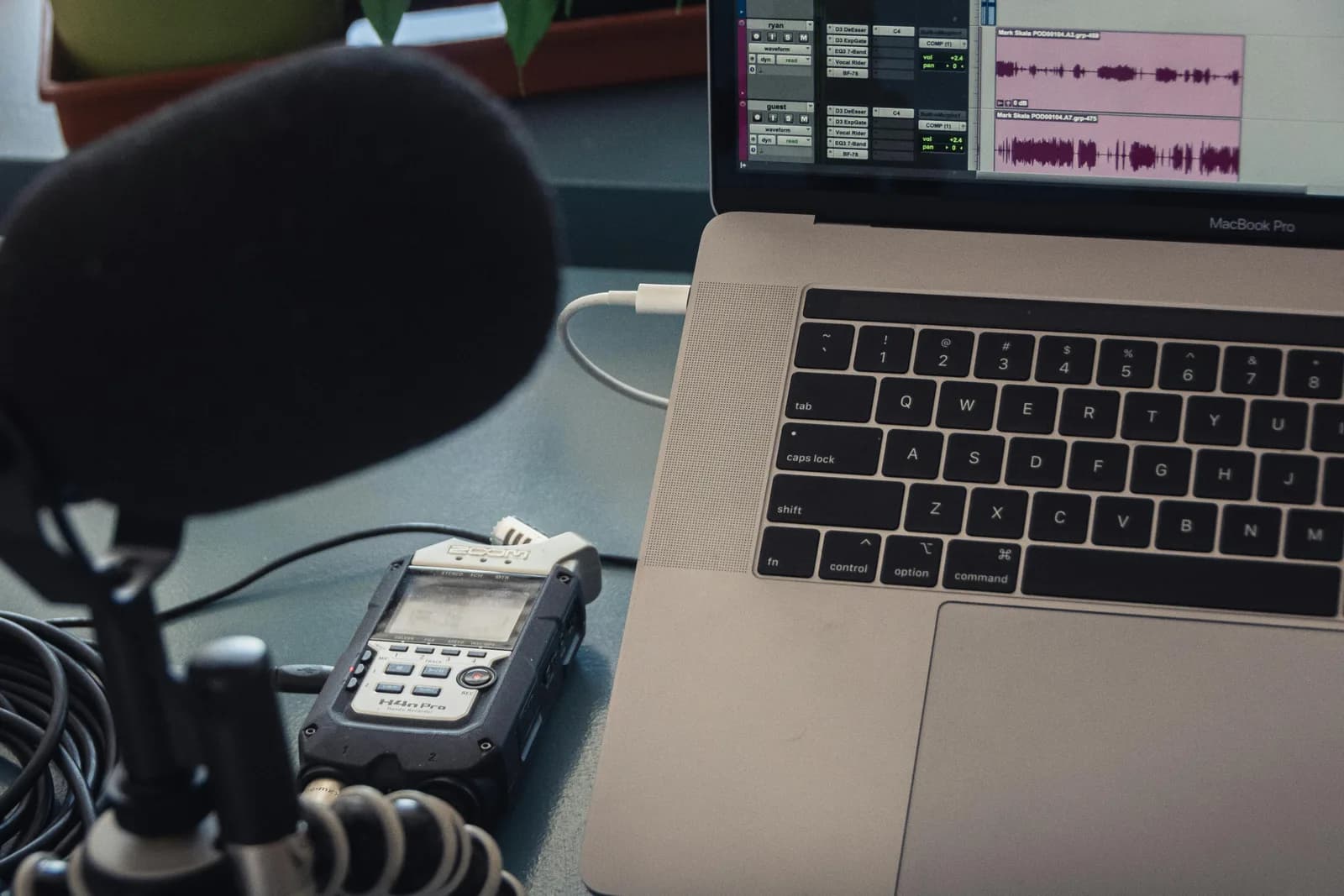
Pas de microphone, pas de saisie vocale. Win+H a besoin d'un microphone fonctionnel et autorisé pour faire quoi que ce soit, et Windows grisera la fonctionnalité si l'accès est bloqué au niveau du système ou de l'application.
Ouvrez Paramètres > Confidentialité et sécurité > Microphone. Vérifiez que l'accès au microphone est activé pour le système et que les applications sont autorisées à l'utiliser. Vérifiez ensuite que le bon microphone est défini comme entrée par défaut — un ordinateur portable doté d'un micro intégré et d'un casque déconnecté basculera parfois par défaut sur celui qui n'est pas là. Branchez le micro que vous utilisez réellement, définissez-le comme entrée par défaut, et testez.
Ma fille cadette, qui a sept ans, a vécu la version humaine de tout ça. Je lui ai montré Whisper une fois, et elle a envoyé d'un trait un e-mail de quatre-vingt-dix mots à sa grand-mère pour parler d'une dent perdue, sans une seule question. Deux jours plus tard : « ça ne marche pas dans mon appli de dessin ». Elle ne savait pas ce qu'était une autorisation ou un conflit. Elle savait juste que la chose qui marchait hier ne marchait plus aujourd'hui. Il m'a fallu, à moi, architecte depuis 15 ans, plus de temps que je ne voudrais l'avouer pour trouver le microphone coupé. La plupart des signalements de Win+H « grisé » sont exactement ce ressenti, déguisé en menu de réglages.
Quand Win+H ne vaut décidément pas la bataille
Vous pouvez tout faire ci-dessus et perdre quand même : le pack vocal refuse de se réinstaller, la langue n'est pas prise en charge, la stratégie est verrouillée par un service informatique que vous ne contrôlez pas. À ce stade, la réparation sur place qui réinstalle la version actuelle de Windows est le dernier recours — elle conserve vos applications, vos fichiers et vos réglages tout en réparant les composants système. Elle prend aussi tout un après-midi.
Voici l'avis que j'assume : si un outil de dictée a besoin de la permission de Microsoft pour fonctionner, c'est une dépendance, pas une fonctionnalité. Win+H est une fine couche posée sur les services Azure Speech. Il lui faut une connexion active, un pack vocal provisionné, une langue bénie et une stratégie que personne n'a basculée. Quatre points de défaillance uniques rien que pour parler à votre clavier.
Si vous jonglez entre plusieurs systèmes, voici une référence sur le raccourci de dictée sur chaque système.
C'est précisément ce vide que Whisper by Remskill a été conçu pour combler. Il a son propre raccourci global — Ctrl+Space sous Windows — le raccourci de l'application elle-même, pour que votre organisation ne puisse pas le griser. Le mode local s'exécute sur votre machine et fonctionne hors ligne après un téléchargement de modèle unique. Aucun bouton de reconnaissance vocale en ligne, aucune dépendance à Azure, aucune loterie des packs de langue. Il embarque plus de 90 langues avec détection automatique, indépendamment de la liste de Microsoft, de sorte qu'une langue que la saisie vocale de Windows refuse peut quand même fonctionner ici. Parce que le modèle est un fichier que vous avez téléchargé, et non un composant de Windows, une mise à jour de fonctionnalité ou un pack vocal corrompu ne peut pas le laisser en plan.
La transcription locale est gratuite pour tout le monde dès l'inscription, sans carte bancaire — le raccourci, les plus de 90 langues, l'historique et l'amélioration par IA sont inclus. Pro ajoute la transcription cloud OpenAI, l'amélioration IA dans le cloud et la recherche web ; les chiffres figurent sur la page des tarifs. Et voici quand vous en passer : si tout ce qu'il vous faut, c'est le mémo vocal occasionnel de trente secondes, vous n'avez besoin de rien de tout cela — la saisie vocale intégrée de Microsoft, une fois dégrisée, gère très bien les courtes salves. Whisper gagne sa place quand vous dictez souvent. Son guide de dépannage Windows plus complet couvre le reste si vous êtes encore en train de chercher la panne.
La saisie vocale sous Windows, c'est quatre dépendances empilées sur un seul raccourci clavier, et n'importe laquelle peut éteindre le bouton. Réparez le pack vocal, la langue, le raccourci et le microphone dans cet ordre et vous le récupérerez le plus souvent. Et si vous préférez ne pas négocier avec la pile vocale de Microsoft à chaque mise à jour de fonctionnalité, il existe un raccourci qui se contente d'enregistrer quand vous appuyez dessus. Ma fille de sept ans n'a jamais eu à redémarrer pour envoyer l'e-mail à la petite souris.
Fatigué de négocier avec la pile vocale de Microsoft ?
Téléchargez Whisper, maintenez son propre raccourci, et regardez la transcription atterrir au niveau de votre curseur — pas de pack vocal, pas de bouton de stratégie, pas de loterie des packs de langue.



