 Yazan: Denys Medvediev
Nasıl Yapılır
Dikte otomatik noktalamayı nasıl kapatırsınız
Otomatik noktalama, virgüllerinizin ve noktalarınızın nereye gideceğini tahmin eder. Yanlış tahmin ettiğinde, her masaüstü aracının tam kapatma düğmesi burada.
Son güncelleme: Haziran 2026

Dikte otomatik noktalamayı kapatmak için kullandığınız ses aracının ayarlarını açın. iPhone veya iPad'de Ayarlar, Genel, Klavye yolunu izleyin ve Otomatik Noktalama'yı kapatın. Mac'te Sistem Ayarları, Klavye, Dikte seçeneğini açıp Otomatik noktalama'yı kapatın. Windows ses yazarında ise araç çubuğundaki dişli çarka tıklayın ve Otomatik noktalama seçeneğini devre dışı bırakın.
Otomatik noktalama, siz konuşurken virgülleri ve noktaları metnin içine yerleştirir; nereye gideceğini tahmin ederek. Doğru tahmin ettiğinde birkaç tıklamadan kurtarır. Yanlış tahmin ettiğinde ise kendiniz "virgül" demekle harcayacağınızdan daha fazla zamanı yanlış yerlerdeki virgülleri silmeye harcarsınız. iPhone, iPad ve Mac'te varsayılan olarak açıktır; Windows ses yazarında da öyle. Kapatma düğmesi her birinde mevcut — sadece her seferinde farklı bir çekmecenin içinde saklı.
Sıkıcı gerçek şu: otomatik noktalama demoda harika çalışır, gerçek hayatta ise tutarsız. Kısa ve düzgün cümlelerde iş görür; listeler, kod, özel isimler ve düşünmek için duraklayanlar söz konusu olduğunda tökezler. Aşağıda her masaüstü aracı için tam geçiş yollarını, Windows'ta zaten kapalı gelen tek özelliği ve kimsenin söylemediği o kısmı bulacaksınız: kapatmanın ardından sese dayalı noktalama yapmaya devam edebilirsiniz.
Baştan neden kapatmak isteyebilirsiniz

Otomatik noktalama bir tahmindir. Yazılım, duraklamalarınızı ve tonlamanızı okur; virgülün veya noktanın nereye geleceğine gerçek zamanlı olarak karar verir. Düzgün, akıcı bir cümle için işe yarar. İnsanların gerçekte dikte ettiği şeylerin büyük çoğunluğu için yaramaz.
Bir alışveriş listesi dikte edin ve virgüllerin yanlış yerlere serpiştirildiği tek bir uzun cümle elde edin. Bir satır kod dikte edin ve değişken adının ortasına nokta düştüğünü görün. Bir soyadını hatırlamak için duraklamayın — yazılım o sessizliği düşüncenin sonu olarak okur. Bunların hiçbiri hata değil; bir makinenin sizin adınıza noktalama yapmasının bedeli.
Bu yüzden insanlar kontrolü geri almak için kapatır. Metin düz bir kelime akışı olarak çıkar ve işaretleri kendiniz eklersiniz — özgüvenli ama yanlış bir tahmin üzerinde çalışmaktan çok daha kolay.
Windows ses yazarında kapatın

Windows ses yazarı, Windows tuşu ile H'ye basarak başlattığınız araçtır. Kapatmak için: herhangi bir metin alanında Windows tuşu + H tuşlarına basın, araç çubuğundaki dişli (Ayarlar) simgesine tıklayın ve Otomatik noktalama seçeneğini kapatın.
Microsoft bu dişliyi, Microsoft'un ses yazarı belgelerinde açıkladığı üzere, Otomatik noktalama seçeneğini yönetme yeri olarak tanımlıyor. Windows bunu açık olarak gönderdiği için çoğu kişinin yapacağı şey onu kapatmak. Bir güncelleme sonrasında kendiliğinden geri açılırsa dişliyi tekrar açıp kapatmanız yeterli.
Win+H'yi ilk kez mi kullanıyorsunuz? Ayrıntılı rehberimize göz atın: Windows'ta ses yazarını kullanma.
Mac'te kapatın
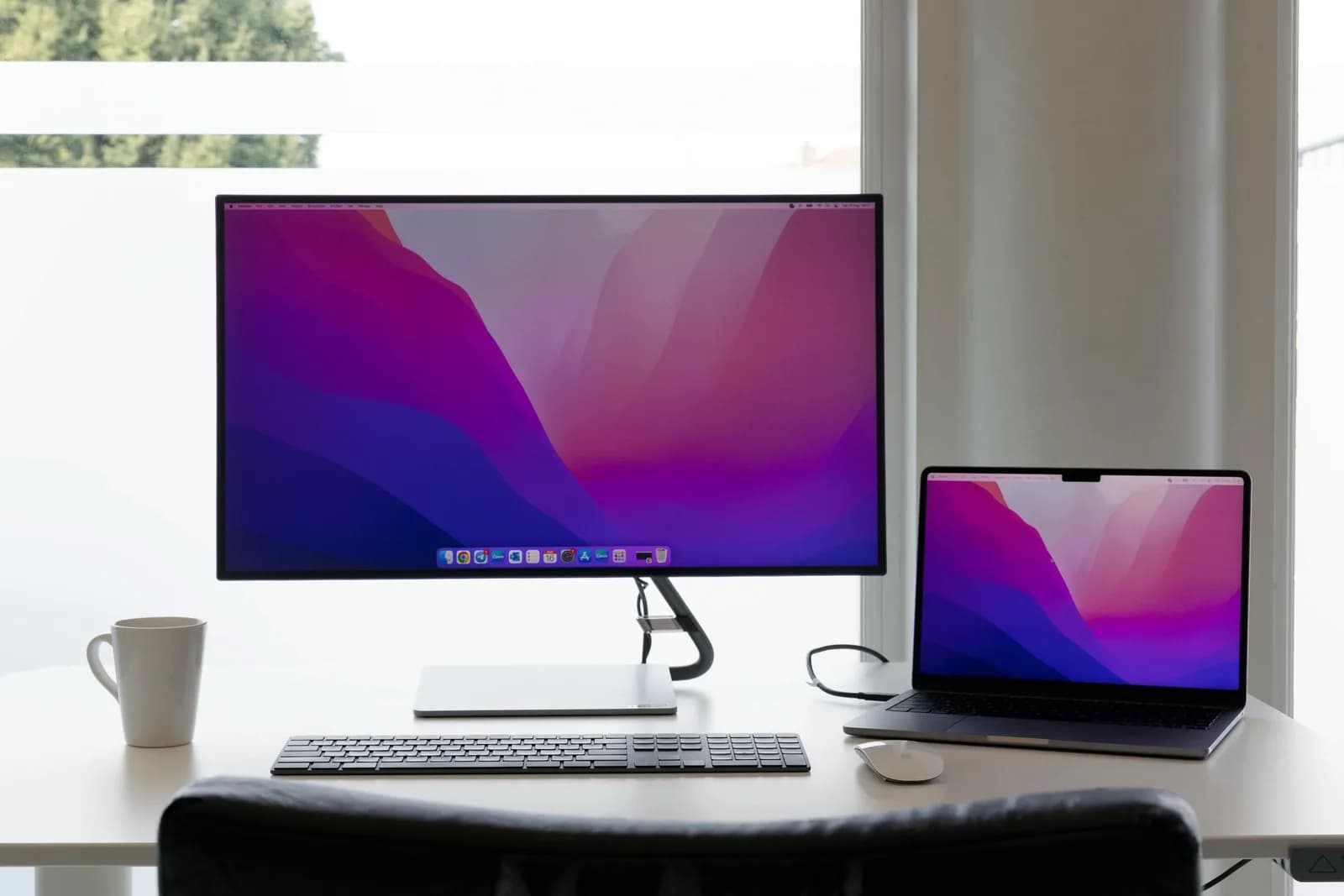
Mac'te geçiş, Sistem Ayarları'nda bulunur. Apple menüsünü açın, ardından Sistem Ayarları'nı seçin. Kenar çubuğundan Klavye'ye tıklayın (kaydırmanız gerekebilir). Dikte'ye gidin. Otomatik noktalama'yı kapatın.
Bu, Apple'ın kendi belgelediği yoldur; Apple'ın Mac Dikte kılavuzunda da belirtildiği üzere. Desteklenen dillerde macOS Dikte, varsayılan olarak virgül, nokta ve soru işareti ekler — dolayısıyla bu, açacağınız değil kapatacağınız bir ayardır. Eski bir Mac'te menü hâlâ "Sistem Tercihleri" diyebilir ama yer aynıdır.
Daha geniş bir tur için Mac'te dikte rehberimize bakın.
Word Dikte'de kapatın

Word'ün, Windows ses yazarından bağımsız kendi Dikte düğmesi ve kendi noktalama geçişi vardır. Giriş sekmesinde Dikte'ye tıklayın, ardından kayan araç çubuğundaki dişliyi (Ayarlar) açın ve Otomatik Noktalama'yı kapatın.
Microsoft'tan bir uyarı: bu geçiş yalnızca seçtiğiniz dil için mevcutsa görünür — Microsoft'un Word Dikte belgelerinde de belirtildiği gibi. Görmüyorsanız, dikte diliniz büyük olasılıkla desteklenen listede değildir; bu, geçişin açık olmasından farklı bir sorundur.
Word'de ses yazarı hakkında daha fazlası için Word'de konuşmadan metne rehberimize bakın.
Windows Sesli Erişim istisnadır — noktalama kapalı gelir
İşte insanları şaşırtan yer burası. Windows'un ikisi de dikte etmenizi sağlayan iki ses özelliği var; ama noktalama konusunda tam zıt davranıyorlar.
Win+H ses yazarı, Windows'un gönderdiği şekliyle otomatik noktalama açık olarak gelir. Sesli Erişim ise — ayrı bir erişilebilirlik dikte özelliği — varsayılan olarak kapalıdır ve Microsoft bunu açıkça belirtir.
Noktalama geçişini arayıp bulamadıysanız, hangi özelliğin içinde olduğunuzu kontrol edin. Sesli Erişim'de kapatacak bir şey olmayabilir; çünkü zaten kapalı başlar. Bunu açtıysanız, geçiş Sesli Erişim çubuğunda Ayarlar, ardından Seçenekleri yönet kısmındadır. İki özellik, aynı fikir, zıt varsayılanlar. Zeki insanların bu karışıklığa on dakika kaybettiğini gördüm.
Kapattıktan sonra sesle noktalama yapmaya devam edebilirsiniz
Otomatik noktalamayı kapatmak, noktalamanın önünü tamamen kesmez. Yalnızca otomatik tahminleri durdurur. Her işareti adını söyleyerek eklemeye devam edebilirsiniz.
Apple cihazlarda "virgül," "nokta," "soru işareti," "ünlem işareti" veya "yeni satır" deyin; işaret tam söylediğiniz yere girer. Windows ses yazarı ve Word Dikte de aynı sesli komutları kabul eder. Otomatik-ve-bazen-yanlış seçeneğini elle-ve-her-zaman-istediğiniz-yere seçeneğiyle takas etmiş olursunuz.
İnternetin geri kalanının atladığı ve tüm meselenin özü olan bu kısım: kapalı, noktalamasız anlamına gelmez — kalemi elinizde tuttuğunuz anlamına gelir. Sesle söylenebilecek işaretlerin tam listesi ve nasıl ifade edileceği için noktalamanın nasıl dikte edileceği rehberimize bakın.
Gerçekten kapatmalı mısınız? Ne zaman açık bırakırdım
Aramızda kalsın, otomatik noktalama her zaman kötü adam değildir. Kısa, günlük metinler için — hızlı bir yanıt, iki satırlık bir not — genellikle doğru tahmin eder; 20 kelimelik bir mesaj için "virgül" demek fazladan bir zahmettir. Apple'ın kendi Dikteı bu kısa parçalarda gayet iyi iş çıkarır. Diktenizin büyük bölümü buysa, açık bırakın.
Daha uzun veya daha hassas şeyler yazarken kapatın. Her şeyi tek bir cümleye bağladığı listeler. Bir noktanın değişken adının ortasına düştüğü kod. Yeniden okuyup düzenlediğiniz her şey — temiz, noktalamasız bir akış, özgüvenli ama yanlış bir tahminden her zaman iyidir. Pratik kural: yaklaşık 30 kelimeye kadar otomatik tahmin hakkını eder; ondan sonra kalemi siz tutun.
Sorununuz tam tersi ise — beklediğinizde noktalama çıkmıyorsa — bu farklı bir konudur; diktenin neden noktalama eklemediğini ayrı bir yazıda ele alıyoruz. Bir ipucu: sesle bile noktalama hiç görünmemişse, dikte diliniz otomatik noktalamayı desteklemiyor olabilir.
Yerli geçiş ya hep ya hiçse: Whisper ile daha ince kontrol
Yerli geçiş ikilidir. Otomatik noktalama ya açıktır ya kapalı. "E-postalarımı noktalasın ama koduma dokunmasın" diye bir ayar yoktur.
Adanmış bir aracın değer kazandığı yer burasıdır. Whisper by Remskill, Windows ve Mac'te çalışır; tek bir kısayol tuşunun arkasında oturur — Windows'ta Ctrl+Space, Mac'te Command+Option — ve transkript edilmiş metni imlecin bulunduğu her yere yapıştırır. Burada fark yaratan şey: Whisper'ın noktalamayı, büyük harfleri ve dilbilgisini düzenleyen yapay zeka temizleme geçişi, isteğe bağlıdır ve siz açmadıkça çalışmaz.
Ne yapacağını tek bir her şey ya hiç düğmesiyle değil, bir ön ayarla şekillendirirsiniz — sesle kontrol etmek istediğiniz ham bir akış için kapalı, sonucu düzenlenmiş istediğinizde açık. O temizleme yerel olarak ve oturum açmış her kullanıcı için ücretsiz çalışır; makinenizden hiçbir şey çıkmaz. Whisper yalnızca masaüstüdür — bilgisayarınız ve Mac'iniz için, telefonunuz için değil.
Otomatik noktalama, cümlelerinizi bitiren o arkadaş gibidir. Partide yardımcı, toplantıda yorucu. Kendi virgüllerinizi istediğinizde kapatın, hızlı notlar için açık bırakın — ve 2003'teki gibi yüksek sesle "nokta" diyebileceğinizi unutmayın. Geçen hafta Mac'imin bir isimler listesine eklediği virgülleri silerek bir öğleden sonra geçirdim. Geçiş dört saniye sürdü. O öğleden sonrayı ise geri istiyorum.
Savaştığınız değil, kontrol ettiğiniz bir noktalama ister misiniz?
Whisper'ı indirin, kısayol tuşunu basılı tutun ve ön ayar başına temizleme geçişinin metninizi düzenleyip düzenlemeyeceğine ya da size ham bir akış mı vereceğine siz karar verin.



