 Yazan: Denys Medvediev
Rehber
Mac'te dikte nasıl kullanılır adım adım anlatıyoruz
macOS'un yerleşik bir Dikte özelliği var. Sistem Ayarları'ndan açın, imleci herhangi bir metin alanına getirin, kısayola basın ve konuşun. Apple Silicon'da tek seferlik bir dil indirmesinin ardından cihazın kendisinde çalışabilir. İşte dürüst bir kurulum rehberi; artı, ayrı bir araç ne zaman işe yarar ona da bakıyoruz.
Son güncelleme: Haziran 2026

Mac'te dikte kullanmak için Apple menüsünü açın, Sistem Ayarları'na gidin, Klavye'ye tıklayın ve Dikte'yi etkinleştirin. Ardından imleci herhangi bir metin alanına getirin, dikte kısayoluna (ya da Mikrofon tuşuna) basın ve konuşun. Apple Silicon Mac'lerde genel metin dikte işlemi, tek seferlik bir dil indirmesinin ardından cihazda yerel olarak yapılabilir.
macOS yıllardır dikte özelliği sunuyor; ama çoğu kişi hiç açmıyor. "Mac'te dikte nasıl yapılır" diye aratıyorlar, gizli bir Pro özelliği hayal ediyorlar ve Sistem Ayarları'nda başından beri duran tek bir düğmeyi bir türlü bulamıyorlar. Orada. Bedava. Mail'de, Notes'ta, Slack kutusunda, adres çubuğunda — her metin alanında çalışıyor.
Apple belgesi doğru ama üç ayrı sayfaya dağılmış; bu yüzden tam olarak nerede olduğunu ve nasıl kullanıldığını göstereceğim. Sonra yerleşik sürümün nerede yetersiz kaldığını açıkçasına anlatacağım: 30 kelimelik bir yanıt için mükemmel, bir öğleden sonra boyunca yazmak içinse sıkıntı çıkmaya başlıyor. İkisi de aynı anda doğru.
Çoğu sayfanın görmezden geldiği kısım şu: macOS Dikte, açtığınız bir uygulama değil, bir sistem özelliği. Bir kez etkinleştirildi mi, entegrasyon imlecin kendisidir — yazabildiğiniz her yerde konuşabilirsiniz. Ayrı bir pencere yok, kaydedilecek dosya yok, yüklenecek ses yok.
Asıl soru "Mac bunu yapıyor mu" değil. Yapıyor. Soru şu: "Yazdıklarım için ne kadar iyi olması gerekiyor?" Kısa metinler için yerleşik özellik doğru cevap; bunu açıkça söyleyeceğim. Uzun çalışmalar için ise — temiz noktalama, sürekli yanlış duyduğu özel kelimeler, hiç sessizce durmayan dikte — ayrı bir araç kendini kanıtlıyor. Her ikisini de kuracağım, hangisini seçeceğinize siz karar verin.
macOS Dikte aslında nedir
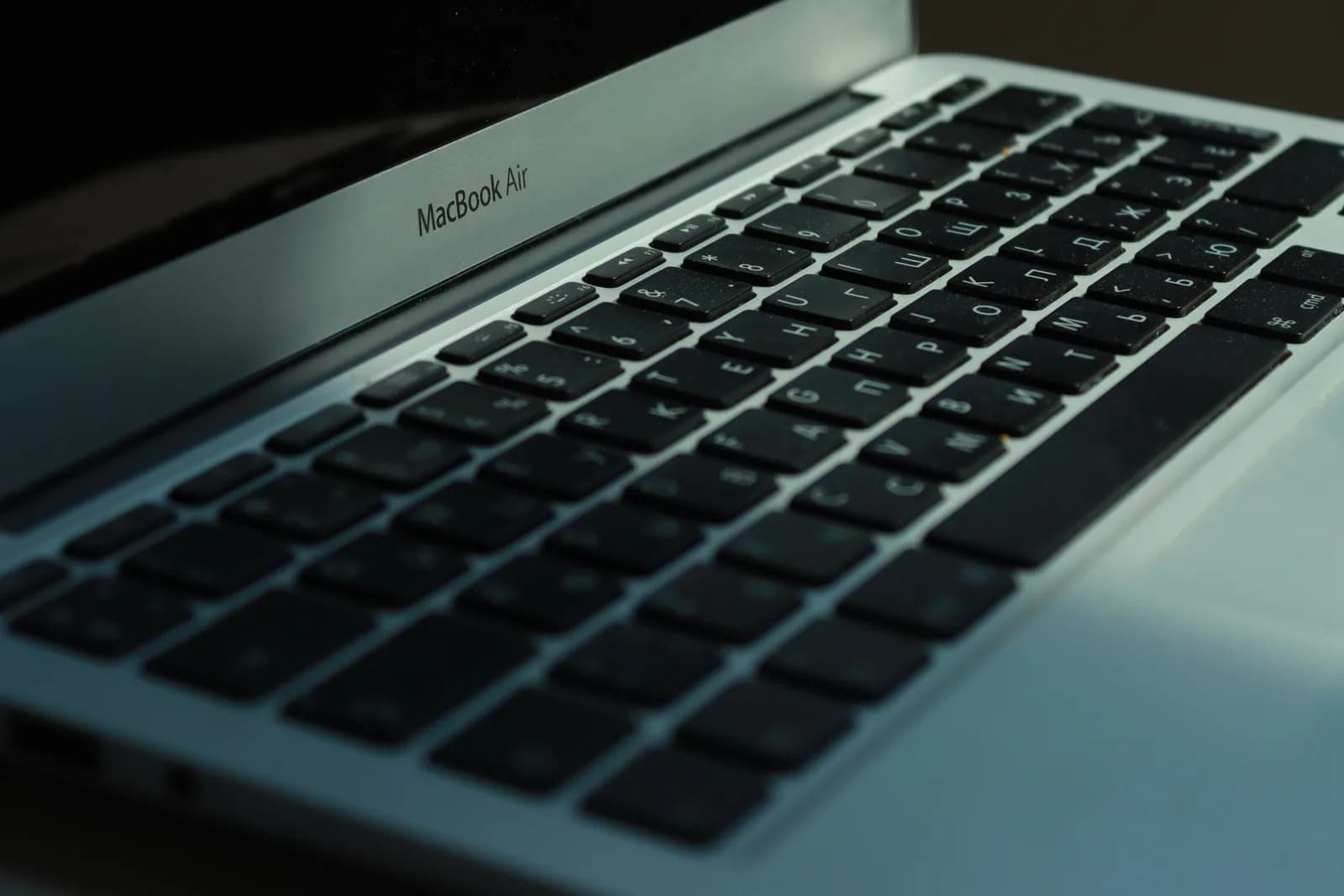
macOS Dikte, Mac'inizde metin girebileceğiniz her yerde yazmak yerine konuşmanızı sağlayan yerleşik bir özelliktir. İşletim sistemiyle birlikte gelir, ek bir maliyet yoktur. Hiçbir şey yüklemezsiniz. Sistem Ayarları'ndan bir kez açarsınız; o günden itibaren her uygulamada kullanılabilir — bir Mail taslağında, Notes sayfasında, arama alanında, bir web sitesindeki yorum kutusunda.
Bu bir ses dosyası transkripsiyon uygulaması ya da toplantı kaydedicisi değil. Canlı konuşmadan metne dönüştürme: siz konuşursunuz, kelimeler gerçek zamanlı olarak imlecin bulunduğu yerde belirir. Apple'ın belgeleri 40'tan fazla dil ve bölge kombinasyonunu desteklediğini gösteriyor; dolayısıyla yalnızca İngilizce'ye özgü değil. Apple Silicon'lu Mac'lerde genel metin dikte işlemi, sesini Apple sunucularına göndermek yerine cihazın kendisinde yapılabiliyor; bu, dikteyle sunucuda kalmasını istemediğiniz şeyler söylüyorsanız önem kazanan kısım.
Baştan dürüst bir uyarı: Yerleşik özellik, tasarlandığı iş için gerçekten iyidir — kısa, gündelik dikte. Ne kadar uzun gider ve sesiniz ne kadar düzensizleşirse o kadar güvenilirliği düşer. Bu bir eleştiri değil; tasarım sınırı. Bu sınırın nerede olduğunu bilmek kılavuzun tüm amacı; sonuna kadar net biçimde işaretleyeceğim.
Sistem Ayarları'ndan açın, sonra konuşun
Düğme tek bir yerde: Sol üst köşedeki Apple menüsünü açın, Sistem Ayarları'nı seçin, ardından kenar çubuğunda Klavye'ye tıklayın (bulmak için biraz aşağı kaydırmanız gerekebilir). Dikte bölümünü bulun ve açın. macOS bir onay isteyecek; ayrıca ses kayıtlarını Apple ile paylaşmak isteyip istemediğinizi sorabilir — bu isteğe bağlıdır, reddedebilirsiniz.
Açık olduğunda dikteyi üç şekilde başlatırsınız (Apple'ın kendi talimatlarına göre): Klavyenizde fonksiyon satırında Mikrofon tuşu varsa ona basın; Dikte klavye kısayolunu kullanın; ya da menü çubuğunda Düzenle'yi, ardından Dikteyi Başlat'ı seçin. Kısayol sabit değil — Dikte ayarlarında Kısayol menüsünü açıp birini seçebilir ya da Özelleştir'i seçip istediğiniz tuşlara basabilirsiniz. Yani "kısayol" sizin belirlediğiniz şeydir; varsayılan başka bir şeyle çakışıyorsa ilk değiştireceğim yer burası olurdu.
Akış son derece basit. Herhangi bir metin alanına tıklayın, imleç yanıp sönsün, dikteyi tetikleyin, imlecin atmaya başlamasını bekleyin ve konuşun. Apple Silicon'da dikteyi durdurmadan klavyeyi kullanmaya devam edebilirsiniz — bir kelimeyi düzeltmek için duraklamanıza gerek yok. Bittiğinde kısayolu yeniden tetiklersiniz ya da menüden durdurursunuz. Yerleşik özelliğin tamamı bu: tek düğme, tek kısayol, makinedeki her metin kutusu.
Dikte bir cümlenin ortasında kesiliyorsa ya da hiç başlamıyorsa bu genellikle sizin yaptığınız bir hata değil, izinler veya mikrofon kaynaklı bir aksaklık —sürekli duran Mac dikte sorunu için çözümler yaygın olanları kapsıyor.
Öte yol: tek bir basılı tut kısayolu
Ayrı bir araç, yerleşik özellikle aynı mantıkla çalışır — tuşa bas, konuş, metin imlecine iner — ama uzun pasajlarda sessizce durmaz, sürekli yanlış duyduğu kelimeleri öğretmenize izin verir ve yapıştırmadan önce sonucu düzeltebilir. Whisper bunlardan biri. Apple Silicon'lu bir Mac, çalışan bir mikrofon ve birkaç dakikanız yeterli. Yerel pipeline, hesabı olan herkes için ücretsiz; kayıt sırasında kart bilgisi istenmiyor. İşte adımlar.
Adım 1 — Whisper'ı kurun ve giriş yapın.
İndirme sayfasından indirin, kurun ve ücretsiz hesap oluşturun. Ödeme yöntemi gerekmez. Yerel transkripsiyon pipeline'ı hemen açılır.
Uygulama menü çubuğunda belirdiğinde ve kurulum sihirbazı model seçmeyi teklif ettiğinde çalıştığını anlarsınız.
Adım 2 — Transkripsiyon yolunu seçin.
Uygulama sizin yerinize seçmez. Üç seçenek var: Cloud (OpenAI, kendi anahtarınızla), Local Parakeet veya Local Whisper. Gizli bir şey için başlangıçta yerel seçeneği öneririm — iki bölüm sonra ayrıntıya giriyorum.
Bir model indirmeyi tamamlayıp hazır olarak göründüğünde çalıştığını anlarsınız.
Adım 3 — Kısayolunuzu onaylayın ve Erişilebilirlik iznini verin.
Mac'te varsayılan kısayol Command+Option tuşlarını basılı tutmaktır. İstendiğinde Erişilebilirlik iznini verin; bu olmadan yapıştırma işlemi diğer uygulamalara ulaşamaz. Kısayol, başka bir şeyle çakışıyorsa değiştirilebilir.
Test kaydı herhangi bir metin alanına yapıştırıldığında çalıştığını anlarsınız.
Adım 4 — İmleci istediğiniz yere getirin ve konuşun.
Mail'i, Notes'u ya da herhangi bir metin kutusunu açın, içine tıklayın, Command+Option'ı basılı tutun, bir cümle söyleyin, bırakın. Transkript imlecin bulunduğu yerde görünür.
Söylediğiniz cümle temiz metin olarak alanda durduğunda çalıştığını anlarsınız.
Yavaş olan kısım kurulum değil, tek seferlik model indirmesi. Ondan sonrası yukarıdaki dört adım. Mekanik, yerleşik özellikle aynı kas belleği — fark, macOS Dikte'nin sendelemeye başladığı uzun ve düzensiz pasajlarda ne olduğunda ortaya çıkıyor.
Noktalama, komutlar ve hangi diller çalışır
macOS Dikte'de noktalama sesli komutlardan gelir. İşaretin adını söylersiniz ve belirir: "nokta," "virgül," "soru işareti," "ünlem işareti." Metni bölmek için "yeni satır" veya "yeni paragraf" diyebilirsiniz; hatta "kalp emoji" gibi isimleriyle emoji bile ekleyebilirsiniz. Desteklenen dillerde macOS virgül ve noktaları otomatik olarak da ekleyebilir; Dikte ayarlarında otomatik noktalama için bir düğme var, söylemek yerine tahmin etmesini tercih ederseniz.
Ayrı bir araç noktalamayı farklı ele alır. Her virgülü siz seslendirmek yerine, konuşmayı bitirdikten sonra tüm pasajı tek bir temizleme geçişinde noktalandırabilir — uzun bir blokta bunu çok daha az yorucu buluyorum; günde iki yüz kez "virgül" demek insanı yıpratıyor. Ayrıca yerleşik özelliğin çözemediği bir sorunu da çözüyor: sürekli yanlış duyduğu kelimeler. Whisper'ın özel kelime dağarcığı özelliği sayesinde sürekli kullandığınız isimler, ürün terimleri ve kısaltmalar anlamsız şeylere dönüşmekten kurtuluyor. macOS Dikte'de böyle bir sözlük besleyemezsiniz.
Dil desteği açısından her ikisi de İngilizce'nin ötesine geçiyor. Apple, Dikte için 40'tan fazla dil ve bölge varyantı sunuyor. Whisper'ın çok dilli modelleri 99 dile kadar uzanıyor ve İngilizce'ye çeviri yapabiliyor; daha hızlı Parakeet motoru İngilizce artı 24 Avrupa dili kapsıyor. İki dilde yazıyorsanız ya da yerleşik çeviri istiyorsanız bu ayrı aracın lehine bir puan — ama yalnızca İngilizce dikteyle ilgileniyorsanız fark epey kapanıyor.
Yerel mi, bulut mu: Mac'inizde tutmak
macOS Dikte, Apple Silicon'da zaten yerele yatkın — genel metin cihazda işlenebilir ve bu gerçek bir güçlü yanı. Ayrı bir araç size aynı cihaz içi seçeneği sunar; üstüne, en yüksek doğruluğu istediğinizde bulut yolunu da açar. Üç yolun farkı şu; çünkü iyi bir araç sizin yerinize seçmek yerine sizi seçtiriyor:
- Local Parakeet — NVIDIA'nın TDT motoru, yaklaşık 600 MB ve en hızlı yerel seçenek — CPU'da Whisper'dan 5 ila 10 kat daha hızlı. İngilizce artı 24 Avrupa dili, toplamda 25 dil. İngilizce'ye çeviri yok. İngilizce ya da başka bir Avrupa dilinde dikteyle ilgileniyorsanız bu, hızlı ve tamamen çevrimdışı seçimdir.
- Local Whisper — Aynı makinede Parakeet'ten daha yavaş ama çok dilli yapılar 99 dili kapsıyor ve İngilizce'ye çeviri yapabiliyor. Yalnızca İngilizce yapılar 99 değil, sadece İngilizce. Parakeet'in yapamadığı Çince, Japonca, Korece veya çeviri işleri için bunu tercih edin. Varsayılan İngilizce model yaklaşık 480 MB.
- Cloud (OpenAI, BYOK) — en iyi doğruluk ve web erişimi; kendi OpenAI anahtarınızla, faturalandırma doğrudan OpenAI üzerinden. Transkripsiyon varsayılan olarak gpt-4o-mini-transcribe üzerinde çalışır. İnternet gerektirir; dolayısıyla makinenizi terk eden tek yol budur. Cloud yüzeyi Whisper Pro'nun parçasıdır.
Sıkıcı gerçek şu: Mac'te insanların dikteyle söylediği şeylerin büyük çoğunluğu — e-postalar, notlar, mesajlar — için yerel fazlasıyla yeterli; her iki yerel motor da sunucuya hiçbir şey göndermeden çalışır. Bulut, zor bir kayıtta en yüksek doğruluğu istediğinizde ya da modelin cümle ortasında web'den bir bilgi çekmesine ihtiyaç duyduğunuzda yerini buluyor. Günlük dikte için yerelden başlayın, yerel sizi tatmin etmediğinde buluta uzanın. Çoğunlukla tek bir uygulamada yaşıyorsanız aynı mantık Apple Notes'ta sesle metin için de geçerli — işi yapan uygulama değil, imleç.
Temiz metin elde etmek, birbirine yapışık kelimeler değil
Ham dikte kelime yığını olarak çıkar. "tamam şimdi ev sahibine sızıntı hakkında yanıt ver tesisatçının ne zaman gelebileceğini sor ve eşimi cc'ye ekle" dersiniz ve herhangi bir konuşma motorunun ilk size verdiği bu noktalanmamış sözcük seline dönüşür. macOS Dikte'de bunu anlık düzeltirsiniz — virgülleri kendiniz söyleyerek ya da otomatik noktalamayı tahmin etmeye bırakarak. Çalışıyor, ama düzenlemeyi cümle ortasında gerçek zamanlı yapıyorsunuz.
Ayrı bir araç temizliği siz konuşmayı bitirdikten sonra yapabilir. Whisper, ham metin üzerinde bir yapay zeka geçişi uygulayabilir — "ımm"ları temizler, birbirine yapışık cümleleri düzeltir, noktalama ekler — imlecunuza tek bir kelime düşmeden önce. Bunu "Hey whisper" etkinleştirme ifadesiyle tetiklersiniz. Yerel modelde bu geçiş makinenizdeki Ollama üzerinden çalışır; bulut modunda varsayılan olarak gpt-5-mini kullanılır. Her iki durumda da gelen, ham sürüm değil, düzenlenmiş versiyondur.
okay so reply to the landlord about the leak ask when the plumber can come and cc my wife um before friday
Okay, reply to the landlord about the leak, ask when the plumber can come, and CC my wife before Friday.
Bu fark tek bir cümlede değil, bir iş günü boyunca ortaya çıkıyor. Tek kısa bir mesaj için noktalamayı kendiniz seslendirmek sorun değil. Bir düzine mesaj ya da uzun bir not için aracın tüm pasajı tek seferde temizlemesi, vazgeçemeyeceğiniz şey haline geliyor. Aynı konuş-sonra-temizle akışı, yalnızca ara sıra bir satır dikte etmek yerine her uygulamada sesle daha hızlı yazmayı pratik kılan da bu.
macOS Dikte'nin tek başına yeterli olduğu anlar
Bazen yerleşik özellik doğru tercih; aksini iddia etmek dürüst olmaz. Çoğunlukla kısa şeyler dikte ediyorsanız — tek satırlık bir metin, hızlı bir arama, 30 kelimelik bir yanıt — macOS Dikte bunu Apple Silicon'da cihaz içinde, hiçbir şey yüklemeden ücretsiz karşılıyor. Sistem Ayarları'ndan açın, beğendiğiniz bir kısayol ayarlayın, bitti. Tek bir cümle için uygulama eklemenizi söylemeyeceğim.
Yerleşik özellik sıkıntı çıkarmaya başladığında ayrı bir araca yönelirdim: uzun pasajlarda üstünüzde durduğunda, sürekli yanlış duyduğu ve bir kez öğretmek istediğiniz kelimeler olduğunda, günde yüz kez noktalama seslendirmek zorunda kaldığınızda ya da canlı düzenleme yerine tek bir temizleme geçişi istediğinizde. Bu, yüksek sesle "virgül, nokta, yeni paragraf" demenin kazandırdığından fazla dikkat harcadığı noktaya karşılık geliyor. Bunun altında kalan kullanım için ücretsiz Apple özelliği kazanıyor; kullanın.
Bunların altında yatan bir donanım gerçeği de var. $20'lık bir USB mikrofon, herhangi bir ayardan daha fazlasını yapıyor — ister yerleşik özellik olsun ister ayrı bir araç. Dikteniz anlaşılmaz çıkıyorsa yazılımı suçlamadan önce mikrofonu düzeltin. macOS Dikte özellikle sürekli kapanıyorsa bu genellikle düzeltilebilir bir sistem sorunu — bazen CPU tüketen kontrolden çıkmış bir corespeechd işlemi suçlu, özelliğin kendisi bozuk değil.
Her şey tek bir düğmeye ve tek bir dürüst cümleye iniyor. macOS Dikte yıllardır her Mac'te var, ücretsiz ve kısa metinler için tam olarak doğru seçim. Gerçekten yazmaya başladığınız an — uzun, hızlı, kendi kelime dağarcığınızla — bunun için tasarlanmış bir araç devreye giriyor. Bu kılavuzun büyük bölümünü kısayolla dikte ettim, sıfır virgül seslendirdim; bir temizleme geçişi yoksa yüksek sesle söyleyeceğim noktalamayla ilgilendi. Ailem zaten yeterince fazla konuştuğumu söyler.
Sizinle aynı hızda giden bir dikte deneyin
Kısayola basın, konuşun, bırakın. Mac'inizdeki her uygulamada imlecunuza temiz metin düşer — virgül seslendirme yok, cümle ortasında sessizce durma yok.
Giriş yapan her hesap için ücretsiz yerel mod. Başlamak için kart gerekmez.



