 Yazan: Denys Medvediev
Sorun giderme
Win+H soluk mu görünüyor? Gerçekten işe yarayan dört çözüm
Win+H soluk görünüyorsa ya da "sesle yazma kullanılamıyor" diyorsa, bunun düzeltilebilir dört nedeninden biri vardır ve her birinin kendine özgü bir çözümü vardır; aşağıda sırayla anlatıyoruz.
Son güncelleme: Haziran 2026

Win+H soluk görünüyorsa ya da "sesle yazma kullanılamıyor" diyorsa, bunun düzeltilebilir dört nedeninden biri vardır: dilinize ait konuşma özelliği yüklü değildir (Windows 11 24H2 güncellemesinden sonra sık görülür), giriş diliniz Microsoft'un desteklediği dil listesinde değildir, dikte kısayolu kapalıdır ya da mikrofon erişimi engellenmiştir. Her birinin ayrı bir çözümü var, aşağıda tek tek anlatıyoruz.
Kimsenin söylemediği kısım şu: Win+H aslında sizin sahip olduğunuz bir düğme değil. Azure Speech servisleriyle çalışan çevrimiçi konuşma tanımaya, bir mikrofona, desteklenen bir dile ve yüklü bir konuşma paketine dayanıyor. Bunlardan herhangi biri eksikse özellik soluklaşıp gri görünür. Dört nedenden üçü beş dakikadan kısa sürede çözülür; dördüncüsü ise tek seferlik bir indirme.
Bir ayarı değiştirmeden önce hangi tür "bozukluk" yaşadığınızı belirleyin. Soluk görünen bir özellik, ilkeyle kilitlenmiş bir anahtar ve hiçbir şey yapmayan bir kısayol birbirinden farklı üç sorundur. Bu yazı soluk görünen özelliği ele alıyor. Diğer ikisi için aşağıdaki bağlantılara yönlendiriyoruz.
Önce hangi "bozukluğu" yaşadığınızı belirleyin
Ayarlar'daki Çevrimiçi konuşma tanıma anahtarı soluk görünüyor ve "Konuşma hizmetleri kuruluşunuz tarafından yönetiliyor" diyorsa, bu bir grup ilkesi kilididir, arıza değil. Whisper'ın kardeş rehberi, çevrimiçi konuşma tanıma anahtarının gri görünmesi konusunu baştan sona anlatıyor. Bu durumu burada çözmeyin.
Win+H'ye bastığınızda kelimenin tam anlamıyla hiçbir şey olmuyorsa — ne panel, ne mikrofon, ne hata — kısayolunuz başka bir uygulama ya da tuş işleyicisi tarafından yutuluyordur; bu ayrı bir sorundur. Win+H çalışmıyor rehberi bu durumu ele alıyor.
Sesle yazma paneli açılıyor ama düğme soluk görünüyorsa ya da "sesle yazma kullanılamıyor" yazısını görüyorsanız, doğru yerdesiniz.
Aşağıdaki çözümler, her nedenin gerçek neden olma sıklığına göre sıralandı. Yukarıdan aşağıya doğru deneyin. Her birinin ardından imleciniz bir metin kutusundayken Win+H'ye basın — sesle yazmanın uyanması için odaklanmış bir metin alanı gerekir.
Dilinize ait konuşma özelliği yüklü değil

Bu sorun, Windows 11 24H2 güncellemesinden sonra arttı. Mikrofon paneli açılıyor ama dikte hiç başlamıyor ve özellik kullanılamıyor olarak görünüyor. Yaygın olarak bildirilen neden, dilinize ait Gelişmiş konuşma tanıma kaynağının eksik olması. Microsoft, güncellemenin bu kaynağı kaldırdığını doğrulayan bir KB yayımlamadı; dolayısıyla nedeni topluluk tarafından bildirilen bir durum olarak değerlendirin — ama çözüm belgelenmiş ve destekleniyor.
Ayarlar'ı açın, Saat ve dil > Dil ve bölge'ye gidin, görüntü dilinizin yanındaki üç noktaya tıklayın ve Dil seçenekleri'ni seçin. Dil özellikleri altında Metin okuma, Temel konuşma tanıma ve Gelişmiş konuşma tanıma seçeneklerini görmelisiniz. Bir konuşma özelliği eksikse onu indirin, bilgisayarı yeniden başlatın ve Win+H'yi test edin.
Dürüst bir uyarı: her dilde konuşma özellikleri olmayabilir. Diliniz için Gelişmiş konuşma tanıma sunulmuyorsa, bu bir sonraki bölümün konusudur.
Giriş diliniz Microsoft'un desteklediği listede değil

Win+H yalnızca Microsoft'un sesle yazma için geliştirdiği dilleri konuşur. Windows 11 yaklaşık 40'tan fazla sesle yazma dilini destekler — İngilizce (Amerika Birleşik Devletleri), Fransızca, Almanca, İspanyolca, çeşitli Çince varyantları ve daha fazlası. Görüntü ya da giriş diliniz bu listede yoksa, özellik o dil için kullanılamaz ve hiçbir anahtar onu açamaz.
Çözüm, desteklenen bir giriş dili eklemek ve seçmek. Saat ve dil > Dil ve bölge bölümünde, Microsoft'un sesle yazma için desteklediği bir dil ekleyin, konuşma özelliklerini yükleyin, ardından Win+H'ye basmadan önce girişinizi o dile geçirin. İsterseniz eski klavye düzeninizi koruyun — yalnızca konuşma motorunun ne dinleyeceğini değiştiriyorsunuz.
"Yanlış sürüm ya da bölge" söylentisi de buradan geliyor. Bazı kişiler Win+H'nin belirli sürümlerde ya da bölgelerde olmadığını bildiriyor, ama Microsoft bir sürüm engeli değil, desteklenen dil gereksinimi belgeliyor. Dilden başlayın — gerçekten yazılı olan kısım o.
Dikte kısayolu kapalı

Bazı Windows kurulumlarında Ayarlar > Erişilebilirlik > Klavye altında bir klavye ya da dikte kısayolu anahtarı bulunur. Sizinkinde varsa ve kapalıysa, diğer her şey doğru olsa bile Win+H çalışmaz. Bu durum Microsoft'un sesle yazma sayfasında açıkça yazmaktan çok topluluk tarafından bildirilen bir durum, bu yüzden etiket sürümler arasında değişir — dikte ya da sesle yazma kısayolundan söz eden her şeyi arayın ve açık olduğundan emin olun.
Hazır buradayken, Gizlilik ve güvenlik > Konuşma altında Çevrimiçi konuşma tanıma'nın açık olduğunu doğrulayın. Win+H o bulut hizmetine dayanır; kapalıysa konuşacak hiçbir şeyi yoktur. Anahtar açık ama soluk görünüyor ve hareket etmiyorsa, yine ilke durumuna döndünüz demektir — bu konu çevrimiçi konuşma tanıma rehberinde ele alınıyor.
Mikrofon erişimi kapalı, bu yüzden düğme aydınlanamıyor
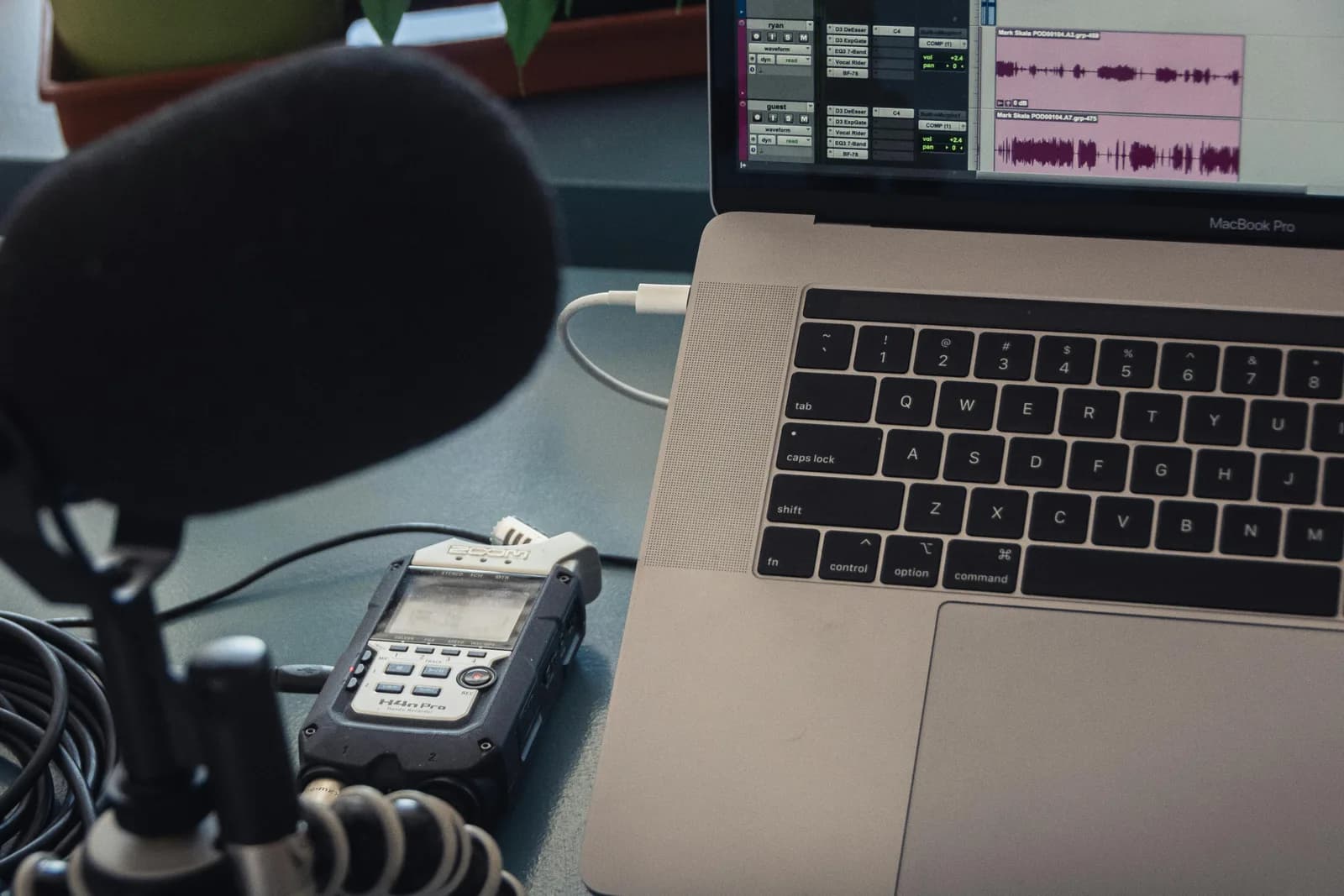
Mikrofon yoksa sesle yazma da yok. Win+H'nin herhangi bir şey yapabilmesi için çalışan ve izin verilmiş bir mikrofon gerekir; erişim sistem ya da uygulama düzeyinde engellenmişse Windows özelliği soluklaştırır.
Ayarlar > Gizlilik ve güvenlik > Mikrofon bölümünü açın. Mikrofon erişiminin sistem için açık olduğundan ve uygulamaların mikrofonu kullanmasına izin verildiğinden emin olun. Ardından doğru mikrofonun varsayılan girişiniz olarak ayarlandığını kontrol edin — yerleşik mikrofonu olan ve bağlı olmayan bir kulaklığı bulunan bir dizüstü, bazen orada olmayan mikrofonu varsayılan yapar. Gerçekten kullandığınız mikrofonu takın, varsayılan olarak ayarlayın ve test edin.
Yedi yaşındaki küçük kızım bunun insan halini buldu. Whisper'ı ona bir kez gösterdim, hiç soru sormadan ninesine kayıp bir dişle ilgili doksan kelimelik bir e-posta yağdırdı. İki gün sonra: "çizim uygulamamda çalışmıyor." İzin ya da çakışma nedir bilmiyordu. Sadece dün çalışan şeyin bugün çalışmadığını biliyordu. 15 yıllık bir mimar olan benim, sessize alınmış mikrofonu bulmam itiraf edeceğimden daha uzun sürdü. Win+H ile ilgili çoğu "soluk görünüyor" bildirimi tam olarak bu duygu — ayarlar menüsü kılığına girmiş hali.
Win+H'yle uğraşmaya değmediğinde
Yukarıdaki her şeyi yapıp yine de kaybedebilirsiniz: konuşma paketi yeniden yüklenmez, dil desteklenmez, ilke sizin denetiminizde olmayan bir BT departmanı tarafından kilitlenmiştir. O noktada Microsoft'un Windows'un mevcut sürümünü yeniden yükleyen yerinde onarımı son çaredir — uygulamalarınızı, dosyalarınızı ve ayarlarınızı korurken sistem bileşenlerini onarır. Ayrıca bir öğleden sonranızı alır.
Arkasında duracağım görüş şu: bir dikte aracının çalışmak için Microsoft'un iznine ihtiyacı varsa, bu bir özellik değil, bir bağımlılıktır. Win+H, Azure Speech servislerinin üzerine ince bir katmandır. Canlı bir bağlantıya, sağlanmış bir konuşma paketine, onaylanmış bir dile ve kimsenin değiştirmediği bir ilkeye ihtiyaç duyar. Klavyenizle konuşmak için dört ayrı tek arıza noktası.
Sistemler arasında geçiş yapıyorsanız, işte her sistemdeki dikte kısayolu için bir başvuru.
İşte Whisper by Remskill tam da bu boşluğu doldurmak için geliştirildi. Kendi genel kısayolu var — Windows'ta Ctrl+Space — uygulamanın kendi kısayolu, yani kuruluşunuz onu soluklaştıramaz. Yerel mod makinenizde çalışır ve tek seferlik bir model indirmesinin ardından çevrimdışı çalışır. Çevrimiçi konuşma anahtarı yok, Azure bağımlılığı yok, dil paketi kumarı yok. Microsoft'un listesinden bağımsız olarak otomatik algılamayla 90'dan fazla dil taşır; yani Windows sesle yazmanın dokunmadığı bir dil burada yine de çalışabilir. Model, bir Windows bileşeni değil indirdiğiniz bir dosya olduğu için, bir özellik güncellemesi ya da bozulmuş bir konuşma paketi onu çıkmaza sokamaz.
Yerel transkripsiyon kayıtta herkes için ücretsiz, kart gerekmiyor — kısayol, 90'dan fazla dilin tamamı, geçmiş ve yapay zeka iyileştirmesi dahil. Pro; OpenAI bulut transkripsiyonu, bulut yapay zeka iyileştirmesi ve web araması ekler; rakamlar fiyatlandırma sayfasında. Şunu da atlamanız gereken durum: tek ihtiyacınız ara sıra otuz saniyelik bir sesli not almaksa, bunların hiçbirine gerek yok — Microsoft'un yerleşik sesle yazması, bir kez soluklamadan çıkarıldığında kısa parçalar için gayet iş görür. Whisper, sık dikte ettiğinizde hak ettiği yeri kazanır. daha kapsamlı Windows sorun giderme rehberi hâlâ sorun çözüyorsanız geri kalanını ele alıyor.
Windows'ta sesle yazma, tek bir klavye kısayolunun üzerine istiflenmiş dört bağımlılıktır ve bunlardan herhangi biri düğmeyi soluklaştırabilir. Konuşma paketini, dili, kısayolu ve mikrofonu bu sırayla düzeltin, çoğunlukla onu geri kazanırsınız. Ve her özellik güncellemesinde Microsoft'un konuşma yığınıyla pazarlık etmek istemiyorsanız, bastığınızda sadece kayda başlayan bir kısayol var. Yedi yaşındaki kızımın diş perisi e-postasını göndermek için bilgisayarı yeniden başlatması hiç gerekmedi.
Microsoft'un konuşma yığınıyla pazarlık etmekten yoruldunuz mu?
Whisper'ı indirin, kendi kısayolunu basılı tutun ve transkriptin imlecinizin yanında belirmesini izleyin — konuşma paketi yok, ilke anahtarı yok, dil paketi kumarı yok.



