 Yazan: Denys Medvediev
Rehber
Sesinizle nasıl yazarsınız
Sesli yazım, konuştuğunuzda sözcüklerin imlecin bulunduğu yere otomatik olarak yazılması demektir. İşletim sisteminizde bunu yapmanın yerleşik bir yolu var — Windows tuşu + H ya da macOS Dikte özelliği. Whisper gibi özel bir kısayol tuşu uygulaması da her uygulamada, çevrimdışı ve yapay zeka düzeltme geçişiyle aynı işi yapar.
Son güncelleme: Haziran 2026
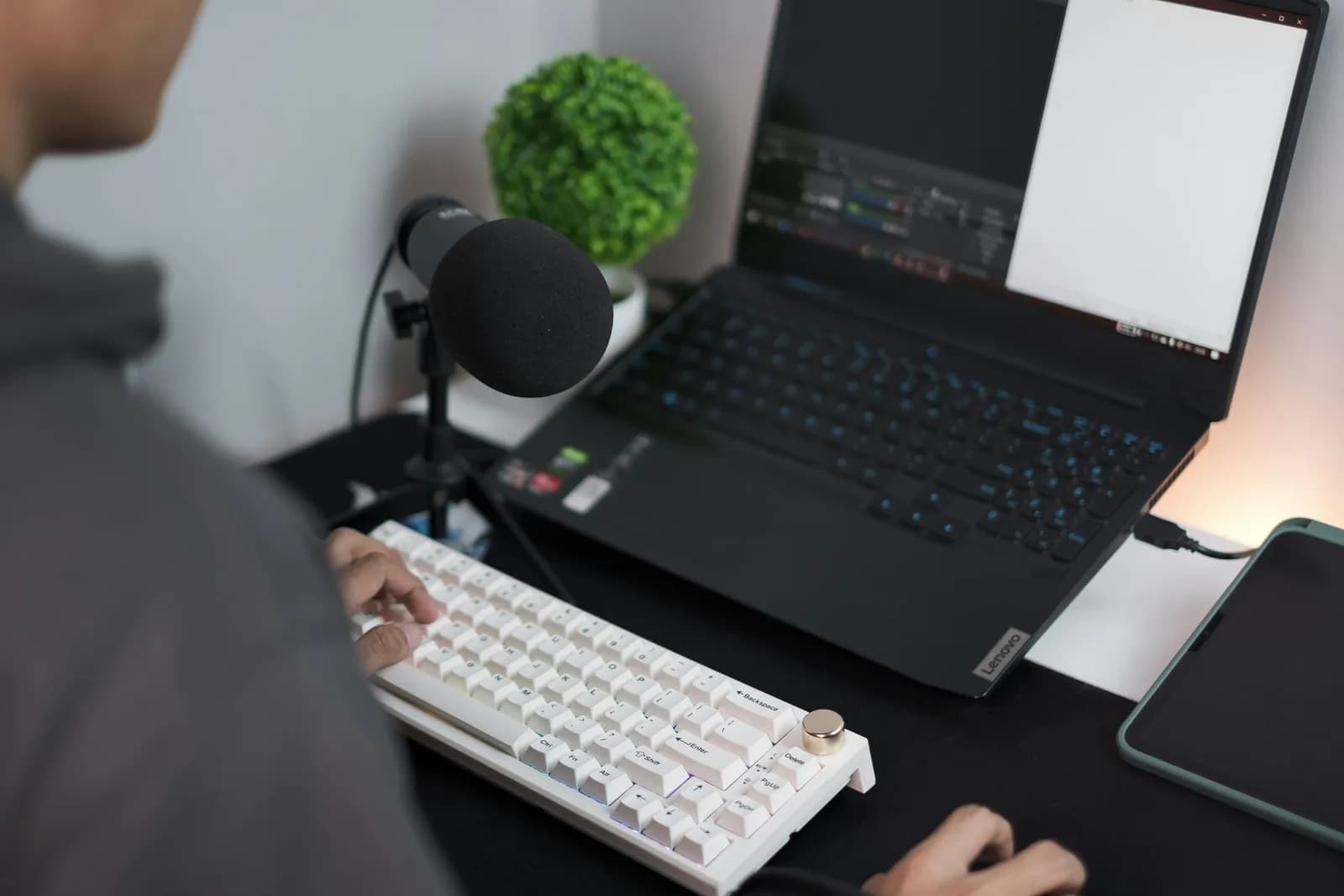
Sesinizle yazı yazmak için yerleşik bir dikte aracı açın — Windows'ta Windows tuşu + H, macOS'ta ise Sistem Ayarları'ndaki Dikte özelliği. İmleci herhangi bir metin alanına getirin ve konuşmaya başlayın. Her uygulamada aynı şekilde çalışan, çevrimdışı kullanılabilen ve yapay zeka düzeltme geçişi sunan bir araç için Whisper gibi özel bir kısayol uygulaması metni doğrudan imlecin bulunduğu yere yapıştırır.
Çoğu insan dakikada yaklaşık 40 kelime yazar. Oysa konuşma hızı bunun üç ya da dört katıdır. Yani sesli yazımın mantığı hiç sorgulanmadı; asıl soru yazılımın ağzınıza yetişip yetişemeyeceğiydi. Yaklaşık otuz yıl boyunca yetişemedi. Artık yetişiyor. Şaşırtıcı olan ise bilgisayarınızın bunu zaten yapabildiğini hâlâ bilmeyen insan sayısının fazlalığı.
Başlamak için herhangi bir şey satın almanıza gerek yok. Windows ve macOS, imlecin bulunduğu metin kutusuna yazan sesli yazım özelliğiyle birlikte geliyor. Ücretsiz, zaten yüklü ve kısa şeyler için gerçekten işe yarıyor. Dürüst olmak gerekirse önce bunu anlatacağım, çünkü pek çok kişi için doğru cevap bu. Ardından ben bütün gün hangisini kullandığımı ve nerede fark yarattığını göstereceğim.
Herhangi bir ayara dokunmadan önce şunu anlamak gerek: sesli yazım, metni imlecin bulunduğu yere yapıştırır. İmleçin hangi uygulamada olduğu önemli değil — e-posta, arama çubuğu, belge, sohbet kutusu; bunların hepsi sadece metin alanıdır. Bu fikir oturduğunda konu çok daha basit hale gelir.
Yani aslında yüzlerce değil, iki seçenek var. Birinci yol: işletim sisteminizin zaten sahip olduğu yerleşik araç. İkinci yol: basılı tutup konuştuğunuz, ardından bıraktığınızda her yerde aynı şekilde davranan ve çevrimdışı çalışan özel bir uygulamaya dayalı push-to-talk yöntemi. Kısa kullanımlar için yerleşik araç yeterli. Bunu bütün gün yapıyorsanız özel yol kendini kanıtlıyor. Her ikisini de kuracağım, her ikisinin de işe yaramasını sağlayan evrensel temel bilgileri aktaracağım ve uygulamayı tamamen atlayabileceğiniz durumları söyleyeceğim.
Sesli yazım aslında nedir
Sesli yazım — dikte, konuşmayı metne dönüştürme, ne demek isterseniz — tek bir basit fikre dayanır. Konuşursunuz, yazılım sesi metne çevirir ve metin normalde yazacağınız yerde belirir. Bu kadar. Yeni bir şey gibi hissettirmesinin nedeni, bilgisayar tarihinin büyük bölümünde bu teknolojinin yeterince iyi çalışmamasıdır.
64 MB RAM'li bir Windows 98 masaüstünde Dragon NaturallySpeaking kullanan bir akrabamı hatırlıyorum. Kurulum yaparken sistemi "kalibre etmek" için 45 dakika boyunca bir kelime listesini yüksek sesle okumak gerekiyordu. Bütün bu zahmete rağmen doğruluk oranı yüzde 70 civarında kalıyordu, her cümle dört saniyelik gecikmeyle geliyordu ve bir tatil mektubu paragrafını dikte etmek on beş dakika sürüyordu. Kulaklık odanın karşısına fırlatıldı. Kulaklık hayatta kaldı; dikte deneyi hayatta kalamadı. Yirmi beş yıl sonra küçük kızım, herhangi bir eğitim ya da kalibrasyon gerekmeksizin büyükannesine tam bir e-postayı ilk denemede yaklaşık doksan saniyede dikte etti.
İşte bu fark, her şeyi özetliyor. Modern sesli yazım, eğitim adımı gerektirmeksizin kutunun dışında çoğu aksan ve dilde çalışıyor ve sözcükler düşüncenizin akışını kesmeyecek kadar hızlı beliriyor. Aşağıdaki iki yol da buna dayanıyor. Artık geriye yalnızca hangi aracı seçeceğiniz ve nasıl konuşacağınız kalıyor.
Windows ve Mac'te hızlı yerleşik yöntem
Her iki büyük işletim sistemi de sesli yazımı ücretsiz sunar ve başlamak için doğru yer burasıdır. Windows'ta imleci herhangi bir metin kutusuna getirin ve Windows tuşuyla H'ye birlikte basın. Küçük bir dikte araç çubuğu açılır ve dinlemeye başlar. Konuşun; sözcükler alana düşer. Noktalama işaretlerini söyleyerek eklersiniz — "virgül", "nokta", "soru işareti" — ya da araç çubuğunun ayarlarından otomatik noktalamayı açıp yazılıma tahmin ettirirsiniz. Baştan bilmekte fayda olan bir husus: Windows sesli yazımı internet bağlantısı gerektirir. Sesiniz Microsoft'un sunucularına gider ve metin olarak geri döner; yani burada çevrimdışı mod yoktur.
Mac'te bunu bir kez açarsınız. Apple menüsünü açın, Sistem Ayarları'nı seçin, kenar çubuğunda Klavye'ye tıklayın, Dikte'ye kadar kaydırın ve açın (sorduğunda Etkinleştir'e tıklayın). Bundan sonra dikte işlemini fonksiyon sırasındaki mikrofon tuşuyla, seçtiğiniz bir kısayolla veya menü çubuğundaki Düzen'den Dikte Başlat seçeneğiyle başlatırsınız. Herhangi bir metin alanına konuşun; sözcükler belirir. Apple Silicon Mac'lerde genel metin diktesi Apple'ın sunucularına gönderilmek yerine cihazınızda işlenir ve desteklenen dillerde noktalama işaretlerini otomatik olarak ekler. Konuşurken yazmaya devam edebilirsiniz de — bu, göründüğünden çok daha pratik bir özellik.
Hızlı bir metin, bir arama, tek satırlık bir not için bu kadarı yeterli ve buraya kadar okuyup gönül rahatlığıyla sayfayı kapatabilirsiniz. Yerleşik araçlar üç belirli durumda sıkıntı çıkarmaya başlar: Windows çevrimdışı çalışamaz, ikisi de uzun metinlerde tutarsızlaşabilir ve ikisi de her açtığınız uygulamada aynı alışkanlıkla çalışmaz. Bunların hiçbiri sizi rahatsız etmiyorsa makinenizdeki ücretsiz araç cevabınızdır. Rahatsız ediyorsa okumaya devam edin.
Daha iyi yöntem: her uygulama için tek kısayol
Benim kullandığım versiyon, her şeyin üstünde oturan özel bir push-to-talk aracıdır. Bir tuşu basılı tutarsınız, konuşursunuz, bırakırsınız ve metin imlecin bulunduğu yere yapıştırılır — e-postanızda, editörünüzde, bir sohbet kutusunda, bir commit mesajında — hepsi aynı şekilde. Çevrimdışı çalışır, yerel pipeline kayıt sırasında kart gerekmeksizin oturum açmış herhangi bir hesap için ücretsizdir ve söylediklerinizi temizlemek için yapay zeka geçişi çalıştırabilir. Apple Silicon'lu bir Mac veya Windows 10 ya da daha yeni bir bilgisayara ve çalışan bir mikrofona ihtiyacınız var. İşte kurulum.
1. Adım — Whisper'ı yükleyin ve giriş yapın.
İndirme sayfasından indirin, yükleyin ve ücretsiz bir hesap oluşturun. Herhangi bir ödeme yöntemi istenmez. Tüm yerel transkripsiyon pipeline'ı hemen açılır.
Uygulamanın sistem tepsisi simgesi göründüğünde ve kurulum sihirbazı bir model seçmeyi önerdiğinde çalıştığını anlarsınız.
2. Adım — Transkripsiyon yolunu seçin.
Uygulama sizin yerinize seçim yapmaz. Üç seçenek sunulur: Cloud (OpenAI, kendi anahtarınızı getirin), Local Parakeet veya Local Whisper. Özel notlar için yerel ile başlayın — iki bölüm aşağıda tam bir karşılaştırma var.
Bir model indirmeyi tamamlayıp hazır olarak göründüğünde çalıştığını anlarsınız.
3. Adım — Kısayol tuşunuzu onaylayın.
Windows varsayılan olarak Ctrl+Space; Mac varsayılan olarak Command+Option — konuşurken basılı tuttuğunuz yalnızca niteleyici tuştan oluşan bir push-to-talk. Mac'te istendiğinde Erişilebilirlik iznini verin — bu izin olmadan imlece yapıştırma özelliği diğer uygulamalara erişemez.
Bir test kaydının herhangi bir metin alanına yapıştırıldığını gördüğünüzde çalıştığını anlarsınız.
4. Adım — İmleci istediğiniz yere getirin ve konuşun.
Herhangi bir uygulamadaki herhangi bir metin alanına tıklayın, kısayol tuşunu basılı tutun, bir cümle söyleyin, bırakın. Transkript imlecin bulunduğu yerde görünür. Bıraktıktan sonra kısa bir süre kayıt devam eder; böylece son sözcüğünüz kesilmez.
Söylediğiniz cümlenin alanda metin olarak göründüğünü gördüğünüzde çalıştığını anlarsınız.
Yavaş olan kısım bir kerelik model indirmesidir, kurulum değil. Geri kalan her şey yukarıdaki dört adımdan ibarettir. Bir kez çalışmaya başladığında yazmak bir klavye işi olmaktan çıkıp konuşma işine dönüşür; kısayol tuşu gelen kutunuzda da kod editörünüzde de aynı tuştur.
Her iki aracı da işe yaratan beş şey
Hangi yolu seçerseniz seçin, aynı küçük temel kurallar sesli yazımın büyü gibi hissettirip hissettirmeyeceğine karar verir. Hiçbiri karmaşık değil ve çoğu yazılımla değil, sizinle ilgili. Bunları doğru yaparsanız ucuz bir yerleşik araç, kötü kullanılan pahalı bir araçtan üstün olur.
Sessiz bir yer seçin. Konuşma tanıma motorları duydukları şeyi yazıya döker; duydukları arasında bulaşık makinesi, açık pencere ve çocuğunuzun ayı neden bazen göremediğini sorması da var. Sessiz bir oda, herhangi bir ayar değişikliğinden çok daha fazlasını yapar. Sonra mikrofonu düşünün; bu konuda kesin kanaatim var: 20 dolarlık bir USB mikrofon, herhangi bir model yükseltmesinden daha fazla doğruluk sağlar. Whisper ekibinin kendi verilerine göre, dizüstü bilgisayarın yerleşik mikrofonundan podcast kalitesinde bir USB mikrofona geçmek, aynı modelde hata oranını yüzde 30 ila 40 düşürüyor — daha akıllı ama daha yavaş bir motora geçişten çok daha büyük bir sıçrama. Önce donanıma para harcayın.
Sonra nasıl konuştuğunuz meselesi var. Kelime kelime değil, tam cümleler hâlinde konuşun — dikte motorları doğru kelimeyi tahmin etmek için çevre bağlamı kullanır, bu yüzden "Orada buluşuruz" tek tek söylenen dört kelimeden çok daha temiz çıkar. Normal ve dengeli bir hızda konuşun; hem hızlanmak hem de aşırı vurgulamak kaliteyi düşürür. Konuşurken virgüllere ve büyük harflere kafayı takmayın. Ya araç istiyorsa noktalamayı söyleyin ya da bir yapay zeka düzeltme geçişinin sonradan eklemesine bırakın — bir sonraki bölüm bu konuyla ilgili. Aynı anda dikte edip noktalayıp düzenlemeye çalışmak, akıp giden cümlenin kazanmasına zemin hazırlar.
Yerel mi, bulut mu: hangi modda konuşmalısınız
Özel bir araçla kullanıldığında gerçek seçim, transkripsiyon işleminin nerede gerçekleşeceğidir. Yerel, her şeyin sunucuya bir şey gönderilmeden makinenizde çalışması demektir. Bulut ise en üst düzey doğruluk ve web erişimi için OpenAI'ya gönderilmesi anlamına gelir. Çoğu insan için çoğu zaman yerel ile başlardım — dizüstü bilgisayarınızda zaten bir mikrofon ve işlemci var; tek bir paragraf için sunucu şart değil. Mac'iniz Apple Silicon'luysa ya da bilgisayarınız son birkaç yıldan ise yerel, günlük dikteyi şikâyet etmeden halleder. Uygulama sizi seçim yapmaya zorladığı için üç yolun farkına bakalım.
- Local Parakeet — NVIDIA'nın TDT motoru, yaklaşık 600 MB ve en hızlı yerel seçenek — CPU'da Whisper'dan 5 ila 10 kat daha hızlı. İngilizce dahil 24 Avrupa dilini, toplamda 25 dili kapsar. İngilizceye çeviri yok. İngilizce veya başka bir Avrupa dilinde konuşuyorsanız bu, hızlı ve tamamen çevrimdışı tercihtir.
- Local Whisper — Aynı makinede Parakeet'ten daha yavaş ama çok dilli yapılar 99 dili kapsar ve İngilizceye çevirebilir. Yalnızca İngilizce yapılar, adından da anlaşılacağı üzere yalnızca İngilizce içindir; 99 dil değil. Parakeet'in yapamadığı Çince, Japonca, Korece veya herhangi bir çeviri işi için bunu tercih edin. Varsayılan İngilizce model yaklaşık 480 MB.
- Cloud (OpenAI, BYOK) — En iyi doğruluk ve web erişimi; doğrudan OpenAI tarafından faturalandırılan kendi OpenAI anahtarınızı kullanır. Transkripsiyon varsayılan olarak gpt-4o-mini-transcribe üzerinde çalışır. İnternet gerektirir; dolayısıyla makinenizi terk eden tek yoldur. Cloud yüzeyi Whisper Pro'nun bir parçasıdır.
Sıkıcı gerçek şu: çoğu insanın gün boyu yazdığı metin türleri için — e-postalar, notlar, mesajlar, taslaklar — yerel fazlasıyla yeterli. Her iki yerel motor da tamamen makinenizde çalışır; bu, metnin patronunuzun maaş tablosu ya da çocuğunuzun okuluna yazılan e-posta olduğu durumlarda önemlidir. Bulut, zor bir kayıtta en üst düzey doğruluğa ihtiyacınız olduğunda ya da modelin cümlenin ortasında web'den bir bilgi çekmesini istediğinizde değerini gösterir. Yerel ile başlayın; yerel sizi tatmin etmediğinde buluta uzanın.
Yapay zekanın söylediklerinizi düzeltmesine izin verin
Ham dikte, bitimsiz bir cümle olarak çıkar. "Tamam öğretmen e-postasını yanıtla geziye onay ver perşembe günü formu göndermemi hatırlat" diyorsunuz ve herhangi bir konuşma motoru size noktalamadan yoksun bu duvarı teslim ediyor. Bunu düzeltmek, yolların ayrıldığı noktadır ve özel bir aracın öne geçmesinin en büyük nedeni budur.
Yerleşik araçlar hafif temizleme yapar. Windows sesli yazımı, söylediğinizde noktalama ekler ya da otomatik noktalamayı açarsanız tahmin eder. macOS Dikte, desteklenen dillerde otomatik olarak noktalama işaretlerini ekler. Bir iki cümle için bu yeterli. Daha ağır bir temizlik için — "ım"ları atmak, bitimsiz cümleleri düzeltmek, konuşulan dağınık düşünceleri gerçekten göndereceğiniz bir şeye dönüştürmek — Whisper bir yapay zeka geçişi çalıştırabilir. "Hey whisper" etkinleştirme ifadesini söyleyin; metin gelmeden önce iyileştirilir. Yerel modelde bu, makinenizden hiçbir şey çıkmadan Ollama üzerinden çalışır; bulut modunda ise varsayılan olarak gpt-5-mini kullanılır.
tamam öğretmen e-postasını yanıtla geziye onay ver perşembe sabah zili çalmadan önce formu göndermemi hatırlat ee
Tamam, öğretmen e-postasını yanıtla, geziye onay ver ve perşembe sabah zili çalmadan önce formu göndermemi hatırlat.
Diktenin nasıl hissettirdiğini değiştiren kısım burası. Düzeltme geçişi olmadan yazmak yerine düzenleme yapıyorsunuz — hızlı konuşuyorsunuz, sonra kazandığınız zamanı büyük harfleri düzelterek ve bitimsiz cümleleri keserek harcıyorsunuz. Geçişle birlikte, gerçekte nasıl konuştuğunuzu önemsemeden konuşup bitmiş bir şeye yakın bir çıktı alıyorsunuz. Ben düşündüğüm gibi dikte ediyorum — parçalı ve zaman zaman yanlış başlamalarla — ve geçişin düzenlemesine izin veriyorum. E-postayı sizin yerinize yazmayacak ama konuştuğunuz e-postanın kasıtlı yazılmış gibi görünmesini sağlayacak.
Bu konuş-sonra-temizle akışı, sesin günlük yazımda klavyeyi geçmesinin başlıca nedenidir — uzun bir paragraf, klavyede beş dakika harcamak yerine birkaç konuşulan cümleye dönüşür.
Yerleşik aracın yeterli olduğu durumlar

Bazen doğru araç, makinenizde zaten ücretsiz olarak bulunan araçtır; aksini iddia etmek dürüst olmaz. Yalnızca kısa aralıklarla dikte ediyorsanız — bir mesaj, bir arama, hızlı bir not — yerleşik araç bunu ücretsiz olarak karşılar ve uygulama yüklemek aşırıya kaçar. Tek satırlık bir hatırlatıcı için yazılım kurmanızı tavsiye etmeyeceğim.
Windows'ta Windows tuşu + H araç çubuğu kısa dikte için gerçekten iyidir; noktalama ekler ve zaten orada. Mac'te, özellikle Apple Silicon'da, Dikte cihazda çalışır, otomatik olarak noktalama ekler ve konuşurken yazmaya devam etmenize izin verir; bu da gündelik kısa içerikler için fazlasıyla yeterlidir. Çoğunlukla kısa mesajlar gönderiyorsanız ve Mac kullanıyorsanız başka bir şeye hiç ihtiyaç duymayabilirsiniz. Windows'ta sesten metne ve Mac'te sesten metne rehberlerinde yerleşik aracı daha ayrıntılı ele aldık.
Yerleşik aracın günlük olarak hissettirdiği bir sürtünme başladığında özel bir araca geçin: uzun yazım oturumları, Windows'ta çevrimdışı dikte, çok dilli çalışmalar, daha kapsamlı yapay zeka düzeltme geçişi veya pencere değiştirdiğinizde her seferinde akışı yeniden öğrenmek yerine her uygulamada aynı şekilde davranan tek bir kısayol tuşu istemek. Bu eşiğin altında kalan her şey için ücretsiz olanı kullanın. Dürüst cevap şu: yerleşik araç çoğu insan için doğru başlangıç noktasıdır; özel yol ise bunu yeterince yapıp sürtünmeyi fark etmeye başladığınızda doğru yükseltmedir.
Diktenizin büyük bölümü mesaj atmak yerine fikir yakalamaksa, bu denge sesle not almada da aynı şekilde işler — kısa yakalamalarda yerleşik araç yeterli, uzun oturumlarda ise özel kısayol tuşu kendini amorti etmeye başlar.
Sesinizle yazı yazmak yeni bir numara değil — nihayet işe yarayan otuz yıllık bir fikir. Makinenizdeki yerleşik araç sizi büyük ölçüde hedefe götürür; pek çok kişi için bu yeterli. Özel yol ise "büyük ölçüde" artık yetmediğinde uzanacağınız şey. Bu yazının neredeyse tamamını dizüstü bilgisayarıma konuşarak ve yanlış başlamalarımı düzeltme geçişine bırakarak yazdım; ardından hâlâ bir insandan çıkıyormuş gibi duyulduğundan emin olmak için okudum. Duyuluyordu — bu, tek önemli test.
Bir sonraki cümlenizi yazmak yerine söyleyin
Kısayol tuşuna basın, konuşun, bırakın. Metin imlecin bulunduğu yere düşer — her uygulamada, her seferinde aynı şekilde.
Oturum açmış herhangi bir hesap için ücretsiz yerel mod. Başlamak için kart gerekmez.



