 Yazan: Denys Medvediev
Kurulum rehberi
Sesle metin yazma her cihazda
Mayıs 2026'da güncellendi

Sesle metin yazma, söylediğiniz kelimeleri yazılı metne dönüştürür. Windows, Mac, Android ve iPhone'da bu özellik zaten yerleşik olarak gelir; Whisper gibi üçüncü taraf uygulamalar da aynı işi yapar. Bir kısayol tuşuna ya da mikrofon düğmesine basın, normal konuşun, kelimeler istediğiniz metin kutusuna düşsün. Her modern platformda kurulum bir dakikadan kısa sürer.
Artık iş günümün yaklaşık yarısını dikte ederek geçiriyorum. Ortalama yazma hızı dakikada 40 kelime civarı. Ortalama dikte hızı ise 145 — yani neredeyse 3,6 kat daha hızlı. Üstelik bir elinde sandviç tutarken bu fark daha da açılıyor. Her modern işletim sisteminde sesle yazma yerleşik olarak geliyor. Tek yapmanız gereken hangi tuşa basacağınızı bilmek.
Windows: Windows tuşu + H'ye basın. Mac: işlev sırasındaki Mikrofon tuşuna basın ya da Sistem Ayarları'ndan kısayol belirleyin. Android: Gboard klavyesindeki mikrofona dokunun. iPhone: Ayarlar'dan Dikte'yi etkinleştirin, ardından boşluk çubuğunun yanındaki mikrofona dokunun. Yerleşik araçlar, çoğu ihtiyacı ücretsiz karşılar.
Bir tuşa basın. Konuşun. Metni alın. Hepsi bu.
Her modern cihazda sesle yazma akışı aynı kalıbı izler: tuşu basılı tutun, konuşun, bırakın, yapıştırın. Arayüz, sistemin size verdiği kayıt göstergesinden ibarettir. Perde arkasındaki model ise doğruluğu ve gecikmeyi belirler.
İmlecin gerçek bir metin kutusunda olması gerekir — sohbet kutusu, arama çubuğu, belge, kod editörü gibi. Sesle yazma bir Netflix afişinde çalışmaz. (Denedim. Aslında küçük kızım denedi, sonra düzeltmemi istedi.)
Yerleşik araçlar ücretsiz, yeterince hızlı ve hemen her zaman zaten açık. Oradan başlayın. Rehberin geri kalanı hangi platformda hangi tuşa basacağınızı anlatıyor; ardından yerleşik yolun nerede tıkandığını gösteriyor.
Windows: Win+H, konuşun, bitti.
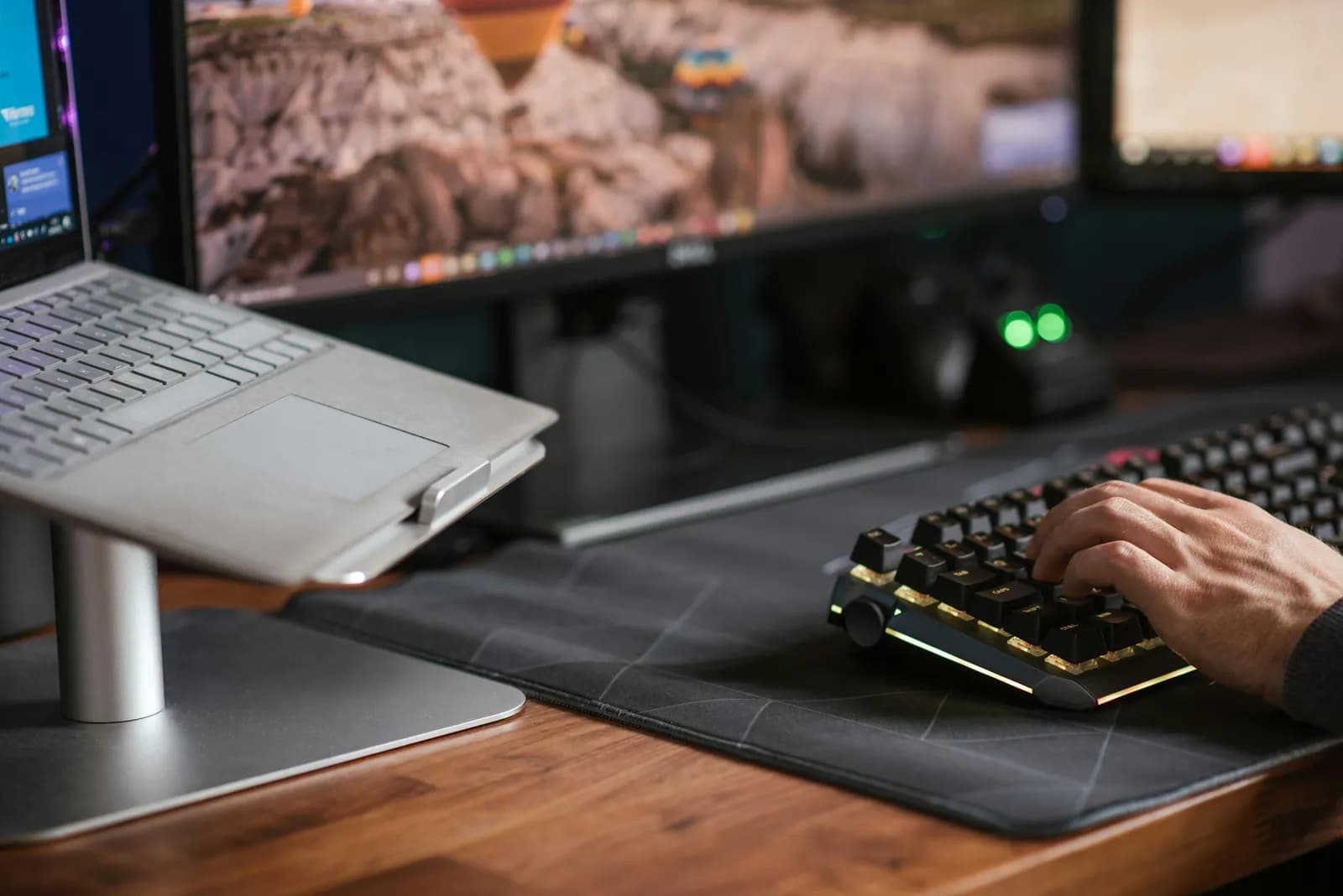
Windows 11'de (ve büyük ölçüde Windows 10'da) herhangi bir metin kutusuna (Not Defteri, adres çubuğu, bir Word belgesi, bir Slack mesajı) tıklayın ve Windows tuşu + H'ye basın. Ekranın üst kısmında küçük bir sesle yazma çubuğu belirir. Konuşun. Metin imlecin bulunduğu yere düşer.
Bilmeniz gereken iki şey var. Birincisi, Sesle Yazma için internet bağlantısı, çalışan bir mikrofon ve imlecin bir metin kutusunda olması gerekir. İnternet yoksa transkripsiyon da yok. İkincisi, otomatik noktalama bir geçiştir — son sürümlerde varsayılan olarak açık gelir. Cümle kuruluşunuza göre virgül, nokta ve soru işareti ekler; ne kadar güvenirseniz o kadar iyi çalışır. "Virgül" demeyi bıraktığınızda fark yaratıyor.
Windows Sesle Yazma; İngilizce'nin çoğu varyantı, İspanyolca, Fransızca, Almanca ve Çince dahil 43 dili destekler. Sesle yazma çubuğundaki dişli simgesinden dil değiştirebilirsiniz. Çubuk görünmüyorsa imleciniz muhtemelen gerçek bir metin kutusunda değildir. Tarayıcı adres çubuğuna tıklamak bunu test etmenin en kolay yoludur.
Mac: Mikrofon tuşuna basın, konuşun, bitti.

Mac'te etkinleştirme yöntemi birkaç kez değişti. Şu anki yol: işlev tuşu sırasındaki Mikrofon tuşuna basın, Sistem Ayarları'nda belirlediğiniz Dikte klavye kısayolunu kullanın ya da herhangi bir uygulamada Düzenle > Dikte'yi Başlat'ı seçin. Apple'ın eski "Fn'e iki kez bas" varsayılanı kalktı; kısayol artık Sistem Ayarları > Klavye altında kullanıcı tarafından ayarlanabiliyor.
Arayüz, imleçin yanında küçük bir kayan mikrofon simgesidir. Konuşun, metin belirir. Apple Silicon Mac'lerde dikte çalışırken klavyede yazmaya devam edebilirsiniz.
Mac Dikte; Singapur'dan Güney Afrika'ya 15 İngilizce varyantı, Ukraynaca, Kantonca, Hintçe ve Romence dahil 60'tan fazla dil ve bölgesel varyantı kapsar. Dil seçimi için Sistem Ayarları > Klavye > Dikte bölümüne gidin. Kısa kullanımlar için doğruluk tatmin edici (kısa mesajlar, arama sorguları, tek paragraflık e-postalar). Uzun metinlerde yaşını gösteriyor.
Android: Gboard'daki mikrofona dokunun.
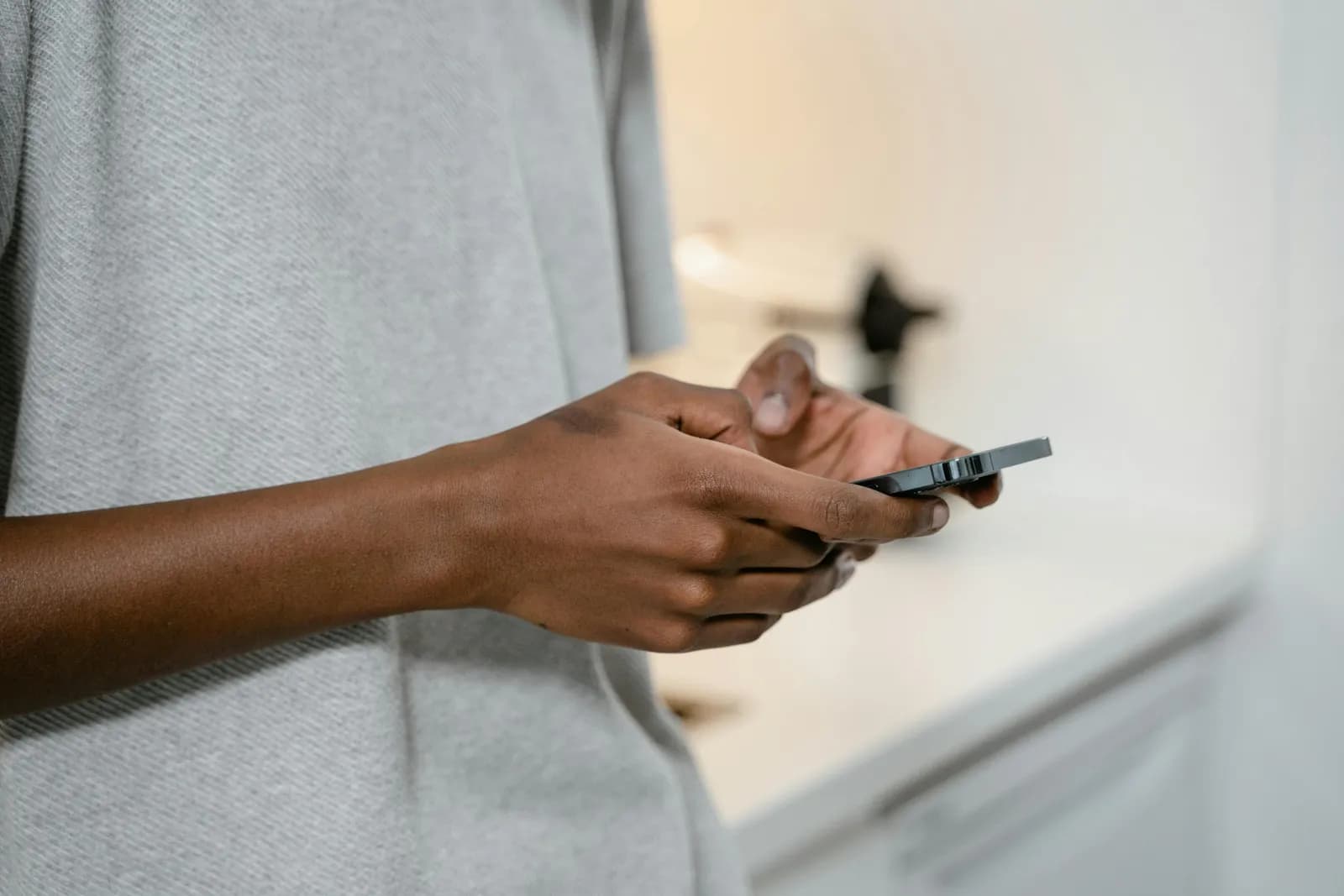
Android'de sesle yazma klavyenin içinde yaşar. Gboard kullanıyorsanız (Pixel'de varsayılan; Samsung, OnePlus ve Xiaomi cihazların çoğunda isteğe bağlı), yazabildiğiniz herhangi bir uygulamayı açın ve klavyenin üst kısmındaki mikrofon simgesine dokunun. "Şimdi konuşun" istemi belirir. Konuşun. Bitirdiğinizde mikrofona tekrar dokunun.
Noktalama sesle çalışır. "Virgül", "nokta" veya "soru işareti" deyin, sembol belirir. Yeni satır için de aynı numara geçerli.
İki önemli nokta var. Gboard sesle yazma her dilde çalışmaz — Google sayılı bir liste yayınlamıyor ama büyük dillerin hepsi kapsanıyor. Diğer nokta Samsung'a özgü: pek çok Galaxy cihaz varsayılan olarak Samsung Klavye ile gelir. Mikrofon düğmesi orada da var, görünüşü biraz farklı. Klavye değiştirmek için virgül tuşuna uzun basın ya da Ayarlar > Genel Yönetim > Samsung Klavye bölümüne gidin.
iPhone: klavyedeki mikrofona dokunun.
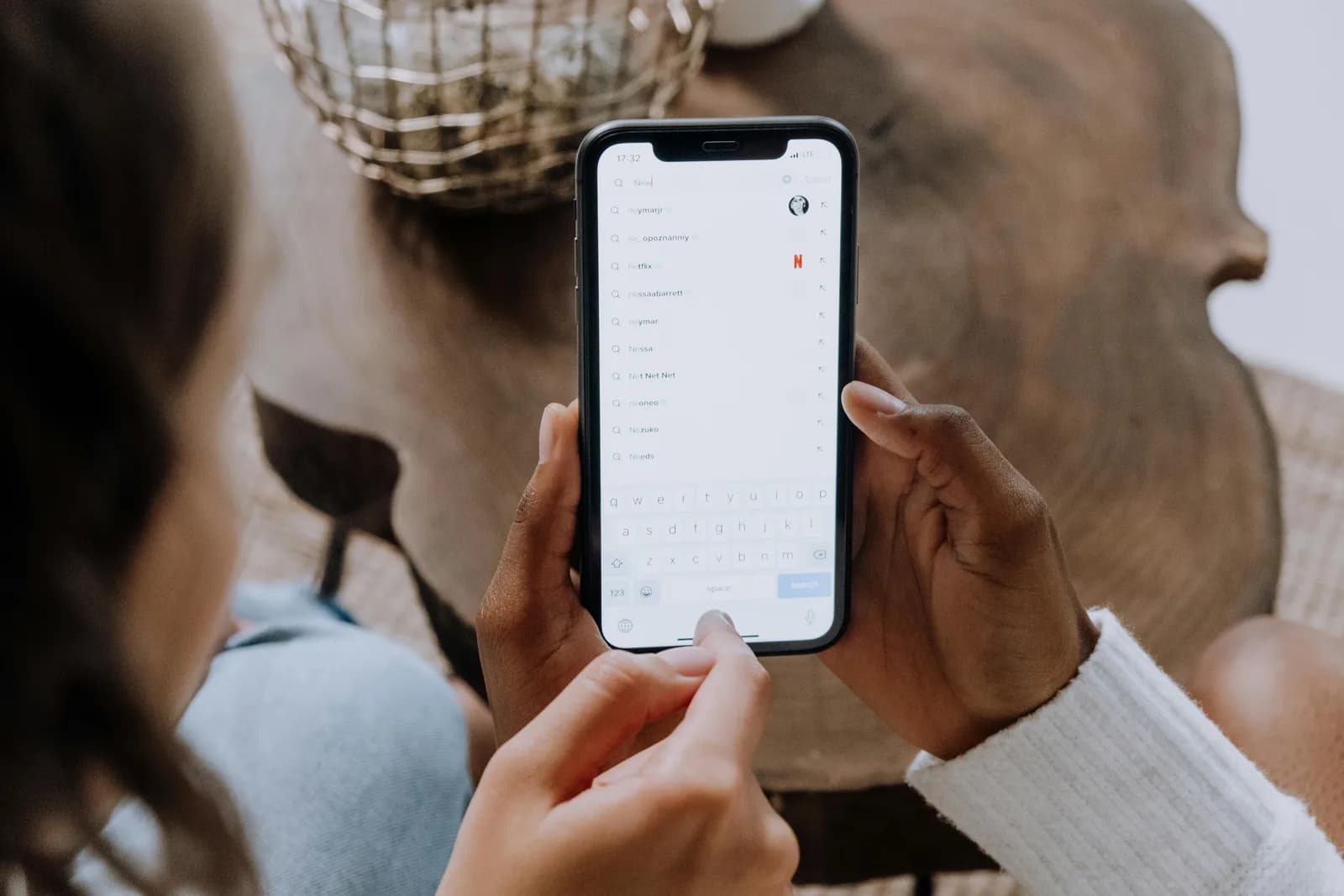
iPhone klavye diktesu yeni kurulumlarda varsayılan olarak kapalıdır ve açmak yaklaşık on saniye sürer. Ayarlar > Genel > Klavye > Dikte'yi Etkinleştir yolunu izleyin. Yeni iPhone'larda boşluk çubuğunun solunda, eski modellerde 123 tuşunun yanında bir mikrofon simgesi belirir. Dokunun, konuşun, durdurmak için tekrar dokunun.
Desteklenen iPhone'larda dikte cihaz üzerinde çalışır; yani bir kez etkinleştirilince çevrimdışı da kullanılabilir ve sesiniz bir sunucuya gönderilmez. Bu, çocuğunuzun öğretmenine verdiğiniz cevap gibi başkalarının loglarında görmek istemeyeceğiniz şeyler için önemli.
Android'deki sesle noktalama numarası burada da geçerli: "virgül", "nokta", "yeni satır". Günlük mesajlaşma ve kısa e-postalar için deneyim gerçekten iyi. Eski iOS diktesindeki 30 saniyelik süre sınırı kalktı; bir cümle için istediğiniz kadar düşünebilirsiniz.
Yerleşik araçlar yetmediğinde
Ücretsiz yerleşik araçlar, gündelik sesle yazma ihtiyaçlarının yaklaşık %80'ini karşılar. Karşılamadıkları %20, çoğu profesyonelin işlerini yaptıkları alandır.
Tavan'a çarptığınızın birkaç gerçek işareti. 300 kelimelik bir paragraf yazdınız, doğruluk yarı yolda düştü. İşletim sisteminin iyi desteklemediği bir dilden İngilizce'ye çeviri gerekiyor. Sistemin sürekli yanlış duyduğu teknik terimleriniz var (kubernetes "couper nettes" oluyor). Çevrimdışı çalışıyorsunuz ama yerleşik araç internet istiyor. Ya da işletim sisteminin bağlanamadığı bir uygulamada sesle yazmak istiyorsunuz — özel bir editör, uzak bir VM, terminal veya doğrudan Notion'a dikte ettiğiniz bir çalışma alanı gibi.
Whisper by Remskill, benim geliştirdiğim araçtır. Windows ve Mac'te çalışır; kullanıcının seçtiği üç transkripsiyon yolu sunar. Bulut modu, OpenAI'nin güncel modellerini kullanır. Yerel Parakeet, 25 Avrupa dilini kapsayan NVIDIA'nın CPU'da en hızlı motorudur. Yerel Whisper ise 99 dili işler ve İngilizce'ye çeviri yapar. Yerel pipeline, giriş yapmış her kullanıcıya ücretsizdir; kayıt sırasında kart gerekmez. Tüm yerel transkripsiyon saf Rust ile çalışır, Python sidecar yoktur. Windows varsayılan kısayolu Ctrl+Space; Mac'te ise varsayılan command+option'a birlikte basmaktır.
Bilmeye değer ücretsiz araçlar (Speechnotes, SpeechTexter, dictation.io)
Hiçbir şey yüklemek istemiyorsanız bilmeye değer üç tarayıcı tabanlı dikte aracı.
Speechnotes
Yerleşik dikte özelliğine sahip tarayıcı tabanlı bir not defteri. Ücretsiz katman tarayıcıda ve Chrome uzantısı olarak çalışır. Not alma için gerçekten kullanışlı. Speechnotes, İngilizce için %95 doğruluk bildiriyor; bunu kendi rakamları olarak değerlendirin, bağımsız bir kıyaslama değil.
SpeechTexter
Ücretsiz, kayıt gerektirmez, tarayıcı tabanlı. Masaüstünde Chrome'da ve bazı Android tarayıcılarda çalışır. 70'ten fazla dili destekler. iPhone veya iPad'de çalışmaz — Safari, konuşma tanıma API'sini açmıyor. Kendi doğruluk iddiası "%90'ın üzerinde".
Dictation.io
Başka bir tarayıcı tabanlı ses not defteri, o da yalnızca Chrome. Üçünün en sade arayüzü.
Bunların hiçbiri hesap gerektirmez. Hepsinin çalışması, Chrome'un Google transkripsiyon hizmetine bağlanan yerleşik bir konuşma tanıma API'sine sahip olmasından kaynaklanır. Bu şu anlama da gelir: Chrome'un API'si çöktüğünde üçü de aynı anda bozulur. Sıkıcı gerçek şu ki ortak bir kaderi paylaşıyorlar.
Hiçbir maliyeti olmayan araçların tam listesini istiyorsanız en iyi ücretsiz dikte yazılımlarını ayrıca sıraladık; çevrimdışı ve tarayıcı dışında çalışan masaüstü seçenekleri de dahil.
Gerçek iş için seçeceğim araçlar
Bugün sıfırdan başlasaydım ne kurardım.
Gündelik kullanım, kısa notlar, arama sorguları
İşletim sisteminizin ücretsiz olarak sunduğu ne ise onu kullanın. Windows'ta Win+H. Mac'te Mikrofon tuşu. Telefonda Gboard ya da iOS klavye mikrofonu. Hepsi bu. İhtiyaç duymadığınız şey için para vermeyin.
Bu öneri tarayıcı için de geçerli — Google Dokümanlar'da yerleşik Google Dokümanlar'da sesten metne özelliği var ama yalnızca bir Chrome sekmesinde.
Masaüstünde uzun metin yazımı
Günde 500 kelimeden fazla yazıyorsanız, belge ortasında dil değiştiriyorsanız ya da aynı özel adı tekrar tekrar söyleyip işletim sisteminin sürekli yanlış yazmasından bunaldıysanız özel bir araca geçin. Özel kelime dağarcığı özelliği tam o noktada işe yaramaya başlar.
Masaüstü yazılarınız çoğunlukla e-postaysa, Gmail'de sesten metne rehberi Chrome uzantısı ile sistem uygulaması arasındaki farkı özelinde ele alıyor.
Çok dilli kullanım
Bir paragraf içinde İngilizce ve başka bir dil arasında geçiş yapıyorsanız yerleşik araçlar zorlanır. Whisper-large-v3 çok dilli modeli, otomatik dil tespiti ile 99 dili işler. Kyiv'den haberleri gerçek zamanlı İngilizce'ye çeviren ve her birkaç kelimede dil değiştiren erken bir kullanıcı için oldukça kullanışlı oldu. Kullanıcı yeni modun işe yarayıp yaramadığını teyit etmek için geri dönmedi — bunu iyi bir işaret saydım.
Gizlilik gerektiren işler
Hasta adları, maaş rakamları veya hukuki dil içeren içerikler bulut API'lerine gitmemeli. Kısa notlar için iPhone'un cihaz üzerindeki diktesi yeterli. Uzun metinler için yerel masaüstü araç, daha büyük bir modelle aynı gizliliği sağlar.
Burada olmanızın tek nedeni gizlilikse, sesinizin dizüstü bilgisayarınızı hiç terk etmemesi için dikte işlemini tamamen çevrimdışı çalıştırmayı öğrenin.
Sesle yazmanın sağlıksız versiyonu şu: ücretsiz bir araca on dakika konuşup kimsenin okuyamayacağı bir paragraf çıkarmak. Sağlıklı versiyonu ise: bir tuşa basıp söylemek istediğinizi söylemek ve geçip gitmek. Her modern işletim sisteminde ikinci versiyon zaten yüklü. Başka bir şeye ihtiyacınız olduğunu varsaymadan önce bir kez deneyin.
Her masaüstünde çalışan tek bir kısayol tuşu ister misiniz?
Whisper'ı indirin, kısayol tuşunu basılı tutun, transkript herhangi bir uygulamada imlecinizde belirsin.
Giriş yapan her kullanıcıya ücretsiz yerel pipeline. Kayıtta kart gerekmez.



